

















PS5用のヘッドセットに、「3Dオーディオ対応」と書かれた製品を選ぶ必要はありません。立体音響(Tempest 3D AudioTech)の処理はPS5本体側で完結していて、コントローラーの3.5mm端子に挿した数千円のヘッドホンでも同じように効きます。対応をうたっていない製品でも効きますし、うたっている製品が特別によく効くわけでもありません。
では何で選ぶのか。答えは接続方式・装着感・音のクセの3つです。この記事では、PS5で立体音響が本当に効く条件を先に確認したうえで、数字と仕様だけで判断できる選定基準に落とします。「おすすめ10選」を眺める前に、自分が買うべき1本の条件をこの記事で確定させてください。
結論|PS5のヘッドセットは「3D対応」ではなく接続方式で決まる
先に結論を並べます。PS5でヘッドセットを選ぶとき、判断すべきなのは次の3つだけです。
| 優先度 | 判断軸 | 見るところ | 理由 |
|---|---|---|---|
| 1 | 接続方式 | 有線3.5mm/USB有線/2.4GHzドングル | 遅延と安定性がここでほぼ決まる。PS5はBluetooth音声に非対応 |
| 2 | 装着感 | 重量(300g前後)・側圧・イヤーパッドの素材 | 長時間プレイで最初に脱落する理由が「痛い・蒸れる」だから |
| 3 | 音のクセ | 低音が過剰でないか/密閉か開放か | 低音が厚い製品は、足音や距離感といった位置の情報を覆い隠す |
| — | 見なくてよい。処理はPS5側で完結しているため |
逆に言えば、この3つさえ満たしていれば、価格は必ずしも上に振らなくて構いません。PS5の立体音響は、5,000円のヘッドホンでも10万円のヘッドホンでも同じアルゴリズムで処理されます。値段が上がって良くなるのは「音そのものの質」であって、「立体音響の効き」ではないからです。
この記事は、モニター・音・椅子までを効く順に並べたゲーム環境の作り方 完全ガイドの「段階1=音の出口」を、PS5に絞って深掘りしたものです。全体像から見直したい場合は先にそちらを読んでください。
Tempest 3Dは何をしているのか|「対応表記」に意味がない理由
Tempest 3D AudioTechは、PS5本体の中で「音の方向」を計算し、最終的に普通の2chステレオ信号として出力する仕組みです。ここが最も誤解されている点なので、先に押さえてください。
人間は、左右の耳に届く音のわずかな時間差と、頭や耳の形による周波数の変化から音の方向を判断しています。この「耳の形による変化」を数式にしたものがHRTF(頭部伝達関数)で、PS5はゲーム内の音源ひとつひとつにこの処理をかけ、結果を左右2chに畳み込んで出力します。
つまりヘッドセット側は、PS5が作った2chの信号をそのまま鳴らすだけの役割です。ヘッドセットに特別なデコード機能は要りません。だから次のことが言えます。
- 3.5mmでコントローラーに挿した普通のヘッドホンでも、立体音響は効く。
- 「3Dオーディオ対応」表記のない製品でも、同じように効く。
- 逆に、対応をうたっていても効きが強化されるわけではない。
効き方に差が出るのは、ヘッドセット側の「素の音の正確さ」だけです。左右の音量バランスが揃っていること、特定の帯域が不自然に持ち上がっていないこと。この2つが崩れていると、PS5がせっかく計算した方向の情報が歪んで届きます。高いヘッドセットが有利なのはこの一点であって、対応ロゴではありません。
効果が大きいゲーム・小さいゲーム
立体音響の恩恵は、ゲーム側が音源の位置情報をどれだけ持っているかで変わります。FPS・ホラー・オープンワールドのように「見えない場所から音がする」設計のゲームでは差が大きく、2D横スクロールやターン制RPGではほとんど分かりません。買う理由がFPSでの索敵なら投資の価値がありますが、「全ジャンルが劇的に変わる」と期待すると肩透かしになります。
接続方式で9割決まる|使える3経路と、Bluetoothが使えない理由
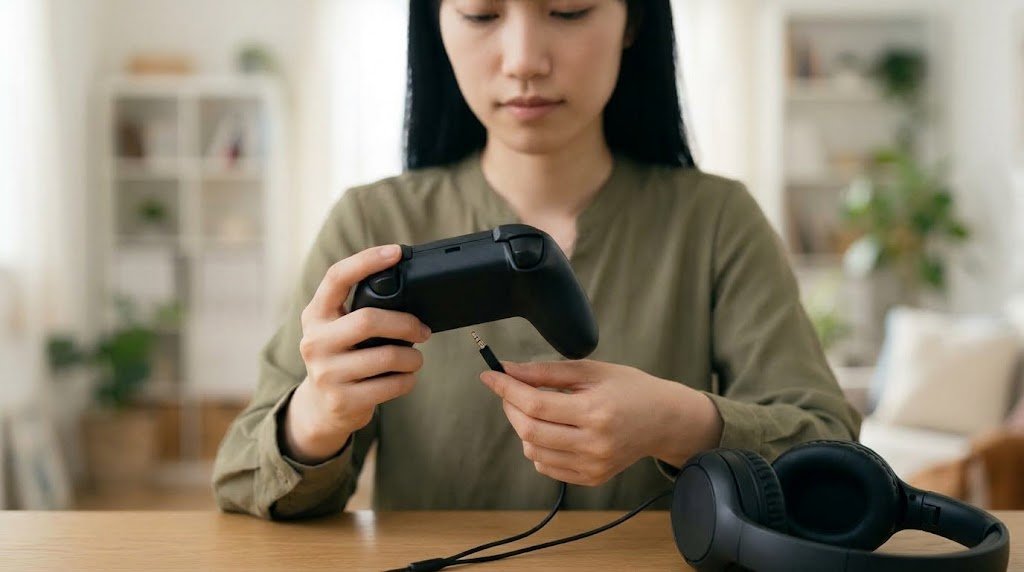
PS5本体にはアナログ音声端子も光デジタル端子もありません。音の出口はHDMI・コントローラーの3.5mm・USBの3つだけです。ヘッドセットで使えるのは後ろの2つで、実際の選択肢は次の表に集約されます。
| 経路 | 遅延の目安 | 安定性 | 制約・注意点 |
|---|---|---|---|
| コントローラーの3.5mm(有線) | ほぼ0 | ◎ | ケーブルが体に引っかかる。マイクを使うなら4極(CTIA)プラグが必要 |
| USB有線 | ほぼ0 | ◎ | ケーブル長が足りないことがある。本体前面ポートの形状に注意 |
| 2.4GHz USBドングル | 数十ミリ秒程度 | ○ | 充電が要る。ドングルのポート形状が本体と合うか要確認 |
| 純正のPlayStation Link対応機 | 低い | ○ | 対応する製品が純正系に限られる |
| 0.1〜0.2秒級 | × | PS5は音声のBluetooth出力に対応していない(Bluetoothはコントローラー接続用) |
「PS5でBluetoothイヤホンが使えない」は仕様
手持ちのワイヤレスイヤホンをそのままPS5で使おうとして、機器一覧に出てこないという相談は非常に多いです。これは故障でも設定ミスでもなく、PS5が音声のBluetooth出力(A2DP)をサポートしていないためです。
市販のBluetoothトランスミッター(USB送信機)を挿せば音は出せます。ただしこの経路は遅延が大きく、映像と音が目に見えてズレます。ゲームの音を無線で飛ばすなら、Bluetoothではなく専用の2.4GHzドングルを使う製品を選んでください。同じ「ワイヤレス」でも、遅延の桁が違います。
無線の遅延がどう体感に効くかは、Switch2の遅延・音ズレを直す完全ガイドで他機種の実例として整理しています。原因の切り分け方はPS5でもそのまま使えます。
迷ったら有線でいい
最初の1本として最も確実なのは、コントローラーの3.5mmに挿す有線タイプです。理由は3つあります。遅延がゼロであること、充電を気にしなくていいこと、そして同じ音質なら無線より安いこと。ケーブルの取り回しが許容できるなら、ここで浮いた予算は音質そのものに回したほうが体感が伸びます。


選定基準5項目|数字と仕様で決められるものだけに絞る
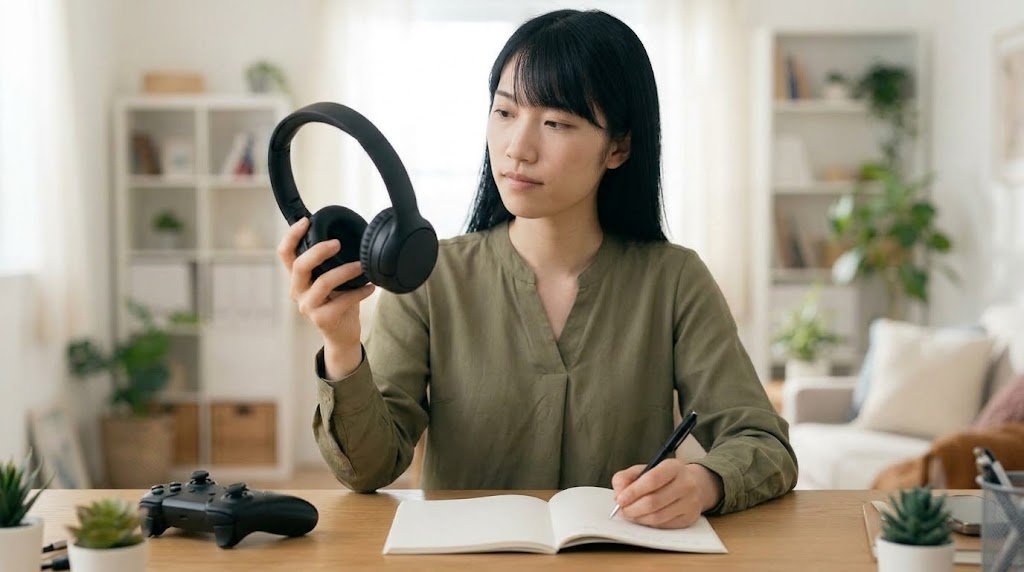
「装着感が良い」「音がいい」といった主観の言葉を、ここでは全部、仕様表の数字に置き換えます。店頭で試せない通販で失敗しないためには、これが唯一の方法です。
| 項目 | 目安 | 外すとどうなるか |
|---|---|---|
| 重量 | 300g前後まで。350gを超えると長時間で首にくる | 2時間で首と頭頂部が痛くなる |
| イヤーパッド | 低反発ウレタン+布地。革風は蒸れやすい | 夏場に汗で貼りつき、外す回数が増える |
| 側圧 | 調整幅が広く、アーム部が柔らかいもの | 眼鏡使用時にテンプルが当たって痛む |
| インピーダンス | 32Ω前後(〜60Ω程度まで) | 150Ωを超える機種はコントローラー直挿しで音量が足りない |
| ドライバー口径 | 40〜50mmが標準的 | 極端に小さいと低域が痩せる(ただし口径=音質ではない) |
眼鏡をかけるなら側圧が最優先
眼鏡使用者にとって、側圧はほかのどの項目よりも致命的です。フレームのテンプルがイヤーパッドに押し付けられ、こめかみが1時間で痛くなります。対策は、①側圧が弱めでアームがしなる製品を選ぶ、②イヤーパッドが厚く柔らかい製品を選ぶ、の2つ。スペック表には出てこない項目なので、ここだけはレビューで「眼鏡」の記述を探してください。
インピーダンスは意外な落とし穴
音楽用のモニターヘッドホンを流用しようとして音量が足りない、という失敗がよくあります。コントローラーの3.5mm出力は据置アンプほどの駆動力がないので、高インピーダンスの機種は本来の音量まで上がりません。手持ちを流用するなら、仕様表のインピーダンスを先に確認してください。32Ω前後なら、ほぼ問題なく鳴ります。
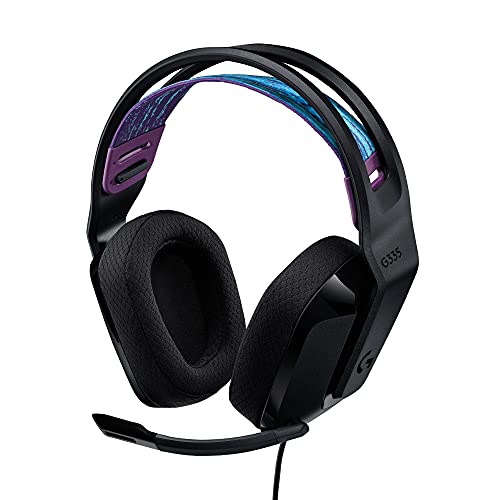


「7.1chサラウンド」に金を払わない|二重処理で定位が濁る
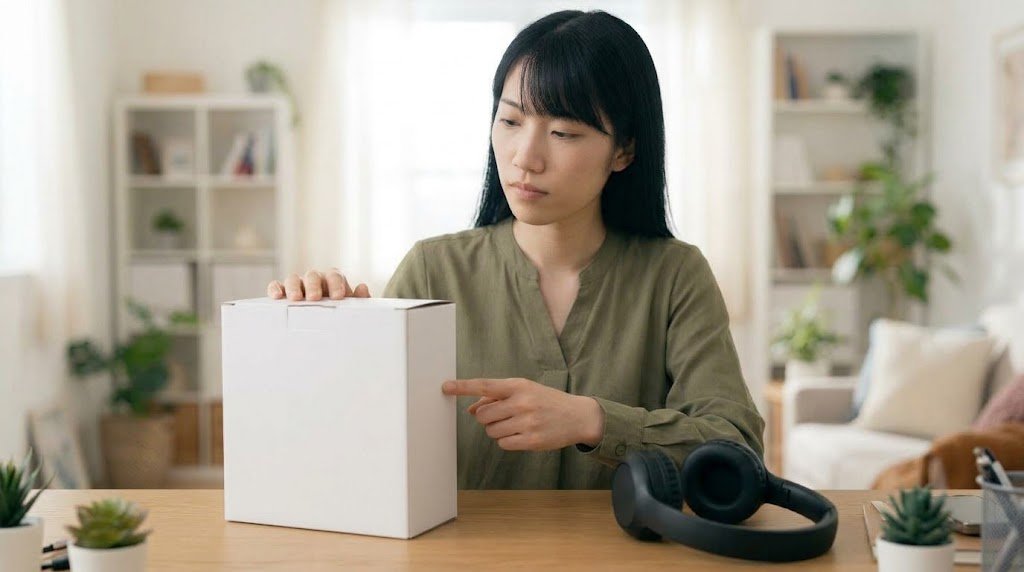
PS5で使う前提なら、ヘッドセット側の「バーチャル7.1chサラウンド」機能に価値はありません。むしろ切ったほうが良い場面が多いです。
理由は前の章の裏返しです。PS5から出てくる信号は、すでにTempest 3Dで方向を計算し終えた2chです。そこにヘッドセット側のUSBチップがもう一度サラウンド処理をかけると、方向の計算が二重にかかります。結果として起きるのは、音場が広がったように聞こえる代わりに、音の出どころがぼやけて、距離感が分からなくなるという現象です。FPSで索敵に使いたい人にとっては逆効果になります。
具体的な対処は次のとおりです。
- USB接続のヘッドセットに専用ソフトやイコライザーのプリセットがあるなら、サラウンドは「オフ/ステレオ」に設定する。
- 切り替えスイッチが本体に付いている製品は、ステレオ側に倒しておく。
- ゲーミング向けの「FPSモード」「足音強調」なども同様に、まずオフの状態で聴き比べる。
例外はPCと兼用する場合です。PCにはPS5のTempestに相当する標準の立体音響が常時かかるわけではないため、ヘッドセット側のサラウンドが仕事をする場面があります。PS5とPCで使い回すなら、「オン・オフを簡単に切り替えられる製品」が正解ということになります。
予算帯別|5千円台/1万円台/2〜3万円で何が変わるか
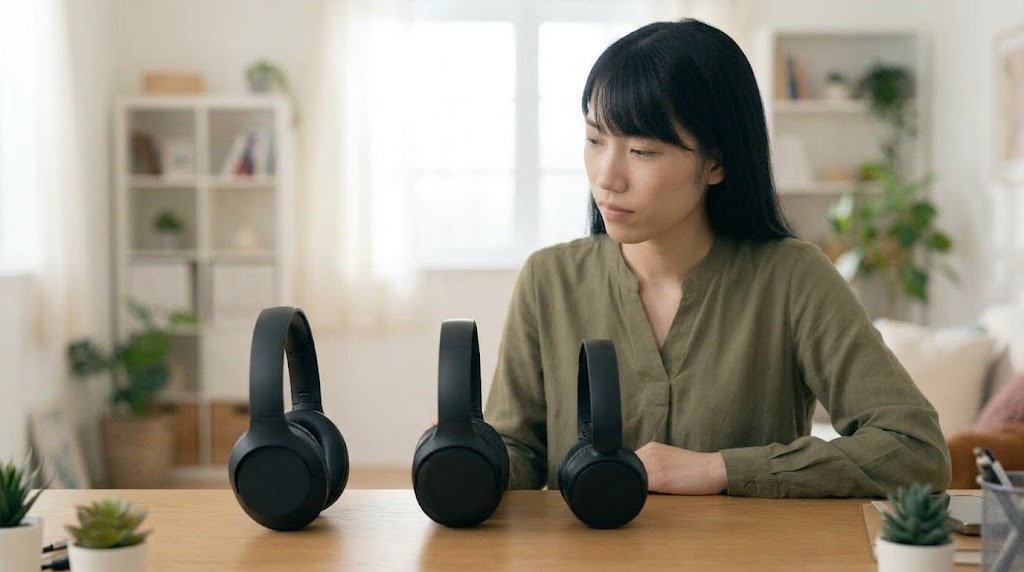
立体音響の効きは価格で変わりませんが、「疲れにくさ」と「音の正確さ」は素直に価格に比例します。どこで妥協するかを先に決めてください。
| 予算 | 手に入るもの | 妥協する点 | 向いている人 |
|---|---|---|---|
| 〜7,000円 | 有線3.5mm・マイク付き。まず音の出口ができる | 低音が誇張気味/パッドが薄く2時間で痛む | とにかく今日から音を良くしたい人 |
| 1万円台 | 最も費用対効果が高い帯。装着感と音のバランスが両立する | 無線を選ぶと音質面で有線の同価格に劣る | 週に数時間以上遊ぶ大半の人 |
| 2〜3万円 | 低歪みのドライバー、上質なパッド、着脱マイク、無線でも妥協が少ない | 価格差ほどの体感差は出にくい | 長時間・毎日プレイする人 |
迷ったら1万円台を選んでください。この帯で、前の章に挙げた5項目(重量・パッド・側圧・インピーダンス・口径)がひととおり基準を満たす製品が選べるようになります。7,000円以下との差は「2時間目以降の快適さ」に、2万円以上との差は「音の細かさ」に出ます。1日1〜2時間なら、1万円台から上に投資しても回収実感は薄いです。
無線を選ぶなら、価格を1段上げる前提で
同じ予算なら、無線は有線に音質で負けます。バッテリー・送受信チップ・アンテナにコストが割かれるためで、「有線1万円と同等の音」を無線で得るには、おおむね1.5〜2倍の予算が要ります。ケーブルの煩わしさにその差額を払う価値があるかどうかが判断基準です。ソファから離れて遊ぶ・家族の出入りが多い環境なら、無線の価値は十分あります。


マイクの正解|DualSense内蔵マイクという逃げ道がある
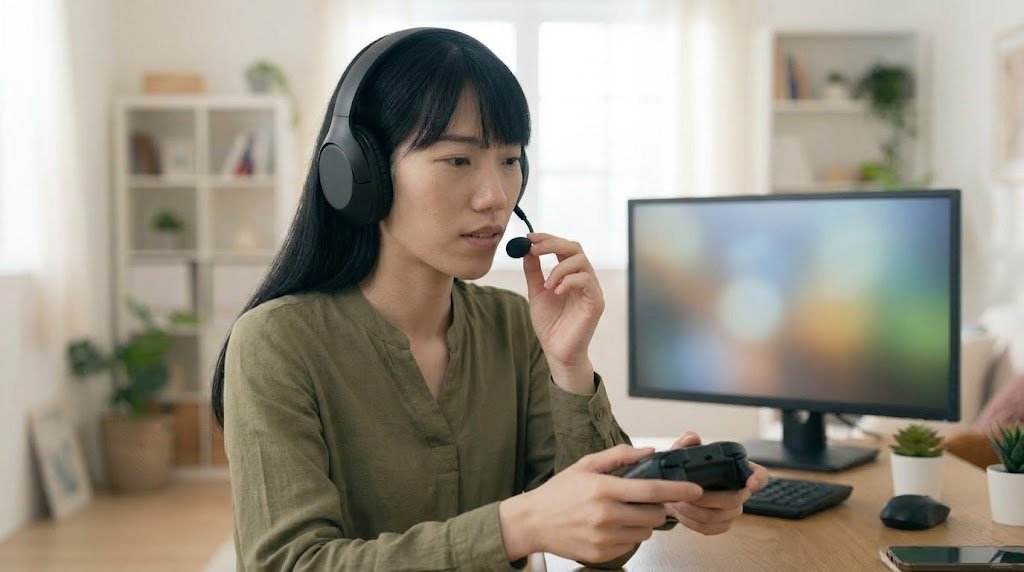
ボイスチャットをほとんど使わないなら、マイクなしのヘッドホンを選んで構いません。PS5のコントローラーにはマイクが内蔵されていて、パーティーチャット程度なら本体だけで成立するからです。
ただし内蔵マイクは、手元にある=口から遠いという構造上の弱点があります。コントローラーの操作音やエアコンの音を一緒に拾いますし、声も細くなります。頻度で判断してください。
| 使い方 | 選ぶもの |
|---|---|
| ほぼソロ。たまに身内と話す程度 | マイクなしで良い(DualSense内蔵で足りる) |
| 週に何度もパーティーチャットをする | 着脱式ブームマイク付き。使わない日は外せる |
| 配信・録画をする | ヘッドセットのマイクとは別に、単体マイクを検討する領域 |
着脱式が無難な理由は、劣化と邪魔さの両方を避けられるからです。固定式のブームマイクは、使わなくても常に視界の下に入り、可動部から先に壊れます。着脱式なら、必要な日だけ挿せば済みます。
なお、コントローラーの3.5mmでマイクを使う場合は4極(CTIA配列)のプラグである必要があります。マイク端子とヘッドホン端子が2本に分かれているPC向けの製品は、そのままでは使えません。1本にまとめる変換ケーブルが要ります。


買った日にやる設定10分|3Dオーディオプロファイルの合わせ方
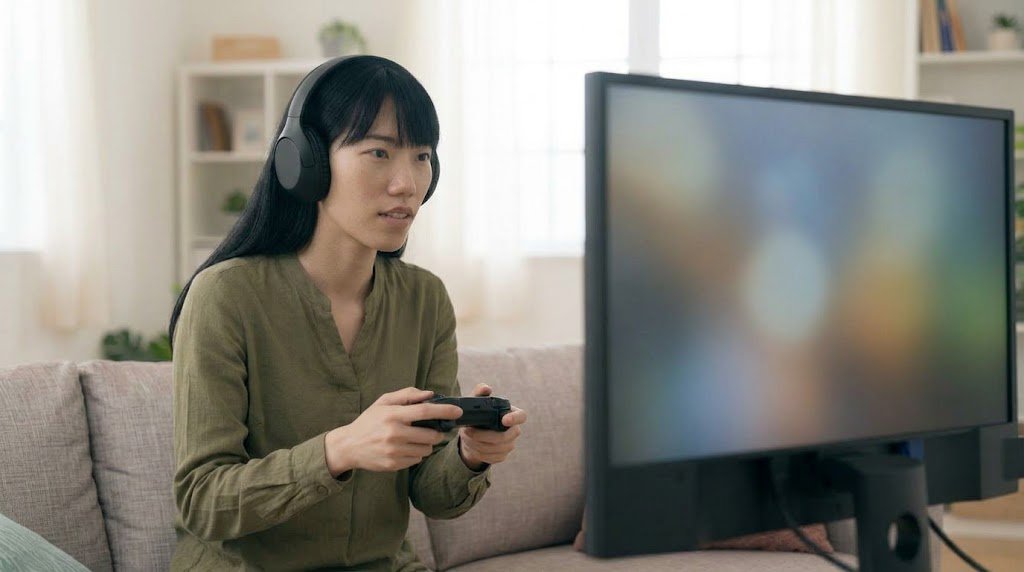
ヘッドセットを挿しただけでは、立体音響は「標準の耳の形」で鳴っています。PS5にはこれを自分の耳に近づける設定があり、10分で終わるうえ効果が分かりやすいので、買った日に必ずやってください。
- 出力先を確認する。設定 →「サウンド」→「音声出力」で、ヘッドセットが出力機器として選ばれているかを見る。USB機器は挿すと自動で切り替わることが多いが、切り替わらない場合は手動で指定する。
- ヘッドホン向けの3Dオーディオが有効になっているかを確認する。初期状態では有効だが、過去に設定を触っていると切れていることがある。
- 3Dオーディオプロファイルを選ぶ。用意されたプロファイルを順に聴き、「音が耳の高さで、正面から真っ直ぐ聞こえるもの」を選ぶ。頭の上のほうで鳴って聞こえるものは、自分の耳に合っていない。
- ヘッドホン音量とマイクレベルを合わせる。プレイ中はコントローラーのPSボタンからクイックメニューを開けば、その場で調整できる。
プロファイル選びは、静かな環境で、同じ音を繰り返し聴きながら決めてください。合っているものは、正面の音が「頭の中」ではなく「目の前」で鳴っているように聞こえます。ここが合うかどうかで、立体音響の印象は大きく変わります。
音が出ない・音が小さいといったトラブルに当たったときは、ゲーミングモニターに繋いだら音が出ない・音が悪い問題に機種別の切り分け手順をまとめています。画のほうが気になる場合は、PS5のHDR設定は合っているかを先に済ませておくと、映像と音の両方が同じ日に片付きます。
参考|当ブログで長く使ったヘッドセットの実感
当ブログでは以前、Logicool G433を購入して使い込んだ記録を残しています。購入直後のレビューと1ヶ月使ったあとのレビューを読み比べると、買った直後には分からず、1ヶ月経ってから効いてくるのは装着感とイヤーパッドの状態だということがはっきり出ています。この記事で装着感を最優先に置いているのは、その経験が根拠です。
よくある失敗と、買う前の最終確認
最後に、実際に起きがちな失敗を先回りして潰しておきます。
- 手持ちのBluetoothイヤホンを使うつもりだった。→ PS5は音声のBluetooth出力に非対応。2.4GHzドングル方式か有線を選ぶ。
- PC用のマイク・ヘッドホン2分岐プラグをそのまま挿した。→ コントローラーには4極1本にまとめる変換が必要。
- 「3Dオーディオ対応」を条件に検索して、選択肢を狭めた。→ 対応表記は選定条件にならない。装着感で選び直す。
- ワイヤレスのドングルが本体ポートに挿さらない。→ 本体の世代によって前面ポートの形状が異なる。USB-Aのドングルなら背面ポートか変換を用意する。
- 音楽用ヘッドホンを流用したら音量が上がらない。→ インピーダンスが高すぎる。32Ω前後の製品に替えるか、アンプを挟む。
- サラウンド機能をオンにしたら、かえって位置が分からなくなった。→ 二重処理。ヘッドセット側をステレオに戻す。
PCでも同じヘッドセットを使う予定なら、PC側の構成もあわせて見直しておくと無駄が出ません。用途別の考え方はレトロゲームからFF11まで!失敗しないPC選びの決定版ガイドにまとめてあります。
まとめ|今日決める順番
この記事の内容を、そのまま行動の順番に落とします。
| いつ | やること | 費用 |
|---|---|---|
| 今日 | 接続方式を決める(迷ったらコントローラー直挿しの有線) | 0円 |
| 今日 | 重量・イヤーパッド・インピーダンスの3項目で候補を絞る | 0円 |
| 今週 | 1万円台から1本買う。眼鏡なら側圧の評価を必ず確認する | 〜1万円台 |
| 届いた日 | 3Dオーディオプロファイルを合わせる(10分) | 0円 |
| 次の予算で | 無線化、または音質を上げる。先にモニターへ回さない | 2万円〜 |
覚えておいてほしいのは1点だけです。PS5の立体音響は、ヘッドセットの機能ではなく本体の機能です。だから対応表記に予算を割く必要はなく、その分を「2時間目以降も痛くならない装着感」に回したほうが、実際のプレイは確実に良くなります。
ヘッドセットが決まったら、次に効くのは机まわりと画面の高さです。順番の全体像はゲーム環境の作り方 完全ガイドに、モニター本体の選定基準は4Kゲーミングモニターの選び方と予算別ゲーミングモニターの選び方にまとめてあります。
そして、買ったヘッドセットで立体音響が本当に効いているかは、耳で確かめられます。プロファイルの合わせ方をさらに詰めたい人と、テレビのスピーカーで鳴らしている人はPS5の立体音響は本当に効いているか|Tempest 3Dの正しい設定と、効きを確かめる手順へ。この記事は機種選び、あちらは設定と検証という役割分担です。
ヘッドホン以外の選択肢を探している人は、夜に大音量が出せない大人のためのゲーム音響|サウンドバー/ニアフィールドの選び方もあわせてどうぞ。小音量で定位と明瞭度を残すという観点で、スピーカー側の選び方を扱っています。
2.4GHzドングルとBluetoothで遅れがどれほど違うのか、PS5以外の機種(Switch 2・PC・Android)ではどの方式が使えるのかは、ゲームの音ズレと低遅延ワイヤレスの選び方で機種横断で比べています。
GTA6はPlayStation Storeの機能欄に「Tempest 3Dオーディオ」が表示されています。発売日(2026年11月19日)までにヘッドセットを含めて何をどの順で準備するかは、GTA6を万全の環境で迎えるチェックリストにまとめています。
ヘッドセットの次にPS5で困りやすいのが容量不足です。M.2 SSDの選び方と取り付け手順はPS5のSSD増設ガイドにまとめました。

コメント