

















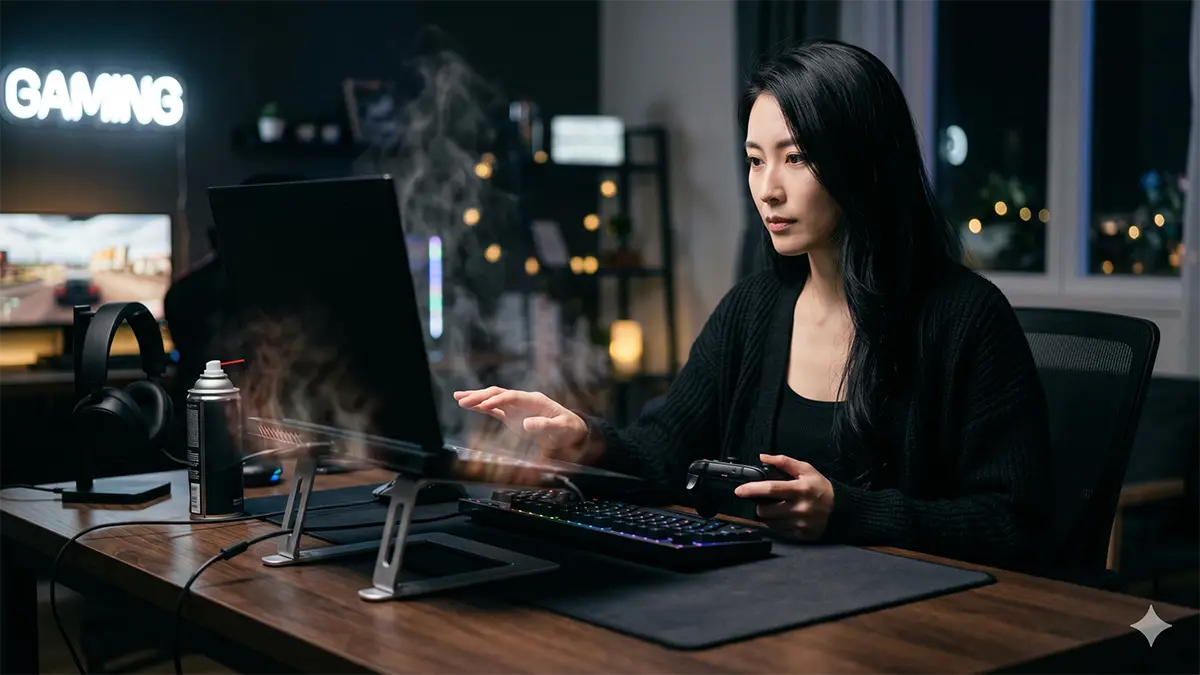
FH6をハイエンドノートPCで起動したのに、なぜかガクガク。
しかもフレームレートが「13fps」みたいに固定されて、設定をいじっても変わらない……。
この状態、時間が限られている大人ゲーマーほどキツいですよね。
自分もまさにそれを踏みました。
RTX 3080 Ti搭載ノートでFH6を起動したら、まともに走れないレベルでカクついて13fps。
でも原因はグラ設定ではなく、GPU温度90℃によるサーマルスロットリングでした。
ファン清掃と排気改善という「物理対策」だけで、最高画質(エクストリーム)60fpsに復帰。
この記事はその一連を、体験とデータの見方に落として解説します。
この記事で分かることと最短の復旧ルート
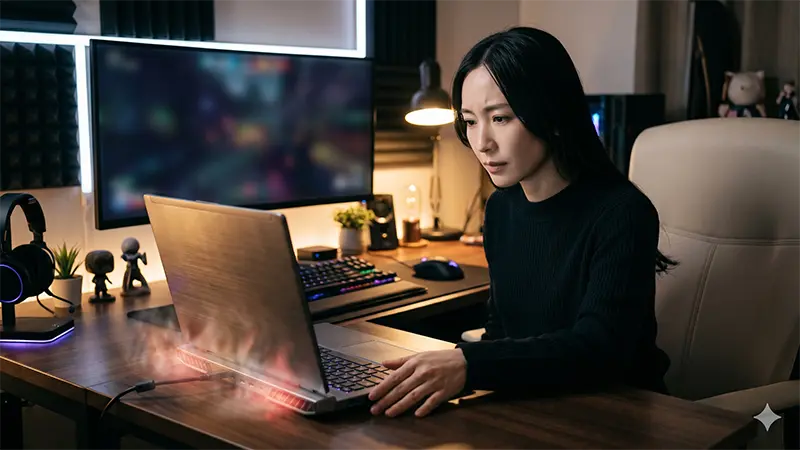
先に答えだけ知りたい人向けの結論
答え:13fps固定の原因が「熱」なら、やることはシンプルです。GPU温度を確認して、90℃付近で張り付いていたら清掃と排気改善で戻せます。
なぜなら、GPUが熱くなりすぎると安全のために性能を絞り、結果としてfpsが異常に落ちるからです。
自分がやった最短ルート
- ゲーム中にGPU温度を確認する
- 90℃付近で張り付き+fpsが13に沈むのを確認
- 分解しない範囲で吸排気のホコリを除去
- 直置きをやめて排気を確保
- 同条件で再計測して60fpsへ復帰
| 項目 | 不調時 | 対策後 |
|---|---|---|
| 症状 | 13fps固定でカクつく | 60fpsで安定 |
| GPU温度 | 90℃付近に張り付き | 90℃張り付きが解消 |
| 画質 | 下げても改善しない | 最高画質(エクストリーム)でも安定 |
| やったこと | 設定を触って迷子 | 清掃+排気改善(物理対策) |


排気を確保したい人向け。置き方だけで温度が変わるので、まずここからでもOKです。


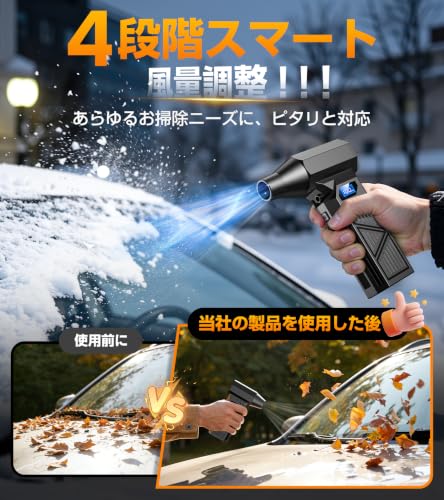


清掃で復旧を狙う人向け。吸排気のホコリ除去が一気にラクになります。
まず5分で原因を切り分けるチェック項目

13fps固定が起きる代表パターンを分類する
答え:同じ「13fps固定」でも、原因は大きく3系統あります。自分は「熱」でしたが、先に切り分けると遠回りしません。
なぜなら、原因が違うのに同じ対策を続けると、設定沼にハマって時間だけ溶けるからです。
- 入力系:コントローラーや接続機器が絡んでfpsが崩れるタイプ
- 電源・ドライバ系:省電力や競合で性能が出ないタイプ
- 熱:GPU温度が上がって性能が絞られるタイプ
テキスト版の切り分け
- メニュー画面から13fpsで重い
- まず:外付け機器(コントローラー・USB機器)を一旦外して変化を見る
- しばらく遊ぶと急に13fpsへ落ちる
- まず:GPU温度を見て90℃付近で張り付いていないか確認
- 最初からずっと重い
- まず:電源設定・GPUが正しく使われているかを確認
コントローラー周りが怪しい人は、こちらも先に見ておくと迷いにくいです。


入力系の切り分けをしたい人向け。まずは「まともに認識するパッド」を用意するとトラブルが減ります。
温度が原因かどうかはこの数字だけ見ればよい
答え:見るべきは「GPU温度」と「fpsの落ち方」です。GPUが90℃付近で張り付いて、同時にfpsが崩れるなら熱が本命です。
なぜなら、熱が原因のときはグラ設定を変えても改善が薄く、温度の上昇と一緒に症状が出やすいからです。
- GPU温度:90℃付近で張り付きがあるか
- fps:13fpsのように不自然な落ち方・固定があるか
- 発生タイミング:プレイ開始直後か、しばらくしてからか
自分は「しばらく遊んだ後」に急に13fpsへ落ちました。
その瞬間にGPU温度を見ると、90℃付近で張り付き。
ここでようやく「設定じゃないな」と確信できました。
検証環境と測定方法
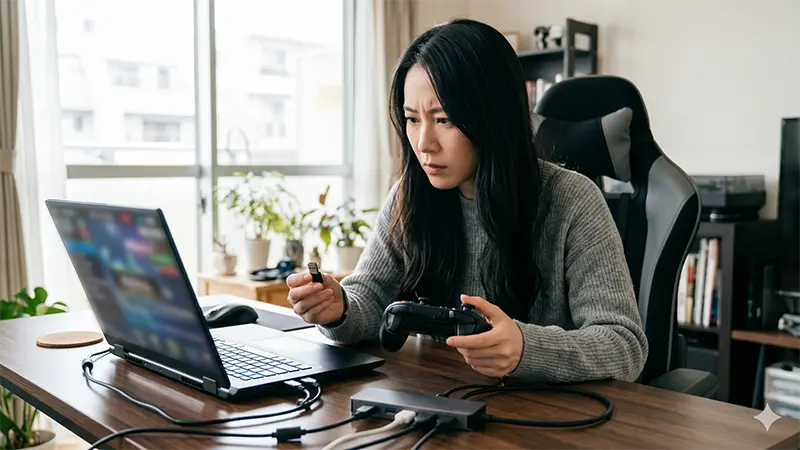
使用したノートPCと周辺条件
答え:体験談を役に立つ情報にするには、前提条件を揃える必要があります。自分の検証条件はここです。
なぜなら、室温や置き方が違うだけで温度もfpsも変わり、話がズレるからです。
- PC:RTX 3080 Ti搭載のゲーミングノート
- 電源:AC接続
- 症状:FH6が極端にカクつき、13fpsへ落ちる
- 目的:最高画質(エクストリーム)で60fpsを取り戻す
自分は最初「ハイエンドノートなのに何で?」で頭が真っ白になりました。
でも、このあと温度を見ると一気に話がシンプルになりました。
ログ取得に使ったツールと設定
答え:難しいことは不要で、ゲーム中にGPU温度が見えれば十分です。できれば温度とfpsが同時に見える状態にします。
なぜなら、温度とfpsの“同時発生”が分かると原因を断定しやすいからです。
- ゲーム中に表示できるオーバーレイで温度を見る
- 難しければ、プレイ直後に温度を確認するだけでもOK
- 可能ならスクショを残しておく(記事の証拠にもなる)
自分は温度を見た瞬間に「これ熱だ」と分かりました。
設定をいじり続けるより、まず温度を見る。これだけで迷子が減ります。
FH6が13fpsになる真犯人をデータで特定する
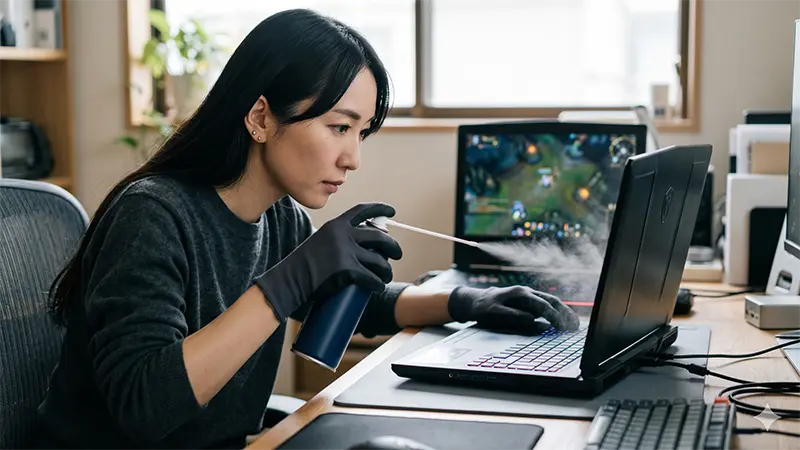
グラフィック設定を下げても直らなかった理由
答え:熱が原因のとき、グラ設定を下げても“根本”が変わらないことがあります。自分はそこにハマりました。
なぜなら、GPUが熱で性能を絞っている状態だと、軽くしても絞られたまま動くからです。
自分は最初、ありがちな手順をやりました。
- 画質プリセットを落とす
- 影や描画距離を下げる
- 解像度を下げる
でも、13fpsのまま。
「おかしいな」と思って温度を見ると、GPU温度が90℃付近。
この時点で“設定より先に熱”が確定しました。
GPU温度90℃から始まる性能低下のサイン
答え:GPU温度が90℃付近で張り付く状態は危険です。fpsが落ちるだけでなく、動きが不安定になります。
なぜなら、温度が上がりすぎると安全機構が働き、GPUの力を抑える方向に動くからです。
自分の症状のセット
- しばらくプレイすると急に重くなる
- fpsが13まで落ちて固定っぽくなる
- GPU温度が90℃付近で張り付いている
この3点が揃ったら、設定より先に物理対策を疑ったほうが早いです。
物理対策だけで60fpsへ戻した手順

まずは分解しない清掃で改善する
答え:最初にやるべきは、分解しない範囲の清掃です。吸気口と排気口のホコリを取るだけでも変わります。
なぜなら、ホコリで風の通り道が塞がれると、冷やす力が一気に落ちるからです。
- 電源OFF・ケーブル抜き
- 吸気口・排気口を目視してホコリを確認
- 外から除去できるホコリを取る


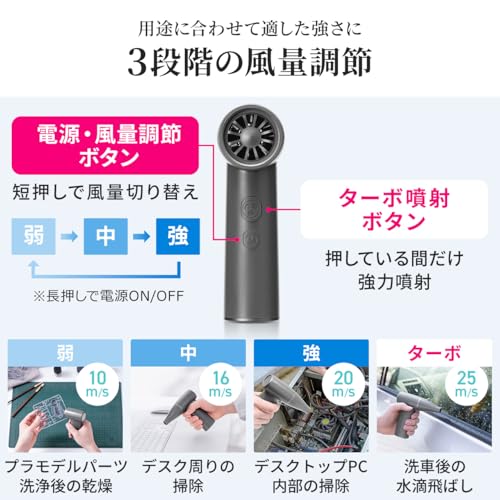
清掃を短時間で終わらせたい人向け。ホコリを飛ばす用途で使います。


電動がいらない人向け。まず試すなら缶タイプでもOKです。
自分は「そんなに詰まってないでしょ」と思っていたのですが、ちゃんと溜まっていました。
ここで初めて、13fpsの犯人が“熱”だと腑に落ちました。
注意:保証や分解リスクがあるので、無理に開けないほうが安全です。
排気を殺していた置き方を直す
答え:直置きや壁際配置は、ノートPCの排気を潰しがちです。置き方を変えるだけで温度の上がり方が変わります。
なぜなら、吸う空気が足りない・吐いた熱が戻る、これが起きると冷えなくなるからです。
- 底面の吸気口を塞がない
- 背面や側面の排気を壁で塞がない
- 可能なら少し高さを作る
まず高さを作りたい人向け。直置き対策の一番手にしやすいです。
自分は「掃除+排気確保」のセットで一気に改善しました。
片方だけだと戻りきらないこともあるので、両方やったほうが確実です。
対策後の再計測で復旧を証明する
答え:対策の効果は、同条件で再計測して確認します。ここをやらないと、原因が曖昧なままになります。
なぜなら、たまたま直ったのか、再発するのかが分からないからです。
自分は清掃と排気改善のあと、同じ条件でFH6を再テストしました。
結果は、最高画質(エクストリーム)で60fpsへ復帰。
13fps固定も消えました。
ここで一度だけ確認すればOK
- fpsが戻ったか
- GPU温度の「90℃張り付き」が消えたか
これで「熱が真犯人だった」と言い切れる状態になります。
再発防止のために今すぐできる3つの習慣

月1で確認する温度の目安
答え:月1でいいので、重いゲームを遊ぶときだけGPU温度をチェックすると再発が減ります。
なぜなら、ホコリは少しずつ溜まっていき、気づいた時にはまた90℃張り付きになりやすいからです。
- 重いゲームを起動したら温度だけチラ見
- 90℃付近に張り付くなら、清掃と排気を見直す
- 「最近うるさい」「熱い」もサイン
自分は今回の件で、温度を見るクセがつきました。
これだけで、原因探しに迷う回数が減ります。
夏場と長時間プレイのリスク管理
答え:夏場と長時間プレイは、熱トラブルが出やすいです。ここだけは最初から警戒したほうがラクです。
なぜなら、室温が上がると冷却の余裕が消え、同じPCでも一気に熱くなるからです。
- 夏は直置きを避ける
- 長時間のときは排気を最優先
- プレイ前にホコリだけ軽くチェック


夏の再発を抑えたい人向け。静音重視で探すと夜でも使いやすいです。
「今日は長く遊ぶぞ」という日ほど、最初の一手が大事です。
おすすめ冷却ガジェットと選び方
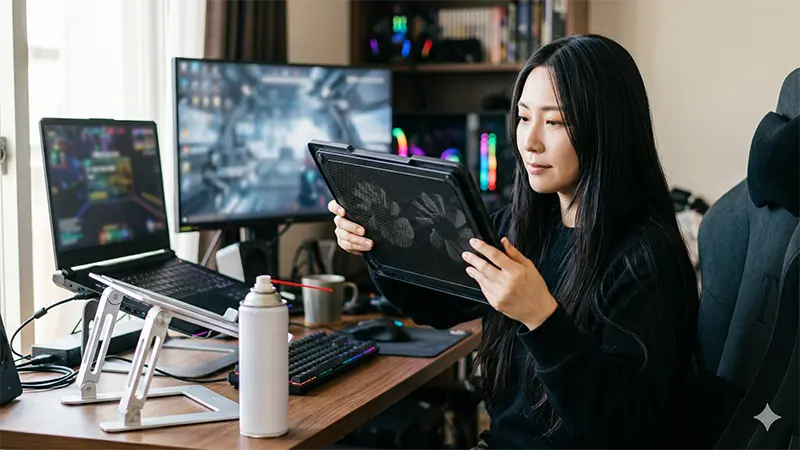
冷却台はここだけ見れば失敗しない
答え:冷却台は「サイズ」と「風の当たり方」を外さなければ失敗しにくいです。
なぜなら、PCより小さい台だと風が当たらず、買ったのに変わらないパターンが出るからです。
- ノートPCより天板が大きい
- 底面の吸気口に風が当たりやすい構造
- 角度調整ができると排気も楽になる


風量重視で探したい人向け。吸気口にしっかり風が当たるサイズを選びます。
自分は「清掃+排気改善」で復帰しましたが、再発防止の安心感は冷却台が強いです。
買い替えを考える前に、ここに投資するほうが軽いですよね。
ここに置くと自然に押せます:「13fpsが消えたあと、再発防止もしておきたい人へ」
スタンドとエアダスターはセットで効く
答え:スタンドは排気確保、エアダスターは目詰まり解消。役割が違うのでセットが強いです。
なぜなら、ホコリを取っても直置きなら熱がこもるし、スタンドだけでもホコリが詰まっていたら冷えないからです。
- スタンド:机と底面の隙間を作る
- エアダスター:吸排気のホコリを飛ばす


排気を確保して、温度の上がり方を抑えたい人向け。
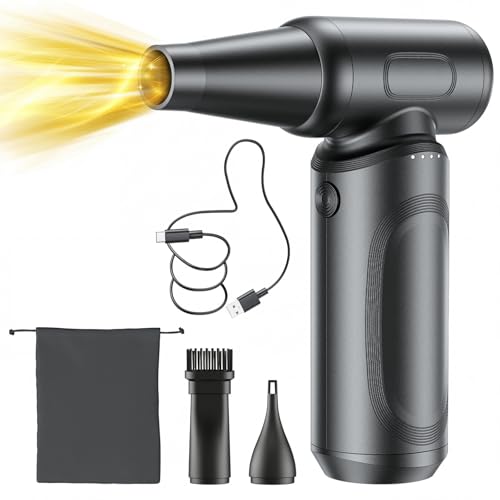


ホコリを溜めない運用にしたい人向け。清掃のハードルが下がります。
よくある質問

グリス交換や内部清掃は必要なのか
答え:まずは「分解しない清掃」と「排気改善」で十分です。自分はそれだけで60fpsに戻りました。
なぜなら、今回の原因は“熱で性能が絞られていたこと”で、風の通り道を回復させるだけで改善するケースがあるからです。
- 保証が残っているなら分解は慎重に
- 分解が怖いなら、外からできる範囲でOK
- まずは「90℃張り付き」が消えるかを見て判断
内部作業は、ここまでやっても改善しないときの次の手に回すほうが安全です。
直らない場合に次に疑うポイント
答え:熱じゃない場合は「コントローラー」「Windows側」「GPUが正しく使われていない」を順に疑うと早いです。
なぜなら、13fps固定は“原因が1つとは限らない”からです。
次に見るチェック
- コントローラーやUSB機器を外して変化があるか
- コントローラーが二重入力・認識不良を起こしていないか
- GPUが認識されているか、別GPUになっていないか
コントローラー周りを短時間で潰したいなら、この2本が役に立ちます。

GPUがそもそも認識されていない疑いがあるなら、こちらも参考になります。

「カクつき改善」という意味では、別ゲーム向けですが考え方が近い記事もあります。
まとめ
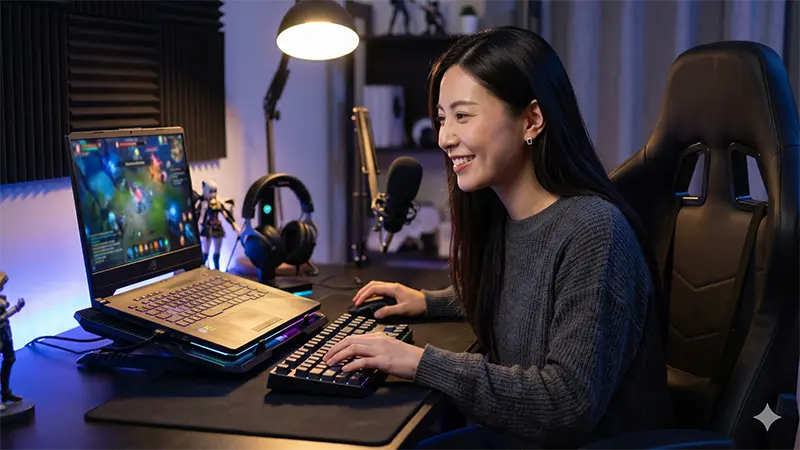
FH6の13fps固定は、グラ設定の問題に見えて、実はGPU温度90℃のサーマルスロットリングが原因でした。
自分はファン清掃と排気改善だけで、最高画質(エクストリーム)60fpsへ復帰。
同じ症状なら、まず温度を見てください。
次の行動
- ゲーム中にGPU温度を確認する
- 90℃付近で張り付くなら清掃と排気改善
- 再発防止に冷却台・スタンド・エアダスターを検討




もし「買い替えも視野に入ってきた」という人は、用途別のPC選びの記事も置いておきます。


コメント