

















[PR]本記事にはアフィリエイト広告を利用しています。
PCでレトロゲームやエミュレーターを遊ぶとき、「どのコントローラーを買えばいいのか」で迷う人は多いです。結論から言うと、2D系タイトル(SFC・NES・PCエンジンなど)ならD-pad精度重視の8BitDo系、3D系タイトル(PS2・GC・Wiiなど)ならXInput標準のXboxワイヤレスかDualSenseが鉄板です。実機の操作感をそのまま使いたいなら、USB変換アダプターで実機パッドを生かす選択肢もあります。
本記事では、用途別に後悔しない選び方と、具体的なおすすめ機種を比較表で整理します。XInput/DirectInputの切り替えで詰まったときの最短の対処法まで一本でわかるようにまとめました。
ゲームキューブ・Wiiのエミュに絞った選び方(GCのアナログトリガー、Cスティック、Wiiリモコンの代わり)はゲームキューブ・Wiiエミュのコントローラーおすすめと選び方にまとめています。
結論:用途別の早見表
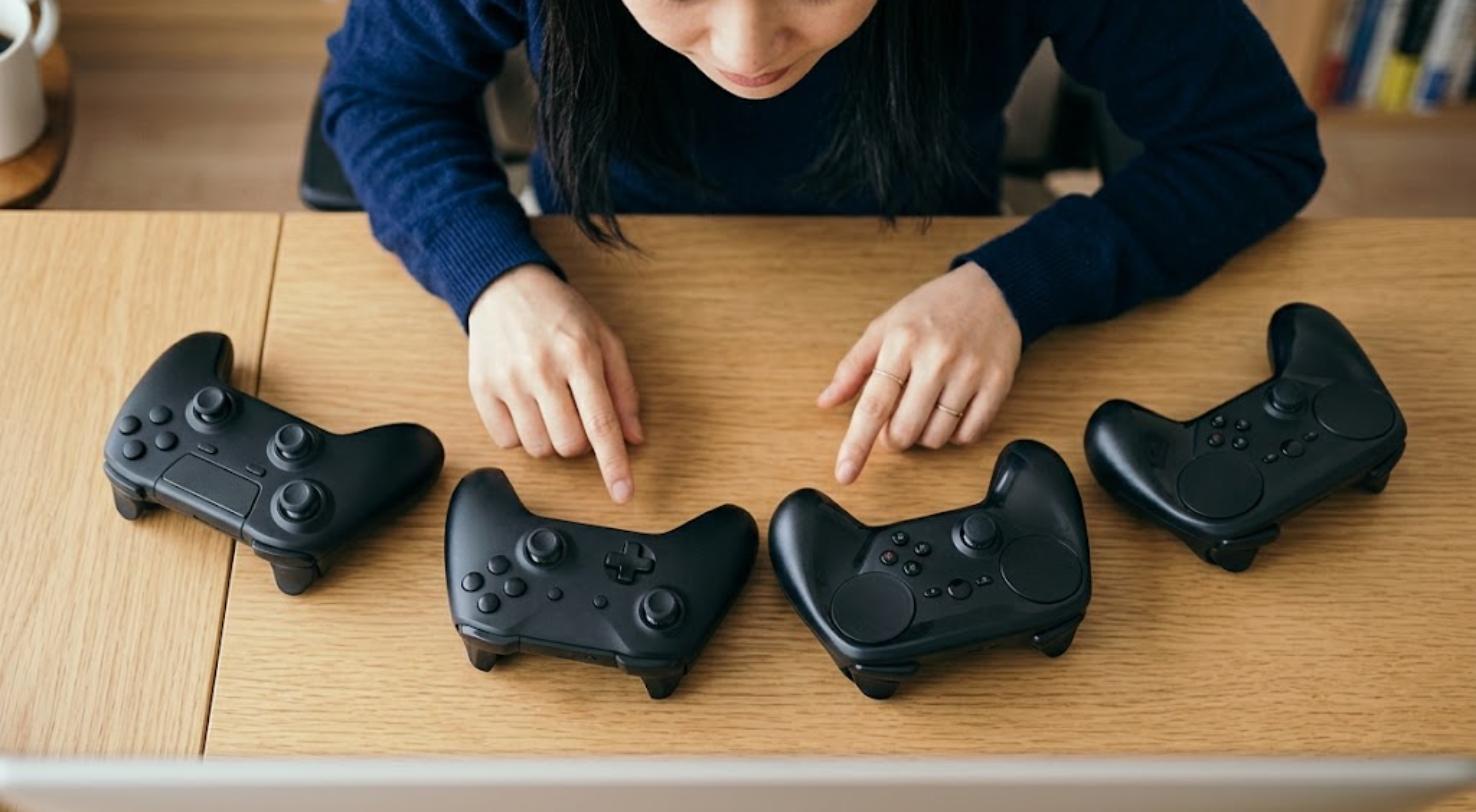
まず結論です。どれを買うか迷ったら、この表の「おすすめ用途」で自分のプレイ内容に近い行を選んでください。
| 機種 | タイプ | 接続 | XInput対応 | 価格帯(参考) | おすすめ用途 |
|---|---|---|---|---|---|
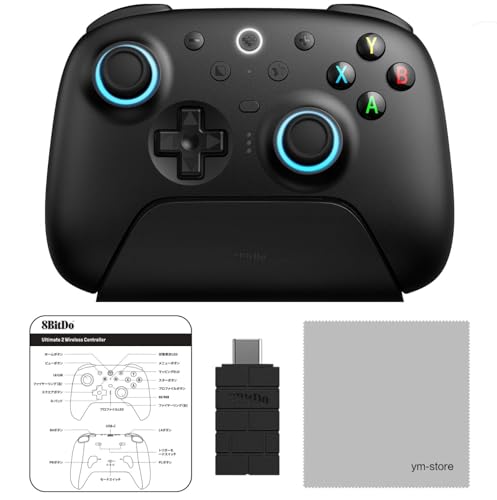
| 8BitDo Ultimate 2 Wireless | 万能(2D/3D) | Bluetooth+2.4G(充電ドック付) | ○(Xbox配列モード) | 7,000〜9,000円 | 1台で何でも済ませたい人 |
| 8BitDo SN30 Pro | 2D向け(SFC配列) | Bluetooth | ○(モード切替) | 4,000〜5,500円 | SFC・NES・PCエンジン系 |
| Xbox ワイヤレス コントローラー | 万能(3D寄り) | Bluetooth/Xbox専用ワイヤレス | ◎(業界標準) | 6,000〜8,000円 | PS2・GC・Wii系の3D操作 |
| DualSense | 3D向け(PS系) | Bluetooth(PC側でDS4Windows等) | △(要設定) | 8,000〜9,000円 | PSシリーズのエミュを純正感覚で |
| 実機パッド+USB変換アダプター | 実機準拠 | 有線USB | 機種・アダプター依存 | 1,500〜3,500円(アダプター) | 実機の操作感をそのまま使いたい人 |
価格帯は2026年8月29日時点の主要ECサイトの実売価格帯(目安)。変動するため購入前に最新価格を確認してください。





そもそも「エミュ用コントローラー」に必要な条件

結論、見るべきポイントは3つだけです。
- XInput対応か:RetroArch・Snes9x・PCSX2・Dolphinなど主要エミュレーターはXInputを標準想定にしています。XInput非対応機はボタン割り当てで余計な手間が増えます。
- D-pad(十字キー)の精度:2D格闘やアクションは斜め入力の精度が結果に直結します。アナログスティック主体の機種は十字キーが甘いことがあるので、2D中心なら十字キー型を優先してください。
- 有線か無線か:無線は便利ですが、電池切れや遅延の不安がゼロではありません。据え置きで長時間遊ぶなら有線、持ち運びや配線の少なさを取るなら無線、という割り切りでOKです。
もう一つ見落とされがちな条件が連続入力の安定性(ポーリングレート)です。格闘ゲームやリズムゲームのようにフレーム単位の入力精度が問われるジャンルでは、ポーリングレートが低い安価な機種だと入力が取りこぼされることがあります。純粋なアクション・パズル・RPGであれば気にするほどの差は出ませんが、格闘ゲームを本気で遊ぶなら1000Hz級のポーリングレートを持つ機種(8BitDo Ultimate 2など)を選ぶと安心です。
この3点(XInput対応・D-pad精度・有線無線)を踏まえて、タイトルの系統別に具体的な機種を見ていきます。
2D系タイトル(SFC・NES・PCエンジンなど)におすすめの機種
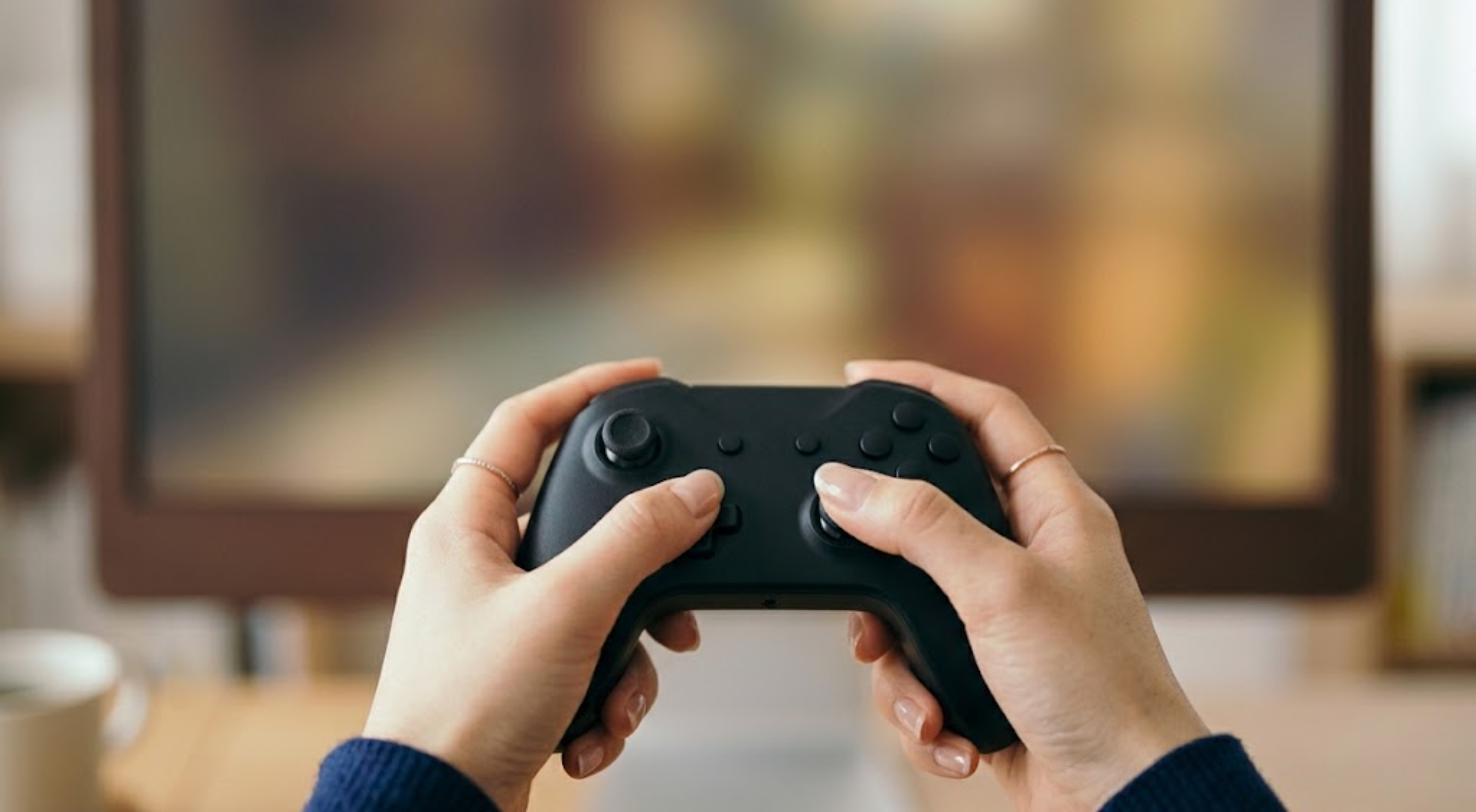
2D中心なら8BitDo SN30 Proが鉄板です。SFCコントローラーに近い配列で、十字キーの精度も高く、Snes9x・RetroArchでのXInput認識も安定しています。Bluetooth接続でPC・Switch・Android・Macに対応し、バッテリーは満充電で最大18時間程度持つため、長時間プレイでも電池切れを気にしにくい設計です。
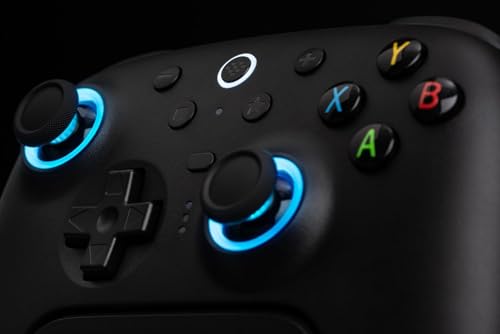
「2Dも3Dも1台で」と考えるなら、上位機種の8BitDo Ultimate 2 Wirelessが選択肢になります。TMR(磁気抵抗式)スティックを搭載し、充電ドックが付属するため、複数デバイスを行き来する人でも充電の手間が少ないのが利点です。Xbox配列のXInputモードを備えているので、エミュレーター側の設定もシンプルです。実売価格は2026年8月時点で7,000〜9,000円台が中心で、セール時は7,000円を切ることもあります。
もう少し予算を抑えたいなら、無印の8BitDo SN30やPro以前の世代も選択肢に入ります。振動やアナログトリガーの質感は上位機種に劣りますが、2D中心なら十字キーの精度は必要十分です。「まず1台試してみたい」という人は、この価格帯から始めても失敗しにくいジャンルです。


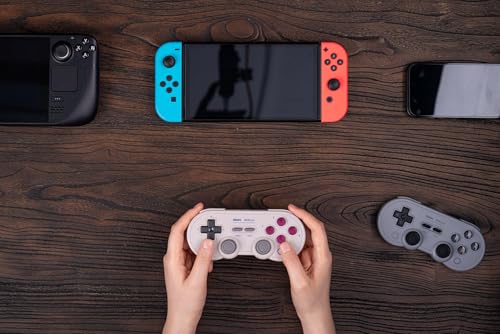
3D系タイトル(PS2・GC・Wii・N64など)におすすめの機種
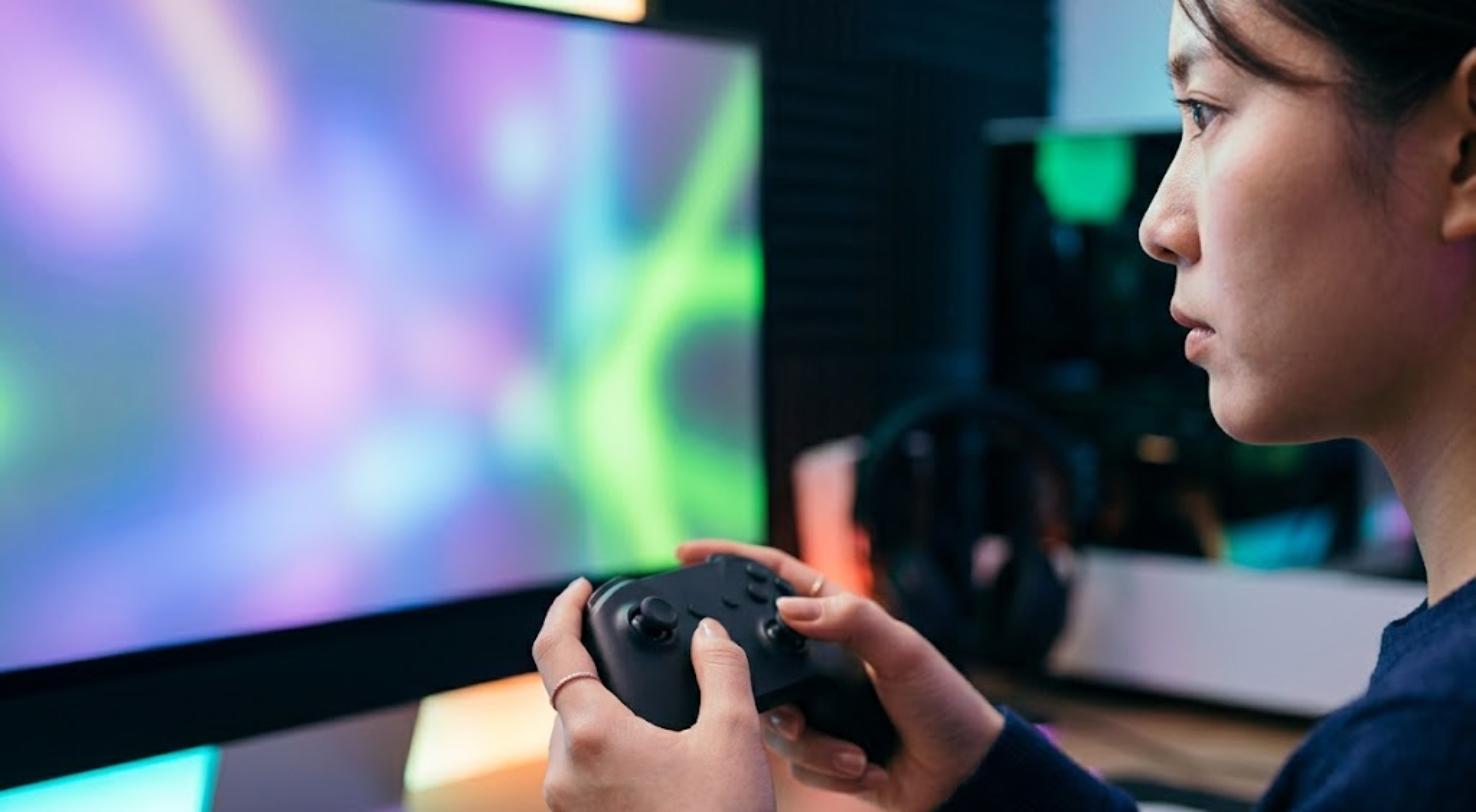
PS2(PCSX2)・GC/Wii(Dolphin)のような3D操作が中心のタイトルには、Xbox ワイヤレス コントローラーが最も無難です。Windows上でのXInput標準機そのものなので、ドライバやマッピングで迷うことがほとんどありません。Bluetoothとスティック型レシーバーの両方で接続できる点も扱いやすい部分です。
PS系タイトルの操作感にこだわるならDualSenseも候補です。PC側ではそのままだとXInputとして認識されないため、DS4Windowsのようなドライバ変換ソフトを経由するのが定石です。手間は一段増えますが、「十字キーよりアナログ重視」「PS系の重み・サイズ感が好き」という人には合っています。
N64系タイトル(Mupen64Plusなど)は、スティックの押し込み具合でアナログ入力の幅が変わる独特の操作感が特徴です。Xboxコントローラーのスティックでも遊べますが、厳密に再現したい場合は実機N64パッド+USB変換アダプターの組み合わせが最も忠実です。ここは次の項目で詳しく説明します。


実機の操作感をそのまま使いたい人向け:USB変換アダプター
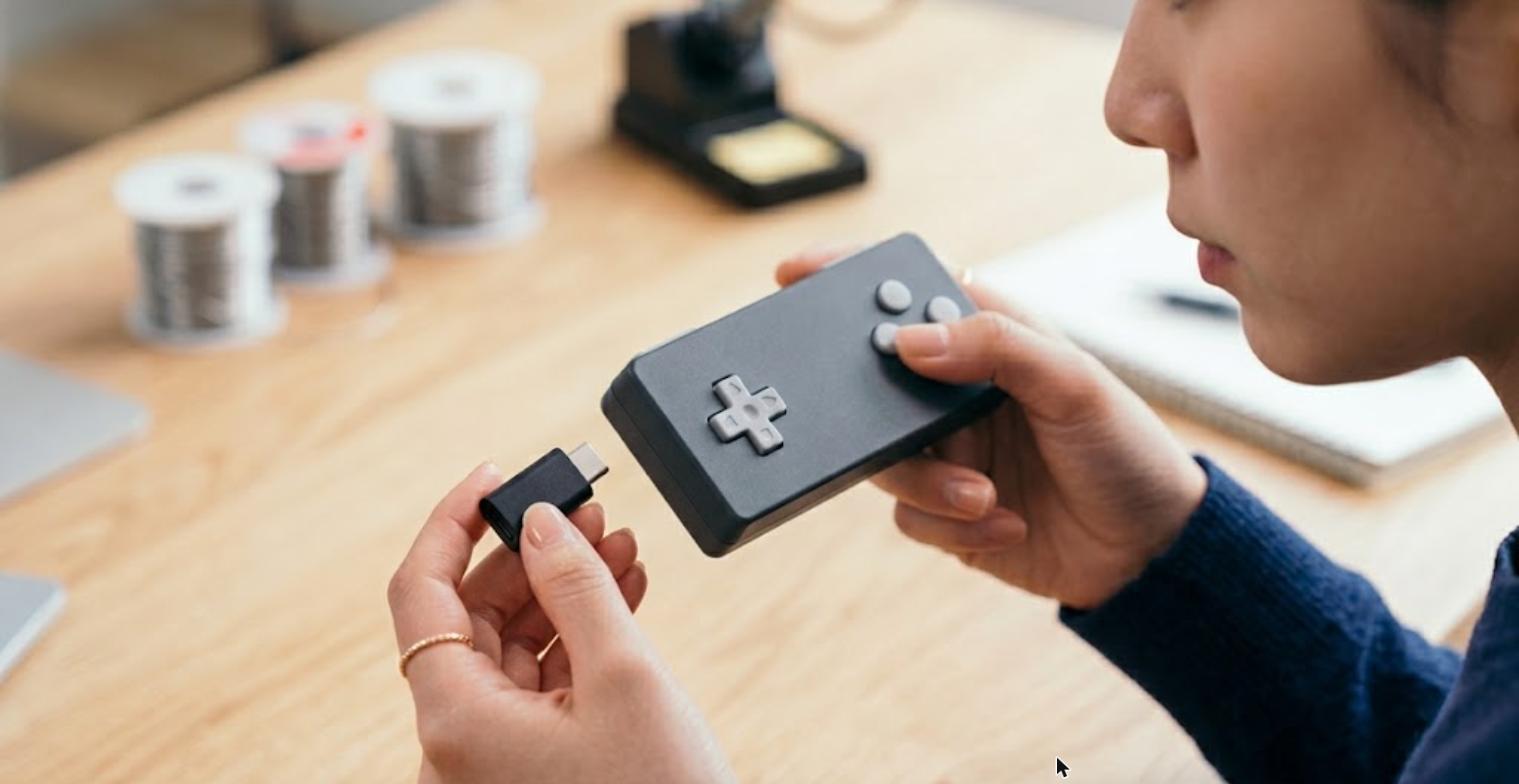
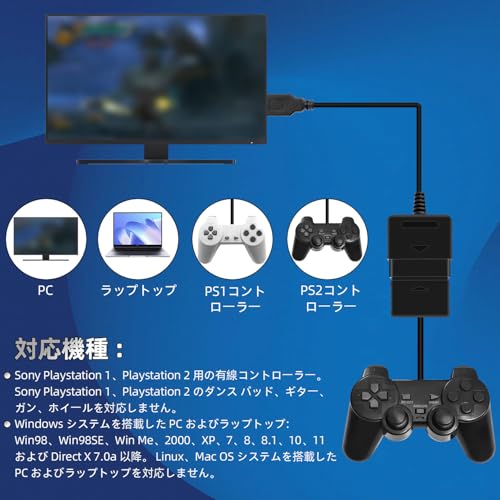
「新しいコントローラーを買うより、実機のパッドをそのまま使いたい」という人には、PS1/PS2コントローラー用のUSB変換アダプターがあります。実機パッドの配置・重さ・ボタンの押し心地を保てるのが最大のメリットで、当時のゲームを遊ぶなら違和感が少ない選択肢です。
注意点は、アダプターによってXInput/DirectInputの対応状況や同時押し(同時入力数)の上限が異なることです。格闘ゲームなど同時押しが多いジャンルを遊ぶなら、対応入力数を製品ページで確認してから選んでください。アナログスティックの変換精度も製品差があるため、3Dタイトルで使う場合はレビューで実測情報を確認するのが安全です。




有線 vs 無線、遅延とバッテリーの実態
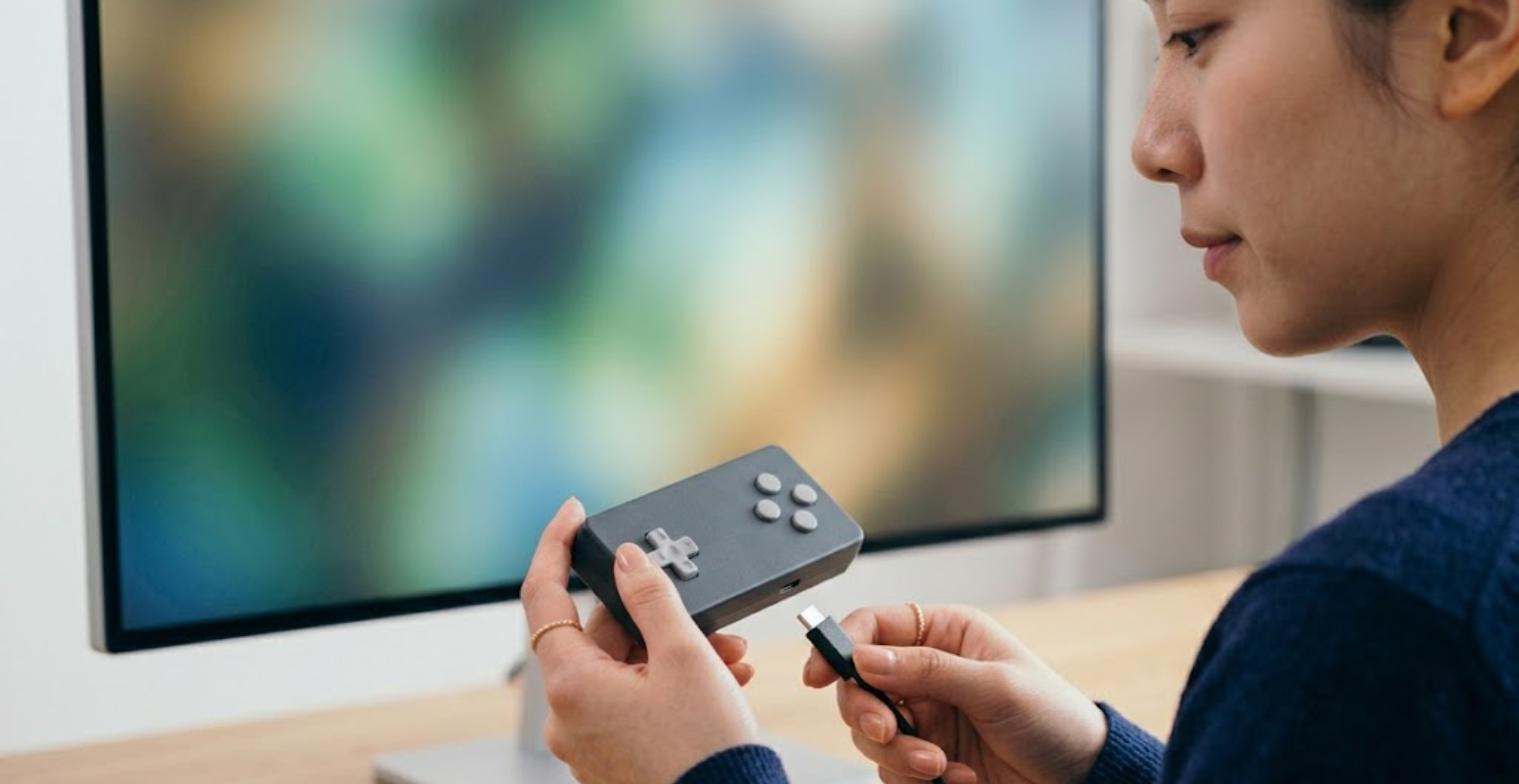
結論、エミュレーター用途では無線でも実用上の遅延差はほぼ気にならないレベルです。Bluetoothや専用ワイヤレス(Xboxの無線方式など)は入力遅延を抑える設計になっており、格闘ゲームのようなフレーム精度が問われるジャンルでも、有線と無線の差を体感できる人はごく一部です。
気にすべきは遅延よりバッテリー運用です。8BitDo系は満充電で十数時間〜持つモデルが多く、日常的な利用なら週1回の充電で足ります。長時間の連続プレイが多い人や、充電を忘れやすい人は、USB給電しながら使える有線モデルか、2.4Gレシーバー+単3電池運用の機種を選ぶと安心です。
XInput/DirectInputの落とし穴(最短の対処)
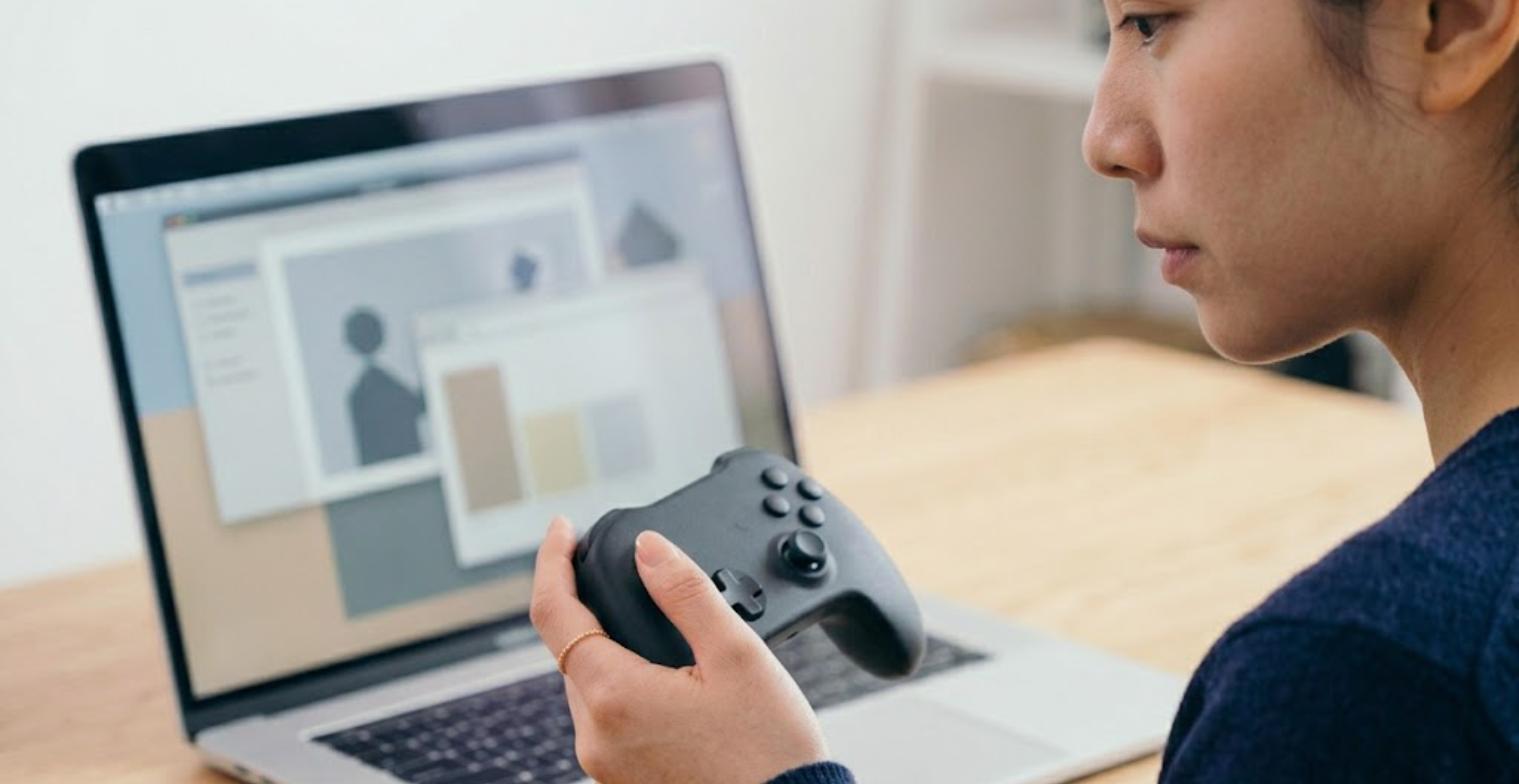
「コントローラーを繋いだのに反応しない/ボタンが入れ替わっている」というトラブルの大半は、XInputとDirectInputのモード違いが原因です。対処は次の順番で確認すれば最短です。
- コントローラー本体の起動モードを確認する(8BitDo系は背面スイッチまたはボタンコンボでモード切替)。
- エミュレーター側の入力設定で「XInput」を選べる項目があれば、まずそちらを選ぶ(RetroArch・Snes9x・PCSX2はXInput前提の設計)。
- それでも反応しない場合は、いったん電源を完全に切ってからモードを合わせ直す(電源が入った状態でのモード切替は反映されないことがある)。
8BitDo系の機種別の切替コマンド・ペアリング手順は、別記事の8BitDoモード切替・ペアリング早見表に機種別一覧をまとめています。購入後に接続で迷ったらそちらも参照してください。
予算を抑えたい人向けの選択肢と注意点

「まず1台、安く試したい」という場合は、無名ブランドの格安コントローラーも市場に多く出ています。価格は1,500〜2,500円程度からありますが、結論として最初の1台は中堅ブランド(8BitDo・Xbox純正など)を選ぶほうが結果的に安く済みます。理由は、格安モデルはXInput認識が不安定だったり、数か月でスティックのドリフト(勝手に入力される不具合)が出たりする報告が目立つためです。買い直しのコストと設定の手間を考えると、最初から評判の良い機種を選ぶほうが合理的です。
どうしても予算を抑えたい場合は、8BitDoの無印モデルやセール時のXbox純正コントローラーを狙うのが現実的な落としどころです。フリマやリユース品を検討する場合は、スティックのドリフト有無と充電端子の破損がないかを必ずチェックしてください。
まとめ
レトロゲーム・エミュ用コントローラーは、2D中心なら8BitDo SN30 Pro、3D中心ならXbox ワイヤレス コントローラー、1台で両方こなしたいなら8BitDo Ultimate 2 Wirelessを選べば失敗しません。実機の操作感を優先するなら、USB変換アダプターで手持ちのパッドを活かす道もあります。
よくある質問
- Q. Switchのプロコンはそのままエミュに使える?
A. Bluetoothで接続自体は可能ですが、PCにXInputとして認識させるにはBetterJoy+HidHideなどの設定が必要です。手順はプロコンをPC最適化する設定ガイドにまとめています。 - Q. 無線コントローラーはどれくらいで充電切れになる?
A. 8BitDo系は満充電で十数時間前後、Xbox純正(電池駆動モデル)は単3電池で数十時間が目安です。長時間プレイが多いなら予備電池か有線運用を検討してください。 - Q. 複数のエミュレーターで設定を共有できる?
A. XInput認識されているコントローラーであれば、RetroArch・Snes9x・PCSX2など多くのエミュレーターで個別に設定し直す必要はありますが、ボタン配置の考え方は概ね共通です。1つのエミュで設定を固めてしまえば、他のソフトへの流用は短時間で済みます。
すでにSwitchのプロコンをPCで使いたい人はプロコンをPC最適化する設定ガイド、コントローラーが反応しないトラブルで困っている人はWindows 11でコントローラーが反応しない時の診断ガイドも参考にしてください。FF11をプレイする人向けにはFF11のコントローラーおすすめ6選、Androidでエミュを遊ぶ人向けにはAndroidのコントローラー選び&接続設定ガイドをどうぞ。
パッドではなくアーケードスティックを検討している場合は、【2026年8月版】レトロゲーム・エミュ用アケコンおすすめ比較|PC・Androidで使えるアーケードスティックの選び方もあわせてご覧ください。


コメント