

















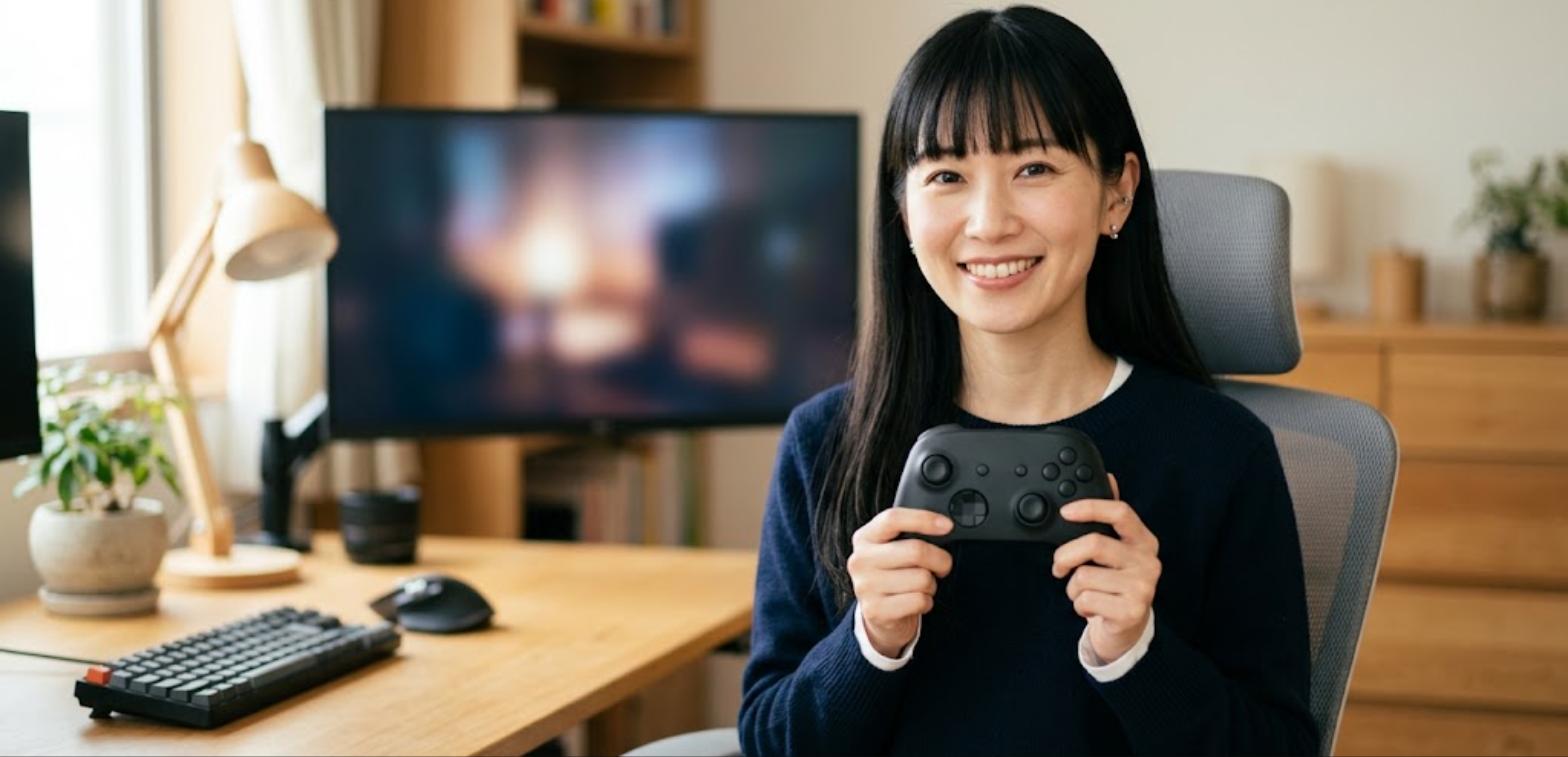
結論から言います。FF11(ファイナルファンタジーXI)のPC版でコントローラーを選ぶなら、見るべきは「XInputに対応しているか」「十字キーの精度」「L2/R2(LT/RT)の押しやすさ」の3点だけです。この3つを満たしていれば、あとは有線か無線か、予算いくらか、という好みの問題になります。
理由はシンプルで、FF11の操作はメニューを十字キーで延々と動かし、L2/R2でマクロパレットを切り替えるという作りだからです。アクションゲームのようなスティックの精密さより、この2箇所の作りのほうが、遊んだときの疲れに直結します。
この記事では、まずFF11のパッド事情を60秒で押さえたうえで、実際に候補になる6モデルを横並びで比較します。そのあと「あなたはどれを買うべきか」を目的別に示し、買った直後にやるFFXI Configの設定手順、そして「認識しない」「1回押したのに2回入力される」という定番のつまずきの直し方まで、この1本で終わらせます。
この記事で扱わないこと
- 各製品の価格(変動が大きいため、購入時に各ストアで確認してください)
- ゲーム内データの改変や、規約に反するツールの使い方
FF11のコントローラー事情を60秒で理解する

答え:今のFF11はXInputに公式対応しているので、Xbox系のパッドを買えばまず動きます。「FF11は古いゲームだからXbox系は使えない」という情報は、現在は当てはまりません。
XInputとDirectInputの違いだけ押さえればいい
PCのゲームパッドには、大きく2つの規格があります。
- XInput:Xbox系コントローラーの規格。今のWindowsゲームの標準。
- DirectInput:それ以前からある汎用規格。国内メーカーの安価な有線パッドや、古いPC用パッドはこちら。
FF11の設定ツール「FINAL FANTASY XI Config」のゲームパッド設定には、「XInput有効」のチェック項目があります。Xbox系のパッドを使うならここにチェックを入れ、割り当てパターンでXInput用のパターンを選べば、ボタン配置はほぼ自動で決まります。DirectInput形式のパッドを使う場合は、このチェックを外します。
つまり、どちらの規格でも遊べます。ただし設定の入口が違うので、「自分の買ったパッドがどちらなのか」だけは把握しておいてください。(FFXI Configのゲームパッド設定項目・2026年8月17日時点で確認)
FF11で本当に効いてくるのは十字キーとL2/R2
FF11は、装備の入れ替えもアイテムの整理も、メニューを十字キーで上下に動かして選ぶ作りです。連続入力が多いので、押し込みが浅すぎるD-padや、斜めに入りやすいD-padだと、じわじわストレスがたまります。
もうひとつがL2/R2です。FF11ではマクロパレットの切り替えに使うため、戦闘中に何度も押します。Xbox系のLT/RTは深く踏み込むアナログトリガーなので、押し切るまでの距離が長い。ここを短くしたい人は、トリガーストップ(短押しに切り替えるスイッチ)付きのモデルか、そもそもトリガーがデジタル(カチッと止まる)なモデルを選ぶと快適になります。
ワイヤレスの遅延は気にしなくていい
FF11は1フレーム単位を争うゲームではありません。Bluetooth接続のわずかな遅延が問題になる場面は、通常のプレイではまず出ません。無線を避ける理由があるとすれば「遅延」ではなく「電池切れ」です。長時間ログインするなら、充電しながら使えるか、乾電池式ですぐ交換できるかを見てください。
【比較表】FF11向けゲームパッド6モデルを横並びで比較

答え:迷ったらXbox ワイヤレス コントローラー。設定を作り込みたいなら8BitDo、PS世代の操作感を残したいならDualSenseです。
下の表は、FF11で実際に効いてくる項目だけに絞って並べたものです。仕様は各メーカーの公式情報を2026年8月17日に確認したものです。価格は変動が大きいため記載していません。
| モデル | 規格 | 接続 | 十字キー | L2/R2 | 電源 | 背面ボタン | FF11での向き |
|---|---|---|---|---|---|---|---|
| Xbox ワイヤレス コントローラー | XInput | USB / Bluetooth / 専用無線 | 一体型・十字が出しやすい | アナログ(深い) | 単3電池 or 充電キット | なし | 万人向けの第一候補 |
| 8BitDo Ultimate 2 系 | XInput / DirectInput 切替 | USB / Bluetooth / 2.4GHz | 良好 | トリガーストップ付き | 内蔵充電(ドック付きモデルあり) | あり(2〜4) | 設定を詰めたい人 |
| 8BitDo Pro 2 | 背面スイッチでX/D/Switch切替 | USB / Bluetooth | レトロ寄りで正確 | アナログ | バッテリー or 単3 | あり(2) | 旧規格ゲームと兼用する人 |
| DualSense(PS5) | DirectInput寄り(要変換) | USB Type-C / Bluetooth | 分割式(PS準拠) | アナログ(深い) | 内蔵充電 | なし | PS世代の指が覚えている人 |
| 国内メーカーの有線パッド(エレコム等) | DirectInput(XInput切替可の製品も) | USB有線 | 製品差が大きい | デジタルの製品が多い | USB給電 | なし | とにかく安く始めたい人 |
| PS2パッド+USB変換 | DirectInput | USB有線 | 当時のまま | アナログ(当時仕様) | USB給電 | なし | 当時の手触りを再現したい人 |
表の読み方:「FF11でしか使わない」ならXbox一択で構いません。「Steamの他のゲームでも使う」「レトロゲームのエミュでも使う」なら、モード切替のある8BitDoが後々ラクです。


目的別のおすすめ:あなたが買うべき1台

答え:復帰勢で「とりあえず動けばいい」ならXbox、長く遊ぶ前提で快適さを買うなら8BitDo Ultimate 2系です。
① 復帰勢・初めてのPC版:Xbox ワイヤレス コントローラー
FFXI Configで「XInput有効」にチェックを入れてXInput用の割り当てパターンを選ぶだけで設定が終わります。Windowsが標準でドライバーを持っているので、余計なソフトを入れる必要もありません。設定でつまずきたくない人の最短ルートです。
弱点は、標準では乾電池式で、LT/RTの踏み込みが深いこと。電池は充電式エネループなどに置き換えれば実質気になりません。
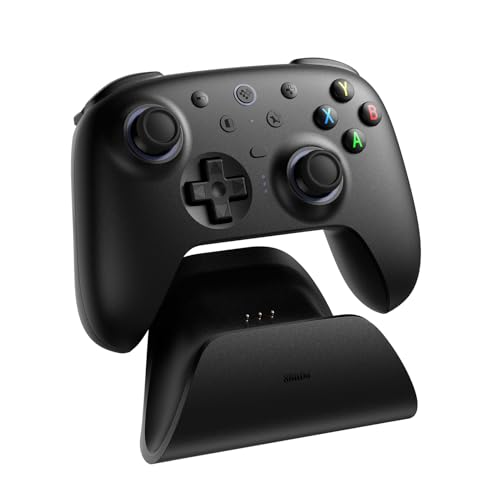
② 長時間プレイ・マクロを多用する人:8BitDo Ultimate 2 系
このクラスを選ぶ価値は、背面ボタンとトリガーストップにあります。
- 背面ボタンにマクロパレット切り替えを割り当てると、親指をスティックから離さずに切り替えられます。FF11では効果が大きい部分です。
- トリガーストップを入れると、L2/R2が浅い押し込みで反応します。連打する操作なので、指の疲れがはっきり変わります。
- XInput/DirectInputを本体側で切り替えられるため、FF11以外の古いゲームでも使い回せます。




③ PS世代の操作感を残したい人:DualSense
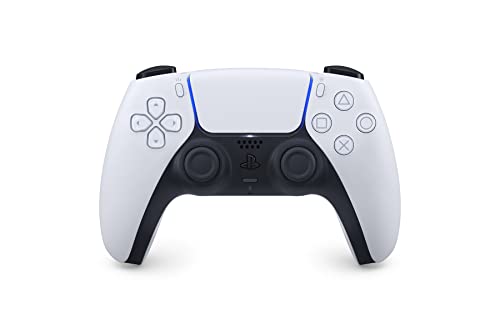
FF11はもともとPS2で遊んでいた人が多いタイトルです。分割式の十字キーと、左右対称のスティック配置に指が慣れているなら、DualSenseが一番自然に馴染みます。USB Type-Cケーブルで有線接続もでき、Bluetoothでの無線接続にも対応しています。
注意点は、PCでの認識のさせ方です。そのまま挿すとDirectInput寄りのデバイスとして見えるため、XInputとして使いたい場合はDS4WindowsのようなツールかSteam Inputを経由させます。この構成は「二重入力」が起きやすいので、後述の対処を先に読んでおいてください。

④ とにかく安く始めたい人:国内メーカーの有線パッド
エレコムなどの有線パッドは、USBに挿すだけで動き、給電も不要です。DirectInput専用の製品と、背面スイッチでXInputに切り替えられる製品があるので、購入前に「XInput対応」の記載があるかだけ確認してください。
ただし、この価格帯は個体差と耐久性の差が大きい部分です。FF11のようにメニュー操作で十字キーを酷使するタイトルでは、数か月で反応が鈍くなることもあると見込んでおいてください。「まず遊べる状態を作る」ための一時的な選択と考えるのが現実的です。


⑤ 当時の手触りを再現したい人:PS2パッド+USB変換アダプター
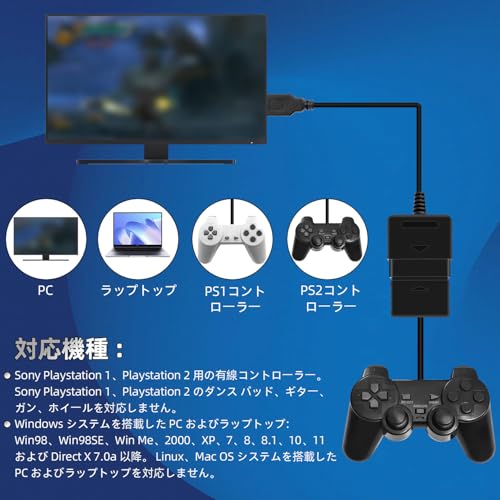
手元にPS2のコントローラーが残っているなら、USB変換アダプターで復活させられます。当時の重さと十字キーの感触は、新品のパッドでは代えがききません。
ただし、変換アダプターは製品によってアナログスティックの認識や振動対応がまちまちです。DirectInputデバイスとして見えるので、FFXI Configでは「XInput有効」のチェックを外して手動で割り当てる前提になります。動けば強いが、確実性は落ちる選択肢という位置づけです。




買った直後にやるFFXI Configの設定手順

答え:パッドを挿す → FFXI Configを開く → ゲームパッド設定でXInputの有無を選ぶ → 割り当てパターンを選ぶ。この4手順で終わります。
手順
- 先にコントローラーをPCに接続します。FF11やFFXI Configを起動したあとに挿すと、認識されないことがあります。順番が逆になっただけで「使えない」と誤解されがちなポイントです。
- FINAL FANTASY XI Config を起動します。PlayOnlineのインストールフォルダにある設定ツールです(スタートメニューからも起動できます)。
- ゲームパッドの項目を開きます。Xbox系を使うなら「XInput有効」にチェック、DirectInput系のパッドならチェックを外します。
- 割り当てパターンを選びます。XInputを有効にした場合は、XInput用のパターンを選ぶとボタン配置がまとめて決まります。個別に変えたいボタンだけ、あとから手動で割り当ててください。
設定したら最初に確認する3つ
- 十字キーでメニューが動くか(動かないなら割り当てパターンが合っていません)
- L2/R2でマクロパレットが切り替わるか
- スティックでキャラが歩けるか(DirectInputのパッドはスティックの軸割り当てがずれていることがあります)
組み合わせボタンを設定すると一気に楽になる
FF11のゲームパッド設定には、複数のボタンの同時押しに動作を割り当てる「組み合わせボタン」があります。よく使うが押しにくい操作を、ここに逃がしてください。背面ボタン付きのパッドを使っている場合は、背面ボタンにその組み合わせを登録すると、実質ワンボタンで呼び出せます。
認識しない・二重入力になるときの対処
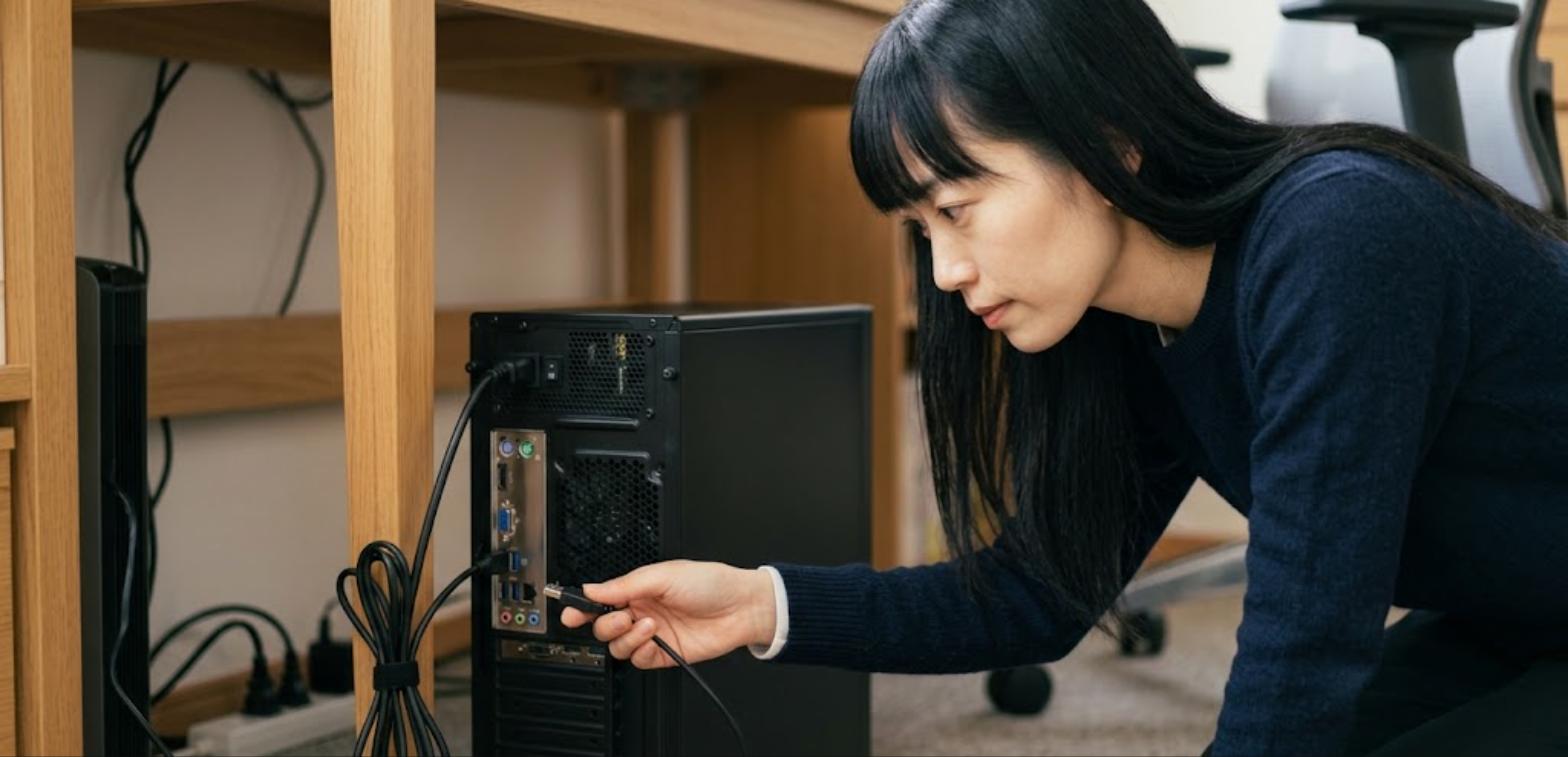
答え:認識しないなら「接続順」と「Windows側での見え方」、二重入力ならHidHideで物理デバイスを隠すのが最短です。
認識しないときのチェック順
- FF11を終了してから挿し直す。前述のとおり、起動後に接続すると拾わないことがあります。
- Windows側で先に確認する。「ゲーム コントローラーの設定」でボタンが反応しているかを見ます。ここで反応しないなら、FF11の問題ではなくPC側の問題です。
- USBハブを経由しない。PC本体のポートに直挿しします。特にバスパワーのハブは相性が出ます。
- 「XInput有効」のチェックを逆にしてみる。モード切替スイッチのあるパッドは、意図と違うモードで起動していることがあります。
PC側の切り分けが必要なら、手順をまとめた別記事があります。

1回押したのに2回入力される(二重入力)
これはDualSenseやSwitchのプロコンを、変換ツール経由でXInputとして使うときに起きる定番の症状です。原因は、「物理デバイス」と「ツールが作った仮想デバイス」の両方をゲームが拾っていることです。
解決策は、HidHideで物理デバイスをゲームから隠すことです。仮想パッドだけが見える状態になれば、入力は1回になります。手順は別記事で詳しく書いています(プロコン向けの記事ですが、DualSense+DS4Windowsでも考え方は同じです)。

スティックが勝手に動く(ドリフト)
キャラクターが押していないのに歩き続ける場合は、スティックのドリフトです。まずFFXI Config側のデッドゾーン設定を広げて様子を見てください。それでも直らず、購入から日が浅いなら初期不良の可能性があります。
なお、ホールエフェクト方式のスティックを採用したモデルは、この摩耗によるドリフトが起きにくい構造です。長く使う前提なら、購入時に採用方式を確認しておくと安心です。
コントローラー以外に効くFF11のプレイ環境

答え:パッドの次に効くのはPCの単体性能です。FF11は今でもCPUのシングルスレッド性能に強く依存します。
FF11は2002年のタイトルですが、描画エンジンが古い分、コア数の多さより1コアあたりの速さが効きます。「安いミニPCを買ったのに、人の多いエリアでカクつく」というのは、この特性を知らずに選んだときに起きます。PC本体の選び方は、レトロゲームとFF11の両方を基準にまとめた記事があります。

復帰したばかりで、そもそも何から手を付けるか迷っているなら、こちらから読んでください。

パーティ運用まで整えるなら、フェイス選びも合わせて見直すと効率が変わります。

また、同じパッドを外出先のAndroid端末でも使いたい場合は、接続方法が少し変わります。

まとめ:FF11のコントローラー選びで失敗しないために

要点を整理します。
- 選ぶ基準は3つだけ:XInput対応か、十字キーが正確か、L2/R2が押しやすいか。
- 迷ったらXbox ワイヤレス コントローラー。FFXI Configで「XInput有効」にチェックを入れ、XInput用の割り当てパターンを選ぶだけで設定が終わります。
- 長時間遊ぶなら8BitDo Ultimate 2系。背面ボタンにマクロパレット切り替えを割り当て、トリガーストップでL2/R2を浅くすると、疲れ方がはっきり変わります。
- PS世代の指ならDualSense。ただしXInput化するツールを経由するので、二重入力の対処だけ先に把握しておいてください。
- 二重入力はHidHideで物理デバイスを隠せば直ります。ツールの問題ではなく、見えているデバイスが2つあることが原因です。
コントローラーは、FF11のように何年も遊び続けるゲームほど投資効率が良い部分です。1日3時間触るものが快適になるなら、その差は毎日積み上がります。まずは1台、自分の手に合うものを決めてしまってください。


あわせて読みたい:FF11の金策を効率よく回す立ち回り【2026年版】|復帰・初心者でも週200万ギルの鉄板から高効率まで
レトロゲーム・エミュ用コントローラーおすすめ8選【2026年8月版】も参考にしてください。


コメント