


















※本記事には広告(アフィリエイトリンク)を含みます。
結論から言います。Androidでファミコンのゲームを快適に遊ぶなら、入れるアプリは「RetroArch」ひとつで足ります。そのうえで、精度重視ならMesenコア、動作の軽さ重視ならFCEUmmコアを選べば終わりです。設定をひとつも触らなくても起動はしますが、遅延と音切れだけは初期値のままだと必ず気になります。この記事では、アプリの選び方から、コピペできる設定値、コントローラー接続、そして重いときの対処までを一本にまとめました。
ファミコン(NES)のエミュレーションは、いま売られているAndroid端末なら性能面でほぼ問題になりません。つまずくのは性能ではなく設定と入力周りです。だからこの記事は「どのアプリか」よりも「入れたあと何をするか」に紙面を割いています。所要時間は、はじめてでも20〜30分ほどです。
なお、当ブログはROMの配布サイトやダウンロード方法には一切触れません。自分が持っているカートリッジを自分で吸い出すのが前提です。その手順は記事の後半でリンクします。
結論:Androidでファミコンを遊ぶ最短ルートと端末クラス別の早見表
まず全体像です。やることは3つしかありません。①RetroArchを入れる ②FC用のコアを1つダウンロードする ③推奨設定を入れる。これだけで、実機に近い体感まで持っていけます。
ただし、端末の性能クラスによって「選ぶべきコア」が変わります。ファミコンは軽い部類ですが、精度の高いMesenコアだけは相応に負荷がかかるためです。自分の端末がどこに当てはまるか、下の表で確認してください。
| 端末クラス(SoCの目安) | 入れるアプリ | 選ぶコア | 体感 |
|---|---|---|---|
| ハイエンド Snapdragon 8シリーズ/Dimensity 9000番台 |
RetroArch | Mesen | 実機と区別がつかない精度。ランアヘッド2フレームまで余裕 |
| ミドル Snapdragon 6・7シリーズ/Dimensity 7000〜8000番台 |
RetroArch | Mesen(重ければNestopia UE) | 常用で問題なし。ランアヘッド1フレーム推奨 |
| エントリー Snapdragon 4シリーズ/Helio Gシリーズ |
RetroArch | FCEUmm または QuickNES | フルスピード維持。ランアヘッドはオフか1 |
| 設定を触りたくない人 | 単体アプリ(Nostalgia.NES など) | — | 入れて即遊べる。細かい調整はできない |
Androidでどの機種まで動かせるかを機種クラス別に整理した記事もあります。FC以外も視野に入れているなら、先にこちらを見ておくと買い替え判断が早いです。
アプリ選び:RetroArch・単体アプリ・各コアを比較する
結論:ほとんどの人はRetroArchで正解です。単体アプリを選ぶ理由は「設定を一切いじりたくない」場合に限られます。
理由は3つあります。ひとつめは、RetroArchならコアを差し替えるだけでFC以外(SFC・GB・メガドライブなど)も同じ操作感で遊べること。ふたつめは、ランアヘッド(後述の遅延削減機能)が使えるのがRetroArch系だけであること。みっつめは無料で、広告も課金もないことです。
RetroArchのFC用コアを比較する
| コア名 | 再現精度 | 負荷 | 向いている人 |
|---|---|---|---|
| Mesen | 非常に高い(サイクル単位) | やや高い | 音の再現や特殊マッパー作品まで正確に動かしたい人。第一候補 |
| Nestopia UE | 高い | 中 | Mesenが重い端末での代替。安定志向 |
| FCEUmm | 中〜高 | 低い | エントリー端末。対応マッパーが非常に多い |
| QuickNES | 低め | 最も低い | とにかく軽くしたいとき。非対応作品が出やすい |
迷ったらMesenです。PC版Mesenの完成度をそのままAndroidに持ってきたコアで、音の再現がはっきり違います。PC版の細かい機能や日本語化については、こちらで詳しく書いています。

Play Store版と公式サイト版、どちらを入れるか
RetroArchはGoogle Playと公式サイトの両方で配布されています。基本はPlay Store版で構いません。更新が自動で入り、権限まわりのトラブルも少ないためです。
公式サイトのAPKを選ぶ理由があるとすれば、新しいコアや修正がPlay Store版より早く降りてくる点です。ただし手動更新になり、提供元不明アプリの許可も必要になります。最初の1本目はPlay Store版、物足りなくなったら公式版という順番が失敗しません。なお、どちらを入れる場合も64bit版を選んでください。32bit版は古い端末向けで、コアの選択肢が狭くなります。
単体アプリを選ぶ場合
「コアを選ぶ」という工程そのものが面倒なら、FC専用の単体アプリでも構いません。インストールしてROMのフォルダを指定すれば遊べます。代わりに、ランアヘッドや細かいオーディオ調整はできないと考えてください。後から「遅延が気になる」と思ったときに逃げ道がないのが唯一の弱点です。


導入と初期設定:コピペできる推奨値まで一気に終わらせる

結論:導入は5分、設定は10分です。下の手順どおりに進めれば迷いません。
手順1:RetroArchを入れてコアをダウンロードする
- Google PlayまたはRetroArch公式サイトからRetroArch(64bit版)をインストールする。公式サイト版のほうが更新が早いです。
- 起動したら「メインメニュー」→「コアをロード」→「コアをダウンロード」を開く。
- リストから Nintendo – NES / Famicom (Mesen) を選んでダウンロードする。エントリー端末なら (FCEUmm) を選ぶ。
- Android 11以降は「すべてのファイルへのアクセス」を許可しておく。これを忘れるとROMフォルダが見えません。
手順2:ROMを置いて起動する
吸い出した .nes ファイルを、端末の分かりやすい場所(例:内部ストレージ/RetroArch/roms/nes/)に置きます。フォルダ名とファイル名は半角英数字にしておくのが安全です。日本語名でも動きますが、一部の環境でサムネイル取得に失敗します。
あとは「コンテンツをロード」から該当ファイルを選ぶだけです。ここまでで起動は完了します。
手順3:コピペできる推奨設定
初期値のままだと、入力の遅れと音のプツプツが残ります。下の値をそのまま入れてください。設定→各項目の順に並べています。
| 設定場所 | 項目 | 推奨値 | 理由 |
|---|---|---|---|
| 設定→映像 | 垂直同期(VSync) | オン | 画面の横裂けを防ぐ |
| 設定→映像 | スレッド化ビデオ | オフ | オンだと遅延が増える。カクつく端末だけオン |
| 設定→映像→スケーリング | 整数スケール | オン | ドットのにじみが消える |
| 設定→映像→スケーリング | アスペクト比 | コア提供 | FC本来の比率を保つ |
| 設定→音声 | 音声レイテンシ | 64ms(音切れするなら96ms) | 初期値より詰めて音ズレを減らす |
| 設定→音声→出力 | 音声ドライバ | audiotrack | 端末差が出にくい。プツプツが直らないときだけ切替 |
| 設定→レイテンシ | ランアヘッド | オン/1〜2フレーム | 体感遅延がはっきり減る。最重要項目 |
| 設定→レイテンシ | セカンドインスタンスを使用 | オン | ランアヘッド時の巻き戻し処理が安定する |
| 設定→保存 | SaveRAM自動保存間隔 | 10秒 | アプリが落ちてもセーブが飛ばない |
| 設定→保存 | 終了時にステートを自動保存/起動時にロード | 両方オン | 中断・再開が一瞬で済む |
この中で効果が一番大きいのはランアヘッドです。1フレームでも入れると、シューティングやアクションの操作感が変わります。処理落ちするようなら1に下げてください。
コントローラー接続:BluetoothとUSB-OTGの使い分け
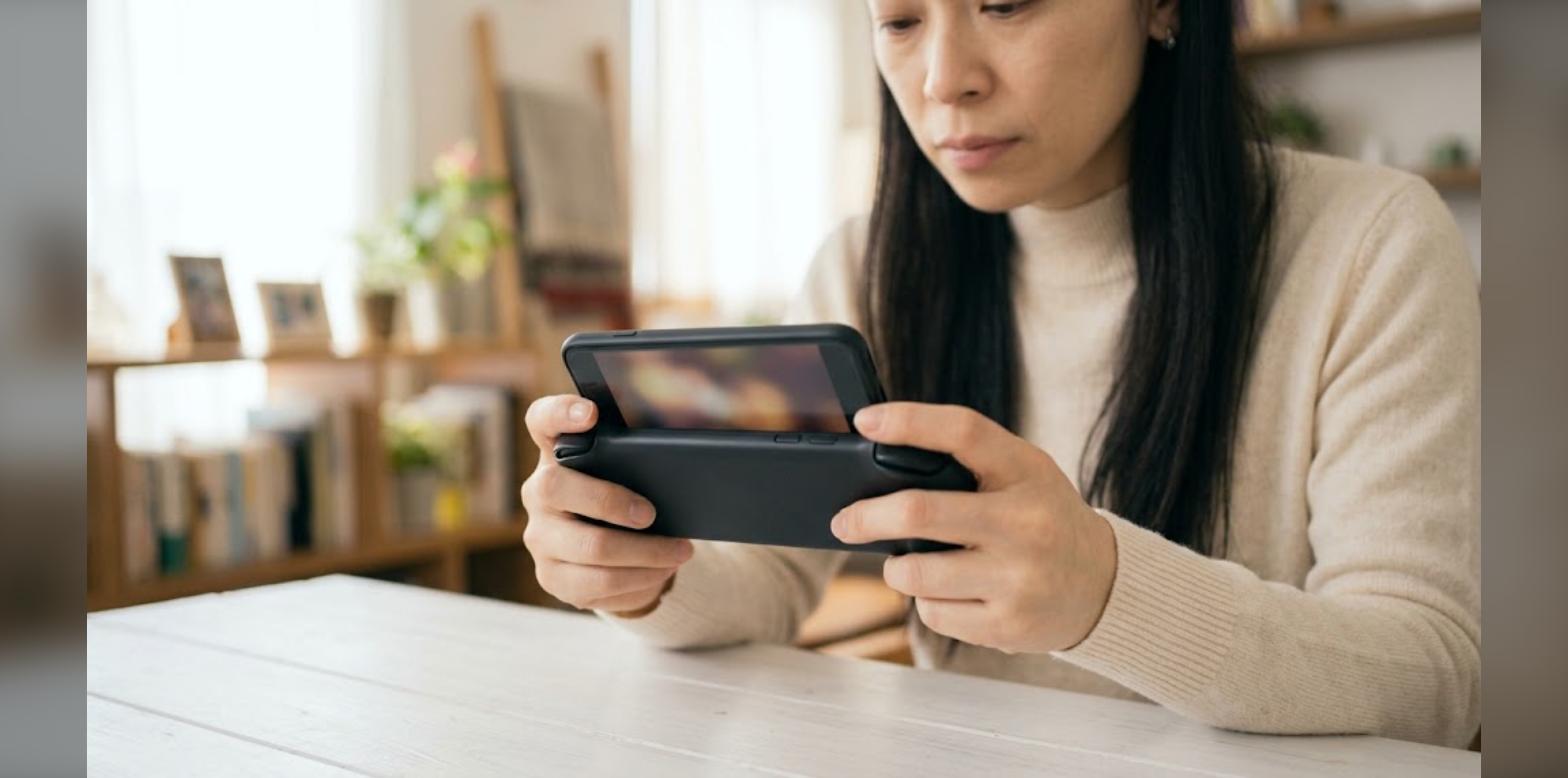
結論:家で腰を据えて遊ぶならBluetooth、遅延を1msでも削りたいならUSB-OTGです。ファミコンは判定がシビアな作品が多いので、この差は思ったより出ます。
| 接続方法 | 遅延 | 手軽さ | 向いている場面 |
|---|---|---|---|
| Bluetooth | やや大きい(数ms〜十数ms) | 高い | ソファやベッドで遊ぶ。ランアヘッドで打ち消せる範囲 |
| USB-OTG(有線) | 最小 | 変換アダプタが必要 | アクション・シューティングを詰めて遊ぶ |
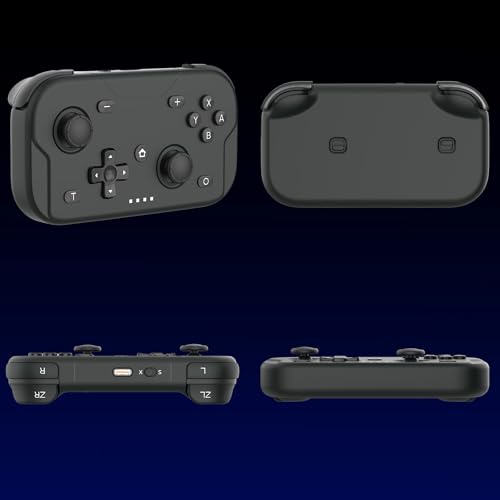
| スマホ装着型グリップ | 有線接続なら最小 | 高い | 携帯機のように持ちたい。移動中 |
接続後は、RetroArchの「設定」→「入力」→「ポート1のコントロール」で割り当てを確認します。自動認識されていればそのままで動きます。認識されない場合は、同じ画面の「バインドをすべて設定」で1ボタンずつ登録してください。
ファミコンで特に効くのは「十字キーの質」
FCのゲームは斜め入力をほとんど使いません。そのため、スティック中心のコントローラーより独立した十字キーがしっかりしている機種のほうが快適です。アクションで意図せず斜めが入ると、それだけでミスになります。
選ぶときは、①十字キーが一枚板ではなく押し分けやすい形状か、②遅延の少ない接続方式に対応しているか、の2点を見てください。逆に、振動やジャイロといった機能はFCでは一切使いません。価格の高い多機能モデルを選ぶ必要はないということです。
画面上のタッチ操作でも遊べるか
遊べます。RetroArchはオンスクリーンパッド(画面上の仮想ボタン)を標準で備えていて、コントローラーがなくても起動直後から操作できます。ただしFCの十字キー操作はタッチと相性が悪く、細かい入力が必要な作品ではまず思いどおりに動きません。お試し用と割り切って、続けるならコントローラーを用意するのが結局は近道です。
機種選びと、認識しないときの切り分けはこちらにまとめてあります。Bluetoothでペアリングできない、ボタンが逆になるといった症状はここで解決します。





重い・音が途切れる・入力が遅れるときの対処(症状別5パターン)

結論:ファミコンで処理落ちするなら、原因は端末性能ではなく設定か省電力機能です。症状別に見ていきます。
1. 音がプツプツ切れる
音声レイテンシを64ms→96msに上げます。それでも直らなければ、音声ドライバを audiotrack から aaudio(または逆)に切り替えてください。端末との相性がはっきり出る部分です。
2. スローモーションになる・カクつく
Androidのバッテリー最適化からRetroArchを除外します(設定→アプリ→RetroArch→バッテリー→「制限なし」)。省電力が効いているとCPUのクロックが上がらず、軽いはずのFCでもコマ落ちします。それでも改善しなければ、コアをMesenからFCEUmmに変更してください。
3. ボタンを押してから反応が遅い
ランアヘッドをオンにして1〜2フレームに設定します。あわせて、映像のスレッド化ビデオをオフに。この2つで大半は解決します。Bluetoothコントローラーを使っているなら、有線に変えるとさらに縮みます。
4. 画面がにじむ・ドットが汚い
整数スケールをオンにし、アスペクト比を「コア提供」にします。それでもぼやける場合は、映像フィルタ(バイリニア)をオフにしてください。
5. ROMが一覧に出てこない
「すべてのファイルへのアクセス」の許可漏れが最多です。次に多いのが拡張子違い(.zip のまま二重圧縮になっている等)。.nes 単体か、正しく作られた .zip 1階層に直してください。
おまけ:セーブデータを消さないための習慣
Androidはアプリを長く放置するとOSに終了させられることがあります。SaveRAM自動保存間隔を10秒にしておくのが一番効く対策ですが、それとは別に、内部ストレージの RetroArch/saves/ フォルダをときどきクラウドや別のフォルダにコピーしておくと安心です。
とくに、端末の初期化や機種変更のときにここを見落とすと、何十時間ぶんかのセーブが消えます。設定ファイル(retroarch.cfg)も一緒に控えておけば、新しい端末でも同じ操作感をすぐ再現できます。
同じ手順でスーパーファミコンも動かせます。FCで慣れたら、そのまま次に進むのが早いです。

ROMは自分のカートリッジから吸い出す
結論:遊べるのは、自分が持っているカートリッジを自分で吸い出したデータだけです。当ブログは配布サイトやダウンロード方法を扱いません。ここは技術的な話ではなく、続けるための前提です。
吸い出しには専用のダンパー機器が必要です。レトロフリークのように、カートリッジを挿すだけでデータ化できる機器を使う方法を実機ベースでまとめています。PCで吸い出したファイルを、そのままAndroidにコピーすれば使えます。

「どこまでが個人利用としてOKなのか」を整理した記事もあります。手を動かす前に一度読んでおくと安心です。

まとめ:今日やることは3つだけ
長くなったので、要点だけ並べ直します。
- RetroArchを入れて、Mesenコア(軽くしたいならFCEUmm)をダウンロードする。
- ランアヘッドをオン/1〜2フレーム、整数スケールをオン、音声レイテンシ64ms。この3つだけでも体感が変わります。
- コントローラーはまずBluetoothで。遅延が気になったらUSB-OTGに変える。
ファミコンはAndroidで最も相性のいいハードです。性能で困ることはまずないので、あとは設定を一度だけ整えるかどうかの差になります。上の表をそのまま写して、20分で終わらせてしまってください。
次に読むなら、同じ手順でSFCまで広げる記事か、コントローラー選びの記事がおすすめです。
▶ あわせて読みたい:PCエンジン/CD-ROM²エミュレータをAndroidで動かす完全ガイド
この記事で紹介した機材
本文で触れた機材をまとめました。価格と在庫は変動するため、最新はリンク先でご確認ください。


コメント