












セガが誇るゲーム機「セガサターン」
最高のハードでしたよね。そんなセガサターン。
ゲームはあるけど・・・ハードがもう動かない・・・
そんな人が多いんじゃないでしょうか?
でも諦めないでください。
Windows環境でセガサターンを遊ぶ方法が残っています。
今回はそんなWindows PCでセガサターンを遊ぶ方法を紹介したいと思います!
結論:中古の実機は不要。Windowsで今すぐ遊べます。
- SSFをダウンロード
- ZIPを展開
- SSF.exeを起動(SmartScreenは「詳細情報」→「実行」)
動作確認:Windows 11 / 10・SSF PreviewVer R37(2025年11月)
SSF起動までの3ステップ
SSFを起動するまでは、たったの3ステップです。
- SSFをインストール
- ドライブとコントローラーの設定を行う
- セガサターンのディスクをドライブにセットしてSSFを起動する
この3ステップだけ!めちゃくちゃ簡単です。
それでは細かく説明していきますね。細かくと言っても非常に簡単です。
導入の前に必要なものの確認
SSFを導入する前に以下のものが必要になります。
セガサターンのCDをセットするドライブ
セガサターンのゲームはCDメディアでの提供となっているため、当然CDドライブが必要になります。昨今のノートPCなどではCDドライブが付いていないもの多いため、あらかじめ準備しておく必要があります。
👉Amazonの商品レビューで「まさか!?」の評価をチェック!
ゲームを遊ぶゲームパッド
ゲームパッドもあった方が良いです。キーボードなどでもできますがセガサターンはゲームパッドありきですよね。そしてセガサターンのコントローラーに形状が似たものも販売されており気分を盛り上げてくれます。この機会に是非ともご購入を検討してみてはどうでしょうか?
👉Amazonの商品レビューで「まさか!?」の評価をチェック!
【導入ステップ1】SSFをインストールする
WindowsにSSFをインストールします。ここでは以下の3つの手順を実施します。
- SSFのZIPファイルをダウンロードする
- ZIPファイルを任意の場所に展開する
- SSF.exeを実行する
この3ステップでSSFのインストールは完了です。
(1)SSFをダウンロードする
以下からSSFのZIPファイルをダウンロードしてください。
バージョンがいくつかありますが、基本的には最新バージョンで問題ないと思いますが、自分の遊びたいゲームが動作しない場合はバージョンダウンしながら動作するバージョンを探すのもアリです。
(2)ZIPファイルを任意の場所に展開
ダウンロードしたZIPファイルをPC上の任意の場所に展開してください。
(3)SSF.exeの実行
展開したフォルダの中に「SSF.exe」があるので起動します。
初回起動でWindowsのSmartScreenが出たら 「詳細情報」→「実行」 を選びます(自己判断でお願いします)。
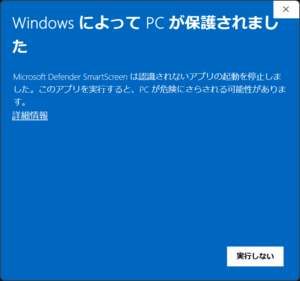

すると次のような画面が立ち上がってきます。
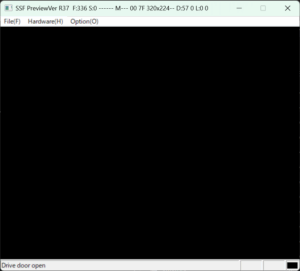
この時点ではSSFの設定を何もしていないので、真っ黒の画面が立ち上がってきます。心配しないでください。これは正常な動作ですので焦らず次のステップに進みましょう!
【導入ステップ2】CDドライブの設定とコントローラーの設定
導入ステップ2ではセガサターンのゲームディスクを入れるCDドライブの設定と、ゲームを操作するためのコントローラーの設定を行います。
まずはCDドライブの設定、およびコントローラーの設定をしていきましょう。
CDドライブの設定について
それではサターンのディスクを入れるCDドライブの設定をしていきましょう。
セガサターンのゲームはCDになります。遊ぶためにはPCのCDドライブが必須になります。
最近のノートPCは光学メディアの読み取り装置が付いていなかったりするので、無い場合は購入する必要があります。
ここから少し画像を大きくします。
まずSSFの画面の「Option」メニューを開き、「Option」を選択します。
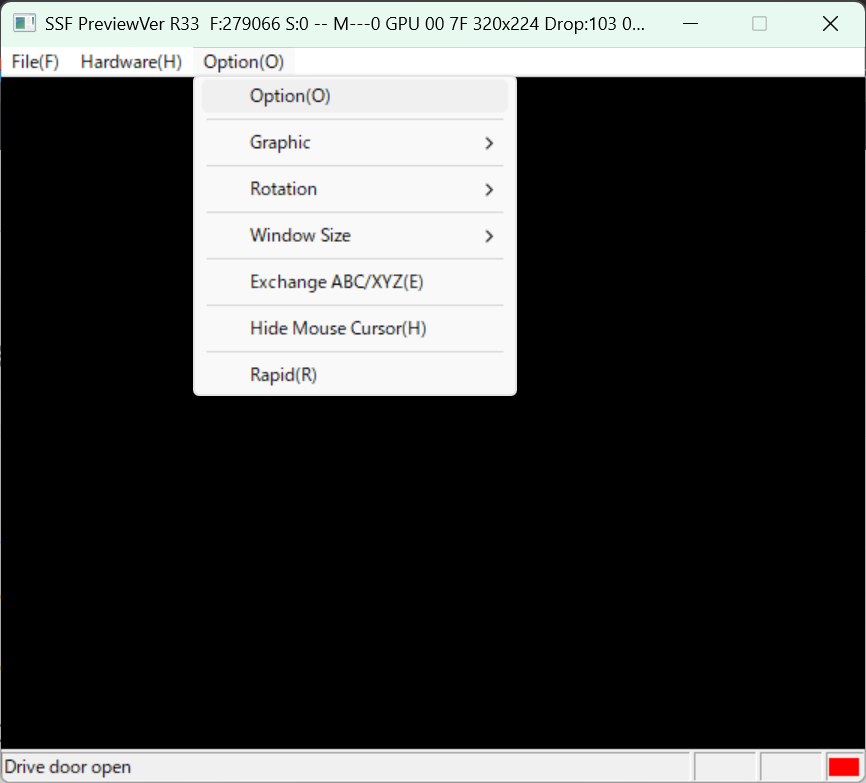
以下のWindowが開きます。
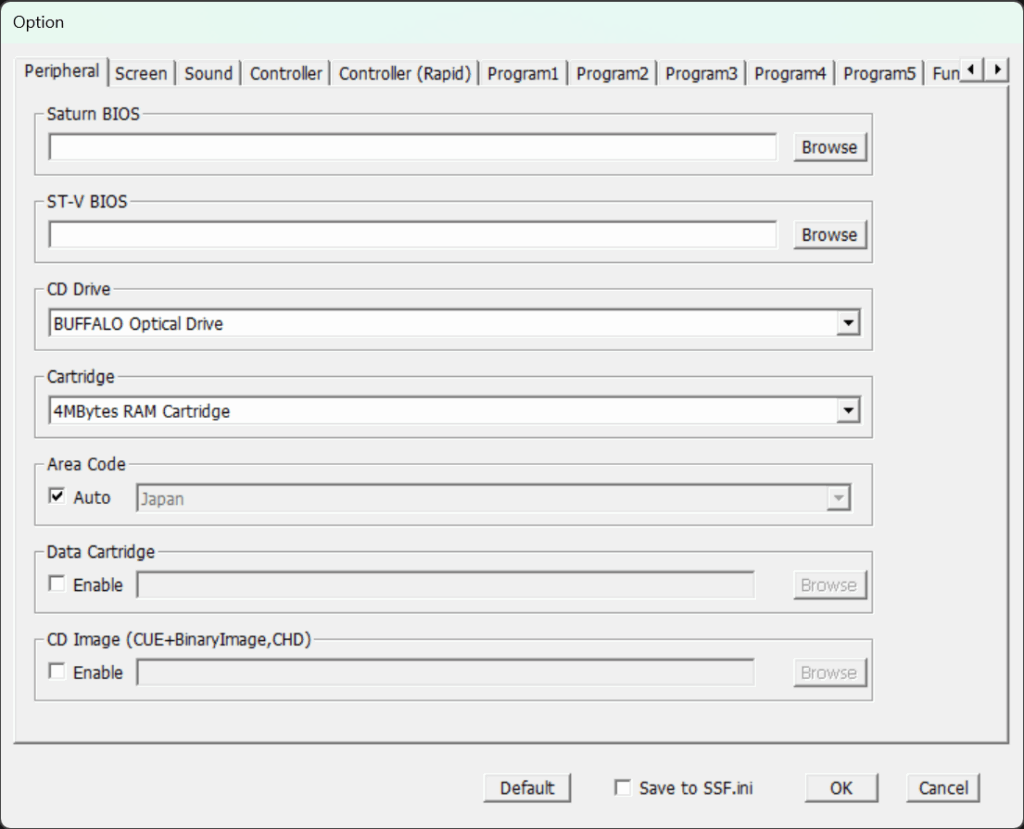
「Peripheral」タブの上から3段目に「CD Drive」があります。プルダウンメニューから使用するCDドライブを選択してください。
コントローラーの設定
続いてコントローラーの設定をしていきましょう。ここを設定していないと何も操作ができません。
キーボードやマウスでも遊べますが、USBの6ボタンコントローラーなどゲームパッドがオススメです。ゲームパッドは安すぎるとすぐ壊れたり操作感が悪かったりするので、ある程度のお金を出した方が損をしないと思います。
コントローラーの設定は「Option」画面の「Controller」タブで設定します。
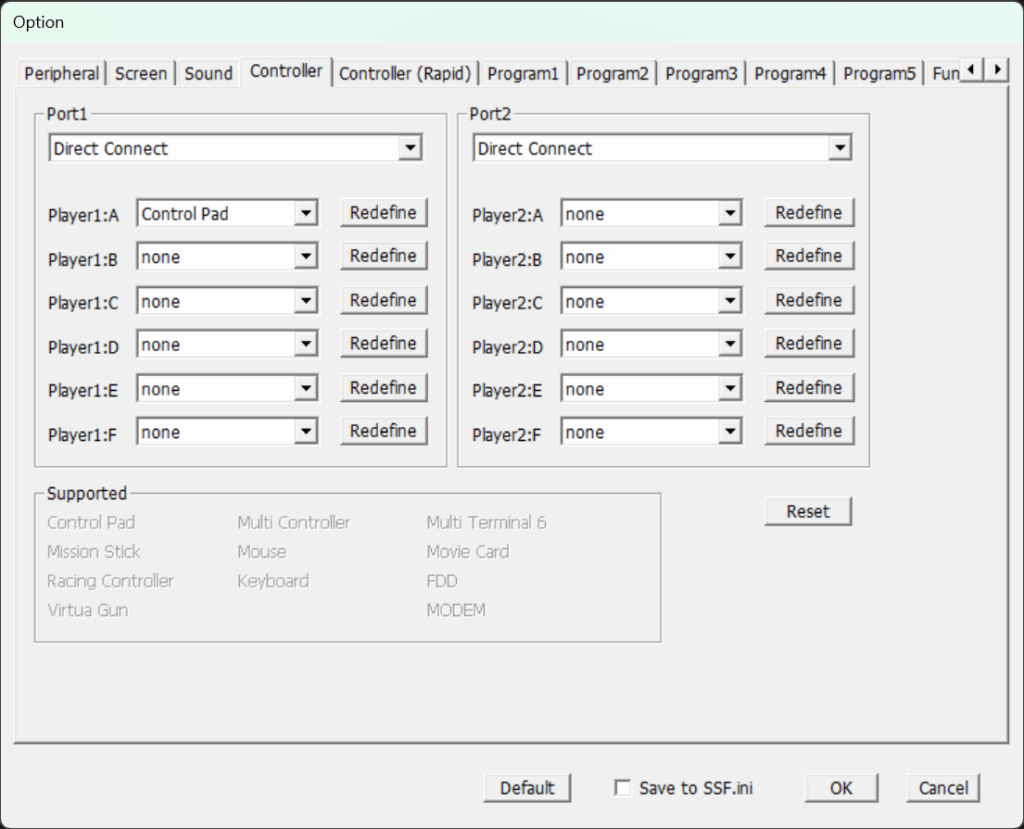
セガサターンの2つのコントローラーポート(Port1, Port2)に、どのような周辺機器を、いくつ接続するかを設定します。
今回はとにかく遊べる設定にします。
一人で遊ぶ前提です。
1.Port1
Direct Connectはそのままで大丈夫です。
2.Player1:A〜F / Player2:A〜F (デバイス割り当て)
今回は「Player:A」スロットのみが有効です。
通常のゲームなら「Controller Pad」を選んでおけば大丈夫でしょう。
マルコン対応ゲームでアナログスティックを使用したい場合は「Multi Controller」を設定しましょう。
3. Redefine (キー設定 / ボタン割り当て)
次に行う設定はキー設定/ボタン割り当てです。
この設定を行わないと何もできません。
設定方法:
-
- 「Player1:A」のドロップダウンで「Control Pad」を選びます。
- すぐ右にある「Redefine」ボタンを押します。
- 別のウィンドウが開くので、画面の指示に従い、割り当てたいサターンのボタン(例: “UP”)を選択し、次にPCのコントローラーの十字キー上を押す…という作業を繰り返します。
ドライブにCDを入れて起動してみる
それでは指定したドライブにセガサターンのゲームを入れてSSFを再起動してみましょう!
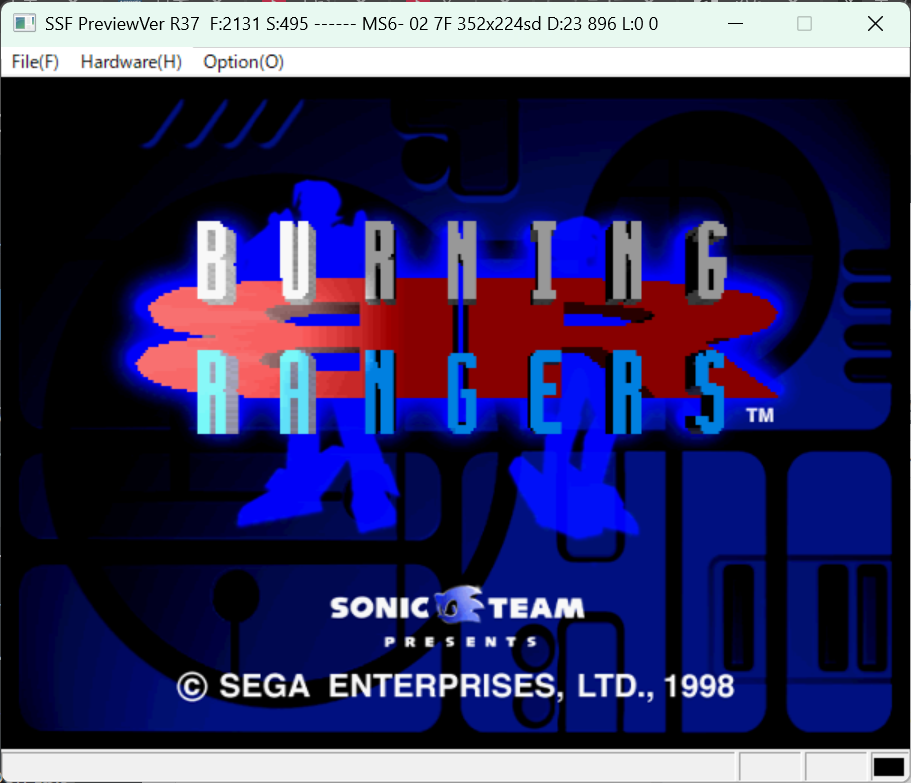
起動しました!
コントローラーの設定が正しく出来ていればこれで遊ぶことが可能です。
ウィンドウが小さいと言う思った人に朗報です。
ウィンドウサイズも変更することが可能です。
Optionメニューの「Window Size」から大きさを設定する事ができます。
とんでもない高解像度のディスプレイ出ない限り2倍から2.5倍くらいかと思います。
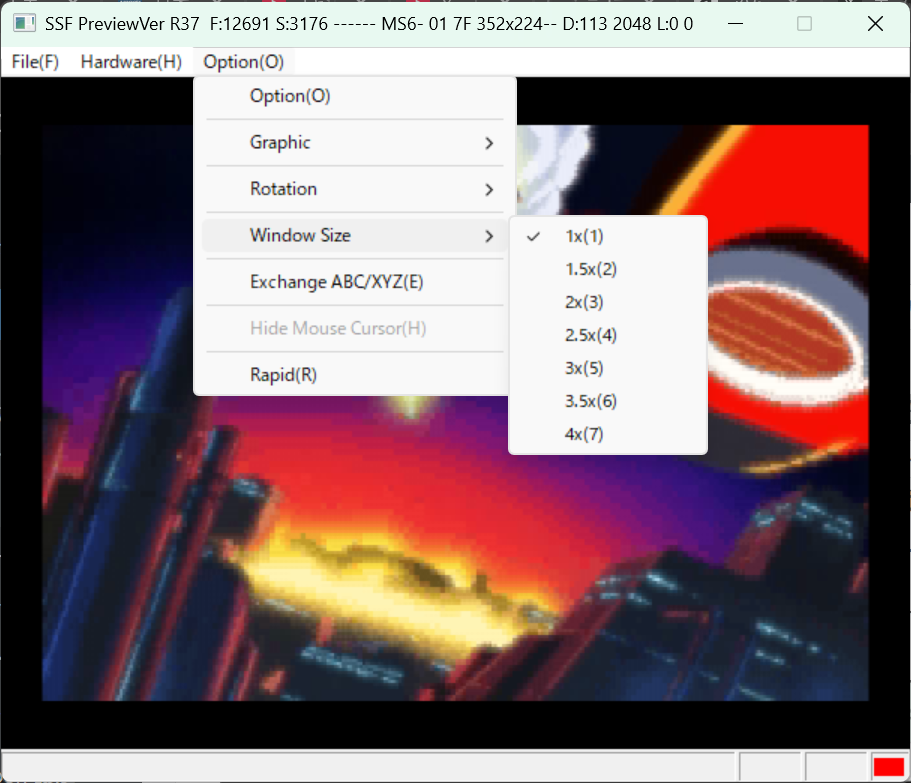
私の環境は4Kモニターですが2.5倍で遊んでいます。
まずは遊んでみましょう!
さて、ここまでの設定でも十分にセガサターンのゲームが楽しめると思います。思い切って遊んでみてください!!
しかし、SSFの世界はもっと奥深くもっともっとセガサターンを楽しめる設定が盛りだくさんです。
今後も次のような記事を書いていきますので楽しみにしていてください。
- SSFのコントローラー設定アレコレ
- SSFを使ってチートを行う
- セガサターンのCDイメージの吸出し
- セガサターンBIOSの吸出し方
こんな症状で動かない場合は??
黒画面のまま
- Option → Option → Area Code をゲームの地域に合わせる
- 別バージョンのSSFで検証(例:R37→R36)
パッドが効かない
- Controllerタブで Player1:A → Control Pad → Redefine をやり直す
- 別USBポートに挿す/他のデバイスを一時的に外す
音が出ない・乱れる
- Option → Sound を既定値に戻す
BIOSが無くても遊べるSSFの強み
SSFの最大の特徴はセガサターンのBIOSが無くても動作する点にあります。
高スペックなゲーム機のエミュレーターには専用のBIOSが必要なものが多いのですが、SSFはそのBIOSを必要としない強みがあります。
ちょっと専門的になってしまうのですが、BIOSとは「Basic Input Output System」の頭文字から取った用語でコンピューターの土台になる制御を行っているプログラムになります。
多くのエミュレーターはゲーム本体実機から吸い出したBIOSを使って動作するのですが、SSFはBIOSを吸い出さなくても遊ぶことが可能です。
当然、セガサターン実機から吸い出したBIOSがあった方が再現性が高まるのですが、BIOSをセガサターンから抽出するのは大変です。ですが無くても大概のゲームは遊ぶことができます。これこそがSSFの最大の強みであり魅力と言えるでしょう。
セガサターンのBIOSの吸出しは別途記事にしていますので、コチラを参照してください。
※現在作成中
もっとSSFを楽しみたい人向けの記事
SSFのコントローラー設定アレコレ

セガサターンのCDは大切に保管しつつゲームを楽しみたい

セガサターンBIOSを吸い出して再現度を上げたい
– 【準備中】**チート設定**とステートセーブ活用
コメント