

















ゲーム環境は「モニターから買う」と、たいてい失敗します。先に手を入れるべきは、1円もかからない設定と、1万円台で買える音の出口です。
この記事は、モニター・音響・椅子・配線までを「高い順」ではなく「効く順」に並べ直した2026年版の全体設計図です。個別の製品選びは当ブログの各記事に譲り、ここでは何を・どの順番で・いくらかけるかだけを決めます。読み終えたときに、次に開くべき財布と次に触るべき設定画面がはっきりしている状態を目指します。
音の環境をサウンドバーより一段上げたい人は、ゲーム用スピーカー・アンプの選び方|サウンドバーで足りない人の次の一手で、アクティブスピーカー・パッシブ+アンプ・AVアンプの選び方をまとめています。
結論|ゲーム環境は「効く順」に4段階で組む
結論から言います。順番はこれです。
| 段階 | やること | 費用の目安 | 体感の伸び | 所要時間 |
|---|---|---|---|---|
| 段階0 | 今ある機材の設定を全部直す | 0円 | 大(遅延・色・音ズレ) | 30〜60分 |
| 段階1 | 音の「出口」を作る | 3,000円〜1万円台 | 最大 | 買って挿すだけ |
| 段階2 | 音を良くする(時間帯で選ぶ) | 1万〜5万円 | 大 | 半日 |
| 段階3 | 椅子・机・目線を整える | 1万〜5万円 | 中(ただし効果が続く) | 1日 |
| 段階4 | モニター本体を買い替える | 3万〜15万円 | 大(ただし単価も最大) | 選定に数日 |
理由は単純で、「1円あたりの体感の伸び」が、この順番でほぼ綺麗に下がっていくからです。
たとえば「動きがもっさりする」「画が白っぽい」「音が遠い」という3つの不満は、そのうち2つが0円の設定で消えます。ここを飛ばして10万円のモニターを買うと、同じ不満を抱えたまま10万円を失います。逆に、設定を直したあとで「それでも足りない」と感じた部分だけを買い足せば、買い物の失敗はほぼ起きません。
もうひとつ、順番の理由があります。音は、値段のわりに体感が跳ね上がる唯一の領域です。1万円のモニターの差は見比べないと分かりませんが、1万円のヘッドホンやスピーカーの差は、挿した瞬間に分かります。にもかかわらず、ゲーム環境の予算は9割がたモニターに吸い込まれます。ここが多くの人の環境が「そこそこ止まり」になる原因です。
段階0|まず0円でやる。ここを飛ばすと買い物が全部無駄になる
買い物の前に、今ある機材の設定を全部見直します。所要30〜60分、費用0円です。順番はハード側から。
PS5でやること
- 映像出力:解像度・リフレッシュレートが自動で下がっていないか確認する。ケーブルや切替器が原因で4K/120Hzが出ていない例は非常に多いです。
- HDRとRGBレンジ:「HDRにしたら白っぽい/眠い」は設定の問題です。白っぽさの正体は黒浮き=RGBレンジの不一致、眠さの正体はトーンマッピングの二重処理で、直す場所がそれぞれ違います。手順はPS5のHDR設定は合っているか|「白飛び・眠い画」を10分で直す確認手順にまとめてあります。
- 音声出力:出力機器と「自動で出力機器を切り替える」の挙動を確認する。PS5本体にはアナログ・光デジタルの音声端子がないので、出口はHDMI・コントローラーの3.5mm・USBオーディオの3つだけです。
Nintendo Switch 2でやること
- 4Kが選べない・出ない:本体側だけでなく、テレビ/モニター側の入力設定(帯域の拡張設定)が原因のことが多いです。Switch 2が4Kにならない・設定できない原因と直し方で図解しています。
- 音が出ない・音がズレる:テレビのサウンド設定が「リニアPCM 5.1ch」だと無音になることがあります。遅延と音ズレの原因分解はSwitch2の遅延・音ズレを直す完全ガイドへ。
- 出力の上限を知っておく:ドック接続時は4Kなら60fpsが上限で、120fpsは1080p/1440pまで。VRRは携帯モードのみです。数値はNintendo Switch 2 ドックモード出力スペック表にまとめてあります。この上限を知らないまま4K/120Hz対応モニターに追加費用を払うのは、Switch 2専用なら無駄になります。
PC・モニター側でやること
- モニターの映像処理(超解像・ノイズリダクション・動き補間)をすべてオフにする。これらは遅延の原因になります。
- ゲームモード/低遅延モードを有効にする。
- リフレッシュレートがOS側で60Hzのままになっていないか確認する(買い替え直後の取りこぼしで一番多い項目です)。
ここまでやって残った不満だけが、お金で解決すべき不満です。
段階1|音の「出口」を作る|1万円台で体感が最も伸びる
ゲーミングモニターの多くは、そもそもスピーカーを積んでいません。積んでいても2W×2ch程度が主流で、低音を出す口径も容積も筐体に入っていません。しかも背面や底面向きに付いているため、壁や机に反射してこもります。
つまり「モニターに繋いだのに音が悪い」は、設定ミスではなく仕様です。設定をいくら触っても改善しません。音の出口を別に用意するのが唯一の解決策で、選択肢は次の4つです。
| ルート | 費用 | 手間 | 向いている人 |
|---|---|---|---|
| モニターのヘッドホン端子に挿す | 0円〜 | 最小 | まず音を出したい人 |
| コントローラーの3.5mmに直挿し | 0円〜 | 最小 | PS5で手早く済ませたい人 |
| USB DAC/アンプを足す | 5,000円〜 | 小 | PCメインで音質も上げたい人 |
| HDMI音声分離器を挟む | 3,000円〜 | 中 | 他に出口がない場合の最終手段 |
注意点がひとつあります。HDMI音声分離器は4K/60Hzまでの対応が主流です。PS5の4K/120Hz環境に挟むと、120Hzが出なくなります。せっかくの段階0が台無しになるので、分離器を選ぶときは「4K120Hz対応」「HDCP 2.2以上」「HDRパススルー」の3点を必ず確認してください。詳しい切り分けはゲーミングモニターに繋いだら音が出ない・音が悪い|スピーカーなしモニターの正解にあります。
最初の1本としては、3.5mm接続の有線ヘッドセットが最も確実です。無線は便利ですが、後述のとおり遅延の管理が増えるので、環境づくりの初手には向きません。


段階2|音を「良くする」|正解は時間帯と部屋で変わる
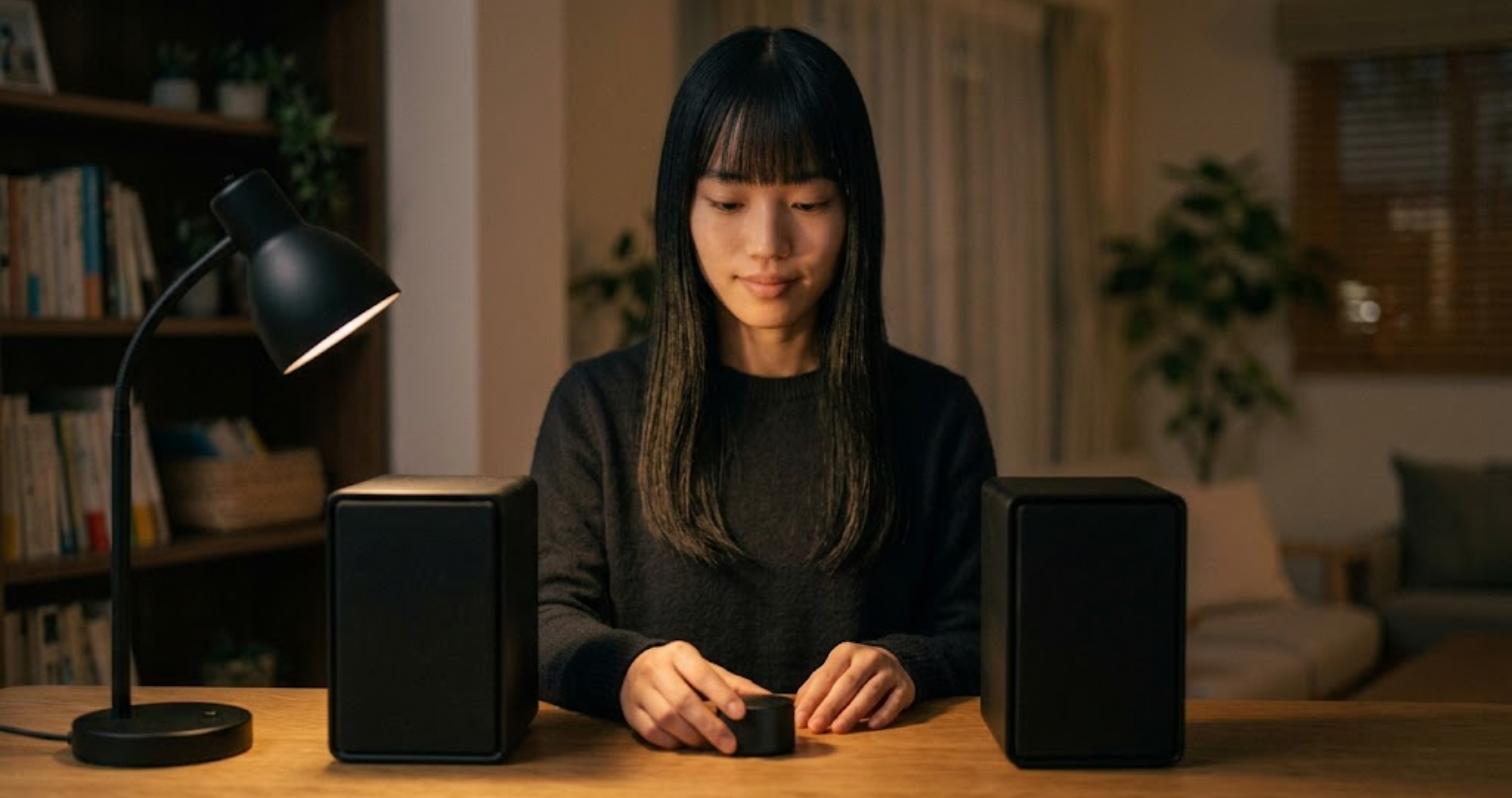
出口を作ったら、次は質を上げます。ここで大事なのは「良いスピーカー」を探すことではなく、自分がゲームをする時間帯を先に決めることです。
夜が中心なら、大きい音を出さない前提で組む
家族が寝ている時間に遊ぶなら、低音を床に流すサブウーファー付きの大型システムは選択肢から外れます。現実的なのは次の2つです。
- ニアフィールド(デスクトップスピーカー):耳から50〜80cmに置く小型スピーカー。音量を上げなくても定位が分かるのが最大の利点で、夜のゲームと相性が良い構成です。
- 小型サウンドバー:モニター下に置ける横長タイプ。配線が1本で済み、机の面積を食いません。
PS5なら立体音響(Tempest 3D)を使い切る
PS5のTempest 3Dオーディオは、ヘッドホン専用の機能ではありません。2021年9月のシステムアップデートでテレビの内蔵スピーカーに対応し、2023年のアップデートでDolby Atmos対応のサウンドバーやAVアンプでも使えるようになっています。設定は「設定 → サウンド → 音声出力」から確認できます。
ただし効きが分かりやすいのは依然としてヘッドホンです。足音や銃声の距離感を判断したいなら、スピーカーよりヘッドホンを優先してください。逆に、雰囲気や迫力を求めるなら、スピーカーのほうが満足度が高くなります。「立体音響対応」と書かれた製品を買えば良い音になる、という買い方はしないでください。使う場面を決めてから選ぶほうが確実です。


段階3|椅子・机・目線|安いのに、いちばん後回しにされる
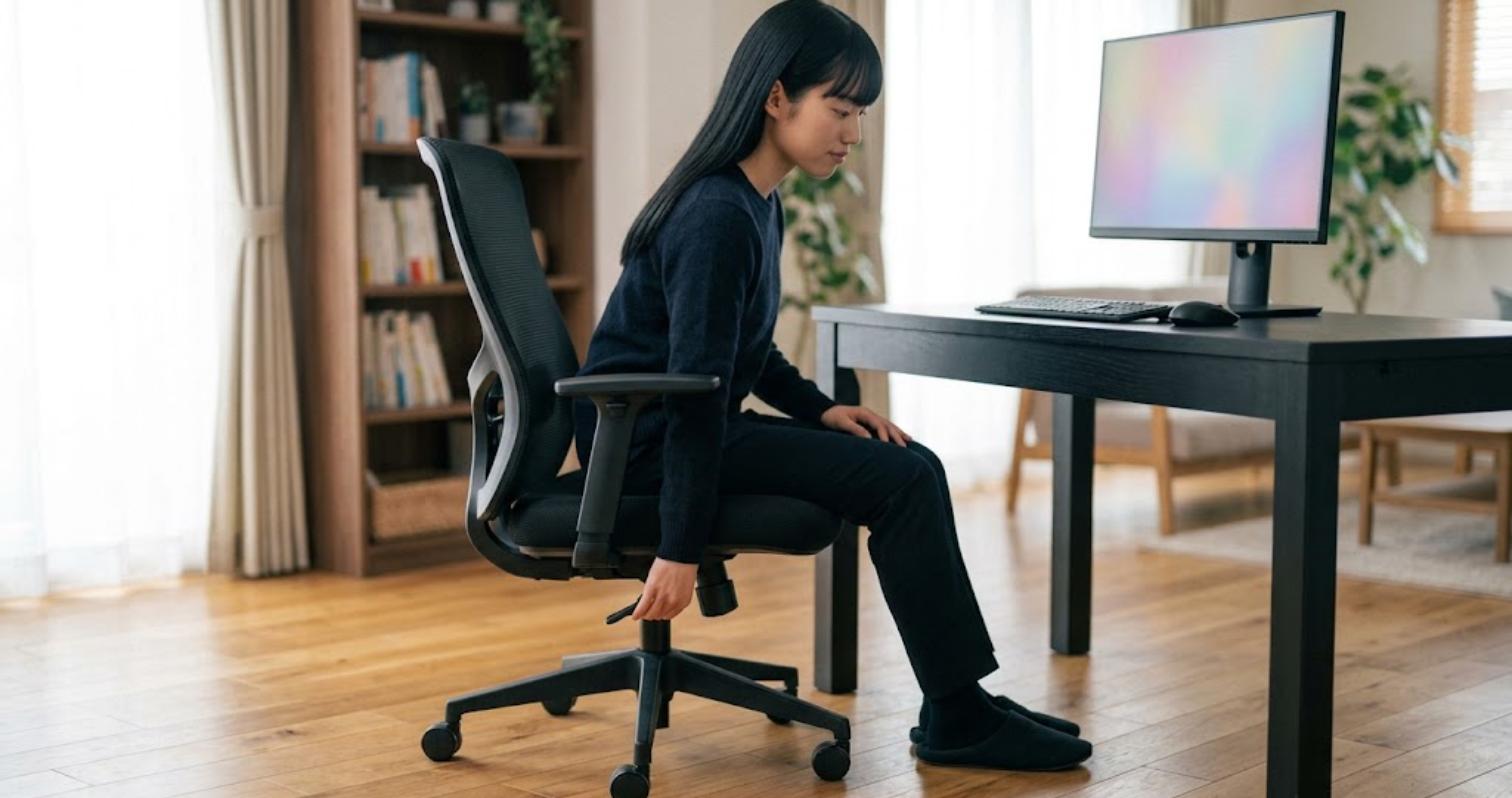
ここは費用対効果が高いのに、優先順位が最後に回されがちな領域です。理由ははっきりしていて、椅子と姿勢は「遊んでいる最中には効果が見えない」からです。効果が出るのは2時間後、あるいは翌朝です。
数字で決められる3つの項目
| 項目 | 基準 | ずれていると起きること |
|---|---|---|
| 座面の高さ | 足の裏が床に完全につく(多くの製品で42〜50cm可変) | 姿勢が不安定になり、腰と首に負担が集中する |
| モニターまでの距離 | 60〜70cmなら27インチ/90cm以上なら32インチ以上 | 近すぎると視線移動が増え、遠すぎると文字が読めない |
| 画面の高さ | 画面の上端が目線と同じか、やや下 | 見上げる姿勢になり、首と肩に負担がかかる |
「モニターが高すぎる」問題は、椅子ではなくモニターアームで解決します。スタンドの高さ調整では足りないことが多く、アームなら数センチ単位で追い込めるうえ、机の面積も空きます。1万円前後の投資としては、環境づくり全体で最も費用対効果が高い部類です。


椅子は「ランバーサポート・リクライニング・座面素材」の3点で決める
2026年時点では、ランバーサポートとハイバックは1万円台の製品でも標準装備になっています。価格差が出るのは、座面の素材(モールドウレタンかどうか)と耐久性、そして調整機構の細かさです。長時間座るなら座面素材を優先してください。ここが安い椅子は、半年で沈みます。


段階4|モニターは最後に買う|決めるのは4項目だけ
ここまで来て初めてモニターです。決めるべきは4項目しかありません。
- サイズと距離:机との距離で決まります(前掲の表)。距離を測らずにサイズを決めると、ほぼ外します。
- 解像度:4Kにすると要求スペックが跳ね上がります。PCゲームが主なら、WQHD+高リフレッシュのほうが満足度が高い場面が多いです。据置機が主なら4Kが素直です。
- パネル:明るい部屋・PC兼用ならMini LEDやIPS、暗い部屋で映像重視なら有機EL。静止したHUDを長時間出すゲームが中心なら、焼き付きリスクを見て液晶が無難です。
- HDR:「HDR対応」の表記ではなく実効輝度とローカルディミングの有無で見ます。DisplayHDR 400はローカルディミングを必須としていないため、表記だけでは中身が分かりません。
選定基準の詳細は4Kゲーミングモニターの選び方|PS5・Switch2で「本当に活きる」条件と選定基準、予算帯ごとの妥協点は予算別ゲーミングモニターの選び方|3万・5万・10万で「何を諦めるか」にまとめています。実機の使用感は31.4インチ4Kモニターを2週間使ったレビューとSwitch 2に合わせて選んだ4Kモニターの実機レビューが参考になります。
配線と中間機器|環境を殺すのは、たいていケーブルと切替器
ここまで整えた環境を最後に殺すのが、ケーブルと中間機器です。症状が「たまに映らない」「120Hzが選べない」「音だけ出ない」と地味なため、原因として最後まで疑われません。
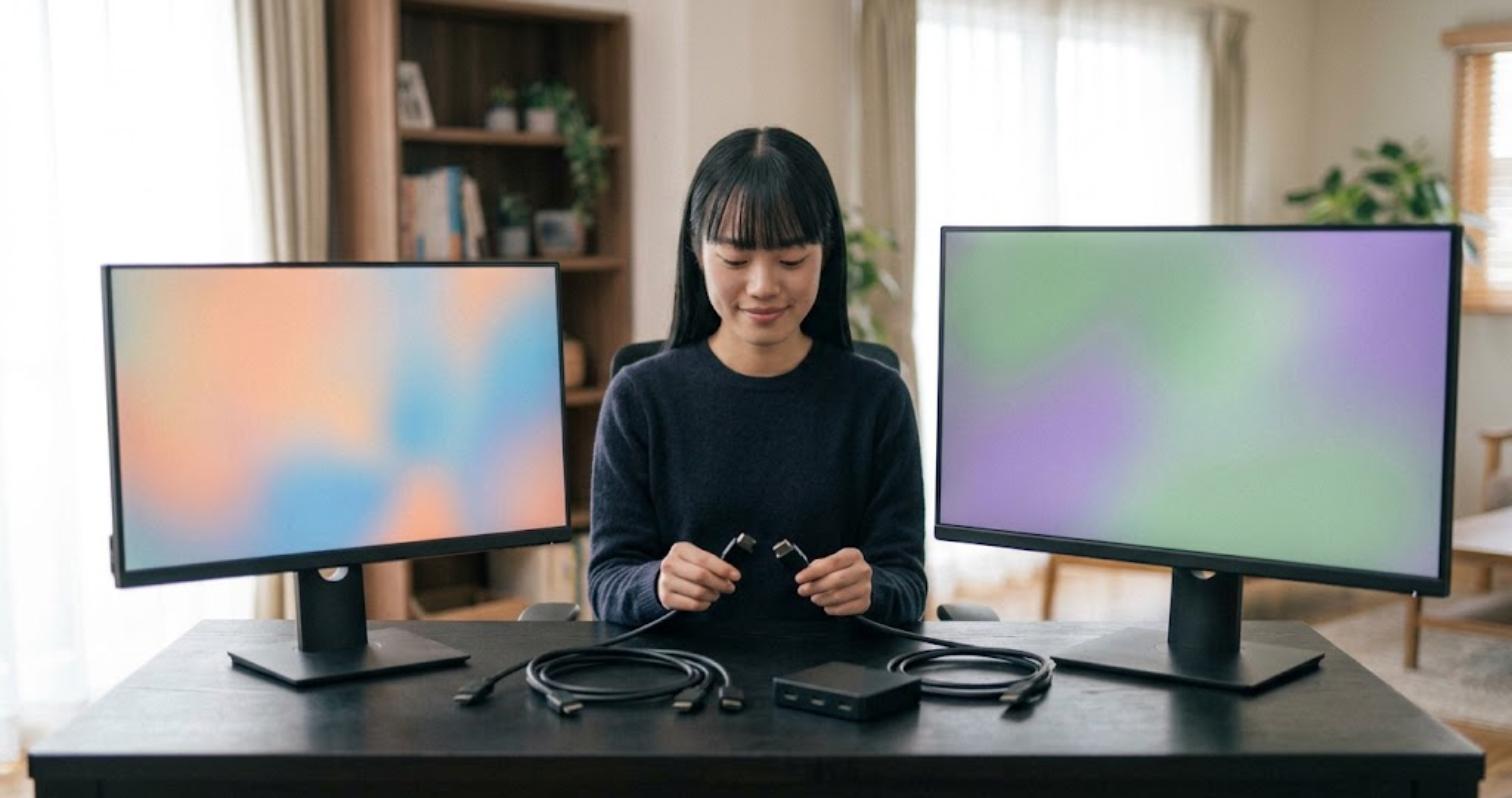
- ケーブル:4K/120Hz・VRR・HDRを同時に通すには、48Gbps対応を認証されたウルトラハイスピードHDMIケーブルが必要です。「HDMI 2.1対応」とだけ書かれたケーブルは、24Gbpsや32Gbps実装でも名乗れます。
- 切替器・セレクター:帯域が書かれていない製品は避けてください。「4K120Hz対応」「HDRパススルー」が明記されていない製品は、そこで規格が落ちます。
- 変換アダプタ:DisplayPort→HDMIには方向があります。逆向き(HDMI→DP)はパッシブでは成立せず、変換チップ内蔵のアクティブタイプが必要です。
- 切り分けの鉄則:症状が出たらすべての中間機器を外して直結し、同じ症状が出るか見る。これが最も速い切り分けです。
レトロ機やアナログ出力の機材を今のモニターに繋ぐ場合は、必要な機材の種類が変わります。レトロゲームのHDMI高画質化コンバーターおすすめ5選で、遅延を増やさずに映す方法をまとめています。


PC側にいくら回すか|環境と本体の予算配分
PCでゲームをするなら、「環境に回す予算」と「PC本体に回す予算」の配分という問題が最後に残ります。判断の目安はこうです。
- フレームレートが足りていないなら、本体が先。144Hzのモニターを買っても、60fpsしか出ないPCでは意味がありません。
- フレームレートは出ているのに満足できないなら、環境が先。この場合の不満はたいてい音・姿勢・目線に起因します。
予算を抑えるなら中古も選択肢に入ります。新品との損得の分かれ目は大作を遊ぶPCを「中古」で揃える|新品との損得分岐点はどこかに、エミュレータ用途に絞った選び方は中古ゲーミングPCでエミュ快適化|用途別おすすめと選び方にまとめてあります。用途別のPC構成そのものを決めたい場合は、レトロゲームからFF11まで!失敗しないPC選びの決定版ガイドが出発点になります。
なお、GTA6の発売は2026年11月19日とされています(PS5/Xbox Series X|S、PC版の日程は未発表)。ここから逆算するなら、10月中に段階0〜2を終えて、11月頭までに段階3〜4を決める、という組み方が現実的です。発売直後にモニターを選び始めると、遊ぶ時間を選定に食われます。
まとめ|今日やること、今月やること
最後に、この記事の内容を行動の順番に落とします。
| いつ | やること | 費用 |
|---|---|---|
| 今日 | 段階0(解像度・リフレッシュレート・HDR・RGBレンジ・映像処理オフ・音声出力)を全部確認する | 0円 |
| 今週 | 音の出口を1つ用意する(有線ヘッドセットが最も確実) | 〜1万円台 |
| 今月 | 机との距離を測り、画面の高さを目線に合わせる(必要ならモニターアーム) | 〜1万円 |
| 次の予算で | 椅子、または音質(ニアフィールド/サウンドバー) | 1万〜5万円 |
| 最後に | モニター本体。距離・解像度・パネル・実効輝度の4項目だけで決める | 3万〜15万円 |
覚えておいてほしいのは1点だけです。ゲーム環境は、値段の高い順に効くわけではありません。0円の設定と1万円の音が、10万円のモニターより先に効きます。順番を守れば、同じ予算でも到達点がはっきり変わります。
各段階の詳細は、この記事から辿れる個別記事にまとめてあります。まずは今日、段階0を30分だけやってみてください。それだけで買う必要のなくなるものが、おそらく1つか2つ見つかります。
段階1で用意する「音の出口」をPS5のヘッドセットで固める場合は、PS5で立体音響を活かすゲーミングヘッドセットの選び方|Tempest 3Dが本当に効く条件に選定基準をまとめています。立体音響は本体側の機能なので、対応表記ではなく接続方式と装着感で選びます。
映像側でつまずきやすいのが「レトロゲームだけ汚く見える」問題です。原因の切り分けと、0円で直せる設定6項目は次の記事にまとめています。
段階1・段階2で音の出口を作ったあとは、PS5側の設定が合っているかの確認が残ります。ここを飛ばすと、せっかくの機材が本来の鳴り方をしません。確認手順はPS5の立体音響は本当に効いているか|Tempest 3Dの正しい設定と、効きを確かめる手順が担当です。
この記事の段階2「音を良くする」を、夜間・小音量という条件だけに絞って掘り下げた記事を用意しました。ニアフィールドと小型サウンドバーのどちらを選ぶか、選定基準6項目、0円でできる設置の調整までまとめてあります。→ 夜に大音量が出せない大人のためのゲーム音響|サウンドバー/ニアフィールドの選び方
座る時間そのものを扱った記事として、長時間プレイで体を壊さない椅子と姿勢を用意しました。上の「段階3|椅子・机・目線」を、長時間プレイ前提で掘り下げた内容です。
段階1で「無線は遅延の管理が増える」と書いた部分は、ゲームの音ズレと低遅延ワイヤレスの選び方で詳しく掘り下げました。ワイヤレスで環境を組みたい人はこちらから。
GTA6(2026年11月19日発売)のように発売日が決まっている大作に向けて、この「効く順」を締切から逆算して進めたい場合は、GTA6を万全の環境で迎えるチェックリスト|11月19日までの9週間で「本体・容量・画面・音」を整える順番に、週ごとの予定表と機種別の空き容量の目安をまとめています。
PS5の容量が足りなくなったときの対処(M.2 SSDとUSB外付けの使い分け、SSDの条件と取り付け手順)は、PS5のSSD増設ガイドにまとめています。
コメント