

















結論:DuckStationを動かすのに必要なのは「Windows 10/11(バージョン1809以降)」と「自分の実機から吸い出したBIOS」の2つだけです。公式READMEにもBIOSイメージは必須と書かれており、よく見かける「BIOS不要」という情報は誤りです(2026年10月確認)。ここから先は、導入 → 高画質化 → 実機風 → コントローラー → セーブ → 不具合の順に、上から読むだけで終わるように並べています。
この記事の役割:DuckStationの設定を一通り扱う総合ガイドです。導入からBIOS配置、高画質化、ワイド化、コントローラー、セーブ管理、不具合の直し方までこの1本で完結します。
「インストールと4K化だけを最短で終わらせたい」場合は、各論記事のDuckStationの初期インストールと4K化だけを最短で終わらせる手順をどうぞ。
PS1を久々に遊びたくてDuckStationを入れたのに、
- 画面がジャギジャギで目が疲れる
- 3Dのポリゴンがプルプル揺れて集中できない
- ワイド化したらUIがズレて台無し
こうなると、遊ぶ前に気力が削られますよね。
DuckStationは高画質化の伸びしろが大きい反面、設定を盛るほど壊れやすい面もあります。
だからこそ、「効く設定だけを順番に当てる」のが一番早いです。
この記事では、BIOSは実機から吸い出し前提で、起動までの導入→高画質プリセット→ゲーム別の微調整→トラブル時の戻し方まで、迷わず進められる形にまとめました。
この記事で扱わないこと
- ROMやBIOSの違法ダウンロードに関する話題
- 権利者の許可がないデータ配布や共有
「実機所有」「吸い出し(ダンピング)」の範囲で、安心して使える設定だけを書きます。
- DuckStationとは?まず押さえる基本(入手先・料金・対応OS・BIOS)
- 状況別・結論早見表【2026年10月版】
- 最短で高画質化するおすすめプリセット
- BIOSは必須|「BIOS不要」は誤り。吸い出し前提の導入手順【2026年10月版】
- 画質が劇的に変わるグラフィック設定
- 「実機っぽい画質」にしたい人向け(CRTフィルタ・スキャンライン)
- ワイド化で失敗しない設定と考え方
- コントローラー設定で操作を快適にする
- 連射(マクロ)・ホットキー・巻き戻しの使い方
- セーブ管理とバックアップで失敗を防ぐ
- よくある不具合の直し方
- Android版DuckStationの日本語化と設定(PC版との違い)
- 快適化に効く周辺機器おすすめ
- あわせて読みたい(2026年10月更新)
- まとめ
DuckStationとは?まず押さえる基本(入手先・料金・対応OS・BIOS)
結論:DuckStationは「正確さとゲーム互換性を最優先に作られた、無料のPS1(初代プレイステーション)エミュレータ」です。公式サイトから無料で入手でき、動かすには自分の実機から吸い出したBIOSが必ず要ります。「DuckStationって何?」から入った人は、まずこの表だけ見れば足ります。
| 知りたいこと | 答え(2026年10月1日時点・公式サイトとREADMEで確認) |
|---|---|
| 何をするソフト? | PS1のゲームをPC・スマホで動かすエミュレータ。公式の自己紹介は「最高の正確さとゲーム対応を目指すPS1エミュレータ」 |
| 料金 | 無料。有料版も課金要素もない |
| どこで手に入る? | 公式サイト duckstation.org(Windows版・Android版)。macOS版・Linux版ほか各ビルドは公式GitHubのリリースページ |
| 対応OS | Windows 10/11・macOS 13.3以降・Linux(AppImage)・Android。CPUは x86-64/armv7/AArch64/RISC-V(RV64) |
| 必要なGPU | OpenGL 3.1/OpenGL ES 3.1/Direct3D 11/Vulkan 1.0 のどれかに対応していればよい。CPU要件は公式が「ジャガイモより速ければいい」と書くほど低い |
| BIOSは要る? | 必須。公式READMEに「エミュレータの起動とゲームのプレイにはPS1またはPS2のBIOSイメージが必要」と明記されている。法的な理由から配布はされないので、自分の実機から吸い出す |
| 更新のされ方 | PC版はバージョン番号を切らないローリングリリース。GitHubの「Latest Rolling Release」が常に最新ビルドなので、版番号を探す必要はない |
| ライセンス・改造版 | CC BY-NC-ND。無改変の再配布は可、改変版の配布は不可。出所不明の「改造版DuckStation」は公式に認められたものではないので使わない |
つまり、やることは「公式サイトから落とす → 実機から吸い出したBIOSを置く → 内部解像度を上げる」の3つだけです。この記事はその順に並べてあります。目的が決まっている人は、次のどちらかへ直接どうぞ。
- インストールと4K化だけを最短で済ませたい → DuckStationのインストールと4K高画質化だけを最短で終わらせる手順
- PCではなくAndroidスマホで遊びたい → AndroidでPS1を動かすなら、どのアプリを選ぶか
状況別・結論早見表【2026年10月版】
結論:DuckStationは「BIOSを用意する → 内部解像度を上げる → PGXPを入れる」の3手でほぼ完成します。いま詰まっているところへ、下の表から飛んでください。
| あなたの状況 | 結論(先に答え) | 読む場所 |
|---|---|---|
| そもそもDuckStationって何?無料? | 無料のPS1エミュレータ。用意するのは実機から吸い出したBIOSだけ | 基本の章へ |
| どこからダウンロードするのか | 公式サイト duckstation.org。macOS・Linux版は公式GitHubのリリースページ |
基本の章へ |
| Mac/Linuxでも動くのか | 動く。macOS 13.3以降とLinux(AppImage)に公式対応している | 基本の章へ |
| DuckStationをまず動かしたい | Windows 10/11(1809以降)+実機から吸い出したBIOSがあれば動く | 導入手順へ |
| 「BIOS不要」と聞いた | 誤りです。公式READMEは「BIOSイメージが必要」と明記している | BIOSの章へ |
| BIOSをどこに置くのか分からない | Windowsは AppData\Local\DuckStation の bios フォルダ。Tools→Open Data Directory が確実 |
置き場所へ |
| とにかく早くキレイにしたい | 内部解像度・PGXP・テクスチャフィルタの3項目だけ触る | おすすめプリセットへ |
| 設定項目が多すぎて分からない | レンダラー → 内部解像度 → PGXP の順に、1つずつ当てる | グラフィック設定へ |
| 逆に「実機っぽい画質」にしたい | 高解像度化はせず、CRT系のポストプロセスシェーダーを掛ける | 実機風の章へ |
| ワイド化したらUIが崩れた | 引き伸ばしとワイドレンダリングは別物。戻し方から先に読む | ワイド化の章へ |
| コントローラーが反応しない | Settings→Controllers の自動マッピングを先に試す | コントローラーの章へ |
| 連射したい/巻き戻したい | どちらも標準機能。連射はマクロ、巻き戻しはRewind | 連射・ホットキーの章へ |
| セーブが消えるのが怖い | メモリーカードとステートは役割が違う。両方を使い分ける | セーブ管理の章へ |
| 起動しない・重い・画面が崩れる | まずVC++ランタイムとBIOSの場所。次に解像度を1段下げる | 不具合の章へ |
| Android版を日本語にしたい | 初回ウィザードか Settings→Language で日本語→再起動。ただしAndroid版は更新頻度がPC版より極端に低い点は知っておく | Android版の章へ |
| 買い足しを考えている | 低遅延パッド、またはPS1実機パッドを使う変換アダプタ | 周辺機器の章へ |
最短で高画質化するおすすめプリセット
結論:先に触るべきなのは「内部解像度」「PGXP」「テクスチャフィルタ」の3項目だけです。ここを決めてから細部に進めば、迷子になりません。
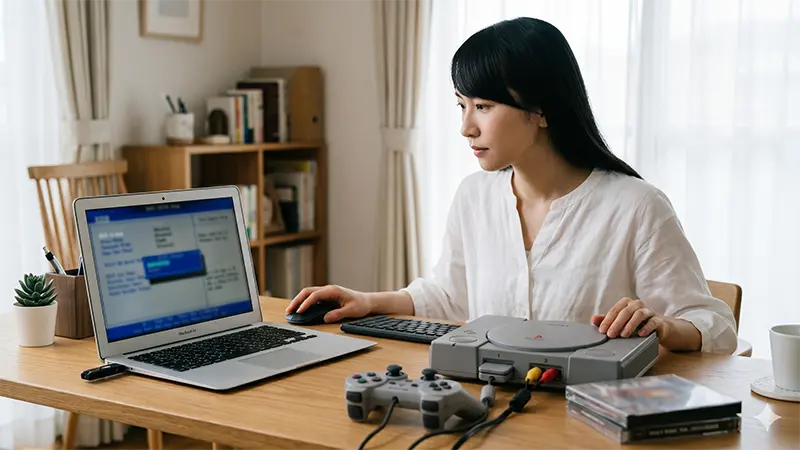
まずはこの3項目だけで見た目が変わる
答え:最初に触るのは「内部解像度」「レンダラー」「PGXP」の3つだけでOKです。
なぜなら、この3つが画質と快適さに直結し、しかも失敗しても戻しやすいからです。
最短プリセット(まずここだけ)
- レンダラー:Vulkan(うまくいかなければD3D/OpenGLへ切り替え)
- 内部解像度:まず4x(重ければ2x)
- PGXP:ジオメトリ補正をON(不具合が出たらOFF)
設定が終わったら、次に効くのは操作の快適さです。入力が安定すると、プレイのストレスが一気に減ります。
具体例:
たとえばAさん(42歳、仕事終わりに30分だけ遊びたい)は、最初に内部解像度だけ4xにした時点で「輪郭のギザギザが減って目がラク」になりました。
さらにPGXPをONにしたら、レースや3Dアクションで気になりがちなポリゴンの揺れが落ち着き、集中しやすくなったそうです。
まとめ:高画質化は全部いじるより、まず3点で変化が出ることが多いです。
1080p向けと4K向けの目安
答え:1080pは「4x」を軸に、4Kは「6x〜8x」が伸びしやすいです(ただし重さ優先で調整)。
なぜなら、内部解像度は上げるほど効きますが、負荷も素直に増えるからです。
| 狙う表示環境 | 内部解像度の目安 | 重い時の下げ方 |
|---|---|---|
| フルHD(1080p) | まず4x(軽ければ6x) | 6x→4x→2xの順 |
| 4K TV / 4Kモニター | まず6x(軽ければ8x) | 8x→6x→4xの順 |
4Kで遊ぶ予定なら、表示環境の満足度が伸びます。文字の見やすさも変わります。
具体例:
Bさん(50歳、4Kテレビで遊びたい)は最初に8xへ上げてカクつきました。
そこで内部解像度を6xに下げ、ついでに後述の「補正系」を欲張らない方針にしたら、体感の重さが消えてプレイに集中できたとのことです。
まとめ:内部解像度は上げてOK。ただし重ければ迷わず1段下げるのが正解です。
BIOSは必須|「BIOS不要」は誤り。吸い出し前提の導入手順【2026年10月版】
結論:DuckStationの公式READMEは「エミュレーターの起動とゲームのプレイにはPS1またはPS2のBIOSイメージが必要」と明記しています。BIOSは同梱されないので、自分が所有する実機から吸い出したものを使ってください(2026年9月確認)。
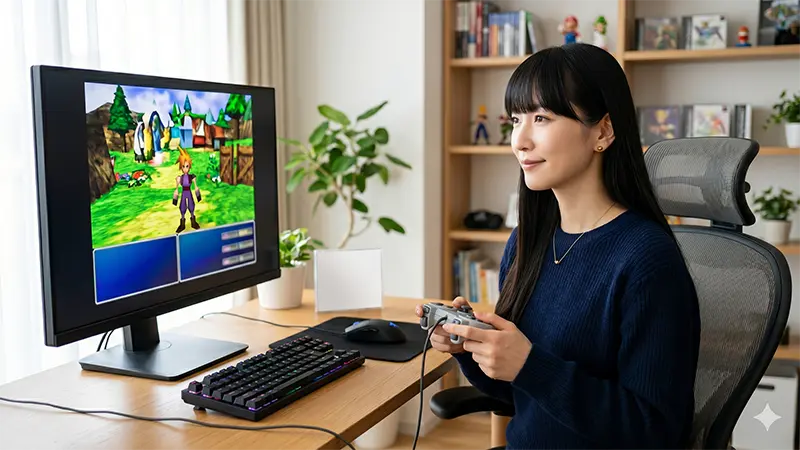
この記事が扱う範囲と扱わない範囲
答え:この記事は「吸い出し済みBIOSをDuckStationに認識させる」までを扱います。
なぜなら、そこが一番つまずきやすく、しかも合法運用の土台だからです。
- 扱う:BIOSの配置、認識確認、起動までのチェック
- 扱わない:BIOSやROMの入手先、違法ダウンロードの話
具体例:
Cさん(38歳)は、BIOSを吸い出したのに「起動しない」で止まりました。
原因はシンプルで、BIOSを置くフォルダが違っていただけでした。
まとめ:ここを一回クリアすると、以降の設定が一気にラクになります。
BIOSを配置して認識させる手順
答え:BIOSは「DuckStationが見に行く場所」に置き、設定画面で認識できたらゴールです。
なぜなら、BIOSの“中身”よりも「場所」と「認識」が99%だからです。
- DuckStationを起動し、設定画面を開く
- BIOS関連の項目で、BIOSの保存先(フォルダ)を指定する
- 一覧にBIOSが表示されるか確認する
BIOSが認識しない時のチェック(上から順に)
- フォルダが違う(別の場所を見ている)
- ファイル形式が違う(圧縮のまま、拡張子が変など)
- リージョンが合っていない(日本/北米/欧州の取り違え)
BIOSや設定ファイルの控えを1本にまとめておくと、引っ越しや復旧が楽です。
具体例:
Aさんは最初、デスクトップ直下にBIOSを置いていました。
DuckStation側の「BIOSフォルダ」を指定していなかったので、当然見つかりません。
フォルダ指定を合わせた瞬間に一覧へ表示され、そこからはスムーズでした。
まとめ:認識しない時は「場所→形式→リージョン」の順に潰すと、迷いません。
「BIOS不要」で使えますか?(公式の答えはNO)
結論から言うと、使えません。DuckStationの公式READMEには「PS1またはPS2のBIOSイメージが、エミュレーターの起動とゲームのプレイに必要」と書かれています(2026年9月確認)。
ネット上には「BIOSの代替ファイルを入れれば実機のBIOSは要らない」という情報が流れていますが、公式が案内している手順ではありません。素性の分からない代替ファイルは互換性の問題を起こしますし、そもそも公式のサポート対象外です。
また公式READMEは「どのハード世代・どの地域のBIOSでも使えるが、ゲームの地域とBIOSの地域が違うと互換性の問題が出ることがある」とも書いています。日本のソフトで遊ぶなら、日本の実機から吸い出したBIOSを使うのが確実です。
| よくある誤解 | 実際 |
|---|---|
| BIOSは無くても遊べる | 公式READMEは「必要(required)」と明記 |
| PS2のBIOSは使えない | READMEは「PS1 or PS2」と書いており、PS2のBIOSでも起動できる |
| 地域はどれでもいい | 動くには動くが、ゲームと地域が違うと互換性の問題が出ることがある |
| どこかから入手すればいい | 配布物の入手は扱いません。自分が所有する実機から吸い出すのが前提です |
BIOSを置くフォルダの正確な場所(ユーザーディレクトリ)
結論:Windowsなら AppData\Local\DuckStation の中の bios フォルダです(古い環境では ドキュメント\DuckStation のことがあります)。迷ったら、DuckStationのメニューから Tools → Open Data Directory を選べば、その環境の正しいフォルダがそのまま開きます。
| OS | ユーザーディレクトリ |
|---|---|
| Windows | AppData\Local\DuckStation(旧環境は Documents\DuckStation) |
| Linux | ~/.local/share/duckstation |
| macOS | ~/Library/Application Support/DuckStation |
zip版を使っていて設定ごと持ち歩きたい場合は、実行ファイルと同じ場所に portable.txt という空ファイルを作ると、そのフォルダがユーザーディレクトリになります(ポータブル動作)。
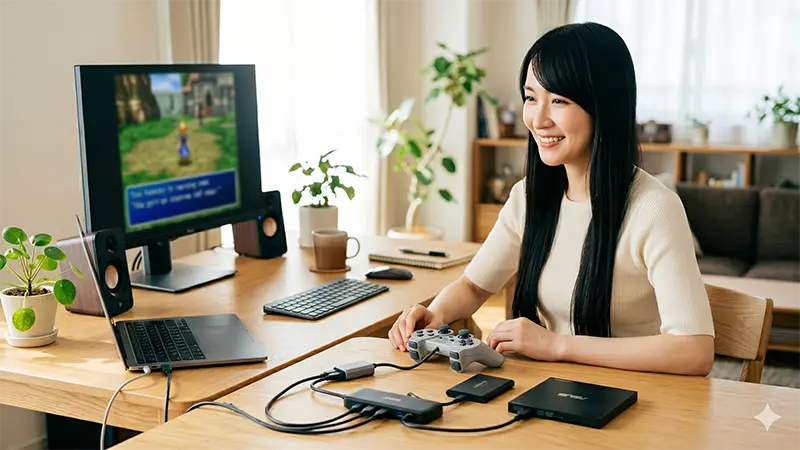
なお、自分の実機ソフトをPCで読み取るには光学ドライブが要ります。最近のノートPCやミニPCはドライブ非搭載が当たり前なので、USB接続の外付けドライブを1台持っておくと、この章の手順が一気に楽になります。


画質が劇的に変わるグラフィック設定
結論:触る順番は「レンダラー → 内部解像度 → PGXP」です。この順を外して先にフィルタ類を盛ると、重くなる割に見た目はほとんど変わりません。
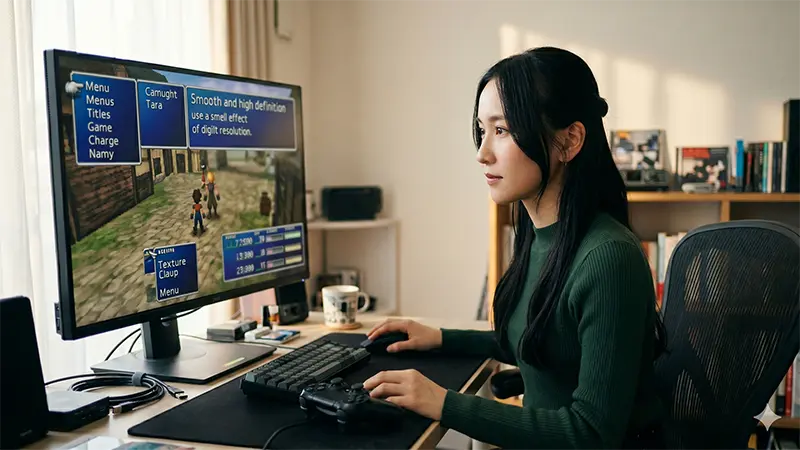
レンダラー選びで安定度が変わる
答え:基本はVulkan、ダメならD3D/OpenGLへ切り替えが一番早いです。
なぜなら、環境によって相性があり「設定を悩むより切り替えた方が速い」からです。
- 表示が崩れる・真っ黒 → レンダラーを切り替える
- 起動はするが重い → 内部解像度や補正を調整する
具体例:
Bさんの環境では、Vulkanで一部タイトルの文字がにじむ感じが出ました。
レンダラーを切り替えたところ症状が消え、「まずは切り替え」を体で理解したそうです。
まとめ:困ったらレンダラー切り替え。これが一番手数が少ないです。
内部解像度の上げ方と下げ方
答え:内部解像度は「上げて、重ければ1段下げる」だけでOKです。
なぜなら、画質への効きが大きく、調整も単純だからです。
おすすめの上げ方
- まず2xで動作確認
- 次に4xへ上げる
- 余裕があれば6x/8xへ
具体例:
Aさんは最初から8xにして「重い、音が遅れる」で失敗しました。
そこで4xへ戻すと一気に安定し、見た目も十分キレイだったので、そこで固定しました。
まとめ:内部解像度は“自分の快適ライン”で止めるのが正解です。
PGXPでポリゴンの揺れを抑える
答え:3Dゲームをよく遊ぶなら、PGXPは試す価値が高いです。
なぜなら、PS1特有の「ポリゴンの揺れ」「歪み」に効く場面が多いからです。
- 効きやすい:レース、3Dアクション、3Dダンジョン
- 注意:一部タイトルで表示が壊れることがある
具体例:
Cさんは3DダンジョンRPGで、壁の揺れが気になって集中できませんでした。
PGXPをONにしたら違和感が減ってプレイが快適に。
ただし別タイトルで表示が崩れたので、その時は「そのゲームだけPGXPをOFF」にして解決しました。
PGXPで変になった時の戻し方
- まずPGXPをOFFに戻す
- 直ったら「ゲーム別設定」でそのタイトルだけOFFにする
- 直らないなら、ワイド化や補正も一度OFFにする
まとめ:PGXPは強い武器。ただし、壊れたら“そのゲームだけ切る”が一番きれいです。
アンチエイリアスと補正は欲張らない
答え:補正は「必要になってから足す」で十分です。
なぜなら、盛るほど不具合の原因が増え、原因切り分けが面倒になるからです。
| 設定 | まずのおすすめ | よくある失敗 |
|---|---|---|
| アンチエイリアス | OFF〜控えめ | 文字がにじむ、UIがぼやける |
| 補正系(輪郭・スケーリング等) | 必要になってから | 画面が不自然、好みが分かれる |
具体例:
Bさんは「キレイにしたい」気持ちで補正を複数ONにして、逆に文字が読みにくくなりました。
そこで補正を一度全部OFFに戻し、内部解像度とPGXPだけ残したら、見やすさが戻って満足できたそうです。
まとめ:補正は最後。まずは内部解像度とPGXPだけで十分キレイになります。
「実機っぽい画質」にしたい人向け(CRTフィルタ・スキャンライン)
結論:高解像度化と実機風は逆方向の調整です。実機風にしたいなら、内部解像度は1x〜2xに抑えたうえで、CRT系のポストプロセスシェーダーを1枚掛けます。
PS1のドット絵やテクスチャは、当時のブラウン管でにじんで見えることを前提に描かれています。内部解像度を8xまで上げれば輪郭はシャープになりますが、ドットのアラや貼り合わせの粗さも同じだけ拡大されます。「思っていたのと違う」と感じる原因は、たいていこれです。
DuckStationは公式にポストプロセスのシェーダーチェーン(GLSL/Reshade FX/Slang Presets)へ対応しています(公式README・2026年9月確認)。CRT系のシェーダーを掛けるだけで走査線とにじみが戻り、当時の見え方にぐっと近づきます。
| やりたいこと | 内部解像度 | ポストプロセス | PGXP |
|---|---|---|---|
| 今の画面で高精細に遊びたい | 4x〜8x(GPU次第) | なし | ON推奨 |
| 実機に近い見え方にしたい | 1x〜2x | CRT系シェーダー | お好み(OFFのほうが当時に近い) |
| 中間(見やすさ優先の実機風) | 2x〜3x | 軽めのCRT系・スキャンラインは弱め | ON |
注意が1つあります。CRT系シェーダーは、出力側の解像度が低いと走査線がきれいに出ません。フルHD以上のウィンドウかフルスクリーンで試してください。それと、実機風は好みが大きく分かれる調整です。1回掛けてみて「無いほうがいい」と思ったら、迷わず外して構いません。
ワイド化で失敗しない設定と考え方
結論:「画面の引き伸ばし」と「ワイドレンダリング」は別の機能です。UIが崩れたら、まずワイドレンダリングを切って4:3に戻すのが最短です。
画面引き伸ばしとワイドレンダリングの違い
答え:ワイドは「引き伸ばし」か「ワイドレンダリング」かで結果が別物です。
なぜなら、引き伸ばしは全体が横に広がるだけで、ワイドレンダリングはゲーム側の描画が追いつかないと崩れるからです。
| 方式 | 見た目 | 向いている人 |
|---|---|---|
| 画面引き伸ばし | 横に伸びる(人物も伸びる) | 雰囲気より「画面を埋めたい」人 |
| ワイドレンダリング | 自然に広がる可能性がある | 崩れても調整できる人 |
具体例:
Aさんは引き伸ばしで違和感が強く、すぐOFFに戻しました。
一方、ワイドレンダリングはタイトルによって当たり外れがあり、当たりの時は快適ですが、外れだとUIがズレたり、見切れが出たりします。
まとめ:ワイドは万能ではありません。違和感が出たら4:3に戻す判断が一番早いです。
ワイド化が崩れた時の戻し方
答え:崩れたら「ワイド関連をOFF→ゲーム別設定で管理」が安全です。
なぜなら、タイトルごとの相性が大きく、全体設定だけで完璧にするのは難しいからです。
- ワイド関連の設定を一度OFFに戻す
- 正常表示に戻るか確認する
- どうしてもワイド化したいタイトルだけ、ゲーム別設定で再挑戦する
具体例:
Cさんはワイド化を全体設定でONにして、別タイトルでUIがズレて困りました。
ワイドをOFFへ戻したらすぐ直り、「必要なゲームだけワイド化」に切り替えたことで、以降はトラブルが減ったそうです。
まとめ:ワイドは“ゲームごと”。全体設定で欲張ると失敗しやすいです。
コントローラー設定で操作を快適にする
結論:まず Settings → Controllers の自動マッピングを試してください。公式READMEも「自動マッピングで大半のコントローラーに対応できる」としています。それでも駄目なら、バックエンド(DInput/XInput/SDL)の切り替えと gamecontrollerdb.txt の追加でほぼ解決します。
まずは自動認識からボタン割り当てまで
答え:最初は「認識させる→ボタン割り当て→実際に動くか確認」だけに絞ると迷いません。
なぜなら、凝った設定は“動いてから”やる方が早いからです。
- コントローラーを接続(USB推奨)
- DuckStationの入力設定でデバイスを選ぶ
- ボタン割り当てを一通り設定
- ゲームを起動して操作確認
「反応しない」時に多い原因
- 別アプリが入力を奪っている(Steamの入力設定など)
- Bluetoothで不安定(最初はUSBで検証すると切り分けが早い)
- デバイス選択が別のまま
無線で入力が飛ぶなら、低遅延タイプのアダプタで改善するケースがあります。まずはUSB有線で原因切り分けが先です。
具体例:
BさんはBluetooth接続で入力が飛び、押しっぱなし判定になりました。
まずUSB接続に切り替えたら安定し、原因がBluetooth側だと分かったため、そこから対策を進められたそうです。
まとめ:最初はUSBで動作確認。これだけで原因切り分けが一気にラクになります。
プロファイル保存とゲーム別切り替え
答え:ボタン設定はプロファイルとして保存し、ゲーム別に切り替えると快適になります。
なぜなら、毎回設定し直す時間が消えるからです。
| ジャンル | おすすめ割り当ての考え方 |
|---|---|
| 格闘 | 連打しやすい配置、L/Rの誤爆を減らす |
| レース | アクセル/ブレーキを押しやすいボタンへ、視点変更を近くに |
| RPG | 決定/キャンセルの違いに注意、メニュー操作優先 |
具体例:
Aさんはレース用とRPG用でプロファイルを分けたら、操作ミスが減ってストレスが消えました。
「同じコントローラーでもゲームで欲しい操作が違う」を体感できたそうです。
まとめ:プロファイル保存は地味に効きます。時間がない人ほど価値が高いです。
連射(マクロ)・ホットキー・巻き戻しの使い方
結論:連射は「マクロ」機能、巻き戻しは「Rewind」機能で、どちらもDuckStationの標準機能です。追加のツールは要りません。
連射(オートファイア)はマクロで設定する
DuckStationのQtフロントエンドにはマクロ(Macro)の設定画面があり、Settings → Controllers から開けます。手順はシンプルです。
- Settings → Controllers で、設定したいコントローラー(Controller Port 1 など)を選ぶ
- マクロの欄で、連射させたいボタン(○ボタンなど)にチェックを入れる
- マクロを発動させるトリガー(単独のボタン、または複数ボタンの同時押し)を割り当てる
- 連射間隔(フリークエンシー)を決める。数値が小さいほど速く連射される
シューティングで撃ちっぱなしにしたいとき、格闘ゲームで同時押しを1ボタンにまとめたいときに効きます。連射コントローラーを別に買わなくても、ソフト側で完結するのがエミュレーターの強みです。
巻き戻し(Rewind)とランアヘッド
DuckStationは公式に「セーブステートに加えて、ランアヘッド(入力遅延の低減)と巻き戻しに対応」と記載しています(公式README・2026年9月確認)。
巻き戻しは、直前の数秒〜数十秒を丸ごと巻き戻す機能です。ボス戦で事故ったときに、いちいちステートをロードし直さなくて済みます。ただし巻き戻しは常時メモリに状態を溜め続けるため、その分だけ重くなります。動作がカクつくPCでは、保持時間を短くするか、思い切ってOFFにしてステート運用に寄せたほうが快適です。
覚えておくと早いデフォルトのホットキー
初期状態で割り当てられている主なキーです(公式README記載・2026年9月確認)。変更は Settings → Controllers から行えます。
| キー | 動作 |
|---|---|
| Escape | ポーズメニューを開く |
| F1 / F2 | ステートのロード / セーブ |
| F3 / F4 | 前 / 次のステートスロットを選択 |
| F10 | スクリーンショットを保存 |
| F11 | フルスクリーン切り替え |
| Tab | 押している間だけ速度制限を解除(早送り) |
| Space | 一時停止 / 再開 |
Tabの早送りは、長いムービーや移動を飛ばすのに一番使います。ここだけでも覚えて帰ってください。
セーブ管理とバックアップで失敗を防ぐ
結論:メモリーカードは「ゲーム内のセーブ」、ステートは「その瞬間の丸ごと保存」です。どちらか片方ではなく、区切りではメモリーカード・道中はステート、と使い分けるのが安全です。
メモリーカードとステートの使い分け
答え:普段はメモリーカード、詰み回避だけステート、が安全です。
なぜなら、ステートは便利ですが環境や設定変更で相性が出ることがあるからです。
| 方式 | 強い点 | 注意点 |
|---|---|---|
| メモリーカード | 原作準拠で安定しやすい | セーブポイントが必要 |
| ステート | いつでも保存できる | 依存しすぎると復旧が面倒になることがある |
安全運用の3ルール
- ストーリー進行はメモリーカードを基本にする
- ステートは「やり直し用」に限定する
- 週1回だけバックアップを取る(後述)
セーブや設定のバックアップ先があると安心です。週1でコピーするだけで事故が減ります。
具体例:
Cさんはステートだけで進めていたら、設定を触った後に読み込みが不安定になって焦りました。
メモリーカードにも定期的にセーブしていたので復旧でき、以降はルール運用に切り替えたそうです。
まとめ:便利さと安全性は両立できます。メモカを捨てないのがコツです。
引っ越しと復旧の手順
答え:バックアップは「セーブ関連フォルダ」を丸ごとコピーが一番ラクです。
なぜなら、細かく選ぶほど漏れやすいからです。
- DuckStationの設定から「ユーザーデータ保存先(フォルダ)」を確認
- セーブ関連(メモカ/ステート等)を含むフォルダを丸ごとコピー
- 別PCへ同じ場所に戻す、または設定で参照先を合わせる
外付けSSDやコントローラーを同時に使うなら、給電できるUSBハブがあると安定しやすいです。
具体例:
BさんはPC買い替え時に、フォルダごとコピーして復旧できました。
「どのファイルがメモカか分からない」状態でも、丸ごとなら事故りません。
まとめ:復旧は“丸ごと”が正解。細かくやるのは慣れてからで十分です。
よくある不具合の直し方
結論:起動しないときは①VC++ランタイム ②BIOSの置き場所、重いときは①内部解像度を1段下げる ②PGXPの深度バッファを切る、の順に確認します。いきなり複数をいじると原因が分からなくなります。
起動しないときに最初に確認すること
答え:起動しない原因は、だいたいBIOSの認識とパス設定です。
なぜなら、そこがズレると他が合っていても動かないからです。
3分チェック
- BIOSが一覧に表示されているか
- ゲーム(ディスク/イメージ)の指定先が正しいか
- 権限やセキュリティソフトでブロックされていないか
具体例:
Aさんは「BIOSが見えてるつもり」で、実は別フォルダを参照していました。
BIOSの一覧が空なら、まずそこを直すのが最短です。
まとめ:起動しない時は、難しい設定より“基本の参照先”を疑うのが早いです。
重いときに軽くする設定の順番
答え:軽くするなら、内部解像度を1段下げるのが最優先です。
なぜなら、負荷への影響が大きく、画質の落ち方も分かりやすいからです。
- 内部解像度を1段下げる(例:8x→6x、6x→4x)
- 補正やAAをOFF/控えめにする
- ワイド関連をOFFにする
- それでも重いならレンダラー切り替えを試す
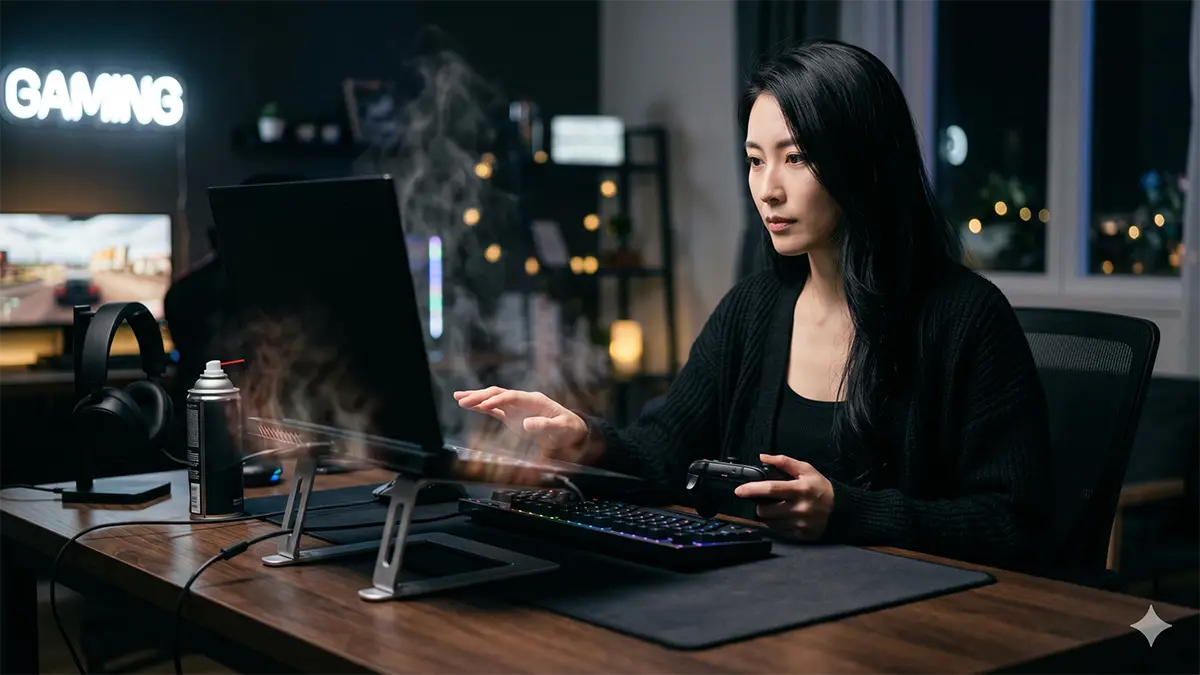
ノートPCで熱ダレするなら、冷却で安定することがあります。まずは内部解像度の調整が先です。
具体例:
Bさんは8xで重かったのに、6xへ下げただけでスムーズになりました。
補正をいじる前に内部解像度を触る方が、手戻りが少なかったそうです。
まとめ:重さ対策は内部解像度が最短。次に補正、最後にレンダラーです。
画面が崩れるときの切り分け
答え:崩れたら「ワイド→PGXP→補正」の順にOFFして犯人を見つけます。
なぜなら、相性が出やすい順がだいたいこの並びだからです。
犯人を絞る3つの質問
- ワイド化をONにしている? → YESならまずOFF
- PGXPをONにしている? → YESならOFFで確認
- AAや補正を複数ONにしている? → YESなら一度OFF
具体例:
CさんはUIズレで困りましたが、ワイドをOFFにしたら一発で直りました。
原因を当てにいくより、順番にOFFして当たりを付ける方が早いです。
まとめ:崩れた時は「順番にOFF」。これが一番ラクな診断です。
Android版DuckStationの日本語化と設定(PC版との違い)
結論:Android版は初回のセットアップウィザードで「日本語」を選べば日本語になります。ただしAndroid版はPC版と同じ更新ペースではなく、公式READMEにも「Androidアプリにサポートは提供されない」と明記されています。これから新しくAndroidでPS1環境を作るなら、選択肢は別記事にまとめました。
日本語化の手順
- Google Play からインストールし、初回起動する
- セットアップウィザードの言語選択で「日本語」を選ぶ。フォントのダウンロードを聞かれたら「はい」を選ぶ
- あとから変えたい場合は、設定(Settings)→ 言語(Language)→ 日本語 を選び、アプリを再起動する
「日本語にしたのに一部が英語のまま」という状態は珍しくありません。Android版は更新の間隔が長く、新しく追加された項目の翻訳が追いついていないのが理由です。異常ではないので、そこは英語のまま読み進めて大丈夫です。
PC版との違いで、先に知っておくべきこと
| 項目 | Android版の実際(2026年10月時点) |
|---|---|
| 更新 | PC版が毎日ビルドの出るローリングリリースなのに対し、Android版の更新は年単位とごく低頻度。「2025年5月で更新停止」という情報が出回っているが、その後に配布されたビルドが存在するため鵜呑みにしない(確実なのはGoogle Playの「更新日」を自分で見ること/2026年10月1日時点) |
| サポート | 公式READMEに「Android版にサポートは提供されない」と明記 |
| BIOS | PC版と同じく必須。実機から吸い出したものを使う |
| コントローラー | 外部コントローラーは設定でボタンを手動マッピングする必要がある(README記載) |
| 動作要件 | armv7/AArch64/x86_64。64bitが望ましく、目安として1.5GHz以上のCPU |
| 高画質化 | 考え方はPC版と同じ(内部解像度→PGXP)だが、発熱と電池の消費が段違いに大きい |
更新が低頻度ということは、今は動いていても、Androidのバージョンが上がった先で動かなくなったとき、直るまでが長いということです。すでに手元で動いているなら使い続けて構いませんが、これから環境を作るなら、代わりに何を選ぶかを先に決めたほうが後悔しません。

快適化に効く周辺機器おすすめ
結論:買い足すなら「①有線または低遅延無線のゲームパッド → ②PS1実機のコントローラーを使う変換アダプタ」の順です。画質を詰めたあとに操作で不満が出るのが、いちばんもったいないからです。
遅延が少ないゲームパッドの選び方
答え:迷ったら「有線で安定」「PCで相性が出にくい」ものを選ぶと失敗しません。
なぜなら、エミュは設定が多いので、入力側でトラブルを増やしたくないからです。
- 最初の検証は有線がラク(切り分けが早い)
- 十字キーの使いやすさはPS1世代に直撃する
- ボタンが固すぎると連打がしんどい
入力が安定すると、設定よりも“ゲームの時間”が増えます。まずは有線から試すと迷いません。
具体例:
AさんはBluetoothで「たまに入力が飛ぶ」ストレスがありました。
有線に変えたら症状が消え、プレイの集中が戻ったそうです。
まとめ:入力が安定すると、プレイのストレスが一気に減ります。
「結局どれを買えばいいのか」で止まるなら、有線でもワイヤレスでも使えて、PCでの相性問題がいちばん出にくい定番から入るのが確実です。十字キーの出来がPS1世代と相性が良く、DuckStation側は自動マッピングでそのまま通ります。


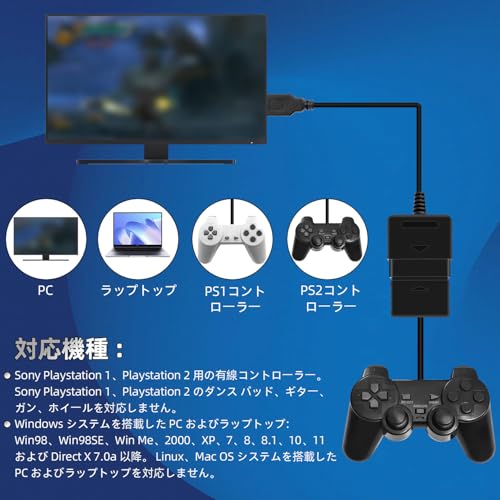
PS1コントローラーを使う変換アダプタ
答え:当時の操作感を重視するなら、USB変換アダプタは強い選択肢です。
なぜなら、十字キーやボタン配置の“しっくり感”が戻るからです。
- 認識しない時は、まずUSB直挿しで試す
- ボタンの割り当てはプロファイル保存が前提
- 遅延が気になるなら有線運用が安心
当時の操作感で遊びたい人向け。入力の悩みが減ると、昔クリアできなかったゲームにも集中できます。
具体例:
Bさんは最新パッドの十字キーが合わず、昔の感覚に戻したくなりました。
変換アダプタで“いつもの操作感”に戻ったことで、格ゲーやアクションのミスが減ったそうです。
まとめ:操作感は快適さの根っこです。合う入力デバイスが見つかると、プレイが続きます。
当時のパッドをそのまま挿すなら、PS1/PS2コントローラーをUSBに変換するアダプタが一番安く済みます。DuckStationからは普通のUSBゲームパッドとして見えるので、設定は自動マッピングのままで構いません。




あわせて読みたい(2026年10月更新)
結論:この記事は「PCでDuckStationを一通り使いこなす」ための総合ガイドです。目的が絞れているなら、下の各論記事のほうが早く着きます。
インストールと4K化だけを最短で終わらせたい方へ。
AndroidでPS1を遊びたい方へ(DuckStation Android版の更新停止後、いま何を選ぶか)。
コントローラーがそもそもWindowsに認識されない・反応しないときは、エミュより先にWindows側を疑ってください。
「刺したのに動かない」をエミュ側の視点で5分で切り分けたい方へ。

自分の実機ソフトを吸い出す話は、こちらにまとめています。
PS1以外もPCで動かしたい方へ。

スマホ側でまとめて環境を作りたい方へ。
まとめ
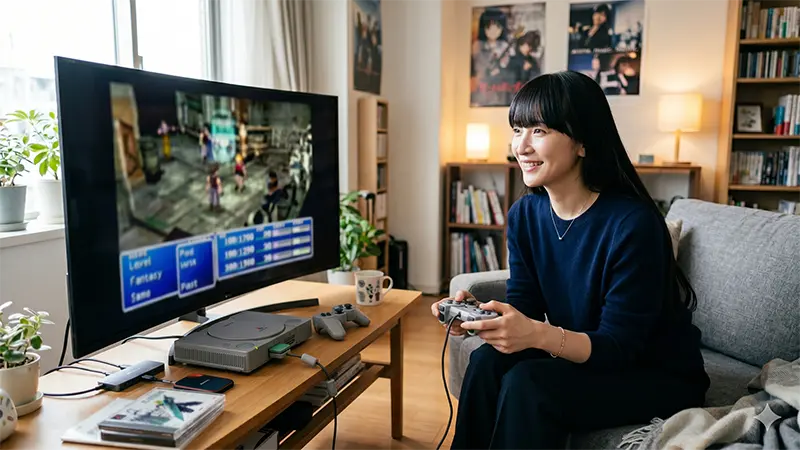
DuckStationの高画質化は、内部解像度・レンダラー・PGXPの3つから触ると成功しやすいです。
ワイド化や補正は、必要になってから足す方が失敗が減ります。
次にやること
- 最短プリセットを適用して、まず遊べる状態にする
- ワイド化は“合うゲームだけ”で試す
- セーブはメモカ中心+週1バックアップにする
設定が一通りできたら、あとは「操作の快適さ」で満足度が伸びます。
入力遅延が気になる人は、有線運用や安定したゲームパッドも検討すると、ストレスが減りますよ。
ディスク運用やバックアップを考える人向け。手元の環境に合わせて選ぶと作業が止まりません。
なお、この記事はPCでDuckStationの画質をどこまで詰められるかを扱ったものです。Androidスマホの実機でPS1を動かす話は別記事にまとめました。DuckStationのAndroid版が更新停止した後、いま何を選ぶべきかを解説しています。
高画質化の設定を入れてもドットが不揃いに見える場合は、整数倍スケーリングが効いていない可能性があります。考え方は次の記事にまとめました。
コメント