















※本記事にはアフィリエイト広告を含みます。価格・仕様は変動するため、購入前に販売ページでご確認ください。記載内容は2026年8月12日時点のものです。
押し入れのスーファミ本体とカセットは残っているのに、テレビにつなぐのが面倒で結局遊んでいない。そんな状態を、いま持っているAndroidスマホだけで解決できます。
結論から言うと、AndroidでスーファミのソフトはSnes9x系のアプリでほぼ全ソフトがフルスピードで動きます。SFCは1990年代前半のハードなので、いまのスマホから見れば処理負荷はとても軽い。最新のハイエンド端末も、高価な周辺機器も要りません。つまずくのは性能ではなく、アプリ選び・フォルダの指定・操作環境の3点だけです。この記事はその3点を順番に片付けます。
1. 結論:まずSnes9x EX+、こだわるならRetroArch(状況別早見表)

迷ったらSnes9x EX+を入れてください。入れて、ソフトのフォルダを指定して、遊ぶ。それだけで終わります。RetroArchは自由度が高い代わりに設定項目が多く、最初の1本目には向きません。
目的別に、選ぶべきものを表にまとめました。
| あなたの状況 | 選ぶもの | 理由 |
|---|---|---|
| とにかく早く遊びたい/エミュは初めて | Snes9x EX+ | 設定項目が少なく、フォルダ指定だけで起動する |
| SFC以外(FC・GBA・PS1など)もまとめて1つのアプリで | RetroArch | コアを追加すれば1アプリで全機種を扱える |
| ブラウン管風の見た目やシェーダで作り込みたい | RetroArch | シェーダとフィルタの選択肢が段違いに多い |
| 特殊チップ搭載ソフト(スターフォックス等)が目的 | Snes9x EX+/RetroArchのsnes9xコア | 互換性重視のコアなら大半が動く |
| 再現精度を最優先したい | RetroArchのbsnes系コア | 精度は最高だが端末性能を最も使う |
| PCの大画面でじっくり遊びたい | PC版のSnes9x | スマホより設定の自由度が高い(下にリンクあり) |
PC側の環境を作りたい人は、Snes9xの使い方・日本語化・コントローラー設定 完全ガイド(Windows 11)にPC版の手順をまとめています。Androidとは操作系が違うので、この記事とは別物として読んでください。
この記事全体の流れは次の通りです。
- ソフトのデータを自分の実機から吸い出す(大前提)
- アプリを入れてフォルダを指定する
- コントローラーをつないで操作を整える
- 音ズレ・処理落ちだけ調整する
2. 始める前の準備:ソフトのデータは自分の実機から吸い出す

エミュレータで遊ぶには、自分が持っているカセットからデータを吸い出す必要があります。ここは省略できません。ネット上で配布されているソフトのデータを落とす行為は著作権法違反です。当ブログでは配布サイトの紹介も、その入手方法の解説も一切しません。
用意するもの
- 自分が所有しているスーファミのカセット
- 吸い出し用のカートリッジリーダー(PCに接続して使う専用機器)
- PC(吸い出し作業用。スマホ単体では吸い出せません)
- Androidスマホ(Android 8以降なら実用上まず問題なし)
吸い出しの具体的な手順はレトロゲームをPCで遊ぶためのソフト吸い出し手順にまとめてあります。PCで吸い出したファイルを、USBケーブルかクラウド経由でスマホに移す、という流れです。
ファイル形式と置き場所
吸い出したSFCのデータは .sfc または .smc という拡張子になります。Snes9x系のアプリはzipで圧縮したままでも読み込めますので、容量を抑えたい場合はzipのままで構いません。
置き場所は、内部ストレージに Roms/SNES のような分かりやすいフォルダを作って、そこにまとめてください。あとでアプリにフォルダを指定するとき、階層が浅く名前が単純なほうが確実に見つかります。日本語のフォルダ名は避けたほうが無難です。
容量は気にしなくていい
SFCのソフト1本は数百KB〜数MB程度です。100本入れても数百MBに収まります。SFCだけならmicroSDカードは不要ですが、PS2やPSPなど他機種も並行して増やしていくなら、早めに大容量のカードを用意しておくと後がラクです。
3. Androidのスーファミエミュアプリを比較【2026年8月時点】
2026年8月時点で実用的な選択肢は、Snes9x EX+とRetroArchの2つです。他にも選択肢はありますが、更新が続いていて、広告や課金の負担が小さく、動作が安定しているという条件で絞るとこの2つに落ち着きます。
| 項目 | Snes9x EX+ | RetroArch(snes9xコア) | RetroArch(bsnes系コア) |
|---|---|---|---|
| 導入の手間 | とても軽い(入れて即遊べる) | 中(コアの追加が必要) | 中 |
| 設定項目の多さ | 少ない(迷わない) | 多い | 多い |
| 動作の軽さ | 非常に軽い | 非常に軽い | 重い(端末を選ぶ) |
| 再現精度 | 高い | 高い | 最高 |
| 他機種も遊べる | ×(SFC専用) | ○ | ○ |
| シェーダ・画面フィルタ | 基本的なもののみ | 豊富 | 豊富 |
| 向いている人 | まず遊びたい人 | 全機種まとめたい人 | 再現精度にこだわる人 |
Snes9x EX+:最短で遊べる定番
SFC専用のシンプルなエミュレータです。作者が長年更新を続けているEX Emulatorsシリーズの1本で、余計な機能がない代わりに、導入から起動までの手数がいちばん少ないのが強み。画面を開いてフォルダを指定すればソフト一覧が並びます。エントリークラスの端末でも重さを感じることはまずありません。
RetroArch:全機種を1つにまとめたい人向け
RetroArchは「エミュレータ本体」ではなく、コアと呼ばれるエミュレータ部品を差し替えて使う土台です。SFC用のコアを入れればSFC機、GBA用のコアを入れればGBA機になります。ファミコン・ゲームボーイ・PS1なども同じアプリで扱えるので、複数機種を遊ぶ人ほど得をします。
ただし初期設定の項目が多く、UIも独特です。1本目のエミュとしては挫折しやすいので、Snes9x EX+で一度動く体験をしてから移行するのがおすすめです。
Android全体でどのハードがどこまで動くかは、Androidエミュレーターおすすめまとめ(端末クラス別早見表つき)に一覧があります。SFCの次に何を狙うか決めるときに使ってください。
バージョン番号は追わなくていい
この手のアプリはバージョンが頻繁に上がります。特定の番号を指定しても、読むころには古くなっています。Google Playまたは公式サイトの最新安定版を入れる、それだけで問題ありません。ベータ版・ナイトリー版はトラブルの元なので避けてください。
4. Snes9x EX+の初期設定を迷わず終わらせる手順

やることは3つだけです。アプリを入れる、フォルダを指定する、ソフトを選ぶ。ここでつまずく人の9割はフォルダの指定でつまずいています。順に進めます。
手順1:アプリを入れる
Google Playで「Snes9x EX+」を検索してインストールします。作者名(Robert Broglia)を確認してから入れてください。似た名前の別アプリが並ぶことがあります。
手順2:ソフトの入ったフォルダを指定する
ここがAndroid特有の関門です。Android 11以降はアプリが端末内のファイルへ自由にアクセスできない仕様(スコープ付きストレージ)になっています。そのため、初回起動時に「どのフォルダを使うか」をユーザーが明示的に選び、許可する必要があります。
- アプリを起動する
- ファイル選択画面の上部にあるパス表示(またはメニュー)から、フォルダ選択のダイアログを開く
- 先ほど作った
Roms/SNESフォルダまで移動する - 「このフォルダを使用」を選び、続いて出るアクセス許可を許可する
ソフト一覧が空のままなら、まずここを疑ってください。「許可」を押し損ねている、あるいはフォルダ自体ではなく1つ上の階層を選んでいる、のどちらかがほとんどです。ダウンロードフォルダ直下に置くと権限まわりで弾かれることがあるので、専用フォルダを作るほうが確実です。
手順3:起動して動作を確認する
一覧からソフトをタップすれば起動します。ここまでで遊べる状態です。動いたら、次の3つだけ確認しておくと後々ラクです。
- 自動セーブの有無:アプリを閉じたときに状態を保存するかどうか。オンにしておくと事故が減ります。
- ステートセーブの位置:どのボタンでクイックセーブ/ロードするか。慣れると手放せません。
- 画面の向きと拡大方法:横向き固定+アスペクト比維持が基本。引き伸ばしはやめておきましょう。
セーブデータの扱い
SFCのセーブは2種類あります。ソフト内蔵のバッテリーバックアップ相当のデータ(.srm)と、エミュレータ独自のステートセーブです。前者はゲーム内でセーブしないと更新されません。ステートセーブだけに頼っていると、アプリの更新時などに読めなくなるリスクがあります。節目ではゲーム内セーブも必ず行ってください。
5. RetroArchでスーファミを動かす手順とコアの選び方

RetroArchでSFCを遊ぶ最短ルートは、snes9xコアを1つ落として、ディレクトリを設定するだけです。複数のコアを入れて比べるのは、動いた後でいくらでもできます。
手順
- Google Playまたは公式サイトからRetroArchを入れる(64bit版を選ぶ)
- メインメニューの「コアをロード」→「コアをダウンロード」を開く
- 一覧から Nintendo – SNES / SFC (Snes9x) を選んでダウンロード
- 「設定」→「ディレクトリ」で、ソフトを置いたフォルダを指定する
- 「コンテンツを読み込む」からソフトを選んで起動
コアの選び分け
| コア | 特徴 | こんな人に |
|---|---|---|
| Snes9x | 互換性・速度・精度のバランスが最良。標準 | ほぼ全員。まずこれ |
| Snes9x 2010 | より軽量。古い端末向け | 数年前のエントリー機で重い場合 |
| bsnes系 | 再現精度が最高だが要求性能が高い | ハイエンド端末で精度優先 |
| bsnes-hd | 疑似3D演出の高解像度化に対応 | 特定ソフトの見た目を良くしたい |
迷ったらSnes9x一択です。2010版は精度を落として軽くしたもので、いまのスマホなら出番はほとんどありません。bsnes系は美しいですが、ミドルクラス端末では処理落ちすることがあります。
RetroArchで最初にやっておく設定
- 「設定」→「入力」→「メニュー切替コンボ」を設定する。コントローラーだけでメニューに戻れるようにしておくと快適です。
- 「設定」→「ビデオ」→「垂直同期」はオン。画面の横方向のズレ(ティアリング)が消えます。
- 「設定」→「オーディオ」→「オーディオ同期」もオン。音の途切れ対策の基本です。
- 「設定」→「オンスクリーン表示」でタッチ操作のボタン表示を調整。実機コントローラーを使うなら消してしまって構いません。
6. 画質と音を整える:見た目の好みと音ズレ対策

画質はまず「アスペクト比を維持して整数倍拡大」から始めてください。ここを外すと、どんなフィルタをかけてもドットが不均等になって汚く見えます。
画面まわりの基本3項目
- アスペクト比:4:3を維持。全画面に引き伸ばすと横に太ります。
- 拡大方法:整数倍(Integer Scale)を優先。ドットのにじみが消えます。上下に黒帯が出ますが、そのほうがきれいです。
- スムージング(線形補間):まずオフ。くっきりしたドット表示になります。ぼやけた雰囲気が好みならオンにしてください。好みの問題です。
もっと当時の見た目に近づけたいなら
RetroArchなら、シェーダでブラウン管風の走査線やにじみを再現できます。「クイックメニュー」→「シェーダ」→「シェーダプリセット」から選ぶだけです。CRT系のプリセットを1つ試して、好みでなければ元に戻す、で十分。凝り始めるときりがない部分なので、最初は深追いしないほうがいいです。
音がプツプツ切れる・映像とズレる時
SFCで音が乱れるのは、性能不足ではなく設定の噛み合わせが原因のことがほとんどです。次の順で試してください。
- オーディオ同期をオンにする(RetroArchなら「設定」→「オーディオ」)
- オーディオバッファ(遅延)を少し増やす。64ms前後まで上げると多くの端末で安定します
- 垂直同期をオンにする。映像側が揺れると音も引きずられます
- Bluetoothイヤホンを疑う。ワイヤレスは構造上どうしても遅延します。音ズレが気になるなら有線に切り替えて確認を
Bluetoothイヤホンの遅延はエミュ側では直せません。ここを勘違いして設定をいじり続ける人が多いので、まず有線で確認するのが早道です。
7. コントローラーで快適に遊ぶ(Bluetooth/USB-OTG)
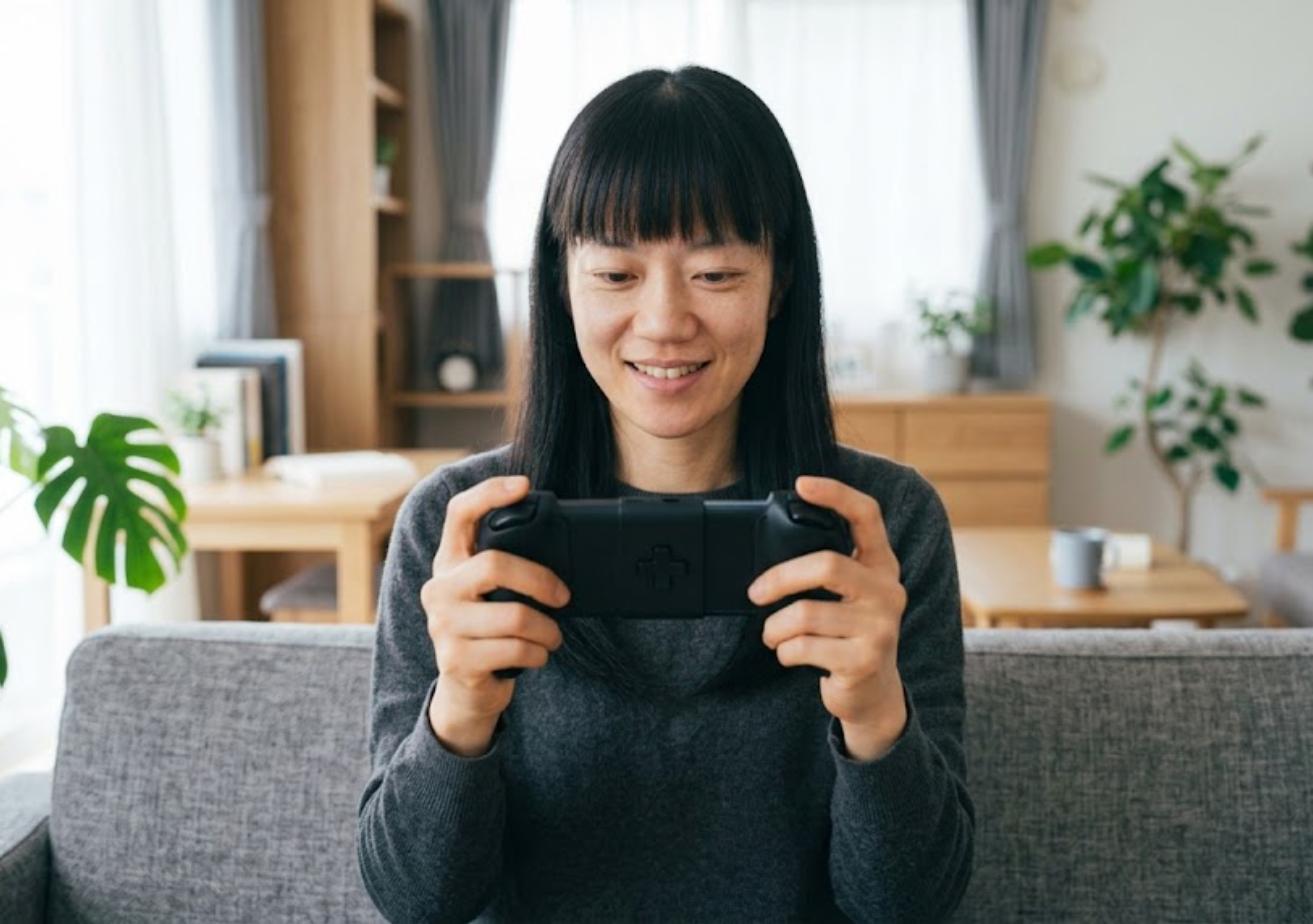
この記事でいちばん体感が変わるのがここです。SFCは同時押しと十字キーの精度が要るソフトが多く、タッチ操作だと画面も指で隠れます。数千円のコントローラーを1つ足すだけで、遊べるソフトの幅が一気に広がります。
接続方法は2つ
| 接続方式 | 長所 | 短所 |
|---|---|---|
| Bluetooth | ケーブル不要。据え置き的に遊べる | わずかな遅延。充電が必要 |
| USB-OTG(有線) | 遅延がほぼゼロ。充電不要 | 変換アダプタが必要。ケーブルが邪魔 |
SFCのようなアクション・シューティング中心なら、反応の確実さでUSB-OTG接続が有利です。USB-OTGは、スマホのUSBポートに周辺機器をつなぐための規格で、変換アダプタを1つ挟むだけで使えます。
スマホを挟むタイプが結局いちばん快適
スマホの左右に装着するテレスコピック型(伸縮式)のコントローラーは、画面と操作系が一体になるので姿勢が安定します。ソファでも布団の中でも、そのまま遊べるのが強みです。
機種選びと接続の詳しい手順は、Androidでエミュを快適に遊ぶコントローラー選び&接続設定ガイドにまとめてあります。Bluetoothのペアリングでつまずいた場合の対処もそちらです。
ボタン割り当てで気をつける点
SFCのボタン配置は、いまのコントローラーとA/BとX/Yが逆になります。SFCの物理配置は「右がA、下がB」ですが、一般的なゲームパッドは「下がA」です。初期設定のままだと違和感が残るので、最初に自分で割り当て直しておくことをおすすめします。
割り当てても反応しない、勝手に別のボタンが入る、といったトラブルはSnes9xでコントローラーが認識しない・設定できない時の対処にPC側の事例をまとめています。原因の切り分け方はAndroidでも共通で使えます。
8. 重い・落ちる・動かない時の対処とよくある質問

SFCで処理落ちする場合、原因はほぼ「特殊チップ搭載ソフト」か「精度の高すぎるコア」の2つです。端末の性能不足であることは、いまの機種ならまずありません。
特殊チップ搭載ソフトが重い
SFCの一部のソフトは、カセット側に補助チップを積んで本体の性能を拡張していました。SuperFXチップやSA-1チップを積んだソフトがそれで、エミュレータ側はこのチップも合わせて再現する必要があるため、通常のソフトより負荷が高くなります。
対処は次の通りです。
- コアをSnes9x(標準)に戻す。bsnes系を使っているなら、まずここ
- フレームスキップは最後の手段。動きは滑らかでなくなります
- 端末を冷やす。長時間プレイでの発熱による性能低下は、SFCでも起こります
ソフト一覧に何も出てこない
フォルダのアクセス許可です。前述の手順2をやり直してください。アプリの設定からストレージ権限を一度取り消して、再度指定し直すと直ることが多いです。
起動直後に落ちる
- ファイルが壊れている可能性があります。吸い出しからやり直してください
- zipの中に複数ファイルを入れていると読めないことがあります。1ファイル1zipに
- ファイル名に日本語や記号が入っていると弾かれる場合があります。半角英数に変更を
よくある質問
Q. BIOSは必要ですか?
A. 不要です。SFCのエミュレーションにBIOSファイルは要りません。必要なのは吸い出したソフトのデータだけです。
Q. 端末はどのくらいの性能が必要ですか?
A. ここ数年に発売された機種なら、エントリークラスでも十分です。SFC目的で買い替える必要はありません。
Q. セーブデータをPC版と共有できますか?
A. .srm形式のセーブデータは、同系統のエミュレータ同士なら相互に読めることが多いです。ステートセーブはバージョンやコアが違うと読めません。持ち運ぶならゲーム内セーブを使ってください。
Q. チート(コード)は使えますか?
A. Snes9x EX+もRetroArchもチート機能を備えています。ただし正しく動かないソフトもあり、セーブデータが壊れることもあります。使う前にバックアップを取ってください。
Q. 電池の減りが早いのですが
A. SFCの負荷自体は軽いので、画面の明るさとリフレッシュレートの影響が大きいです。高リフレッシュレート設定を60Hzに固定すると、体感でかなり変わります。
まとめ:この順番で進めれば迷わない
Androidスマホでスーファミのソフトを遊ぶための要点を、もう一度整理します。
- まずSnes9x EX+を入れる。1本目からRetroArchに行くと設定で止まります。
- ソフトのデータは自分のカセットから吸い出す。ここは省略できない前提です。
- つまずくのはほぼフォルダの許可。専用フォルダを作り、半角英数の名前にしておきます。
- コアはSnes9x(標準)で十分。bsnes系は精度と引き換えに重くなります。
- 画質は「4:3維持+整数倍拡大」から。シェーダは後回しで構いません。
- 音ズレはオーディオ同期とバッファ、そしてBluetoothイヤホンを疑う。
- 最初に効く投資はコントローラー。体感の変化がいちばん大きい部分です。
次に読むなら、この3本が地続きです。
- Androidエミュレーターおすすめまとめ|FCからPS2まで、端末クラス別にどこまで動くかの全体像
- Snes9xの使い方・日本語化・コントローラー設定 完全ガイド|PCの大画面で腰を据えて遊ぶならこちら
- コントローラー選び&接続設定ガイド|操作を快適にする具体的な機種と手順

コメント