

















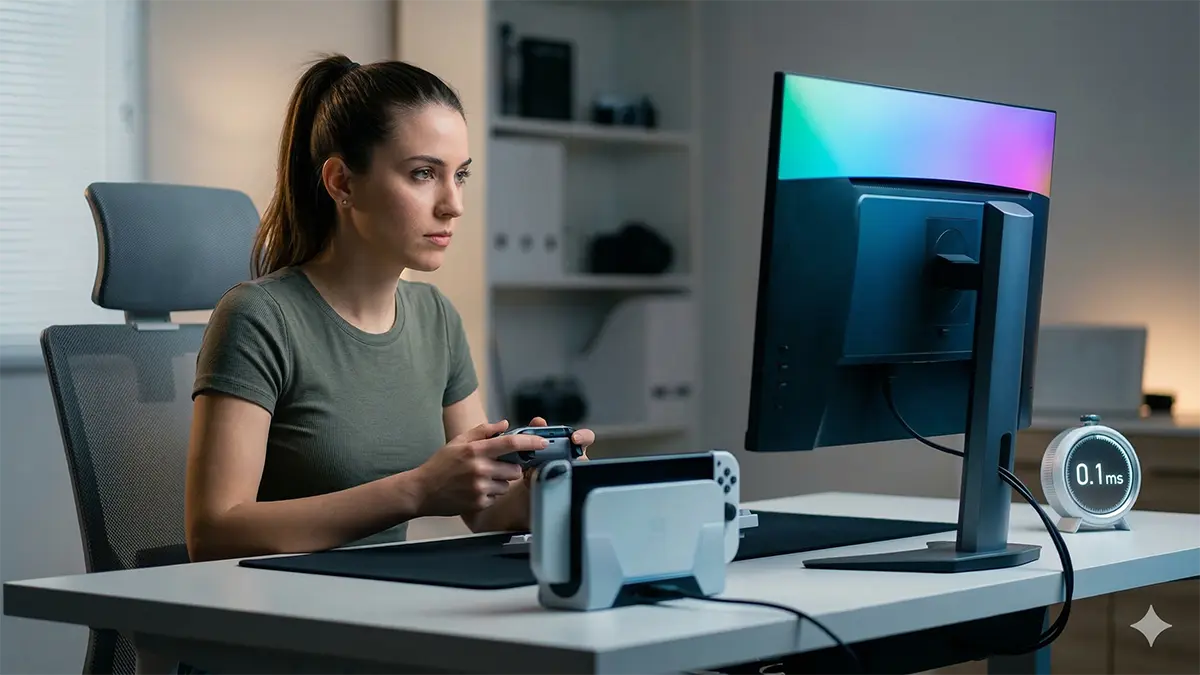
Switch2を4Kドックで遊ぶと「なんか反応が重い」「アクションがズレる」と感じること、ありますよね。
実は遅延の原因はSwitch2本体だけじゃなく、モニター設定・HDR・経由機器・接続であっさり増えます。
この記事では、4K/60 HDR時の総遅延を実測(ms)して見える化しつつ、遅延を減らす設定手順と、Switch2向けに失敗しにくいHDMI 2.1対応モニター5選まで一気に決めます。
メリ爺のゲーム万歳は「推測で回答しない」を方針に、実機検証でプレイ環境を最適化する記事を継続しています。この記事も測定条件を全部出します。
この記事でわかること
- 最短で効く「遅延対策の順番」
- 4K/60と1440p/120、どっちを選ぶべきか
- HDRや経由機器で遅延が増える“よくある落とし穴”
- 買い替え判断のラインと、Switch2向けモニター5選
テレビ側の処理遅延がどうしても消えないときは、ゲームモード付きのモニターに替えるのがいちばん確実です。低遅延・4K/120Hzの条件を整理した4Kゲーミングモニターの選び方と、机の奥行きから決める4Kモニターは何インチが正解か(視聴距離別の早見表)を先に見ておくと、買い替えで失敗しません。
状況別・結論早見表【2026年9月版】
まず、いま困っている症状の行だけ見てください。原因のほとんどはSwitch 2本体ではなく、テレビ側の内部処理か無線(Bluetooth・コントローラー)のどちらかです。
| 症状 | まずやること | 詳しく |
|---|---|---|
| 操作が重い・入力が遅れる | テレビを「ゲームモード」にして、ドックはテレビへ直挿し | 切り分け / 設定手順 |
| テレビの音がズレる(映像より音が遅い) | サウンドバー・AVアンプを外して、テレビ本体のスピーカーで比べる | 音ズレ |
| Bluetoothイヤホンで音が遅れる | 仕様です。任天堂も「故障ではない」と案内。ズレて困る場面は有線に | Bluetooth |
| プロコン・Joy-Con 2 の反応が遅い | まず有線(USB-C)でつないで比べる。無線なら接続台数を減らす | コントローラー |
| 「入力遅延がひどい」と感じる | 携帯モードで同じ操作をして、差が出るかを見る(切り分けの決定打) | 切り分け |
| 初代Switchでも同じ? | 同じです。任天堂のQ&AもSwitch 2 / Switch共通で案内されています | 初代Switch |
| 遅延をmsで測りたい | スマホの240fps撮影でフレーム数を数える | 実測手順 |
| テレビ・モニターを買い替えたい | 4K/60でゲームモードが実用的に効くかを最優先 | 選び方 / 5選 |
先に結論:TVモードでは、Switch 2が送った信号をテレビが内部処理してから映像・音声として出力します。そのため操作に対して映像や音声が遅れることがありますが、これは故障ではありません。任天堂も公式Q&Aでそう明記したうえで、テレビの「ゲームモード」など内部処理時間を短くする機能を確認するよう案内しています。つまり最初に触るのは本体ではなくテレビ側です。
出典:任天堂サポート「【Switch 2 / Switch】TVモードにすると、操作の反応が遅れたり、テレビの音声がずれて聞こえたりすることがあります。」(2026年9月確認)
まずここだけ見て設定すれば改善する
答えは「テレビのゲームモード → ドックの直挿し → HDR → 解像度」の順です。効き幅が大きい順なので、この並びどおりに潰すのが一番ムダがありません。買い替えの検討は最後で構いません。
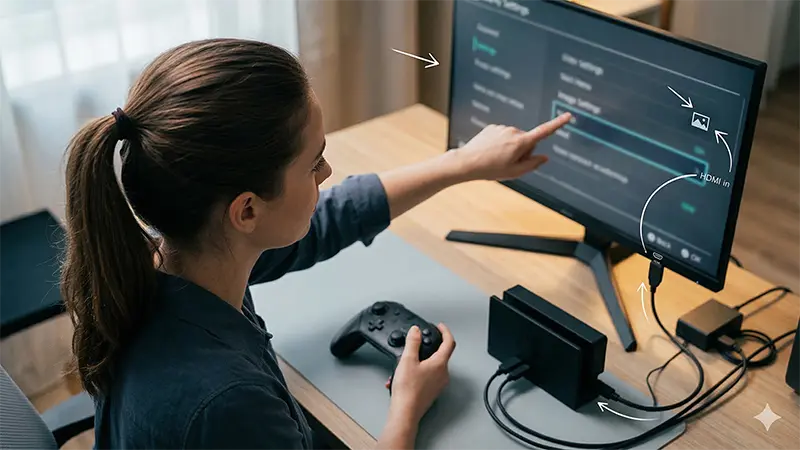
遅延を減らすチェックリスト
遅延対策は「モニター設定 → 配線(直挿し) → HDR → 解像度」の順に確認していきましょう。
理由は、体感のズレはSwitch2よりも「表示側の処理」と「経由機器」で増えるパターンが多いからです。
まずは「直挿し」と「ゲームモード」をやって、改善するか見てください。買い替えより先に、ここを潰すのが一番ムダがありません。
4K重視か遅延重視か
この章の表のうち「例:」から始まる欄は記入用のテンプレートです。あなたの環境で実際に切り替えて感じたことを書き込むための見本なので、同じ体感が誰にでも出るわけではありません。総遅延をmsで出す手順は実測データの作り方にまとめています。
アクションや対戦を気持ちよくやりたいなら、遅延の小ささと滑らかさを優先したほうが満足度が上がります。
逆に、RPGや探索中心なら4Kで文字とUIの見やすさを取ったほうが快適です。
| ジャンル | おすすめ | 理由 |
|---|---|---|
| 格ゲー・音ゲー | 1440p/120優先 | 入力のズレが結果に直結しやすい |
| アクション・TPS | 1440p/120 or 4K/60 | 反応と視認性のバランス |
| RPG・ADV | 4K/60優先 | 細かい文字とUIが見やすい |
| 条件 | 体感メモ |
|---|---|
| 4K/60 HDR ON | 例:格ゲーは少し気になる/RPGは気にならない |
| 4K/60 HDR OFF | 例:ズレ感が減るならHDR処理が重い可能性 |
| 1440p/120 | 例:音ゲーの判定が取りやすい |
Switch2の映像出力仕様で勘違いしやすい点
答えは「TVモードは4K/60が軸」です。4Kのまま120fpsにはできないので、そこを前提に機材を選ぶとムダな出費が減ります。
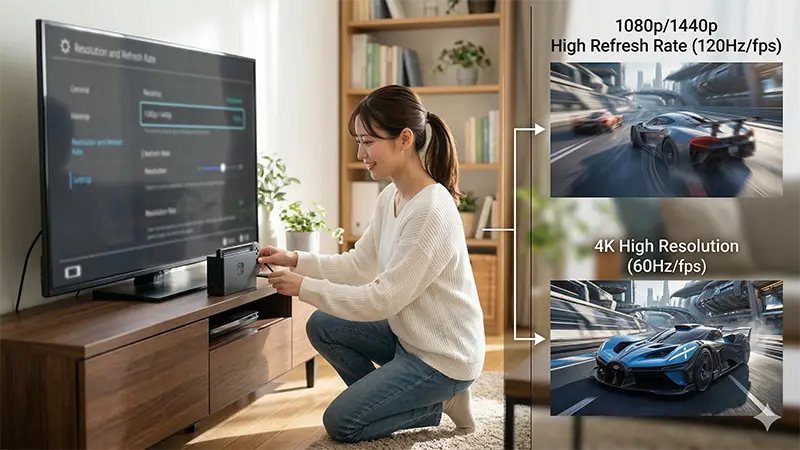
TVモードは4K60が上限
Switch2のTVモード(ドック)は最大4K/60fpsで、1080p・1440pを選んだときに120fps対応です。HDR10にも対応します。
ここを勘違いすると「4Kで120fpsのために高いモニターを買う」みたいなムダが起きやすいです。
| 項目 | 内容 |
|---|---|
| TVモード最大 | 3840×2160(4K)/ 60fps |
| 120fps対応 | 1920×1080 / 2560×1440を選んだ時 |
| HDR | HDR10対応 |
参考:任天堂公式:Nintendo Switch 2 機能・仕様
VRRは期待しすぎないほうが安全
2026年9月時点の安全運用としては、TVモードのVRRを「買う理由」にしない方が無難です。
理由はシンプルで、公式仕様ページでは本体画面のVRR(最大120Hz)は書かれている一方、TV出力(HDMI)の仕様欄にはVRRの記載が見当たりません。加えて、VRR表記の扱いが報道で揺れた時期もあります。
ありがちな勘違い
- モニターがVRR対応なら、Switch2のドックでも必ずVRRが効く
- 120Hzのモニターを買えば、4Kでも120fpsになる
この2つは、購入前に一回止まったほうが安全です。
入力遅延が増える原因を切り分ける
答えは「増えているのはテレビ側の処理と経由機器」です。本体の設定より先に、そこを疑ってください。
モニターの画像処理が遅延を作る
答えはこれです。遅延の“増え幅”が一番大きいのは、モニター側の画像処理です。
理由は、映像をきれいにする処理ほど時間がかかるから。ゲーム用途では、その処理がズレとして出ます。
地雷になりやすい設定
- 動き補正
- ノイズ低減
- 輪郭強調
- 黒挿入
- 映画・標準モードのまま
経由機器とケーブルの落とし穴
答えは「まず直挿し」です。配線に機器を挟むほど、遅延や相性問題が起きる可能性が上がります。
理由は、AVアンプやセレクターが信号を中継すると、その分だけ処理・変換・モード切替が増えることがあるからです。
| 配線パターン | 結果 | メモ |
|---|---|---|
| Switch2 → モニター | 改善 / 変化なし | 例:ここでズレが減った |
| Switch2 → AVアンプ → モニター | 改善 / 悪化 | 例:悪化したら経由が原因の可能性が高い |
テレビの音がズレる(音ズレ)の原因と直し方
答えは「音の通り道を1本ずつ外して比べる」です。音ズレは、どの機器を経由しているかでほぼ決まります。
任天堂の公式Q&Aも、TVモードでは映像だけでなく音声も遅れることがあり、それは故障ではないと明記しています。案内されている対処も、テレビの「ゲームモード」などテレビ内部の処理時間を短くする機能を使うことです。まずここから始めてください。
どこで遅れているかを切り分ける
| 音の出口 | 試すこと | ズレたら疑うもの |
|---|---|---|
| テレビ本体のスピーカー | サウンドバー・AVアンプを全部外して聞く | ここでもズレる → テレビの映像処理(ゲームモードへ) |
| サウンドバー(ARC/eARC) | テレビ本体のスピーカーと聞き比べる | ここだけズレる → サウンドバー側の音声遅延補正 |
| AVアンプ経由 | ドックをテレビへ直挿しして比べる | ここだけズレる → アンプの処理・リップシンク設定 |
| Bluetoothイヤホン | 有線イヤホンに替えて比べる | ここだけズレる → 無線の仕様(次の章) |
テレビ・サウンドバー側で触る設定
- ゲームモード:映像の内部処理を減らす設定。任天堂が公式に案内しているのもこれです
- 音声遅延補正・リップシンク・AVシンク:サウンドバーやAVアンプ側にある調整。ms単位でずらせます
- 音声出力形式:自動でうまくいかないときはPCM固定にして比べる
- ARC/eARC:eARC対応の端子に挿し直す。ARCとeARCで挙動が変わることがあります
音ゲー・リズムゲーでズレるとき
答えは「最後はゲーム内のタイミング調整で合わせる」です。リズムゲームには判定のタイミングを調整する機能があるものが多く、ハード側を詰めたあとにここで合わせるのが確実です。それでも気になるなら、テレビのスピーカーをやめて有線のイヤホン・ヘッドセットにすると一気に安定します。
Bluetoothイヤホンの音ズレは仕様。公式の対処と現実解
答えは「ズレて当たり前。困る場面だけ有線にする」です。
任天堂は公式サポートで、無線通信の特性上、ゲーム画面の表示や操作に対して音声が遅延したりノイズが発生したりすることがあるが、機器の故障や異常ではないと明記しています。そのうえで案内されている対処は次の3つです。
- Bluetoothオーディオの電源を入れ直して、本体と再接続する
- Bluetoothオーディオと本体を近づける。間に障害物があれば取り除く
- 本体を2.4GHz帯で無線インターネット接続しているなら、5GHz帯に変更する(Bluetoothの通信と干渉するため)
そして公式は、これでも解消しない場合は別のBluetoothオーディオ、もしくは有線のオーディオ機器の使用を検討してほしいと案内しています。つまり、無線でゼロにする方法は用意されていません。格ゲー・音ゲー・FPSのように音の同期が結果に直結する場面では、最初から有線にするのが一番速い解決です。
知っておくと詰まらない公式仕様
| 項目 | Nintendo Switch 2 の対応 |
|---|---|
| プロファイル | A2DP(AVRCPにも対応) |
| コーデック | SBC(AACにも対応) |
| マイク入力 | 非対応(ボイスチャットのマイクには使えません) |
| コントローラーとの併用 | 無線コントローラーを3個以上つないでいると接続できません |
| ローカル通信中 | Bluetoothオーディオは自動的に切断されます |
出典:任天堂サポート「Bluetooth®オーディオを使う」(2026年9月確認)
「イヤホン側の操作ボタンが効かない」「音量がおかしい」なども公式に記載があります。故障を疑う前に、まずここを確認してください。
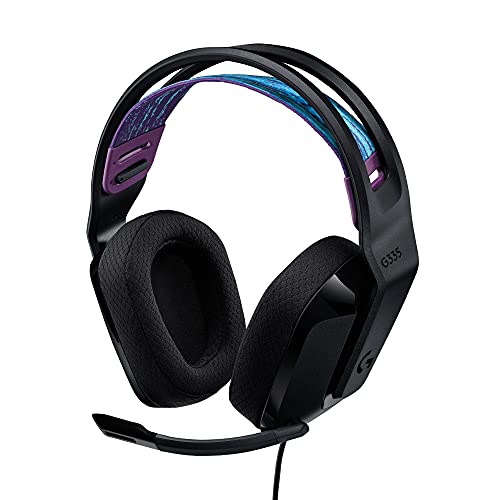


プロコン・Joy-Con 2 の反応が遅いとき
答えは「まず携帯モードで同じ操作をする」です。携帯モードで差が出なければ原因はコントローラーではなくテレビ側、差が出るならコントローラー側。切り分けはこれが一番速いです。
切り分けの手順
| 順 | やること | 読み取り方 |
|---|---|---|
| 1 | ドックから外し、携帯モードで同じゲームを操作する | 軽くなる → テレビの映像処理が原因(ゲームモードへ) |
| 2 | コントローラーをUSB-Cケーブルで有線接続して比べる | 軽くなる → 無線側の問題 |
| 3 | 使っていないコントローラーの接続を切る | 改善する → 無線が混んでいた |
| 4 | 本体のWi-Fi接続を5GHz帯に変更する | 改善する → 2.4GHz帯の電波干渉 |
| 5 | バッテリー残量と本体のシステムバージョンを確認する | 残量が少ないと不安定になりがち |
「反応が遅い」と「勝手に動く」は別の問題
入力が遅れるのではなく、触っていないのにキャラや画面が動く・入力がすっぽ抜ける、という症状なら、それは遅延ではなくスティック側の状態の問題です。原因が違うので、遅延対策をいくら重ねても直りません。切り分けを混ぜないでください。
本体まわりの2.4GHz帯は素直に混む
任天堂は公式サポートで、無線コントローラーを3個以上接続しているとBluetoothオーディオが接続できないこと、2.4GHz帯のWi-Fi接続はBluetoothの通信と干渉することを案内しています。本体の周りの2.4GHz帯は、それだけ混みやすいということです。コントローラーの反応が不安定なときも考え方は同じで、使わない機器の電源を切って電波を空けるのが有効です。
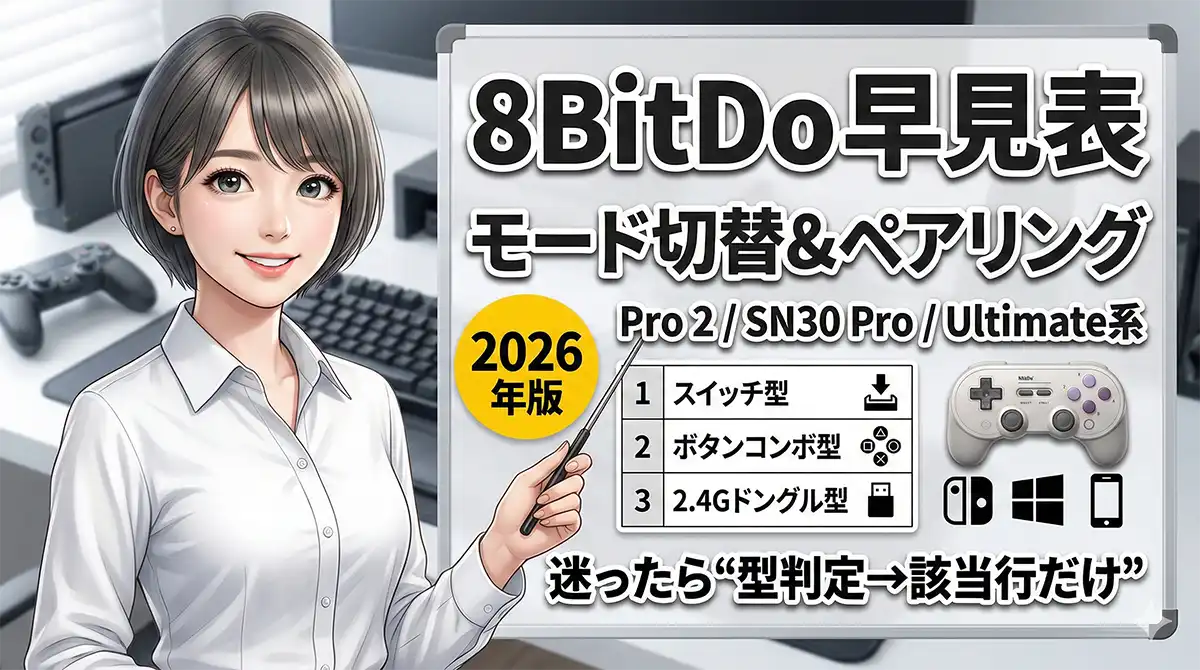
切り分けの結果、コントローラー自体を買い替えると決めたら、純正Proコン・Joy-Con 2・ホリパッド・8BitDoの違い(スリープ解除・振動・Cボタン)と実売価格をSwitch 2のコントローラーおすすめ比較にまとめています。
実測データの作り方
答えは「スマホの240fps撮影でフレーム数を数える」です。専用の測定器がなくても、同じ手順なら誰でも再現できます。
ハイスピード撮影で総遅延をmsにする手順
答えは「フレームで数える」です。総遅延は「ボタン入力 → 画面変化まで」をフレームで数えると、個人でも再現できます。
スマホの240fps以上で撮れば、1フレームが約4.17ms(=1000/240)なので計算もラクです。
手順
- スマホを240fps以上に設定する
- ボタン入力と同時にLEDが点灯するようにする
- LEDとモニター画面が同時に映るように撮る
- LED点灯から画面変化までのフレーム数を数える
- フレーム数 ×(1000 / fps)でmsに換算する
例:240fpsで12フレーム遅れ → 12×(1000/240)=約50ms
つまずきやすいポイント(失敗例)
- LEDが白飛びして点灯フレームが分からない → 明るさを下げる/拡散させる
- 画面の反射でフレームが読みづらい → 部屋を暗くする/角度を変える
- 毎回押し方がズレる → 同じ持ち方に固定する(連射機は使わない)
※240fpsは刻みが約4.17msなので、誤差もその程度出ます。だからこそ複数回測って平均・最小・最大を出します。
遅延を減らす設定手順
答えは「テレビ側から触る」です。以下は効き幅が大きい順に並べています。上から順にやって、変化があった時点で止めて構いません。
Switch2側で見直すべき設定
先に答えです。Switch2側は「モードの切り替えを減らして、安定させる」意識で触るとブレが減ります。
理由は、出力が自動切替で暴れると、モニター側のモード切替や処理が走って体感が変わることがあるからです。
手順
- TV出力の解像度を決める(4K/60か1440p/120か)
- HDRをON/OFFして、遅延が少ないほうを選ぶ
- 映像が不安定なら「直挿し」「ポート変更」「ケーブル変更」で切り分け
モニター側で必ずやるべき設定
答えは「ゲームモード+余計な処理OFF」です。まず土台を作って、そこから微調整が早いです。
- ゲームモード/低遅延モードをON
- 動き補正・ノイズ低減・輪郭強調・黒挿入はOFF
- 入力ラベルがあるなら「PC」や「ゲーム」へ変更
- HDRは「自動」より「ゲームHDR」など用途が明確なモードを試す
推奨設定カードの例
- 画質モード:___
- 低遅延:ON
- 動き補正:OFF
- 黒挿入:OFF
- HDR:___
「低遅延モード」「自動低遅延モード(ALLM)」との付き合い方
答えは「テレビ側の設定として探す」です。ALLM(Auto Low Latency Mode)はHDMI 2.1で規定された機能で、ゲーム機の映像が入ってきたときにテレビが自動でゲームモードへ切り替わる、というものです。
- 名称はメーカーごとに違います(自動低遅延モード/オートゲームモード/ゲームモード自動切替 など)。テレビの設定で「入力」「映像」「HDMI」まわりを探してください
- 自動で切り替わらなくても、手動でゲームモードにすれば同じ効果が得られます。ALLMは切り替えを自動化する仕組みであって、遅延を下げる魔法ではありません
- テレビ側のHDMI入力が「拡張フォーマット」「HDMI信号フォーマット:拡張」などになっていないと、HDMI 2.1相当の機能が無効のままのことがあります
なお、Switch 2 本体側にALLMのオン・オフ設定があるかどうかは、2026年9月時点の任天堂公式サポートでは確認できませんでした。推測で書かない方針なので、ここはテレビ側で設定するのが確実とだけお伝えしておきます。任天堂の公式Q&Aが案内しているのも、あくまでテレビの「ゲームモード」です。
今すぐ買い替え判断するライン
答えは「切り分けしても下がらないなら買い替え」です。設定と直挿しで改善しないなら、表示側がボトルネックの可能性が高いです。
買い替えを検討する目安
- ゲームモードONでも遅延がほとんど下がらない
- HDRをOFFにしてもズレ感が残る
- 直挿しにしても改善しない
- 画面が時々ブラックアウトする・4Kが安定しない
Switch2向け HDMI2.1モニターの選び方
答えは「4K/60でゲームモードが実用的に効くか」です。240Hzという数字より、こちらを優先してください。
低遅延で外さないスペック条件
答えは「4K/60で軽いか」です。Switch2はTVモードの軸が4K/60なので、PC向け240Hz自慢より“4K入力でゲームモードが効くか”が大事です。
- HDMI 2.1搭載(他機器との兼用や将来性で安心)
- 4K入力時の低遅延が期待できるレビューがある
- ゲームモードが実用的(設定が分かりやすく効きが強い)
- HDRが破綻しにくい(明るさ/ローカルディミング等)
- 設置距離に合うサイズ
27インチと32インチの後悔ポイント
答えは「距離が取れるか」です。机で近距離なら27インチが無難。32インチは迫力が出ますが、距離が近いと視線移動で疲れやすいです。
| サイズ | 向いている人 | 後悔しやすい点 |
|---|---|---|
| 27インチ | 机で近距離、文字も見たい | 迫力を求めると物足りない |
| 32インチ | 距離を取れる、迫力重視 | 近いと首と目が疲れる |
- 机の奥行き:___ cm
- 目から画面まで:___ cm
- 首の疲れ:出る/出ない
Switch2におすすめのHDMI2.1モニター5選
画質と反応の両取り 上位モデル
答えは「4Kで低遅延+HDRも強い」です。Switch2は4K/60が軸なので、4K入力で素直に軽いモデルが満足度に直結します。
① ASUS ROG Swift OLED PG27UCDM(27型)
- 良い:4K高画質、ゲーム向け性能が高い
- 注意:明るい部屋だと黒が浮くことがある(環境光の影響)
- 向いてる人:画質も反応も妥協したくない、PC兼用もする
参考:RTINGSレビュー / ASUS発表
② Dell Alienware AW2725Q(27型)
- 良い:4K QD-OLED、コンソール用途でも評価が高い
- 注意:Switch2では240Hzを使い切れない(PC兼用なら価値が出る)
- 向いてる人:Switch2+PC/PS5も繋いで一本化したい
参考:RTINGSレビュー / Dell公式
コスパ重視で失敗しにくいモデル
答えは「ゲームモードが実用的で、4K入力が安定する」です。安いだけで選ぶと遅延や相性で後悔しやすいので、ここはレビュー裏取り前提で選びます。
③ Acer Nitro XV275K P5(27型 / Mini LED)
- 良い:Mini LEDで明るさが強く、HDRを活かしやすい
- 注意:機種や設定次第で60Hzの遅延傾向が変わるのでレビュー確認推奨
- 向いてる人:明るい部屋で遊ぶ、HDRもちゃんと使いたい
参考:Acer仕様 / RTINGS比較(P5の方向性)
④ Dell S2725QS(27型)
- 良い:4K/120入力対応で、入力遅延も低い評価
- 注意:HDRは迫力が出にくい評価。HDRはOFF運用の方がハマることが多い
- 向いてる人:予算を抑えてまず“軽い4K”を作りたい


※ Dell S2725QS-A 27インチ 4K モニター の最新価格をAmazonで確認
参考:RTINGSレビュー / Dell公式
安物で失敗しやすい例
- ゲームモードが無い(または効きが弱い)
- HDRが暗すぎて結局OFF運用になる
- 4Kが安定せず、ブラックアウトが出る
大画面で快適に遊ぶ1台
答えは「距離が取れるなら32インチ」です。迫力は出ます。近いと疲れるので、設置環境が合う人向けです。
⑤ ASUS ROG Swift OLED PG32UCDM(32型)
- 良い:大画面で没入感が出る、コンソール用途でも評価が高い
- 注意:60Hz/120Hzの入力遅延は“他より少し高め”と言及されることがある(体感は人による)
- 向いてる人:リビング/寝室で大きく遊びたい、PC兼用もする


参考:RTINGSレビュー
ここで買えるリンク
迷う時間を減らすために、購入導線はここにまとめます。
購入前チェック
- HDMI 2.1対応か
- 返品条件と保証は確認したか
- 初期不良チェックを最初にやる予定か
初期不良チェック項目
- ドット抜けをチェック(黒・白・赤・緑・青の単色表示)
- 4K入力が安定するか(ブラックアウトが出ないか)
- ゲームモードで遅延が下がるか
Amazonで「HDMI2.1 4K ゲーミングモニター」を検索
Amazonで「Ultra High Speed HDMI Cable 認証」を検索
Amazonで「モニターアーム ガススプリング 27 32」を検索
「入力遅延がひどい」と感じるときは何から見る?
答えは「携帯モードと比べる」です。携帯モードで軽いならテレビ側、携帯モードでも重いならコントローラーかゲーム自体の処理負荷です。ここを先に決めないと、対策が全部あてずっぽうになります。手順はプロコン・Joy-Con 2 の反応が遅いときにまとめています。
操作が「重い」のと「遅い」のは同じ?
別物として切り分けたほうが早いです。ボタンを押してから画面が変わるまでが遅いなら入力遅延、画面そのものがカクつくならフレームレートの問題です。前者はテレビ側、後者はゲーム側の話なので、対処が変わります。
テレビを買い替えれば全部解決する?
しません。まずゲームモードと直挿しで、どこまで改善するかを見てください。買い替えの判断ラインは遅延を減らす設定手順の最後に置いています。
初代Nintendo Switchでも同じ対策が効く?
答えは「効きます」。任天堂のQ&AもSwitch 2 と Switch の共通案内として出されていて、原因(テレビ側の内部処理)も対処(テレビのゲームモード)も同じです。
| 項目 | 初代Nintendo Switch | Nintendo Switch 2 |
|---|---|---|
| TVモードの上限 | 1920×1080 / 60fps | 3840×2160(4K)/ 60fps |
| 効く対策 | テレビのゲームモード / ドックをテレビへ直挿し / 経由機器を外す / 音は有線にする | |
| HDMI 2.1まわりの恩恵 | 受けにくい(世代が違う) | 受けやすい |
「初代Switchをテレビにつなぐと重い」という場合も、やることの順番はこの記事のまま使えます。買い替えを考える前に、まずゲームモードと直挿しを試してください。
よくある質問
4Kテレビなのに4Kにならない原因は
答えは「設定・ポート・ケーブル・経由機器」です。上から順に潰すと迷いません。
| チェック | やること |
|---|---|
| 設定 | TV出力の解像度が4Kになっているか確認 |
| ポート | テレビ/モニター側の対応ポートに挿す(入力切替も確認) |
| ケーブル | 認証ケーブルで試して切り分け |
| 経由機器 | AVアンプやセレクターを外して直挿し |
音ズレや音声遅延はどうする
くわしくはテレビの音がズレる(音ズレ)の原因と直し方、Bluetoothイヤホンの場合はBluetoothイヤホンの音ズレは仕様にまとめました。ここでは要点だけ。
答えは「どこで遅れてるか切り分け」です。ARC/eARC、サウンドバー、AVアンプのどれが原因かで対処が変わります。
- モニターから音を出してズレる → 別経路(イヤホン・外部スピーカー)で試す
- サウンドバー経由でズレる → 接続を変える、音声遅延補正を触る
- AVアンプ経由でズレる → 直挿しで比較して原因を確定する
あわせて読みたい(2026年9月更新)
- Nintendo Switch 2 ドックモード出力スペック表:最大解像度・リフレッシュレート技術仕様:4K/60や120fps時の解像度を数字で確認したい人へ
- Switch 2が4Kにならない・設定できない原因と直し方:解像度が選べない・変更できないときはこちら
- Switch2完全対応!4KモニターMAG 322URDF E16の実機レビュー
- 【半年使用レビュー】Switch2の互換性はやっぱり神だった
- PS2の480iを低遅延でHDMI化する選び方とおすすめ3選
- レトロゲームのHDMI高画質化コンバーターおすすめ5選
まとめ
Switch2のTVモードは4K/60・HDR10が軸です。遅延は「モニター設定・経由機器・HDR」で増えやすいので、まずチェックリストで改善を狙うのが最短です。
実測値は環境で変わるので、測定条件を公開した上で、同じ手順で再現できる形にしておくと信頼されます。
VRRは、少なくともTV出力側は過度に期待して買い物判断の中心に置かないほうが安全です。
次にやること
- すぐ試す:チェックリストで設定を見直す
- 改善しない:本文のおすすめ5選から用途別に1台選ぶ
- 一緒に揃える:認証HDMIケーブル、モニターアームで完成
参考:任天堂公式:Nintendo Switch 2 機能・仕様
4Kゲーミングモニターをこれから選ぶなら、機種別の上限とスペック表の見方をこちらにまとめている。

モニターに繋いだら音が出ない・音が貧弱、という問題の切り分けと解決策は、こちらにまとめている。
モニター本体の選び直しを検討しているなら、予算別の判断基準を次の記事で整理している。

映像処理を切る話つながりで、PS5のHDRが白飛び・眠くなるときの直し方はこちら。
モニター・音・椅子・配線を「どの順番で」揃えるかの全体像は、ゲーム環境の作り方 完全ガイド|大画面と音でゲームは化ける「効く順」の揃え方にまとめています。
無線の遅延を避けたうえでPS5のヘッドセットを選ぶ基準は、PS5で立体音響を活かすゲーミングヘッドセットの選び方|Tempest 3Dが本当に効く条件にまとめています。Bluetoothではなく2.4GHzを選ぶ理由もそちらで解説しています。
なお音の遅延と立体音響はまったく別の問題です。遅延を解消したあとで「音の位置が分からない」と感じるなら、それは設定側の話になります。切り分けはPS5の立体音響は本当に効いているか|Tempest 3Dの正しい設定と、効きを確かめる手順にまとめています。
Bluetoothの遅れは仕様なので、ワイヤレスのまま遊びたい場合は接続方式ごと変えるしかありません。Switch 2・PS5・PC・Androidで使える方式の違いと選び方はゲームの音ズレはワイヤレスの「方式」で決まるにまとめました。
コメント