
















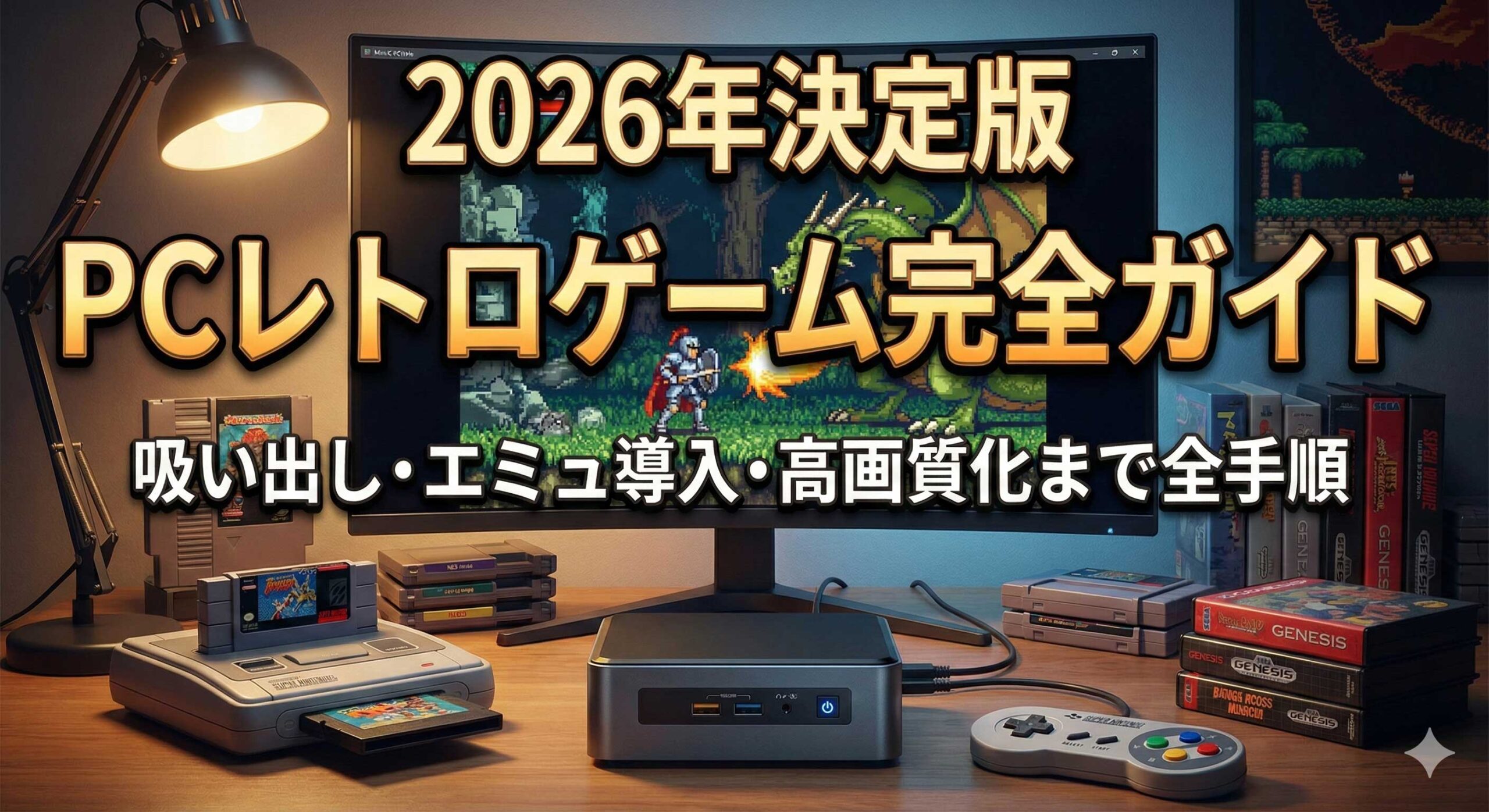
昔夢中になったあのゲーム…今こそPCの大画面で、しかも当時より綺麗な画質で遊びたいと思ったことはありませんか?
子供の頃はカセットをフーフーしてやっと起動させたものですが、今ならPC一台でライブラリ化し、セーブデータも消えない超快適なプレイ環境が構築可能です。
この記事では、PCで最強のレトロゲーム環境を作る方法を、初心者の方にも分かりやすく、手取り足取り解説します!
🔰 レトロフリーク活用・関連記事まとめ
この環境づくりで一番お金がかかるのはPC本体です。新品は高いと感じたら、エミュ用の中古ゲーミングPCの選び方で「AVX2対応・Windows 11対応CPU・メモリ16GB・SSD」の足切り条件を先に押さえておくと失敗しません。
なぜ今「PC」でレトロゲームなのか?3つのメリット
最近は「レトロフリーク」のような便利な互換機もありますが、あえて「PC」をおすすめするには理由があります。
1. 圧倒的な高画質化
当時のブラウン管で見た映像も味がありますが、エミュレーターを使えば4Kモニターでもクッキリ映るように「アップスケーリング」が可能です。ドット絵の良さを残したまま綺麗にするもよし、フィルターをかけて当時の滲みを再現するもよし。さらに「Run-Ahead」機能なら実機以上の低遅延も実現できます。これはPCならではの特権です。
2. 管理のしやすさ
カセットの山に埋もれて「あのゲームどこだったかな…」と探す必要はもうありません。一度PCに取り込んでしまえば、数百本のソフトも一元管理。タイトル画像を表示させて、まるで自分だけのゲーム博物館を作るような感覚で楽しめます。
3. 周辺機器の自由度
コントローラー選びも自由自在です。使い慣れたPSコントローラーを使うもよし、当時の操作感を再現したUSBパッドを使うもよし。モニターも大型テレビからモバイルモニターまで、自分のスタイルに合わせて選べるのがPCの強みです。
必要な「三種の神器」を揃えよう
PCでレトロゲームを遊ぶために、絶対にこれだけは揃えておきたい「三種の神器」を紹介します。
1. パソコン(Mini PCがおすすめ)
「ゲーミングPCなんて持っていない!」という方も安心してください。レトロゲームなら、最近流行りの「Mini PC」で十分すぎるほど動きます。
特にN100というCPUを積んだモデルなら、2~3万円台で購入でき、PS2レベルまで快適に動くコストパフォーマンスの良さが魅力です。場所も取らず、リビングのテレビに繋ぐのにも最適です。
おすすめはGMKtecやBeelinkあたりのメーカーです。


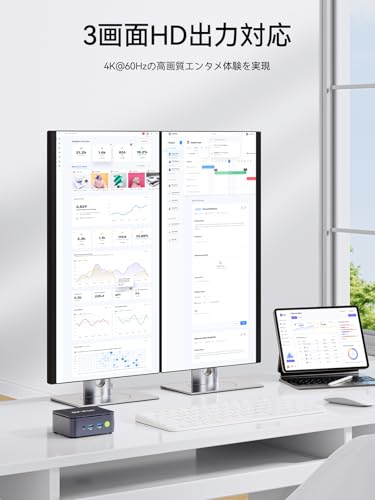


ミニPCはメーカー直販サイトでも買えます。Amazon版とメモリ・SSD構成や保証が違う場合があるので、比べてから選んでください。


2. 吸い出し機(ダンパー)
これがなくては始まりません。手持ちのカセットからゲームデータ(ROM)をPCに取り込むための装置です。
「ネットから拾ってくる」のは完全な違法行為ですので、絶対にやめましょう。
自分の持っているカセットを吸い出して遊ぶ。これが大人の嗜みです。
具体的な吸い出し機の種類や使い方は、以前書いたこちらの記事で詳しく解説していますので、必ず読んでみてください。

3. USBコントローラー
キーボードでの操作は快適とは言えません。
やはりゲームはコントローラーで遊んでこそです。安価なものから本格派までいろいろありますが、自分の手に馴染む一本を見つけるのが重要です。
【実践編】PCレトロゲーム環境構築の4ステップ
さあ、道具が揃ったら早速環境を作っていきましょう。難しく聞こえるかもしれませんが、手順を追えば案外簡単です。
- Step 1: 吸い出し機でROMデータをPCに保存する
まずは手持ちのカセットを吸い出し機にセットして、PCにデータを転送します。ファイル名は分かりやすくリネームしておくと後で管理が楽になります。
- Step 2: PCに「エミュレーター」をインストールする
ゲーム機本体の代わりになるソフト、それが「エミュレーター」です。機種ごとに最適なものが違うため、後で詳しく紹介します。
- Step 3: コントローラーの設定を行う
エミュレーターの設定画面で、ボタン配置を決めます。「Aボタンはここ、Bボタンはここ」と、自分が押しやすいようにカスタムできるのもPCの良いところです。
- Step 4: ゲーム起動!
いよいよ起動です!吸い出したゲームファイル(ROM)をエミュレーターで読み込めば、懐かしのタイトル画面が表示されるはずです。
機種別!おすすめエミュレーターと導入ガイド
「どのエミュレーターを使えばいいの?」という方のために、現時点で最強・安定のおすすめソフトを紹介します。詳しい導入方法はそれぞれの解説記事を参考にしてください。
ファミコン (NES)
推奨:Mesen
再現度が非常に高く、機能も豊富です。ファミコンのエミュならこれを選んでおけば間違いありません。「Mesen」が最強と言われる所以です。
「※ファミコン(Mesen)、スーパーファミコン(Snes9x)の導入ガイドは現在執筆中です。完成次第、ここにリンクを追加しますのでお楽しみに!」
スーパーファミコン (SNES)
推奨:Snes9x
昔からの定番にして、今なお進化を続けるド安定エミュレーターです。動作が軽快で、どんなPCでも動きやすいのが特徴です。
「※ファミコン(Mesen)、スーパーファミコン(Snes9x)の導入ガイドは現在執筆中です。完成次第、ここにリンクを追加しますのでお楽しみに!」
ゲームボーイアドバンス (GBA)
推奨:mGBA
GBAエミュの世界では今やこれ一択です。再現性が高く、通信機能などもサポートしている優れものです。
ゲームボーイ・ゲームボーイカラー用のSameBoy、PCとスマホの両方で使えるSkyEmuなど、ほかの選択肢との違いはゲームボーイ・GBAのエミュレーターおすすめ比較で比べています。
プレイステーション (PS1)
推奨:DuckStation
これが凄いです。実機のガタガタしたポリゴンを補正して、驚くほど滑らかな3Dグラフィックにしてくれます。「思い出補正」を超えた画質でPS1が遊べます!
「※ファミコン(Mesen)、スーパーファミコン(Snes9x)の導入ガイドは現在執筆中です。完成次第、ここにリンクを追加しますのでお楽しみに!」
セガサターン (SS)
「セガサターンはエミュレーターで動かすのが難しい」というのは過去の話です。
国産のエミュレーター「SSF」を使えば、実機さながらの動作はもちろん、読み込み時間の短縮や高画質化も可能です。
SSFは設定項目が多くて難しそうに見えますが、コントローラー設定さえクリアすれば非常に快適です。
詳しい導入手順や、つまづきやすいコントローラー設定については、以下の記事で徹底解説しています。
絶対に守ろう!権利と法律の話
【重要】必ず守ってください
- エミュレーター自体は違法ではありませんが、「ゲームのROMデータをインターネットからダウンロードすること」は違法です。
- また、吸い出したデータを他人に渡したり、ネットで配布することも絶対にNGです。
- あくまで「自分が所有しているカセット」を「自分だけで楽しむ(私的複製)」範囲で遊びましょう。クリーンな環境で堂々と楽しむのが、真のレトロゲーマーです。
詳しい法律のラインについては、別の記事でも解説していますので、不安な方は一度目を通しておいてください。

【保存版】セーブデータの保存場所とバックアップについて
エミュレーターで遊ぶ上で、最も重要なのが「セーブデータの管理」です。
PCの買い替えや不具合に備えて、以下のフォルダにあるファイル(.savやステートセーブ)を定期的にGoogleドライブ等にバックアップすることをおすすめします。
主要エミュレーターのセーブデータ保存場所一覧
| エミュレーター | OS | 保存場所(デフォルト) | 備考 |
|---|---|---|---|
| Mesen2
(FC/SFC/GB等) |
Windows | C:\Users\[ユーザー名]\Documents\Mesen2\Saves |
デフォルトでは「ドキュメント」フォルダ内に作成されます。ポータブルモード運用の場合はexe同階層の可能性があります。 |
| Linux | ~/.config/Mesen2/Saves
または |
||
| SSF
(セガサターン) |
Windows | [SSF本体フォルダ]\Backup\InternalBackup
|
SSF本体フォルダ内の「Backup」フォルダに保存されます。
※本体の場所を移動するとパスも変わるため注意。 |
| Snes9x
(SFC) |
Windows | [Snes9x本体フォルダ]\Saves |
通常は本体(exe)と同じフォルダ内の「Saves」に保存されます。設定(snes9x.conf)により変更可能です。 |
| Linux | ~/.snes9x/saves |
特にSSF(セガサターン)は、「本体の内部メモリ」と「パワーメモリー(カートリッジ)」で保存場所がフォルダ分けされている点に注意が必要です。
まとめ:最高のレトロゲーム・ライフを始めよう
PCでの環境構築、少しはイメージできたでしょうか?
最初は少しハードルが高く感じるかもしれませんが、一度環境を作ってしまえば、そこには一生遊べる「自分だけのゲームセンター」が待っています。
まずは第一歩、「吸い出し機」と「コントローラー」を準備するところから始めてみてはいかがでしょうか?
週末にゆっくりと、昔の思い出に浸る時間は格別です。
それでは、良きレトロゲームライフを!
よくある質問(FAQ)
- レトロゲームの吸い出し(ダンピング)は違法ですか?
- 国や地域の法律・利用規約によって扱いが変わります。本記事は「自分が所有する実機・ソフトから自分で吸い出して個人利用する」前提で解説しています。不安がある場合は、各地域のルールと機器・ソフトの利用規約を確認してください。
- ROM/ISOをネットからダウンロードして遊んでもいいですか?
- 一般に、権利者の許可なく配布されたデータの入手・利用は違法となる可能性が高いです。本記事では違法ダウンロードや配布を前提とした案内は行いません。必ず自分が所有するソフトから自分で吸い出したデータだけを使ってください。
- BIOS(ファームウェア)は必ず必要ですか?
- ハードやエミュレーターによって必要な場合と不要な場合があります。必要な場合でも、基本は「自分の実機から抽出したBIOS」を使うのが安全です。BIOSデータの配布・入手方法の案内は行いません。
- 吸い出したゲームデータはどの形式で保存するのがいいですか?
- 代表的にはISO、BIN+CUE、CHDなどがあります。互換性重視なら広く使われる形式、容量重視なら可逆圧縮形式が選ばれやすいです。まずは元データを消さずに残す運用がおすすめです。
- エミュレーターはどれを選べば失敗しにくいですか?
- 更新が継続していて、導入手順やトラブル情報が多い定番を選ぶのが無難です。目的のハードを決めたら、公式サイトの案内(対応OS・必要要件・推奨設定)を確認してから導入してください。
- 吸い出し後に起動しない/真っ黒/音が出ない原因は何ですか?
- よくある原因は、BIOS不足、ファイル形式の不一致、吸い出しミス、設定(レンダラーや音声出力)の相性、GPUドライバの問題です。まずは公式推奨設定に戻し、別形式や別設定で再確認すると切り分けしやすいです。
- コントローラーは何を使うのが簡単ですか?
- PCではXInput対応コントローラーが設定しやすい傾向があります。まずは有線接続で認識確認→ボタン割り当て→遅延や誤入力がないかチェックの順で進めると失敗が減ります。
- 画質をきれいにしたいのですが、何を触ればいいですか?
- 多くのエミュレーターでは内部解像度の変更、描画方式(レンダラー)、フィルタやシェーダーで画質を調整できます。まずは内部解像度を控えめに上げ、動作が安定したら段階的に高画質化するのが安全です。
エミュレータ側の画質でつまずいたら、整数倍スケーリングと補間フィルタを先に見直してください。手順と理屈は次の記事にまとめています。
コメント