

















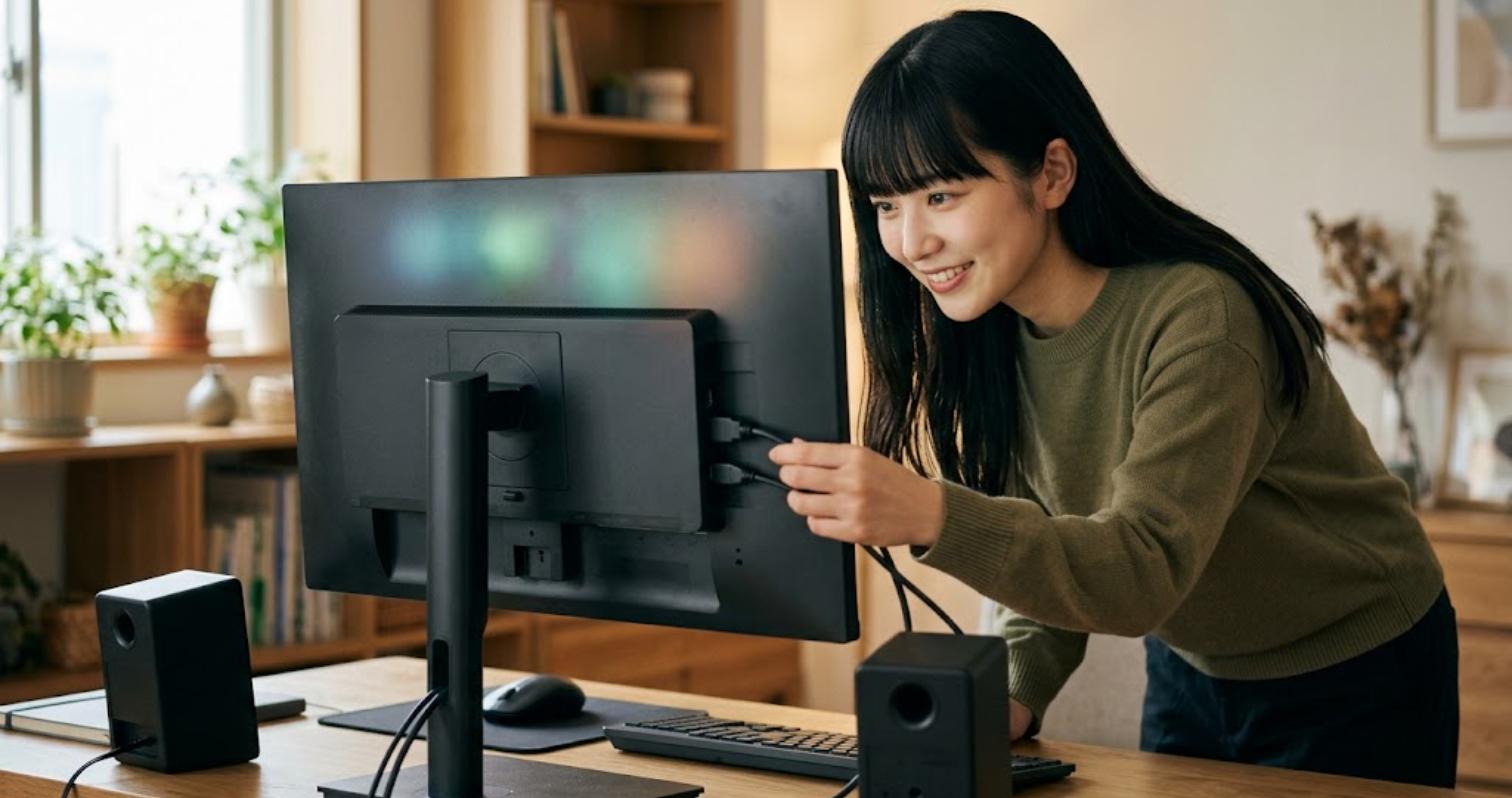
ゲーミングモニターを買って接続したら、映像は問題なく出るのに音だけ出ない。あるいは音は出るが、テレビで遊んでいたときより明らかに貧弱でこもっている。モニターに買い替えた人がほぼ必ずぶつかるのがこの2つだ。
先に結論を言う。この問題の大半は設定ミスではなく「モニターにスピーカーが載っていない」という仕様の話である。ゲーミングモニターはスピーカー非搭載か、載っていても2W×2程度の最小構成が主流だからだ。だから設定画面をいくら往復しても解決しない。必要なのは音の出口を自分で用意することだ。
この記事では、まず3分で原因を切り分ける手順を示し、そのうえでPS5・Nintendo Switch 2・Windows PCそれぞれの確認箇所と、スピーカーなしモニターで音を出す4つのルートを比較する。買い足しが必要な場合に、何を基準に選べばいいかまで踏み込む。
モニター内蔵スピーカーの次に、本格的なスピーカー+アンプへ進みたい人は、ゲーム用スピーカー・アンプの選び方|サウンドバーで足りない人の次の一手で、アクティブスピーカー・パッシブ+アンプ・AVアンプの選び方をまとめています。
- 結論と切り分け|まず「スピーカーの有無」を確認する。3分で原因は絞れる
- PS5で音が出ないとき|出力機器の指定と、本体に音声端子がない前提
- Nintendo Switch 2で音が出ないとき|サラウンド設定が原因のことが多い
- Windows PCで音が出ないとき|出力デバイスの指定と、変換アダプタの落とし穴
- 途中の機器が音を落としている場合|切替器・ドック・分配器
- スピーカーなしモニターの正解ルート4つ|費用と手間で比較する
- HDMI音声分離器を選ぶときの3条件|4K120Hzが落ちることがある
- 音は「出るけど悪い」を直す|内蔵スピーカーが貧弱なのは構造的な理由がある
- まとめ|順番を守れば、原因はほぼ確実に特定できる
結論と切り分け|まず「スピーカーの有無」を確認する。3分で原因は絞れる
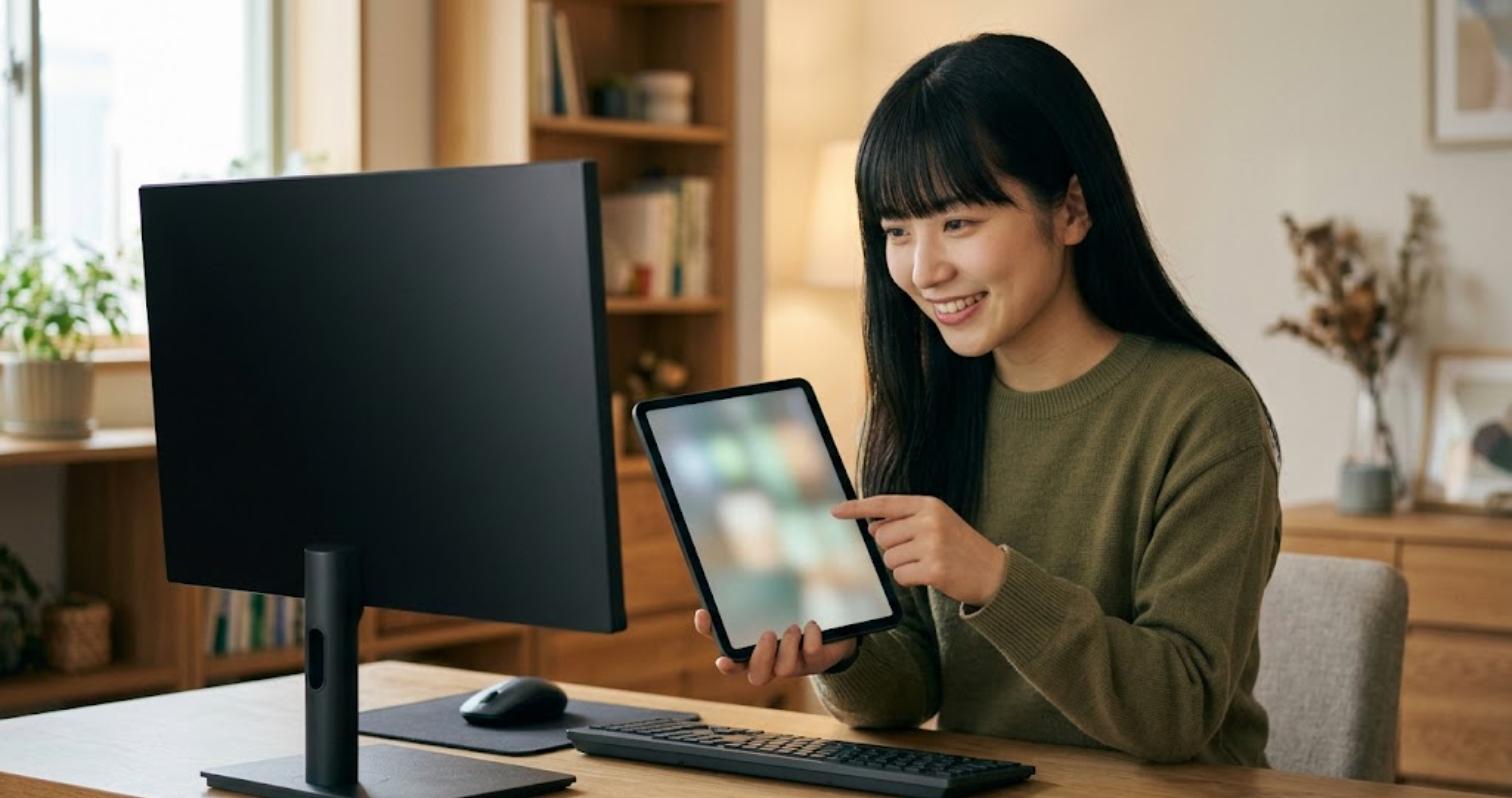
最初にやるべきは設定変更ではなく、モニターの製品仕様の確認だ。「スピーカー:非搭載」と書かれていれば、そのモニターは何をどう設定しても音を鳴らさない。ここを確認せずに設定をいじり続けるのが、いちばん時間を溶かすパターンである。
型番で検索して仕様表を開き、「スピーカー」「音声出力」の行を見る。判断は次の3つに分かれる。
| 仕様表の記載 | 状況 | やること |
|---|---|---|
| スピーカー:非搭載/なし | 設定では絶対に鳴らない | 音の出口を用意する(後述の4ルート) |
| スピーカー:2W×2 など | 鳴るはず。出ないなら設定か経路の問題 | 下の切り分けフローへ |
| 音声出力(ヘッドホン端子)あり | モニターが音を受け取ってはいる | 端子にスピーカーやヘッドホンを挿す |
3分の切り分けフロー
スピーカーが載っている、あるいはヘッドホン端子があるのに音が出ない場合は、次の順で潰す。上から順にやること。順番を飛ばすと原因が特定できない。
- モニター本体の音量を確認する。出荷時に音量ゼロ、あるいはミュートの機種がある。モニター側のOSDメニュー(本体のボタンで開く設定画面)を開き、音量とミュートを見る。
- モニターの「音声入力ソース」を確認する。HDMI 1・HDMI 2・DisplayPortと入力が複数ある機種では、映像の入力と音声の入力が別々に設定できることがある。映像が出ている端子と一致しているか確認する。
- 送り出す側の出力先を確認する(PS5・Switch 2・PCそれぞれ。次章以降で解説)。
- 途中の機器を全部外して直結する。HDMI切替器、ドッキングステーション、変換アダプタ、延長ケーブルを外し、機器とモニターをケーブル1本でつなぐ。これで鳴れば、犯人は途中の機器だ。
- ケーブルを別の1本に替える。ここまでで鳴らなければ、ケーブルか端子の物理的な問題を疑う。
4番の直結テストは特に効く。「映像は出るのに音だけ落ちる」は、途中に挟んだ機器で起きる典型的な症状だからだ。映像だけ通して音声を落とす安価な変換アダプタや切替器は珍しくない。
PS5で音が出ないとき|出力機器の指定と、本体に音声端子がない前提
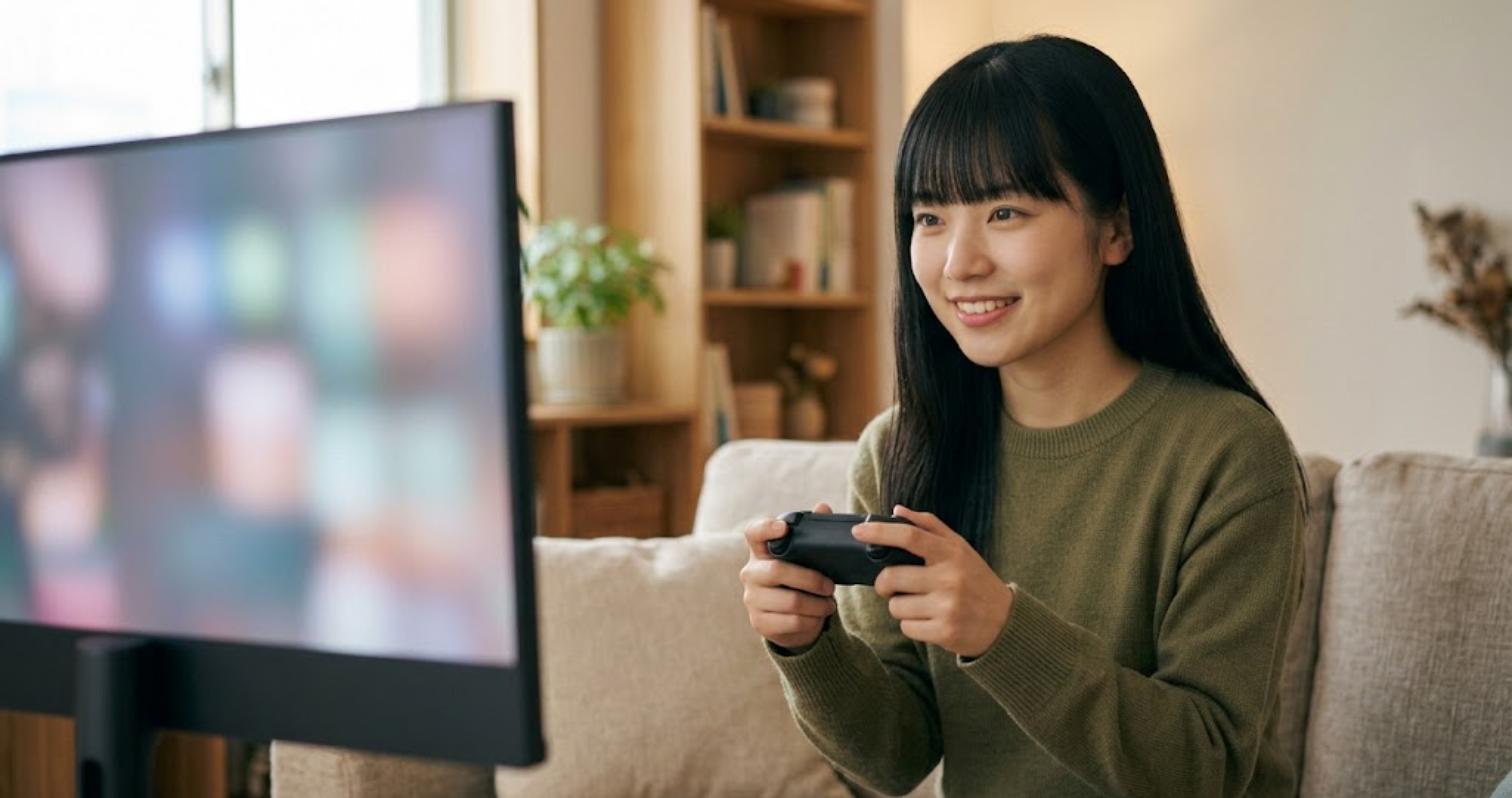
PS5で最初に見るのは「設定 → サウンド → 音声出力 → 出力機器」だ。ここが接続しているモニターの名前(HDMI)になっていれば、PS5はモニターへ音を送っている。別の機器名になっていれば、そこが原因である。
ヘッドセットを一度つないだあとにモニターから音が出なくなった、というケースはこれが多い。「自動で出力機器を切り替える」をオフにすると、意図しない切り替わりを防げる。
知っておくべき前提:PS5本体には音声の外部出力端子がない
PS5は本体にアナログ音声出力も光デジタル出力も持たない。音の出口はHDMIか、DualSenseコントローラーの3.5mmジャック、あるいはUSB接続のオーディオ機器に限られる。この設計を知らないまま「本体の裏にイヤホン端子があるはず」と探すと詰まる。
そのため、スピーカーなしモニターにPS5をつないだ場合の現実的な選択肢は次の3つになる。
- コントローラーの3.5mmジャックにヘッドホンやイヤホンを挿す(追加費用ゼロ・最速)
- USB接続のスピーカーやDACを使う(PS5はUSBオーディオを認識する)
- HDMI音声分離器を挟んで、音だけ外部スピーカーへ回す(後述。条件に注意)
なお、ボイスチャットの音声は既定でコントローラー側に回る仕様があるため、パーティーの声だけ聞こえないという症状も「出力機器」ではなくボイスチャット側の設定が原因になっていることがある。
Nintendo Switch 2で音が出ないとき|サラウンド設定が原因のことが多い
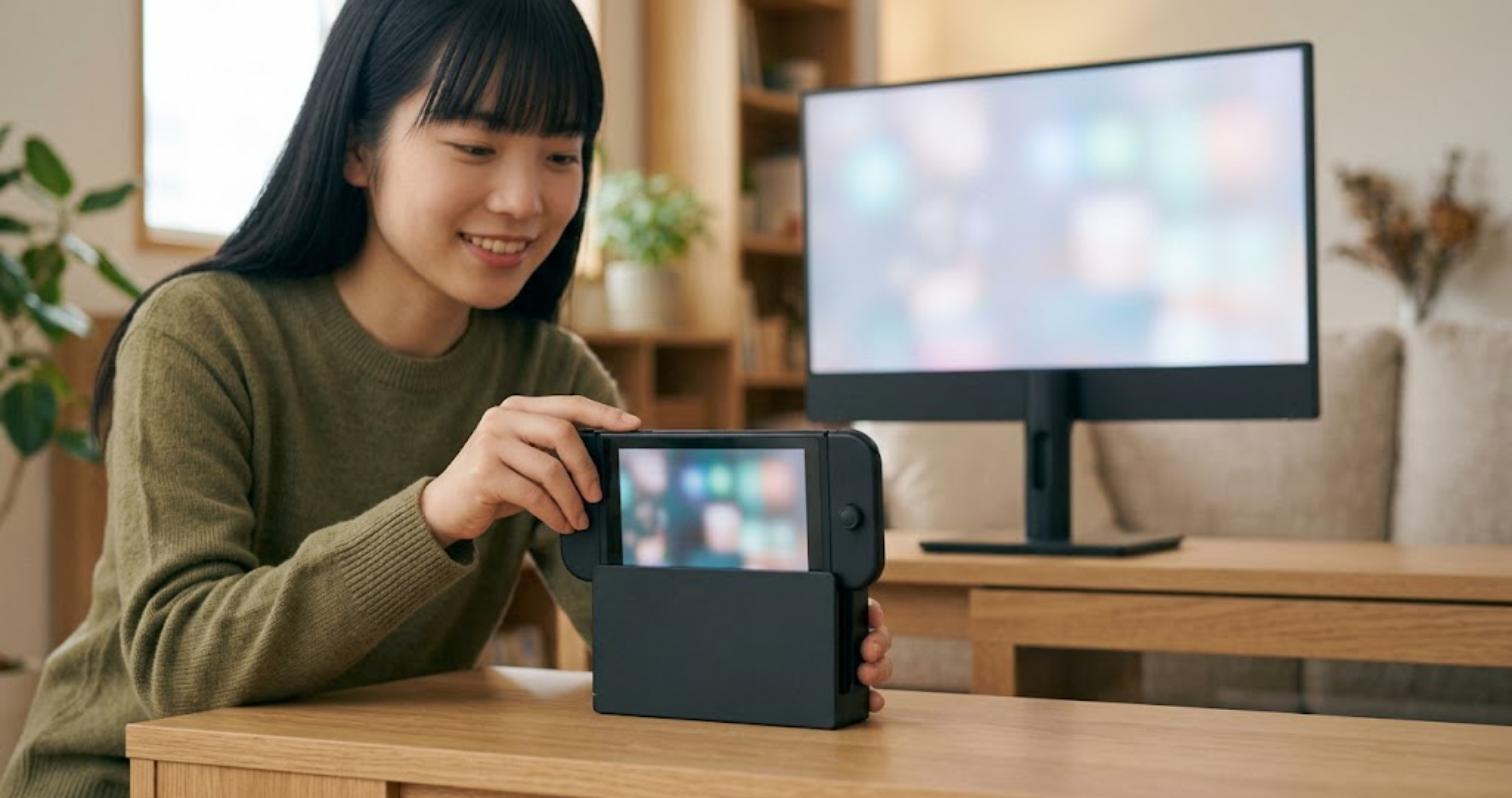
Switch 2をドックでモニターにつないで音が出ない場合、真っ先に疑うのは「テレビのサウンド」の設定だ。「設定 → オーディオ(テレビ出力)→ テレビのサウンド」を開き、「リニアPCM 5.1ch」やサラウンドになっていたら「ステレオ」か「自動」に変更する。
理由は単純で、モニターの内蔵スピーカーやヘッドホン端子は5.1chのマルチチャンネル音声をデコードできないからだ。テレビやAVアンプなら受けられるが、モニターは受けられない。送っている音声のフォーマットを、受け手が理解できないから無音になるという構図である。テレビからモニターに買い替えた人に集中して起きるのはこのためだ。
これで直らない場合の確認順は次のとおり。
- 本体にイヤホンが挿さっていないかを確認する(挿さっていると本体側に音が回る)。
- ドックにきちんと収まっているか、HDMIケーブルがドック側の端子に確実に挿さっているかを確認する。
- ドックのHDMIケーブルを純正品に戻す(映像だけ通って音声が落ちるケーブルがある)。
- 本体を再起動する。
音は出るが映像や音がずれる、という別問題に当たっている場合は、原因も対処もまったく違う。そちらは以下にまとめてある。
4K表示そのものができない場合はこちら。

Windows PCで音が出ないとき|出力デバイスの指定と、変換アダプタの落とし穴
PCの場合は「出力デバイスがモニターに向いていない」が最頻出の原因だ。タスクバーのスピーカーアイコンを右クリックして「サウンドの設定を開く」を選び、出力デバイスの一覧にモニターの型番が出ているかを見る。出ていればそれを選ぶ。
一覧にモニターが出てこない場合は、「サウンドデバイスを管理する」から無効化されているデバイスを有効にする。ここが無効のままだと、正しく接続していても選択肢に現れない。
グラフィックドライバの入れ直しが効く場合がある
HDMI/DisplayPortの音声は、多くの環境でグラフィックドライバに含まれるオーディオドライバが担っている。デバイス一覧にモニターが一切出てこないときは、グラフィックドライバを最新版で入れ直すと復活することがある。Windows Update直後に音が出なくなった場合はこれを疑う。
DisplayPort→HDMI変換の向きに注意
変換アダプタには方向がある。DisplayPort出力をHDMI入力へ変換するものは一般的だが、その逆(HDMI出力をDisplayPort入力へ)はパッシブなアダプタでは成立しない。変換チップを内蔵したアクティブタイプが必要になる。安価なアダプタを逆向きに使って「映像すら出ない」「映像は出るが音が出ない」となる例がある。
DisplayPort自体は音声を伝送できる規格なので、「DPだから音が出ない」わけではない。問題になるのは間に挟んだ変換機器の仕様のほうだ。
途中の機器が音を落としている場合|切替器・ドック・分配器
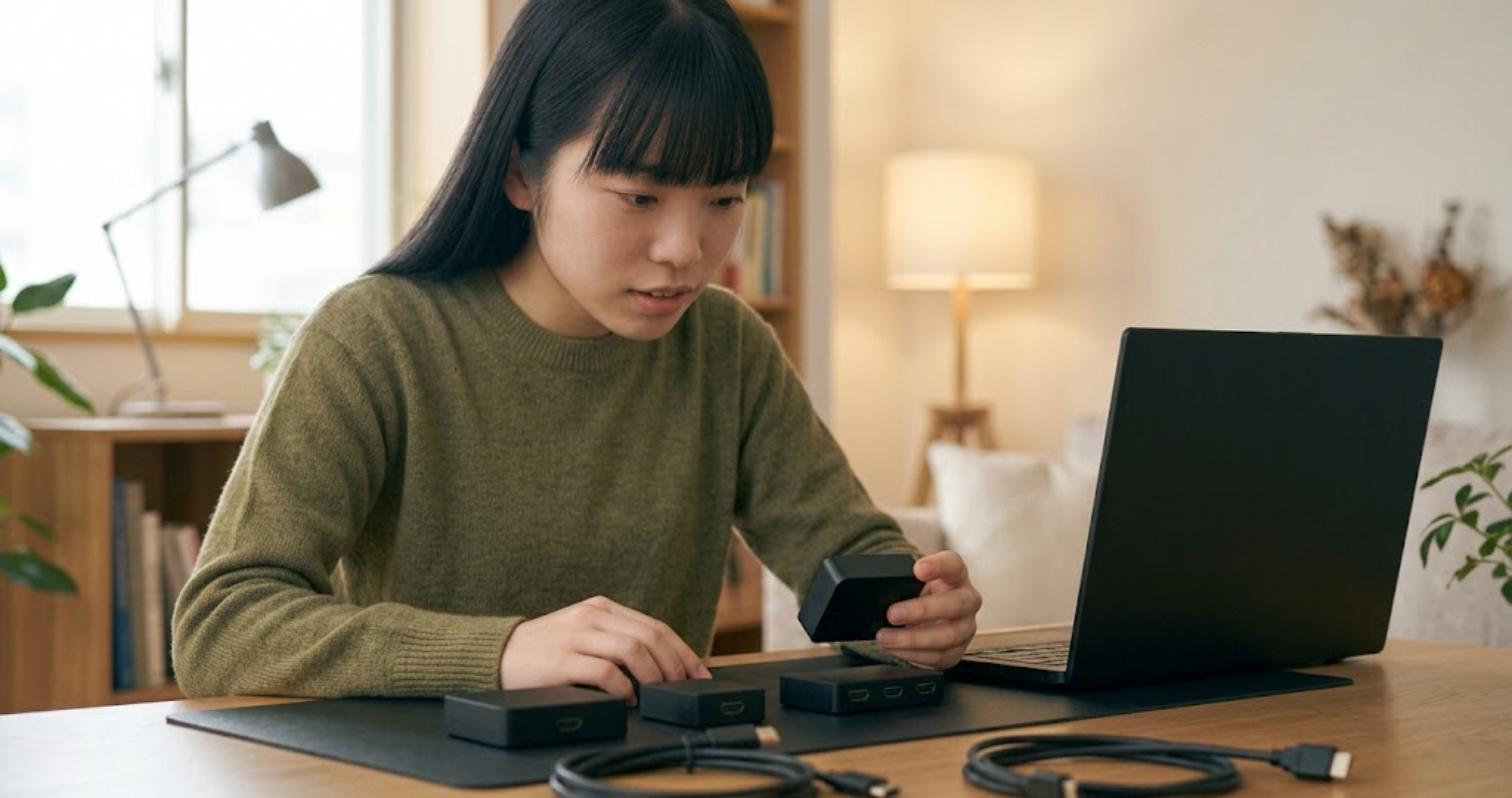
前章までの設定を確認しても直らないなら、機器とモニターの間に挟まっているものを疑う。具体的にはHDMI切替器、HDMI分配器、ドッキングステーション、USB-Cハブ、格安の変換アダプタ、長い延長ケーブルだ。
これらは映像は通すが音声を落とす、あるいは音声のフォーマットを制限することがある。特に古いHDMI切替器や、対応規格が明示されていない安価な製品で起きやすい。
確認方法は前述の直結テスト一択である。すべて外して1本のケーブルでつなぎ、鳴るかどうかを見る。鳴ったなら、外した機器を1つずつ戻して犯人を特定する。この手順を飛ばして設定を延々といじるのが、最も遠回りになる。
レトロゲーム機をHDMIコンバーター経由でつないでいる場合も同じ構図になる。コンバーターの選び方はこちらにまとめてある。
スピーカーなしモニターの正解ルート4つ|費用と手間で比較する
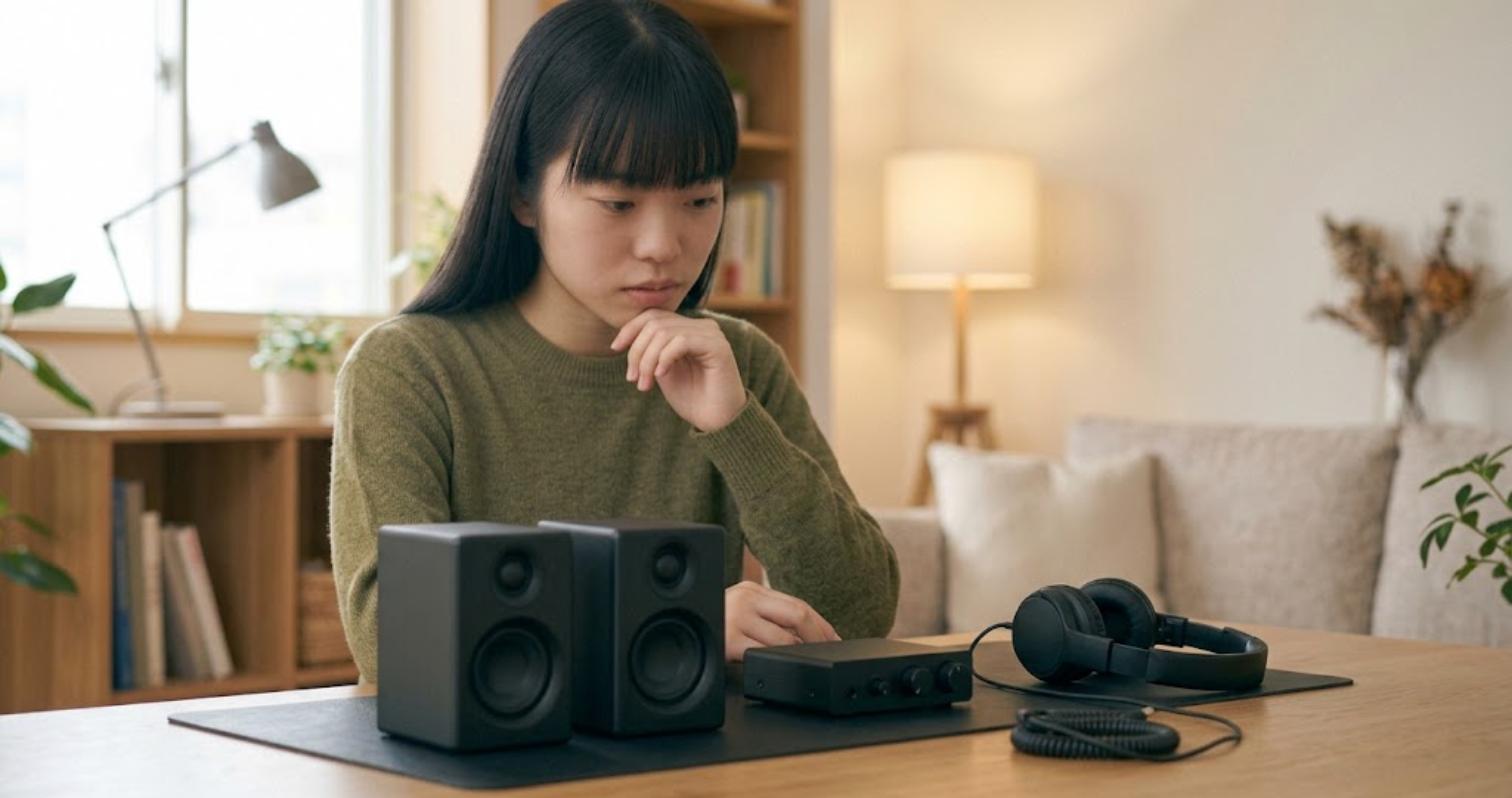
ここからが本題だ。スピーカーなしモニターで音を出す方法は大きく4つある。どれが正解かは、モニターにヘッドホン端子があるか、どの機器をつなぐか、そして予算で決まる。
| ルート | 必要なもの | 費用感 | 向いている人 |
|---|---|---|---|
| ①モニターのヘッドホン端子から出す | 3.5mm接続のスピーカーかヘッドホン | 0〜1万円 | モニターに音声出力端子がある人。最も手軽 |
| ②コントローラーに直挿し | 3.5mmのヘッドホン/ヘッドセット | 0〜1.5万円 | PS5メイン。夜間プレイが多い人 |
| ③USB接続のスピーカー/DAC | USB DACまたはUSBスピーカー | 5千〜2万円 | PC・PS5。音質を上げたい人 |
| ④HDMI音声分離器を挟む | 音声分離器+スピーカー | 1万〜3万円 | モニターに音声出力端子がない人 |
①モニターのヘッドホン端子(最初に試す価値がある)
モニターに3.5mmの音声出力端子があるなら、これが最短ルートだ。HDMIで届いた音声をモニターがアナログに変換して出してくれるので、追加機器は最小限で済む。電源内蔵の小型アクティブスピーカーを1組つなぐだけで、内蔵スピーカーとは比較にならない音になる。
ただし注意点がある。モニターのヘッドホン端子は音質面で当たり外れが大きい。ノイズが乗る、音量が取れない、といった報告は少なくない。まずは手持ちのイヤホンで試して、実用に耐えるか確認してからスピーカーを買うのが安全だ。


②コントローラー直挿し(PS5なら費用ゼロで解決する)
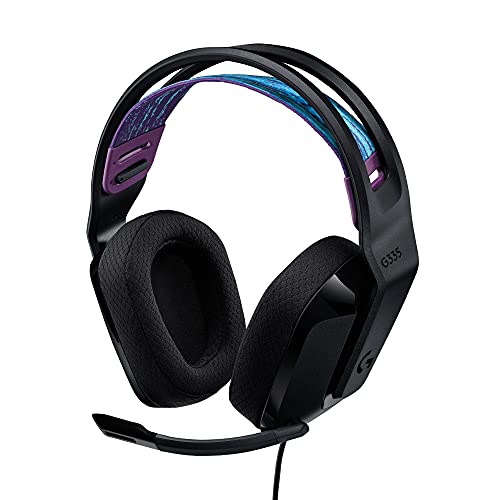
PS5ならDualSenseの3.5mmジャックにヘッドホンを挿すだけで音が出る。費用ゼロで今すぐ解決できるのが最大の利点だ。家族が寝ている時間に遊ぶ人には、そもそもこれが常用の解になることも多い。
欠点はケーブルがコントローラーにぶら下がること、そしてコントローラーの電池を消費することだ。長時間なら有線の据え置き環境のほうが快適である。


③USB接続のスピーカー/USB DAC
PS5もPCもUSBオーディオ機器を認識する。USB DACを使えばモニターのアナログ回路を通らないため、ノイズの問題を根本的に回避できる。モニターのヘッドホン端子にノイズが乗る場合の現実的な解がこれだ。
USB DACにアクティブスピーカーやヘッドホンをつなぐ構成なら、PCとPS5で機器を共用しやすいという利点もある。



④HDMI音声分離器(最後の手段だが確実)
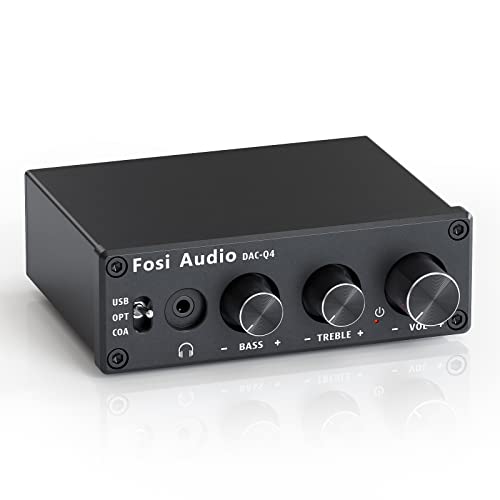
モニターにスピーカーも音声出力端子もない場合、これが本命になる。HDMIの信号から音声だけを分離して取り出し、映像はそのままモニターへ送る機器だ。オーディオエクストラクターとも呼ばれる。取り出した音声は3.5mmや光デジタルで外部スピーカーへ回せる。
確実に解決する一方で、選び方を間違えると映像側が劣化する。次章で条件を整理する。
HDMI音声分離器を選ぶときの3条件|4K120Hzが落ちることがある
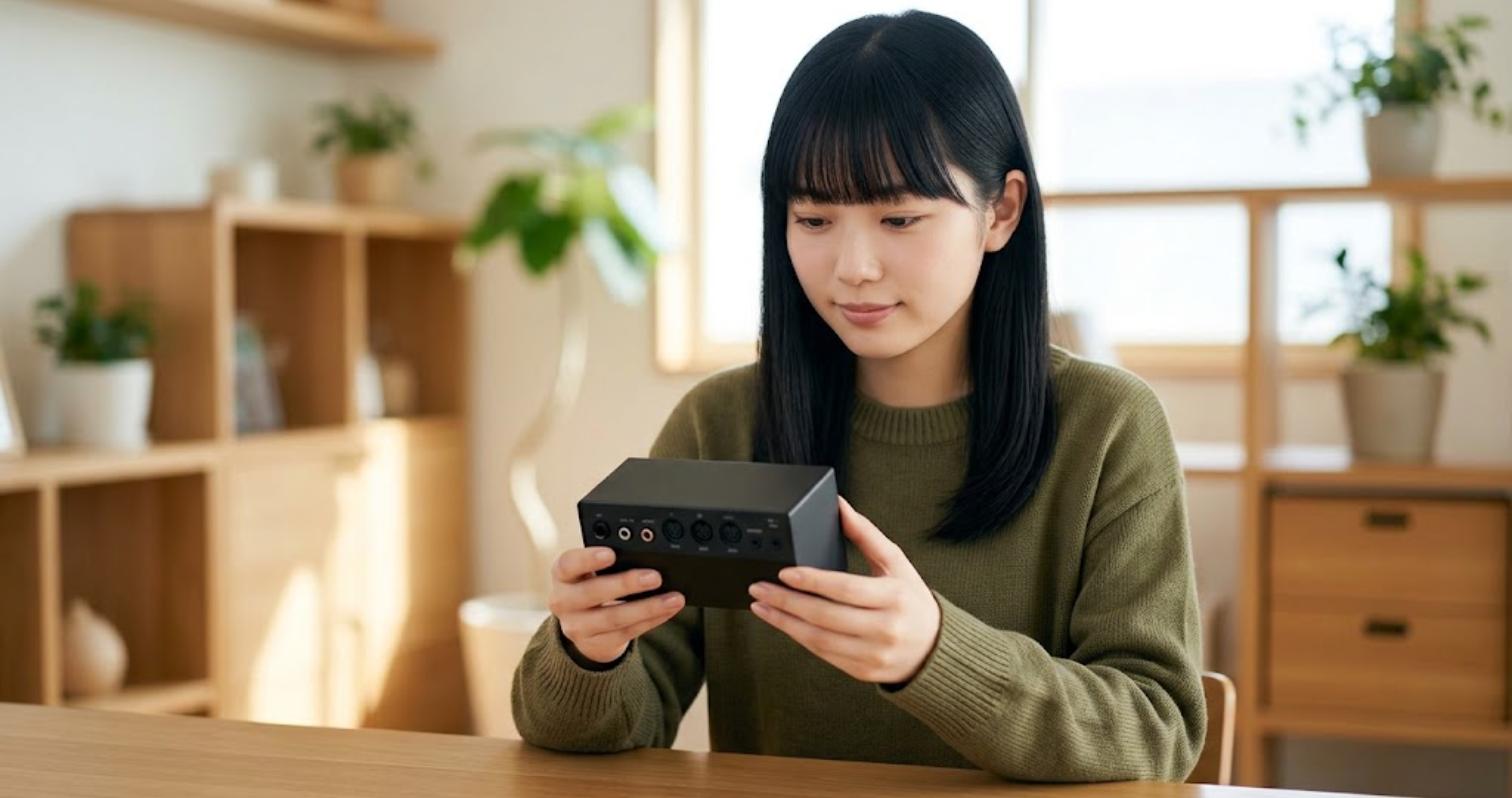
音声分離器で最も多い失敗は「音は出るようになったが、映像のスペックが落ちた」だ。HDMIの信号は分離器を必ず通過するため、分離器の対応上限がそのまま環境全体の上限になる。次の3点を仕様表で確認する。
条件1:映像の対応上限を確認する(ここが最重要)
市販の音声分離器は4K/60Hzまでの対応が主流である。つまりPS5で4K/120Hzを使っている環境に挟むと、120Hzが出なくなる。4K/120Hzを維持したいなら、分離器を挟まないルート(①〜③)を選ぶか、4K/120Hz対応を明記した製品を探すことになる。
自分のモニターが4K/120Hzを活かせる構成かどうかを含めて確認したい場合は、モニター側の選定基準をこちらにまとめてある。

条件2:HDCP 2.2以降に対応していること
4K映像の著作権保護にはHDCP 2.2(または2.3)が使われる。分離器がHDCP 1.4止まりだと、4Kコンテンツで映像が出ない、あるいは強制的にフルHDへ落とされる。仕様表に「HDCP 2.2対応」と明記されているかを確認する。
条件3:出力形式が自分のスピーカーと合っていること
分離器の音声出力は3.5mmアナログ/光デジタル(S/PDIF)/RCAのいずれか、または複数を備える。つなぐスピーカー側の入力に合わせて選ぶ。光デジタル出力しかない分離器に、3.5mm入力のスピーカーはつながらない。
また、光デジタルはステレオ(2ch PCM)に落として使うのが無難だ。分離器の設定を5.1chのまま使うと、Switch 2の項で述べたのと同じ理由で無音になることがある。




音は「出るけど悪い」を直す|内蔵スピーカーが貧弱なのは構造的な理由がある
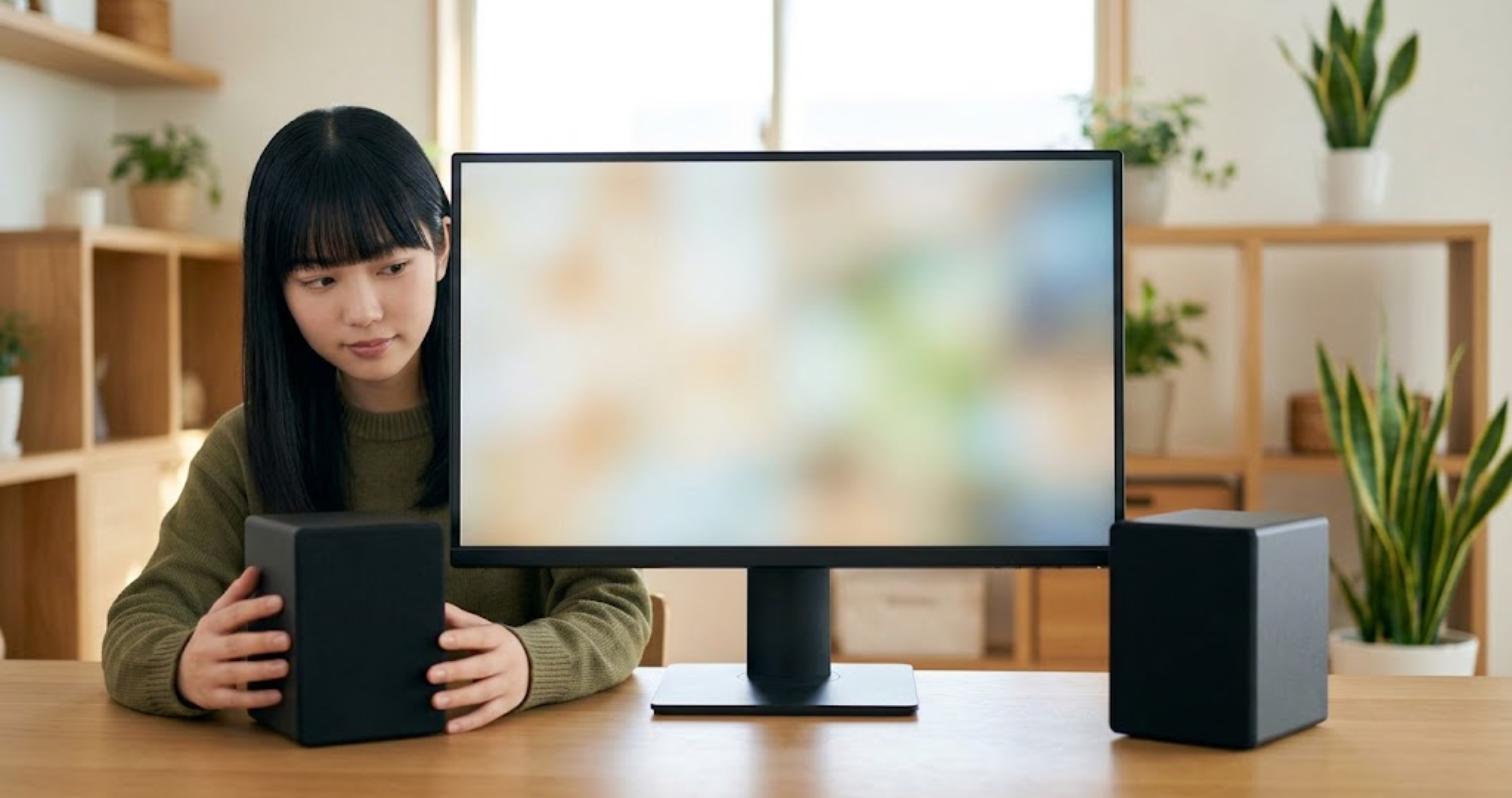
音は出るが明らかに音が悪い、という場合。これは故障ではなく、そもそも良い音が出せない構造だと理解したほうが早い。理由は3つある。
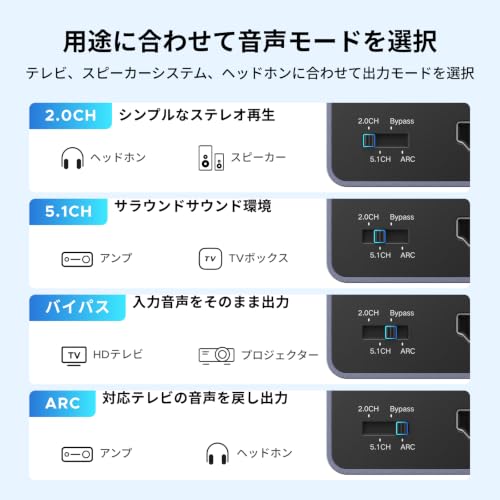
- 出力が小さい。内蔵スピーカーは2W〜5W程度が主流で、多くは2W×2ch。爆発音や環境音を厚みのある音で鳴らす余力がない。
- 低音が物理的に出せない。低音域には大きな口径のドライバーと空気を動かす容積が要る。薄いモニター筐体には入らない。
- 音の向きが耳を向いていない。多くの機種でスピーカーは背面か底面にあり、壁や机に反射してから耳に届く。こもって聞こえるのはこのためだ。
つまり設定で改善する余地はほとんどない。イコライザで低音を上げても、出せない帯域は出ない。打ち手は外部の音の出口を用意することに尽きる。
費用対効果が最も高いのは「小型アクティブスピーカーを机に置く」
数千円のアクティブスピーカーでも、耳の高さに向けて置くだけで内蔵スピーカーとは別物になる。出力の差以上に、音が反射せず直接届くことの効果が大きい。設置場所の制約が厳しいなら、モニター下に置けるサイズを選ぶ。
夜間に音量を出せない環境なら、スピーカーよりヘッドホンのほうが体験は上になる。この場合は前章の①②③のルートで十分だ。
実際に31.5インチの4Kモニターを2週間使ったときの使用感は、こちらでまとめている。内蔵スピーカーの実力も含めた実機の話だ。

まとめ|順番を守れば、原因はほぼ確実に特定できる
最後に手順を整理する。
- モニターの仕様表でスピーカーの有無を確認する。非搭載なら設定では鳴らない。この確認が最優先。
- モニター側の音量・ミュート・音声入力ソースを確認する。
- 送り出す側の出力先を確認する。PS5は「設定→サウンド→音声出力→出力機器」、Switch 2は「テレビのサウンド」をステレオか自動に、PCは出力デバイスの選択と有効化。
- 途中の機器を全部外して直結テストをする。これで鳴れば犯人は途中の機器。
- スピーカーがない場合は、音の出口を用意する。ヘッドホン端子 → コントローラー直挿し → USB DAC → HDMI音声分離器、の順で検討する。
そして買い足しをするなら、HDMI音声分離器だけは映像スペックへの影響を必ず確認すること。4K/120Hzで遊んでいる環境なら、分離器を挟まないルートを優先したほうが失敗しない。
モニターの内蔵スピーカーは「音が鳴る」ことを保証するだけの装備であって、ゲームの音を楽しむための装備ではない。モニターに投資したなら、音の出口にも数千円は割く価値がある。体感の変化は、解像度を上げるより大きいことすらある。
モニター本体をこれから選び直すなら、予算帯ごとに何を諦めることになるのかを先に把握しておくと失敗しにくい。

音のほかに「HDRにすると白っぽい・眠い」で困っているなら、こちらの手順で切り分けられる。

モニター・音・椅子・配線を「どの順番で」揃えるかの全体像は、ゲーム環境の作り方 完全ガイド|大画面と音でゲームは化ける「効く順」の揃え方にまとめています。
モニターの音の問題が片付いたあと、ヘッドセットそのものを選び直すならPS5で立体音響を活かすゲーミングヘッドセットの選び方|Tempest 3Dが本当に効く条件が参考になります。重量・側圧・インピーダンスといった数字で判断する方法をまとめました。
音が出るようになったら、次はその音が立体的に鳴っているかです。PS5は出力経路によって立体音響の扱いが変わるため、繋ぎ方を変えた直後は設定を見直す価値があります。手順はPS5の立体音響は本当に効いているか|Tempest 3Dの正しい設定と、効きを確かめる手順にまとめました。
音が出るようになったら、次は夜でも音を良くする段階です。家族が寝ている時間に大音量が出せない前提での機材の選び分けは、夜に大音量が出せない大人のためのゲーム音響|サウンドバー/ニアフィールドの選び方にまとめました。
関連記事:切替器そのものを選び直す段階なら、HDMI切替器の選び方|レトロ実機・Switch 2・PS5で答えが変わる【2026年10月8日 実測】で、挟んでいい機械と挟まないほうがいい機械を用途別にまとめています。

コメント