

















HDRをオンにした瞬間、期待した「鮮やかさ」ではなく、全体が白い霧をかぶったような画になった。あるいは逆に、明るいはずの空が真っ白に潰れて雲が消えた。設定を何度もやり直しても戻らない——PS5のHDRで詰まる人は、だいたいこの2つのどちらかにいる。
先に結論を言う。「白っぽい」と「眠い(メリハリがない)」は別の症状で、原因も直し方も違う。白っぽさの正体はほぼ黒浮きで、これはHDRの調整ではなくRGBレンジの不一致で起きる。眠さの正体はピークが伸びていないことで、こちらはトーンマッピングの二重処理か、そもそもディスプレイ側の実力不足だ。この2つを混ぜたまま「HDR調整をやり直す」と、いつまでも直らない。
この記事では、PS5のHDRが破綻する原因を4つに分解し、上から順に潰していく手順を示す。所要時間はおおむね10分で、途中で「今どこまで直ったか」を毎回自分の目で確認できるようにしてある。なお本体ソフトウェアの版によってメニューの文言が少し変わることがあるため、項目名は近い表記を探してほしい。
結論|PS5のHDRが破綻する原因は4つしかない。上から順に潰す
HDRの見え方を壊す要因は、実務上この4つに収束する。順番に意味があり、下から手を付けると上の問題に足を引っ張られて判断できなくなる。
| 順 | 原因 | 出る症状 | 直す場所 |
|---|---|---|---|
| 0 | そもそもHDRで出ていない(信号が落ちている) | 何をしても変わらない | PS5「映像出力情報」/ケーブル・切替器 |
| 1 | RGBレンジの不一致 | 白っぽい・黒が灰色 | PS5「RGBレンジ」+ディスプレイの黒レベル |
| 2 | HDRが「常にオン」でSDRまで変換されている | SDRのゲームだけ眠い・色が薄い | PS5「HDR」の動作モード |
| 3 | HDR調整の3画面が合っていない | 白飛び、または暗部が潰れる | PS5「HDR調整」 |
| 4 | ディスプレイ側の二重トーンマッピング | 眠い・ピークが伸びない | ディスプレイのHGiG/ダイナミックトーンマッピング |
症状から逆引きするなら、「白っぽい」は1と3の黒レベル、「眠い」は2と4、「まったく変化がない」は0を疑う。ここを取り違えなければ、作業は驚くほど短く終わる。
手順0|「本当にHDRで出ているか」を映像出力情報で確定させる
設定をいじる前に、今この瞬間に何が出力されているかを数字で確定させる。ここを飛ばすと、そもそもHDR信号が届いていない状態で調整を延々とやり直すことになる。
PS5の設定 → スクリーンとビデオ → 映像出力 の画面下部に、現在の出力内容を表示する項目がある。解像度・リフレッシュレート・HDRの状態・色深度・色空間が並ぶので、HDRの欄が有効になっているかをまず見る。同じ画面から「接続されているHDMI機器の情報」も開ける。ここにディスプレイ側が受けられる信号の一覧が出るので、「4K・HDR対応」と表示されているかを確認する。
ここで落ちているときに疑う3つ
- ケーブル。4K/120HzとHDRを同時に通すには、HDMI 2.1の帯域に対応した「ウルトラハイスピード」認証のケーブルが要る。PS5には同梱されているが、テレビ台の裏で古いケーブルと入れ替わっている事故は非常に多い。
- 切替器・分配器・サウンドバー経由。間に挟まった機器が4K/120HzやHDRに対応していないと、そこで信号が落ちる。切り分けはシンプルで、一度PS5とディスプレイを直結して同じ画面を見る。直結で出るなら犯人は中間機器だ。
- 入力端子側の設定。テレビやモニターは、HDMI入力ごとに「拡張/通常」「HDMI Ultra HD Deep Color」のような帯域スイッチを持つ。これがオフのままだとHDRも4K/120Hzも通らない。同じ構造の落とし穴はSwitch 2でも起きるので、Switch 2が4Kにならないときの確認手順もあわせて見ると、入力設定の位置関係がつかみやすい。


原因①|白っぽさの正体は黒浮き。RGBレンジの不一致を疑う
「HDRにしたら画面が白っぽい」の大半は、HDRの明るさの問題ではなく、黒が黒でなくなっている状態だ。本来0であるべき黒が灰色に持ち上がるため、画面全体に薄い霧がかかったように見える。原因はPS5とディスプレイでRGBレンジの解釈がずれていること。
RGBレンジにはフル(0〜255)とリミテッド(16〜235)があり、送る側と受ける側が同じ解釈でなければならない。PS5が「フル」で送っているのにディスプレイが「リミテッド」として受けると黒が浮き、逆だと暗部が黒く塗り潰されてディテールが消える。
| PS5の出力 | ディスプレイの受け | 見え方 |
|---|---|---|
| フル | フル(黒レベル:高/Full) | 正しい |
| リミテッド | リミテッド(黒レベル:低/Limited) | 正しい |
| フル | リミテッド | 黒が浮いて白っぽい |
| リミテッド | フル | 暗部が潰れて黒い塊になる |
PS5側は設定 → スクリーンとビデオ → 映像出力 → RGBレンジ で切り替える。初期値の「自動」は、間に切替器やAVアンプが挟まると誤判定することがある。症状が出ているなら自動に頼らず、PS5とディスプレイの両方を手で同じ設定に固定するのが確実だ。
ディスプレイ側の呼び名は統一されていない。「黒レベル」「HDMIブラックレベル」「入力レンジ」「Full/Limited」などと書かれている。PCモニターは「フル」、テレビは「リミテッド」を前提にしていることが多いので、まずその組み合わせで合わせてから見比べるとよい。
なお、間にHDMI切替器を入れている場合はここも疑う。切替器がEDID(機器情報)を正しく通さないと、PS5が相手の対応内容を誤って認識し、レンジも解像度もちぐはぐになる。4K/120HzとHDRを通す用途では、その帯域を明記した製品を選ぶ必要がある。


原因②|「常にオン」がSDRのゲームまで眠くしている
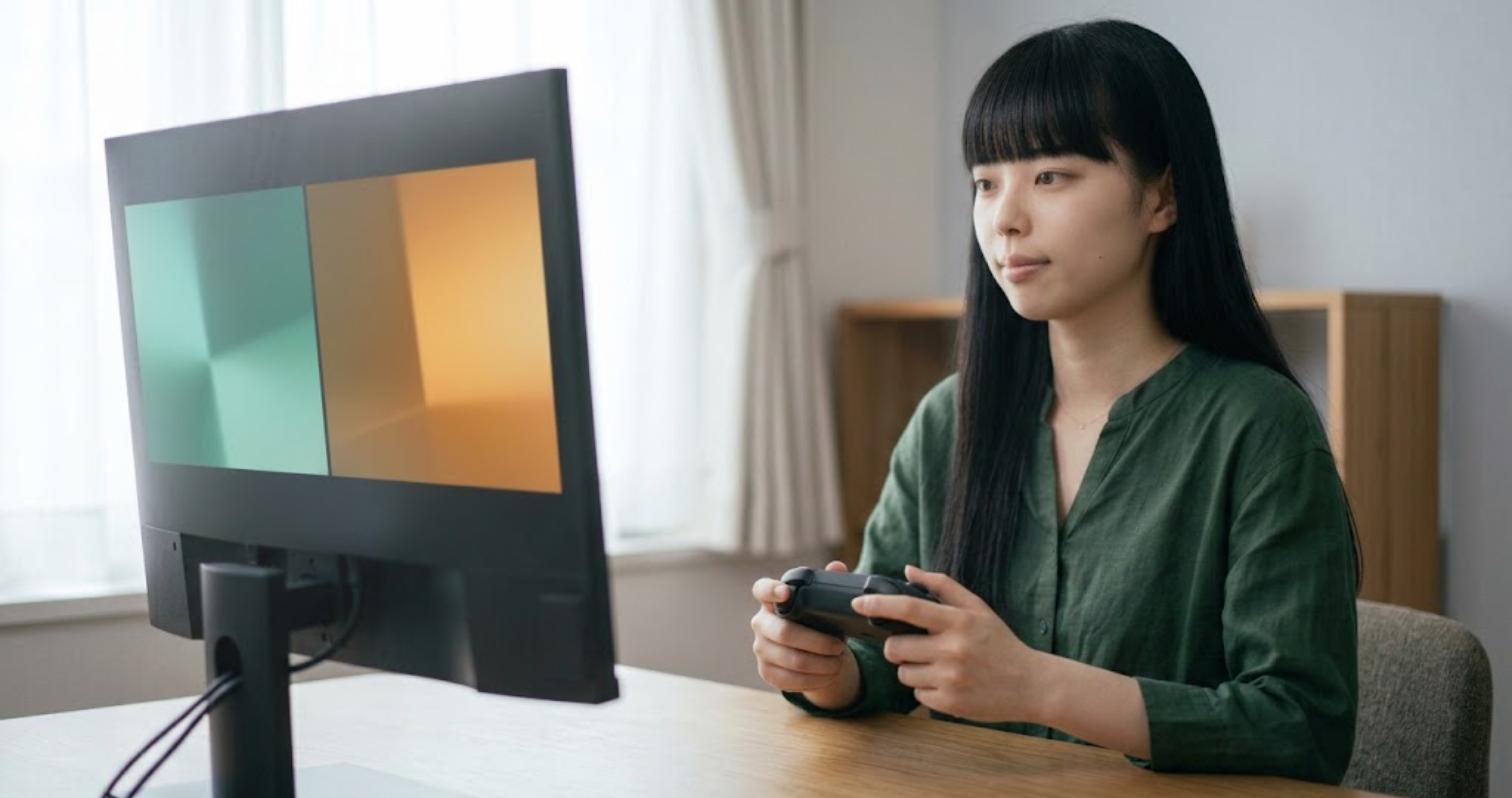
PS5のHDRには動作モードがある。設定 → スクリーンとビデオ → 映像出力 → HDR で、「常にオン」「対応時のみオン」「オフ」から選ぶ。
- 常にオン:HDR非対応のゲームやアプリも、PS5がHDR信号に変換して出す。
- 対応時のみオン:HDR対応タイトルだけHDRになり、それ以外はSDRのまま出る。
- オフ:常にSDR。
「一部のゲームだけ色が薄く、メリハリがない」と感じるなら、まず『対応時のみオン』に変えて同じ場面を見比べてほしい。SDR用に作られた映像を無理にHDRの器に載せると、本来の階調配分が崩れて眠く見えることがある。逆に、切り替えのたびに画面が数秒暗転するのが煩わしい環境では「常にオン」の方が実用的だ。どちらが正解という設定ではなく、遊ぶタイトルの構成で決める項目だと理解しておく。
あわせて同じ画面にあるディープカラー出力も確認しておく。ここが「オフ」になっていると色深度が制限され、グラデーションに縞(バンディング)が出やすくなる。基本は「自動」でよい。
原因③|HDR調整の3画面は「見えなくなるまで」下げてはいけない
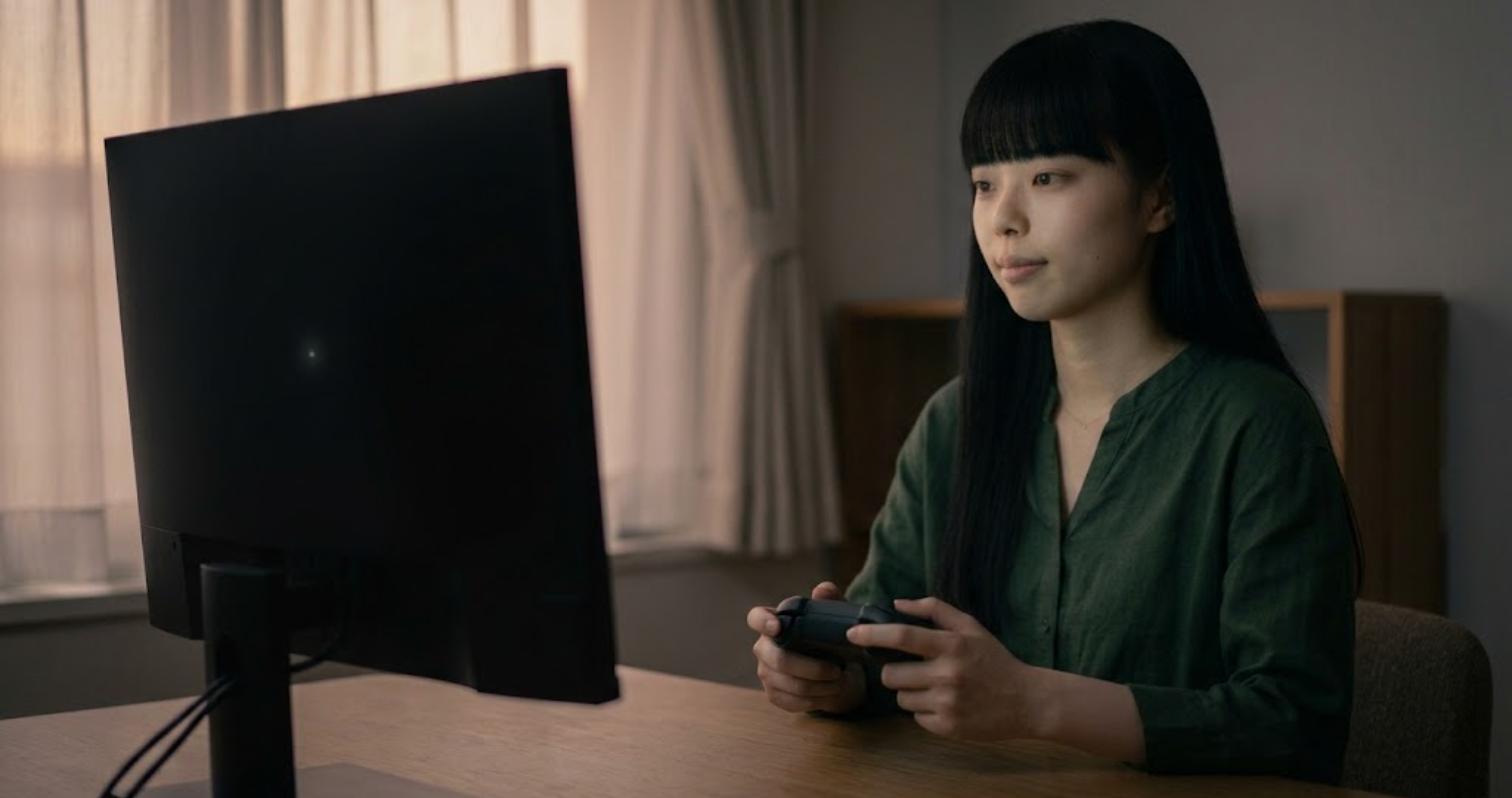
設定 → スクリーンとビデオ → 映像出力 → HDR調整 を開くと、3画面に分かれた調整が始まる。1/3が明度、2/3が輝度、3/3が黒レベルで、それぞれ方向キーの上下で明るさを変え、画面に出ている太陽のようなマークの見え方で合わせる。
ここが最大の落とし穴だ。案内されている合わせ方は「マークがわずかに見える状態」であって、「マークが完全に消えるまで下げる」ではない。消えるまで送ってしまうと、PS5はディスプレイの実力より低い明るさしか出せないと判断し、明るい階調がまとめて同じ白に寄る。これが「調整したのに白飛びする」の典型的な作られ方だ。
実務的な合わせ方
- 部屋を実際に遊ぶときの明るさにする。暗い部屋で合わせた設定は、昼間に見ると必ず破綻する。
- マークが完全に消える位置までいったん送り、そこから1〜2目盛り戻して「ぎりぎり見える」位置で止める。行きすぎてから戻すほうが、境目を見つけやすい。
- 3/3の黒レベルだけは性格が違う。ここを明るくしすぎると黒が浮いて白っぽくなるので、原因①を直したうえで最後に合わせる。
- 合わせ終わったら、実際のゲームで夜のシーンと屋外の空の両方を見る。片方だけで判断すると必ずどちらかに寄る。
迷ったら、わずかに明るめで止めるほうが失敗が少ない。暗すぎる設定は、暗部が潰れるだけでなく、明部が圧縮されて結果的に白っぽく感じられることがある。
原因④|二重トーンマッピングを止める(HGiGという選択肢)
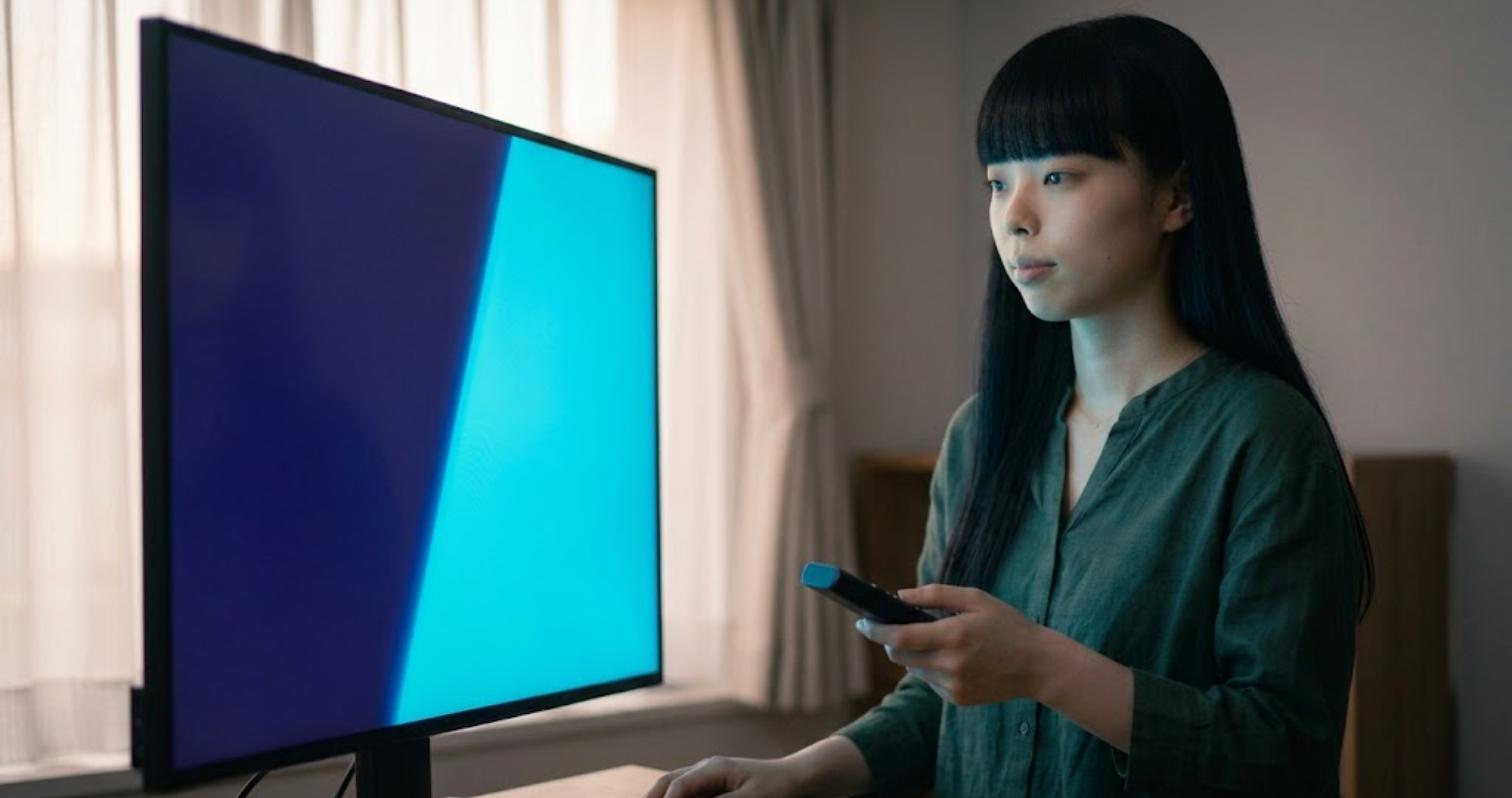
HDRの映像は、ディスプレイが実際に出せる明るさに合わせて圧縮(トーンマッピング)される必要がある。問題は、この圧縮をPS5側とディスプレイ側の両方が同時にやってしまう場合があることだ。二重に圧縮された映像は、明るい部分が伸びずに全体が平坦になる。これが「眠い」の中身である。
ここで出てくるのがHGiGだ。HGiG(HDR Gaming Interest Group)はソニー・インタラクティブエンタテインメント、Microsoft、LG、VIZIOなどが参加する、ゲームのHDR表示を機器をまたいで揃えるためのガイドライン団体で、対応するテレビ・モニターには設定項目として「HGiG」が用意されている。
HGiGを選ぶ=ディスプレイ側の動的な補正を止め、圧縮の判断をゲーム機側に一本化するということだ。PS5でHDR調整を正しく済ませてある前提なら、これがいちばん素直に映る。
| ディスプレイ側の設定 | やること |
|---|---|
| HGiGがある | HGiGを選ぶ。ダイナミックトーンマッピングはオフ |
| HGiGがない | ダイナミック/自動トーンマッピングをオフにして様子を見る |
| ゲームモード | 必ずオン(遅延と同時に、余計な映像処理も切れる) |
| その他の「HDR効果」「鮮やかさ」系 | まず全部オフにしてから、必要な分だけ足す |
HGiGを有効にした後は、PS5のHDR調整をもう一度やり直す。ディスプレイ側の補正が外れたことで、合わせるべき境目が変わっているためだ。この順番を逆にすると、いつまでも収束しない。
なお、映像処理を切る作業は音の遅延にも効いてくる。表示と音がずれる症状が同時に出ているなら、遅延と音ズレを切り分ける手順も参考になる。音そのものが細い・出ないという別問題を抱えているなら、スピーカーなしモニターの音の作り方を先に片付けたほうが早い。
それでも眠いなら|そのディスプレイは「HDRが効く条件」を満たしていない
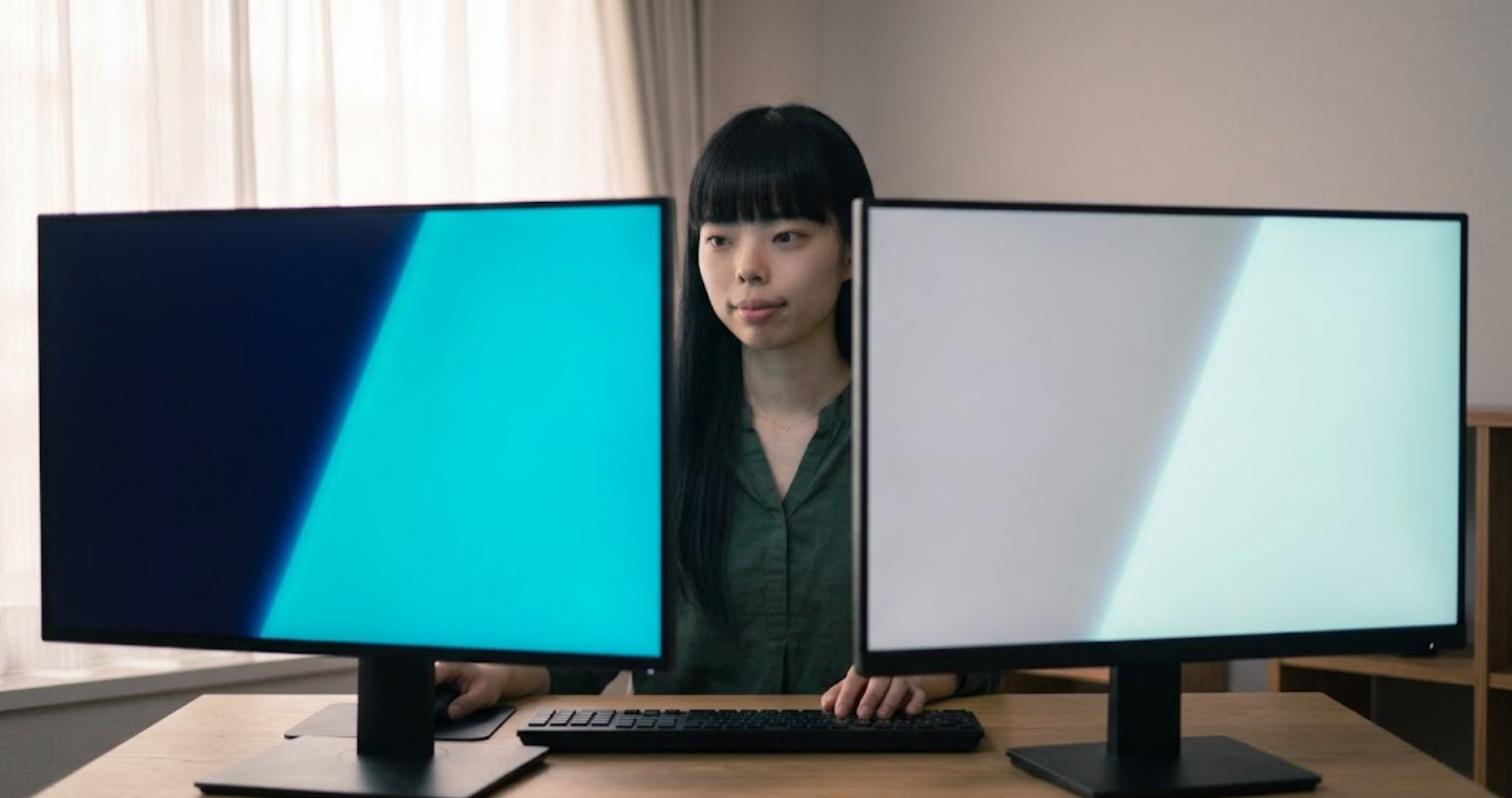
ここまで4つを潰しても変化が乏しいなら、設定の問題ではない可能性が高い。「HDR対応」と書かれていることと、HDRらしく見えることは別物だからだ。
HDRの見え方を決めるのは、対応の有無ではなく次の2つである。
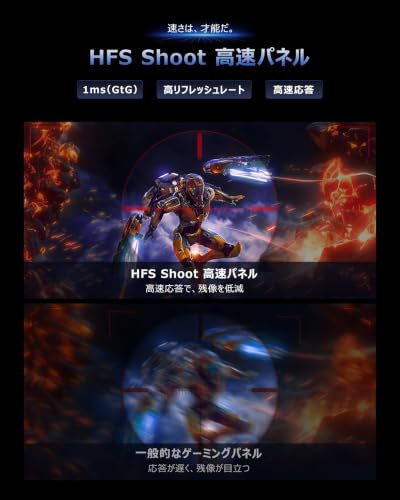
- ピーク輝度。差がはっきり出てくるのは実効で600nit以上、明確に体験が変わるのは1,000nit級から。エントリー規格であるDisplayHDR 400はローカルディミングを必須としておらず、明るい部分だけを強く光らせることができない。
- 暗い部分を暗いまま保てるか。バックライトを分割して部分的に消せる(ローカルディミング)か、画素ごとに消灯できる(有機EL)かで、同じ映像でも印象がまるで変わる。分割数の少ないエッジ型は、明るい部分の周囲が帯状に明るくなる。
つまり「HDR対応・DisplayHDR 400・ローカルディミングなし」の組み合わせでは、どれだけ設定を詰めてもHDRらしさは出ない。この場合、正しい判断はHDRをオフにしてSDRで綺麗に見えるように整えることだ。中途半端なHDRより、素直なSDRのほうが確実に良く見える。




買い替えを検討する段階に入っているなら、4Kゲーミングモニターの選び方でスペック表の読み方を、予算別ゲーミングモニターの選び方で価格帯ごとに何が削られるかを確認しておくと、「HDRのために何円上乗せする価値があるか」を自分で判断できるようになる。
分割数の多いMini-LEDは、液晶のまま黒の締まりを稼げる現実的な選択肢として2026年に価格がこなれてきた。ただし分割数を公開していない製品は、明るい部分の周りに出るにじみ(ハロー)の程度が読めないため、数値が明記されているものを選ぶ。


まとめ|チェックの順番と、よくある質問
作業の順番だけ再掲する。上から順に、1つ直すごとに実際のゲームで確認する。
- 映像出力情報でHDRが出ていることを確認(ケーブル・切替器・入力端子の帯域設定)
- RGBレンジをPS5とディスプレイで一致させる(白っぽさはここで大半が消える)
- HDRの動作モードを「対応時のみオン」で試す
- ディスプレイ側でHGiGを選ぶ、またはダイナミックトーンマッピングをオフ
- 最後にPS5のHDR調整を、遊ぶときの部屋の明るさでやり直す
Q. HDR調整は暗い部屋でやるべき?
実際に遊ぶ環境と同じ明るさでやる。暗室で合わせた設定は昼間に必ず崩れる。昼と夜で環境差が大きいなら、明るい側に合わせておくほうが破綻が少ない。
Q. RGBレンジは「フル」と「リミテッド」のどちらが正解?
どちらでもよい。重要なのは送る側と受ける側を一致させることで、片方だけ変えると必ず崩れる。迷うならPCモニターは両方フル、テレビは両方リミテッドから始める。
Q. HDRをオンにすると入力遅延は増える?
ゲームモードが有効なら、HDRそのものによる増加は実用上ほぼ問題にならない。遅延の主因はディスプレイ側の映像処理なので、ゲームモードを切らないことのほうが重要になる。
Q. PS5 Proでも手順は同じ?
同じだ。設定項目の構成は共通で、出力できる上限が広い分だけディスプレイ側の対応状況の影響が大きくなる。機器ごとの出力上限を一覧で押さえておくと、どこで頭打ちになっているか判断しやすい。
Q. 何をやっても白っぽい。故障?
その前に、PS5とディスプレイを直結し、RGBレンジを両側とも手動で固定した状態を作って確認する。それで直るなら中間機器が原因で、直らないならディスプレイ側の黒レベル設定か、パネルの実力の問題だ。
HDRは「オンにすれば綺麗になる機能」ではなく、送る側と受ける側の解釈を揃えて初めて成立する仕組みだ。白っぽさは黒浮き、眠さは圧縮の重複。この2つを分けて考えれば、原因の特定は10分で終わる。
モニター・音・椅子・配線を「どの順番で」揃えるかの全体像は、ゲーム環境の作り方 完全ガイド|大画面と音でゲームは化ける「効く順」の揃え方にまとめています。
画の設定が終わったら、次に効くのは音です。PS5の立体音響を活かすヘッドセットの条件はPS5で立体音響を活かすゲーミングヘッドセットの選び方|Tempest 3Dが本当に効く条件にまとめています。
音のほうも同じで、設定が合っていないことに気づいていない人が多い部分です。画のHDRを直した勢いで、PS5の立体音響は本当に効いているか|Tempest 3Dの正しい設定と、効きを確かめる手順も同じ日に済ませてしまうのが効率的です。どちらも0円・10分で終わります。
このHDRの確認は、大作の発売日に初めてやるより、事前に済ませておくほうが遊ぶ時間を削りません。GTA6(11月19日発売)に向けて、画面・容量・音をいつまでに整えるかはGTA6を万全の環境で迎えるチェックリストに週ごとの予定としてまとめています。
PS5本体の空き容量に困っている場合は、PS5のSSD増設ガイド|容量不足を解消するM.2 SSDの選び方・取り付け手順も参考にしてください。PS5のゲームを直接遊べるのはM.2 SSDだけ、という違いから説明しています。
関連記事:PS5とモニターのあいだに切替器を挟んでいる場合は、そこでHDRやVRRが落ちていることがあります。HDMI切替器の選び方|レトロ実機・Switch 2・PS5で答えが変わる【2026年10月8日 実測】で、通る条件と先に諦める機能を整理しています。
コメント