

















「4Kゲーミングモニターを買えば、PS5もSwitch 2もきれいに映る」——これは半分だけ正しい。実際にはつなぐ機種によって、そのモニターの性能のどこまでが使えるかが変わる。同じ4K/120Hz対応モニターでも、PS5では4Kで120Hzが出るのに、Switch 2では4Kのとき60Hzで頭打ちになる。ここを知らずに買うと、高い機種を買ったのに一番欲しかった性能が眠ったままになる。
この記事では、2026年時点の仕様を前提に、スペック表のどこを見れば失敗しないかを6項目に絞って整理する。数字の意味と、その数字が自分の環境で実際に効くかどうかを、機種別に分けて判断できるようにするのが目的だ。
結論:先に「自分の機種の上限」を確認する。モニター選びはそのあと

結論から言う。4Kゲーミングモニター選びは「モニターの最高スペック」ではなく「接続する機種が出せる映像の上限」から逆算する。理由は単純で、モニター側がいくら高性能でも、送り出す側が出せない信号は表示できないからだ。
優先順位はこうなる。
- 接続する機種の出力上限を確認する(4Kで何Hzまで出るか、VRRが効くか)
- その上限を受けきれる端子と帯域があるモニターに絞る(「HDMI 2.1」の文字だけで判断しない)
- サイズと視聴距離を机の実寸で決める(27インチと32インチは用途が別物)
- パネルとHDRの実力を、部屋の明るさに合わせて選ぶ
この順番を逆にする——つまり先に「4K 240Hz 有機EL」のような最上位から見始めると、自分の機種では使えない性能に予算を払うことになる。特にSwitch 2をメインに考えている人は、この記事の次の章だけでも先に読んでほしい。
機種別の出力上限|PS5とSwitch 2で「必要なモニター」は違う
まず事実関係を整理する。PS5とSwitch 2は、4Kで出せるリフレッシュレートもVRRの扱いも違う。ここが今回いちばん重要な差だ。
PS5/PS5 Pro
PS5はHDMI 2.1で映像を出力し、4K解像度で最大120Hzまで対応する。VRR(可変リフレッシュレート)は2022年のシステムアップデートで追加され、同じく2022年に1440p(2560×1440)出力にも対応した。HDRはHDR10で、Dolby Visionには対応しない。
つまりPS5は、4K/120Hz対応モニターの性能をそのまま使い切れる数少ない機種だ。4K/120Hz・VRR・HDR10をすべて受けられるモニターを選べば、投資が無駄にならない。
Nintendo Switch 2
Switch 2はドック経由のTVモードで、最大3840×2160(4K)/60fps、HDR10まで出力する。1920×1080および2560×1440では最大120fpsに対応する。携帯モードは最大1920×1080だ。
ここで注意点が2つある。
- 4Kのときは60fpsが上限。4K/120Hzのモニターを買っても、Switch 2で4K表示している間は120Hzを使えない。120fpsを使いたいなら、出力解像度を1080pか1440pに落とすことになる。
- VRRは携帯モードのみ。任天堂は当初、公式サイトにTVモードでもVRRに対応するかのような記載をして後に訂正している。ドック接続時のVRRは効かない前提で選ぶ。
この2点から導かれる実務的な結論は明確だ。Switch 2しか使わないなら、4K/120Hz対応や高性能VRRに追加費用を払う意味は薄い。むしろ「4K/60Hzをきちんと表示でき、1440p入力を素直に受けてくれる機種」のほうが実利がある。逆にPS5とSwitch 2を1台で兼ねるなら、4K/120Hz対応機を選べばPS5側で性能が活きる。
Switch 2の出力仕様をもっと細かく確認したい場合は、こちらに解像度・リフレッシュレートの一覧をまとめてある。
PCをつなぐ場合
PCはDisplayPortが使えるため、4Kで120Hzを超える表示もモニターとGPU次第で成立する。ただし4K/144Hz以上を安定して出すにはGPU側の負荷が高く、実際には設定を落として運用することが多い。「モニターが対応している」ことと「そのフレームレートが実際に出る」ことは別だと考えておく。
「HDMI 2.1対応」だけでは判断できない|スペック表で見る6項目

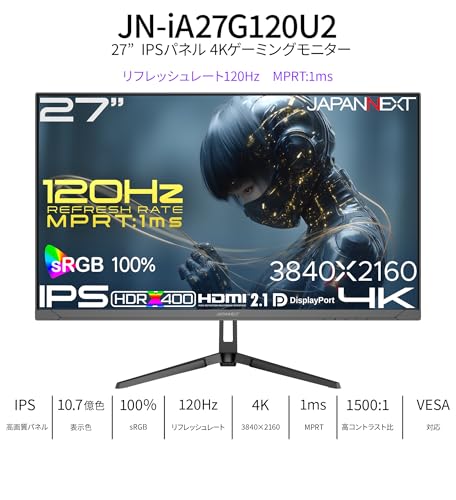
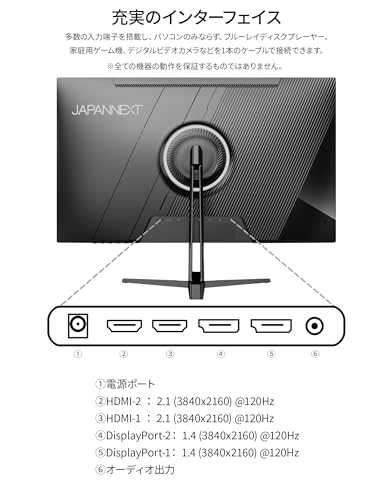
製品ページに「HDMI 2.1対応」と書いてあっても、それだけでは4K/120Hzが通るかどうかは確定しない。 HDMI 2.1は最大48Gbpsまでを含む幅広い規格で、実装によって使える帯域が異なるためだ。24Gbpsや32Gbpsで実装された端子でも「HDMI 2.1」と表記されることがあり、その場合は4K/120Hzを通すために色情報を間引く(クロマサブサンプリング)か、DSCという圧縮を使うことになる。
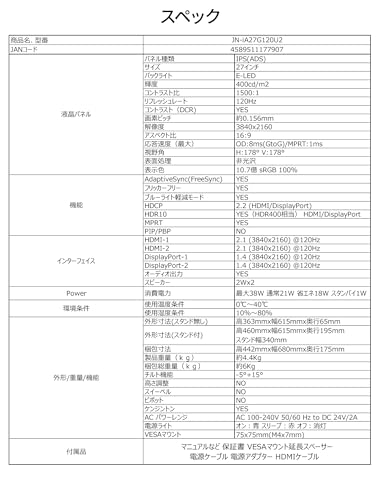
そこで、スペック表では次の6項目を確認する。
1. 4K時のリフレッシュレート(HDMI経由)
「最大160Hz」と大きく書かれていても、それがDisplayPort接続時の値で、HDMIでは4K/60Hzまで、というケースがある。接続端子ごとの最大値が分かれて書かれているかを必ず見る。ゲーム機はHDMIしか使えないので、HDMI側の数字がすべてだ。
2. 端子ごとの帯域と対応本数
HDMI端子が2つあっても、片方だけが高帯域という製品は珍しくない。PS5とSwitch 2を両方つなぐつもりなら、どちらのポートに何をつなぐかまで決めておく。「HDMI 2.1×2」と明記されている機種のほうが取り回しは楽だ。
3. VRRの種類と対応範囲
VRRには HDMI Forum VRR、FreeSync Premium、G-SYNC Compatible などの呼び方がある。PS5で使いたいならHDMI経由のVRRに対応しているか、そして可変範囲(例:48〜120Hz)を確認する。範囲が狭いと、フレームレートが落ち込んだときに効かない。前述のとおりSwitch 2のドック接続では効かないので、Switch 2専用ならここは判断材料から外してよい。
4. 応答速度は「GtG」か「MPRT」か
「1ms」の表記は、測定方法によって意味が違う。 GtG(Gray to Gray)は画素の色が変化しきるまでの時間、MPRTは残像の見え方に関する指標で、黒挿入などで数字を良く見せられる。GtGでの実測値が書かれているほうが信頼できる。オーバードライブを最大にしたときのGtGだけを載せている製品もあるため、レビューサイトの実測と突き合わせるのが確実だ。
5. HDRは規格名とピーク輝度の両方を見る
「HDR対応」の一言では実力が分からない。液晶ならDisplayHDR 600以上、有機ELならDisplayHDR True Black 400以上が、HDRらしい明暗差を感じられる目安になる。DisplayHDR 400は「HDR信号を受けられる」という意味に近く、SDRとの差は小さい。ローカルディミングの分割数(ゾーン数)が書かれていれば、それも実効性の手がかりになる。
6. 入力解像度の受け方とスケーリング
意外に見落とされるが、4Kモニターに1440pや1080pを入力したときの挙動は機種で差が出る。Switch 2で120fpsを狙うと1440p出力になるため、ここが実用性を左右する。アスペクト比固定表示や、整数倍に近いスケーリングができるかを、取扱説明書のOSD項目で確認しておくと安心だ。








サイズと視聴距離|27インチと32インチは用途が違う
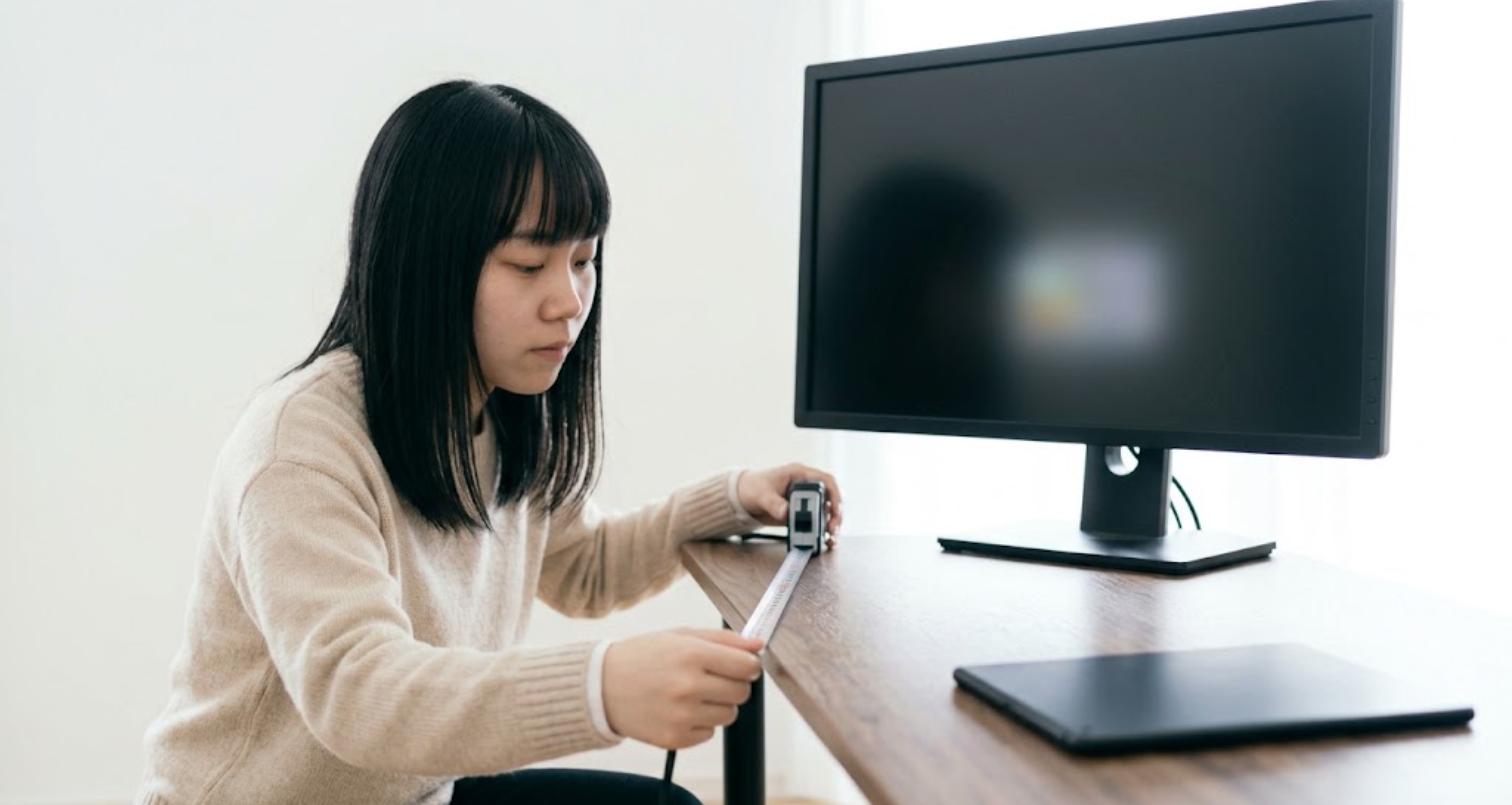
サイズは好みではなく、机の奥行きで決まる。 4Kは画素密度が高いぶん、距離が近すぎると視線移動が増え、遠すぎると解像度の恩恵が消える。
| サイズ | 画素密度の目安 | 推奨する視聴距離 | 向いている使い方 |
|---|---|---|---|
| 27インチ 4K | 約163ppi | 60〜80cm | デスクに座ってPCと兼用。文字が精細 |
| 31.5インチ 4K | 約140ppi | 80〜100cm | ゲーム主体。等倍でも文字が読める |
| 40インチ以上 | 110ppi前後 | 100cm以上 | テレビ的な使い方。デスクでは首が疲れる |
判断の分かれ目はこうだ。
- 机の奥行きが70cm未満:27インチを選ぶ。32インチは視界に収まらず、端を見るのに首を振ることになる。
- 机の奥行きが80cm以上、またはモニターアームで奥に逃がせる:31.5インチが快適。ゲーム画面の情報量が素直に増える。
27インチ4Kには、Windowsで等倍表示すると文字が小さすぎるという注意点がある。WindowsのスケーリングをOSの設定で150%程度にすれば実用になるが、アプリによっては表示が崩れる。PCと兼用する予定なら、購入前にこの点を了解しておく。
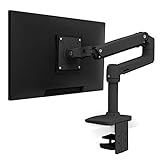
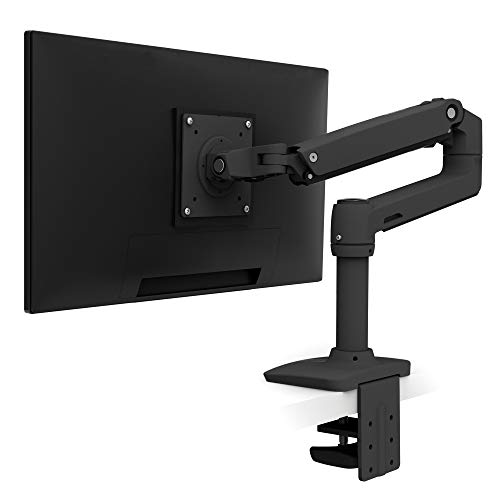
奥行きが足りない場合は、モニターアームでスタンド分の設置面積を取り戻す手がある。スタンドの脚が机の使える面積をかなり削るため、サイズを一段上げるより効果的なことも多い。


パネルの選び分け|部屋の明るさで答えが変わる
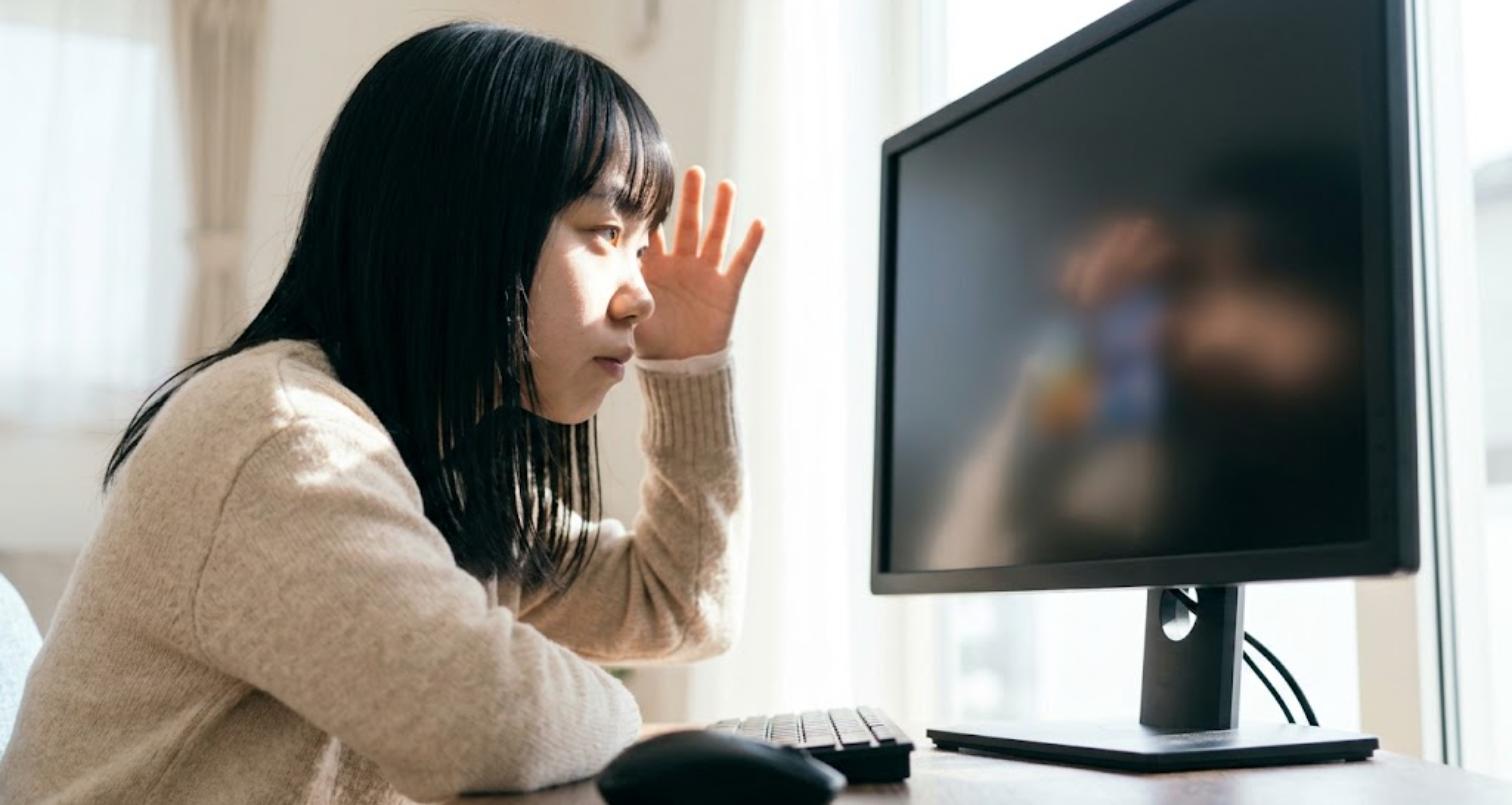
パネル選びで最初に決めるのは「部屋が明るいかどうか」であって、パネルの方式そのものではない。 同じ有機ELでも、日中カーテンを開けた部屋と、夜に照明を落とした部屋では評価が正反対になる。
| 方式 | 強み | 弱み | 向いている環境 |
|---|---|---|---|
| IPS液晶 | 視野角が広く色が安定。価格がこなれている | 黒が浮きやすい(黒が灰色寄りに見える) | 明るい部屋。PC作業と兼用 |
| VA液晶 | コントラストが高く黒が締まる | 視野角が狭く、暗部の応答が遅れやすい | 正面から一人で見る、やや暗い部屋 |
| Mini LED(液晶) | 高輝度でHDRが映える。焼き付きの心配が小さい | 明暗の境界に光のにじみ(ハロー)が出る | 明るい部屋でHDRを楽しみたい |
| 有機EL/QD-OLED | 完全な黒と極めて速い応答 | ピーク輝度で液晶に劣る場面がある。反射に弱い | 暗めの部屋。映像の質を最優先 |
有機ELの焼き付きについては、2026年時点では過度に恐れる必要はないが、無視もできないという位置づけが実情に近い。近年のモデルは画素シフト・輝度制御・パネルリフレッシュといった対策機能を備えており、ゲーム用途で寿命内に問題が出る可能性は下がっている。ただし同じHUDやタスクバーを長時間表示し続ける使い方はリスクを上げるので、PC作業と兼用するなら液晶かMini LEDのほうが気楽だ。購入時は焼き付きが保証対象に含まれるかを確認しておくとよい。
HDRは「対応」より「実効輝度」で見る
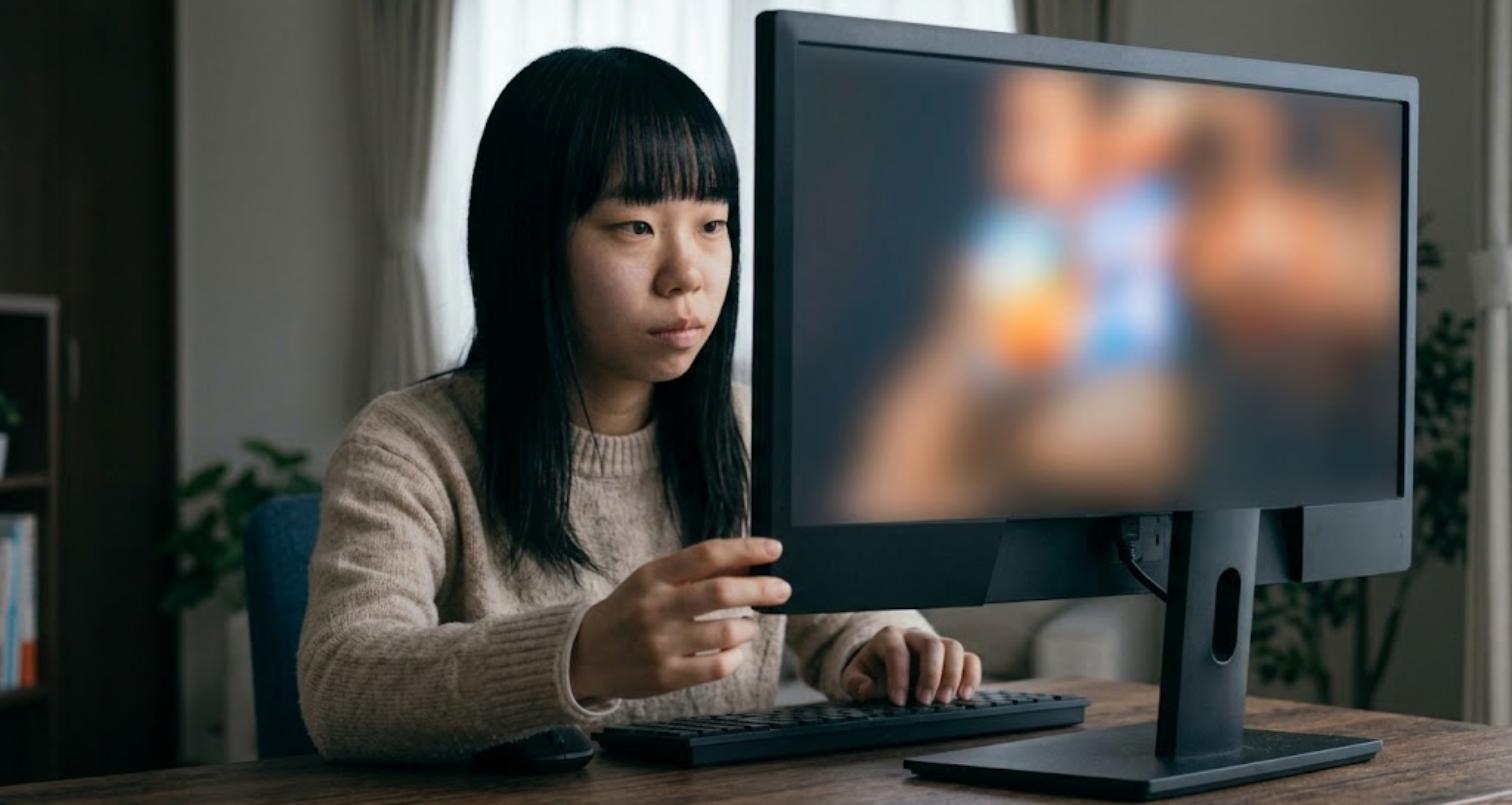
HDRは「対応しているか」ではなく「どれだけ明るく出せるか」で体験が決まる。 PS5もSwitch 2もHDR10で出力するため、受け側の実力がそのまま画に出る。
目安として次のように考える。
- DisplayHDR 400(液晶):HDR信号を受けられるが、明暗差はSDRとあまり変わらない。HDRを理由に追加費用を払う価値は薄い。
- DisplayHDR 600以上(液晶・Mini LED):明るい部屋でもハイライトが伸び、HDRの効果を体感できる。
- DisplayHDR True Black 400(有機EL):ピーク輝度の数字は低く見えるが、黒が沈むぶん暗いシーンの階調で有利。暗めの部屋なら液晶の600相当より印象がよいことが多い。
注意したいのは、HDRを有効にするとSDRの映像が眠く見えるケースだ。多くのモニターはHDRモード中に明るさ調整を受け付けなくなる。ゲーム機側で「HDRを常時オン」ではなく「対応時のみオン」に設定しておくと、この不満は避けられる。
Switch 2で4KやHDRの設定がうまく反映されないときの原因切り分けは、こちらに手順をまとめてある。







買う前に潰しておきたい5つの失敗
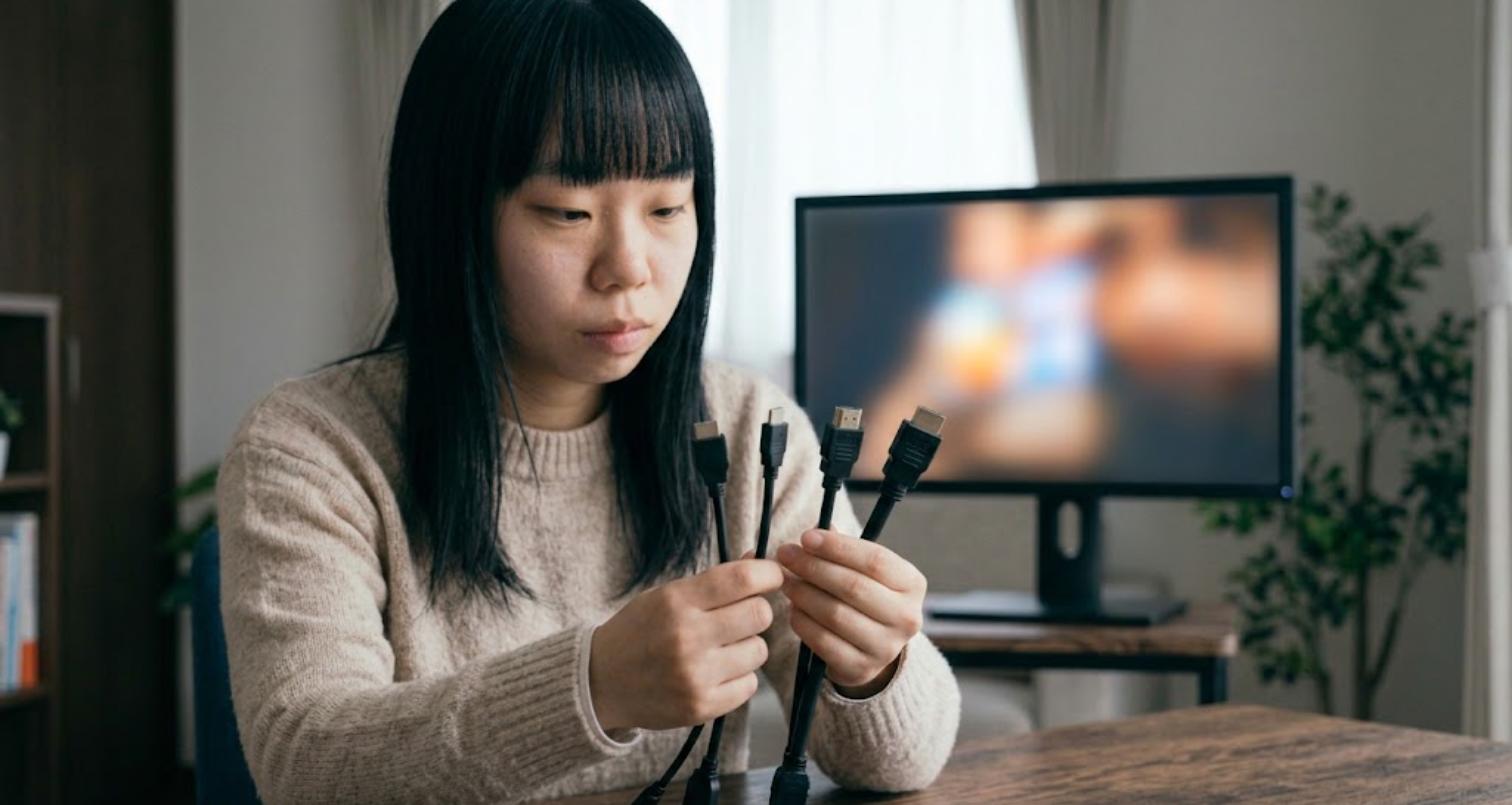
ここまでの内容を、買う直前に確認するチェック項目としてまとめる。実際に「4Kにならない」「120Hzが選べない」という相談の原因は、モニターではなく周辺にあることが多い。
失敗1:ケーブルが規格に足りていない
4K/120HzやHDRを通すにはウルトラハイスピードHDMIケーブルが要る。Switch 2のドックには対応ケーブルが同梱されているが、手元にあった古いケーブルに差し替えると症状が出る。長さを伸ばしたいときも、認証品を選ぶ。


失敗2:つないだ端子が高帯域ポートではなかった
HDMI端子が複数ある機種では、高帯域なのは特定のポートだけということがある。マニュアルの端子図を見て、4K/120Hz対応と書かれた側につなぐ。
失敗3:機種側の出力設定を変えていない
モニターを替えても、ゲーム機側の設定が古いままだと解像度やリフレッシュレートが上がらない。PS5なら映像出力の解像度・120Hz出力・VRR・HDRを、Switch 2ならテレビ出力の解像度設定を確認する。接続順(先にモニターの電源を入れる)で認識が変わることもある。
遅延や音ズレを含めた切り分け手順は、こちらにまとめてある。
失敗4:サイズを実寸で確認していない
31.5インチは横幅がおよそ71cmある。スタンドの脚の設置面積まで含めると、奥行き60cm台の机では窮屈になる。購入前に段ボールなどで実寸を再現して置いてみると失敗が減る。
失敗5:レトロゲームや古い機器を同じモニターにつなぐ前提を忘れる
4Kモニターの多くは480iのような古い信号を受け付けない。PS2や当時のハードを同じモニターで遊びたいなら、間に変換機を挟む前提で考える。当時のブラウン管では自然に見えていた映像が、そのままでは映らない・映っても粗く見えるのは、モニター側の想定入力が変わったためだ。
変換機の選び方はこちらで比較している。
まとめ:機種の上限に合わせれば、予算は下げられる
4Kゲーミングモニター選びの要点をもう一度整理する。
- PS5は4K/120Hz・VRR・HDR10をフルに使える。4K/120Hz対応モニターへの投資が素直に返ってくる。
- Switch 2は4Kのとき60fpsが上限で、ドック接続ではVRRが効かない。120fpsを使いたいなら1080pか1440p側で運用する。Switch 2専用なら4K/120Hz機を選ぶ必然性は低い。
- 「HDMI 2.1対応」の表記だけでは足りない。HDMI経由での4K時リフレッシュレート、端子ごとの帯域、VRRの範囲、GtG実測、HDRの規格と輝度、1440p入力時の挙動——この6点を見る。
- サイズは机の奥行きで決める。70cm未満なら27インチ、80cm以上なら31.5インチ。
- パネルは部屋の明るさで決める。明るい部屋はMini LEDかIPS、暗い部屋なら有機ELが活きる。
結局のところ、いちばん高いモニターが自分にとっていちばん良いモニターとは限らない。自分の機種が出せる上限を先に把握してしまえば、必要な条件は驚くほど絞り込める。そのぶんの予算をサイズやパネルの質に回したほうが、毎日の満足度は上がる。
実際に31.5インチ4Kを2週間使ったときの使用感は、こちらに書いてある。
モニターと合わせて本体も見直すなら、中古ゲーミングPCという選択肢の損得はこちらで検証しています。

モニターに繋いだら音が出ない・音が貧弱、という問題の切り分けと解決策は、こちらにまとめている。

なお、機種の上限が分かったうえで「では実際にいくら出すのか」を決める段階に来たら、予算帯ごとに何が削られているかを整理した次の記事が役に立つ。

HDRの「実効輝度」を確認したあと、実際にPS5側の設定が合っているかを確かめたい人はこちら。

モニター・音・椅子・配線を「どの順番で」揃えるかの全体像は、ゲーム環境の作り方 完全ガイド|大画面と音でゲームは化ける「効く順」の揃え方にまとめています。
モニターが決まったら、次は音の出口です。PS5で使うヘッドセットの選び方はPS5で立体音響を活かすゲーミングヘッドセットの選び方|Tempest 3Dが本当に効く条件にまとめています。
レトロゲームも同じモニターで遊ぶなら、アスペクト比固定とドットバイドット表示の有無が効いてきます。その理由と、4Kが実はレトロゲームと相性が良い(240ラインをちょうど9倍にできる)という話は次の記事にまとめました。
GTA6の発売に合わせてモニターの買い替えを考えている場合は、先にGTA6を万全の環境で迎えるチェックリストを確認してください。フレームレートの公式仕様が未発表の今、買い替えより先に確かめるべき設定5項目をまとめています。
スペックの前に「何インチを、どのくらい離れて見るか」で迷っている場合は、先にそちらを決めたほうが早いです。視聴距離から逆算した27/32/43インチの選び分けは、4Kモニターは何インチが正解?PS5・Switch 2の視聴距離別 早見表にまとめました。

コメント