












結論:メガドライブのエミュレーターは、パソコンなら「BlastEm」か「RetroArch(Genesis Plus GX)」、Androidなら「RetroArch」、iPhoneなら「Delta」か「RetroArch」を選べば間違いありません。メガドライブだけを遊ぶなら、どれを選んでも動きはほぼ同じです。差が出るのはメガCD・32Xまで遊ぶかどうかと、今も更新が続いているかどうかの2点です。
昔からの定番だった Kega Fusion は今でも起動しますが、公式サイトの最新版は 3.64 のままで、対応OSの表記も Windows 7 までです。これから新しく入れるなら、更新が続いているエミュから選ぶほうが、Windowsの更新で動かなくなる心配がありません。
版・配布元・価格は、各エミュの公式サイト・RetroArch の公式ドキュメント・Google Play・App Store で確認しました(確認日:2026年10月31日)。
早見表:環境ごとに使うメガドライブのエミュ(2026年10月31日 確認)
| 環境 | 使うエミュ | 入手先 | 向いている人 |
|---|---|---|---|
| Windows パソコン | BlastEm 1.0.0 | 公式サイト(ZIP) | メガドライブ・メガCD・32Xを1本で、正確に遊びたい人 |
| Windows パソコン | RetroArch(Genesis Plus GX) | RetroArch の中から入れる | ほかの機種もまとめて遊びたい人 |
| Mac | BlastEm/ares | 公式サイト(BlastEm の Apple Silicon 版は Homebrew) | Macだけで済ませたい人 |
| Android スマホ・携帯ゲーム機 | RetroArch(Genesis Plus GX/PicoDrive) | Google Play | 無料で、32Xまで遊びたい人 |
| Android スマホ | MD.emu | Google Play(520円) | メガドライブ専用の分かりやすい画面がいい人 |
| iPhone・iPad | Delta/RetroArch | App Store(どちらも無料) | 手持ちのiPhoneで遊びたい人 |
※BlastEm 1.0.0 は 2026年9月11日公開。ares の最新版は v148(2026年5月30日)。
この記事は「どれを選ぶか」までです。入れたあとの手順は、BlastEmならBlastEmの使い方【2026年版】、AndroidならメガドライブのエミュレータをAndroidで動かす完全ガイドで説明しています。
メガドライブのエミュは主に6つ|更新状況とメガCD・32X対応で比べる

メガドライブのエミュレーターは数が多いのですが、今から入れる意味があるのは次の6つです。メガドライブ本体のソフトだけなら、どれでもほとんどのソフトが動きます。違いが出るのは、メガCD・32Xに対応しているかと、開発が続いているかです。
| エミュ | 動くOS | メガCD | 32X | 更新状況(10月31日確認) | 価格 |
|---|---|---|---|---|---|
| Genesis Plus GX (RetroArchのコア) |
Windows・Mac・Android・iPhone ほか | ○ | × | 更新中(最終更新 2026年10月27日) | 無料 |
| PicoDrive (RetroArchのコア) |
Windows・Mac・Android・iPhone ほか | ○ | ○(BIOS不要) | 更新中(RetroArch版の最終更新 2026年9月26日) | 無料 |
| BlastEm | Windows・Mac・Linux | ○ | ○(BIOS必要) | 1.0.0(2026年9月11日) | 無料 |
| ares | Windows・Mac・Linux | ○ | ○ | v148(2026年5月30日) | 無料 |
| Kega Fusion | Windows・Mac・Linux | ○ | ○ | 3.64のまま更新なし | 無料 |
| MD.emu | Android | ○(ベータ) | × | Google Playの最終更新 2026年3月17日 | 520円 |
表の「RetroArchのコア」というのは、RetroArch という共通のアプリの中で動く部品のことです。RetroArch を1つ入れておけば、メガドライブ用の Genesis Plus GX と PicoDrive を切り替えて使えます。
大事なのは、Genesis Plus GX は 32X に対応していないことです。RetroArch の公式ドキュメントにも「32X games are not supported(32Xのソフトは非対応)」と書かれています。32Xのソフトを持っている人は、PicoDrive か BlastEm を使い分けます。
パソコン(Windows)で選ぶなら|BlastEmかRetroArch(Genesis Plus GX)

パソコンで選ぶ基準は、メガドライブ系だけを遊ぶか、ほかの機種もまとめるかです。
- メガドライブ・メガCD・32Xだけを遊ぶ:BlastEm。2026年9月11日の 1.0.0 でメガCDと32Xに対応し、1本で3機種が動くようになりました。正確さを重視して作られていて、公式サイトでは「2011年のネットブック級のパソコンでも等速で動く」と説明されています。インストール不要で、ZIPを解凍するだけで使えます。
- ファミコン・スーファミ・PCエンジンなどもまとめて遊ぶ:RetroArch+Genesis Plus GX。機種をまたいで同じ操作・同じ設定画面で使えるのが利点です。巻き戻し・ネット対戦・RetroAchievements(実績機能)にも対応しています。
どちらを選んでも、メガドライブ本体のソフトの動きに大きな差は出ません。迷ったら、「メガドライブ専用で、正確さ重視なら BlastEm」「RetroArch をすでに使っているなら Genesis Plus GX」で決めて構いません。
ares は、BlastEm と同じく正確さを重視した「多機種対応」のエミュです。メガドライブ・メガCD・32X のほか、スーファミや N64 なども1つのアプリで動きます。RetroArch の画面が合わない人の選択肢になります。
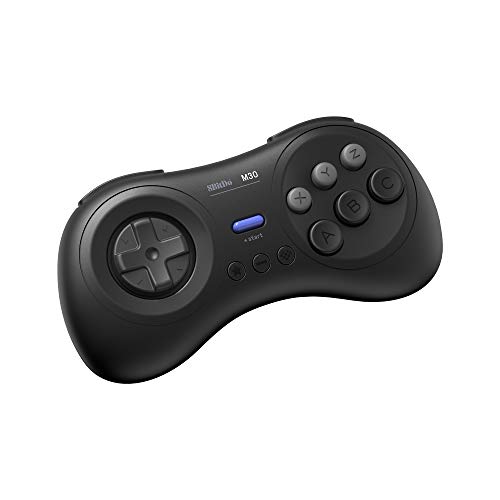
パソコンで遊ぶなら、6ボタンのパッドを1つ用意しておくと、どのエミュでも割り当てがそのまま使えます。メガドライブ配列のパッドなら、ボタンの位置で迷いません。


BlastEm のダウンロード・初期設定・コントローラーの割り当てはBlastEmの使い方【2026年版】、RetroArch の入れ方とメガCDの準備はRetroArchでメガCDを遊ぶBIOS設定ガイドで説明しています。
Kega Fusionは今も使っていい?|3.64のまま止まっている点だけ知っておく

Kega Fusion は、長くメガドライブのエミュの定番でした。軽く、メガCD・32Xも1本で動き、設定も少なめです。今すでに Kega Fusion で遊べているなら、無理に乗り換える必要はありません。
ただ、これから新しく入れるなら、次の点は知っておいてください。
- 最新版は 3.64 のまま:公式サイト(Carpe Ludum)で配られている Windows版の最新は 3.64 で、長く更新されていません。
- 対応OSの表記は Windows 7 まで:Windows 11 でも動きますが、全画面にしたときのちらつきなど、互換設定で回避が必要になることがあります。
- 入手先は公式サイトだけにする:古いエミュなので、配布を名乗る別サイトが多数あります。公式サイト以外から落とさないでください。
Windows 11 で Kega Fusion を動かすときの互換設定と画面・音の設定は、Kega Fusion導入&設定ガイドにまとめています。乗り換え先を探しているなら、操作の感覚が近いのは BlastEm です(どちらも単体で起動して、メニューからROMを開く形)。
なお、ファミコン・スーファミで人気の Mesen2 は、メガドライブには対応していません。経緯はMesen2でメガドライブは動く?で説明しています。
Androidで選ぶなら|無料のRetroArchが本命、分かりやすさならMD.emu

Androidのスマホ・タブレット・携帯ゲーム機なら、選択肢は3つです。
| アプリ | 価格 | 中身 | 向いている人 |
|---|---|---|---|
| RetroArch | 無料 | Genesis Plus GX/PicoDrive を選べる | 32Xまで遊びたい人・ほかの機種もまとめたい人 |
| MD.emu | 520円 | Genesis Plus などをもとにした専用アプリ | メガドライブ専用の分かりやすい画面がいい人 |
| Lemuroid | 無料・広告なし | RetroArch と同じ仕組み(Libretro)をもとにしたアプリ | 設定をほとんど触らずに遊びたい人 |
迷ったら RetroArch です。無料で、Genesis Plus GX と PicoDrive の両方が入るので、メガCDも32Xも動きます。最初にコアを入れる手間はありますが、一度入れれば終わりです。
MD.emu は、メガドライブ・メガCD・マスターシステム専用の有料アプリです。Google Play の説明では、6ボタンパッドと4人用のマルチタップに対応し、メガCDの対応はベータ版とされています。32X には対応していません。Lemuroid は無料・広告なしで、ROMを入れたフォルダを指定するだけで一覧ができる手軽さが利点ですが、Google Play の対応機種一覧に 32X はありません。
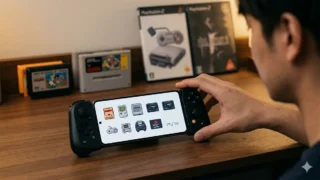
スマホで遊ぶなら、画面のタッチボタンより、スマホを挟むコントローラーのほうが格段に遊びやすくなります。メガドライブは3ボタン(6ボタン)の配置が独特なので、ABXYのボタンが押しやすい形のものを選びます。


スマホ用コントローラーの選び方はスマホ用コントローラーおすすめ比較で、RetroArch の設定と6ボタンの割り当てはメガドライブのエミュレータをAndroidで動かす完全ガイドで説明しています。
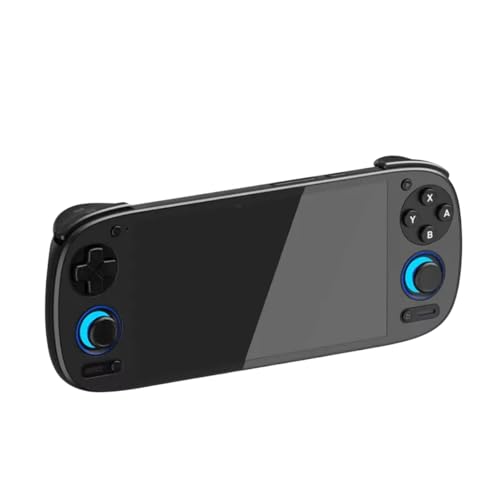
メガドライブは負荷の軽い機種なので、1万円台の携帯ゲーム機でも快適に動きます。専用機で遊びたい人は、安い機種から選んで問題ありません。
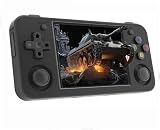
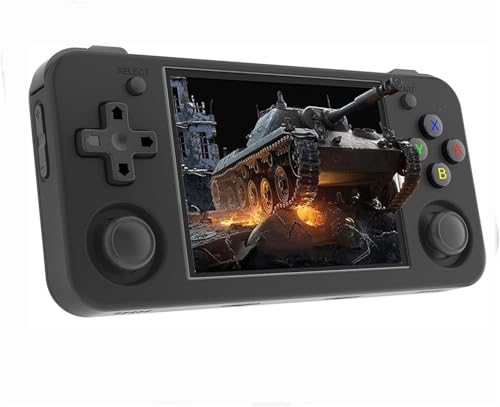


1万円台の携帯ゲーム機の選び方は1万円台のLinux系中華ゲーム機おすすめ比較にまとめています。
iPhone・iPadで選ぶなら|DeltaかRetroArch

iPhone・iPad では、App Store から入れられるエミュが2つあります。どちらも無料です(10月31日に日本の App Store で確認)。
- Delta:任天堂系の機種が中心のエミュですが、メガドライブ(Genesis)にも対応しています。画面が分かりやすく、iPhone で初めてエミュを使う人向けです。App Store の説明にある対応機種はメガドライブまでで、メガCD・32X は一覧にありません。
- RetroArch:App Store 版の説明で、セガの「MS/GG/MD/CD/32X」に対応するコアが入っていると案内されています。メガCD・32X まで遊ぶなら iPhone でも RetroArchです。
メガドライブ本体のソフトだけなら Delta、メガCD・32X も遊ぶなら RetroArch、という分け方で十分です。
メガCD・32Xまで遊ぶなら|対応エミュとBIOSの要否
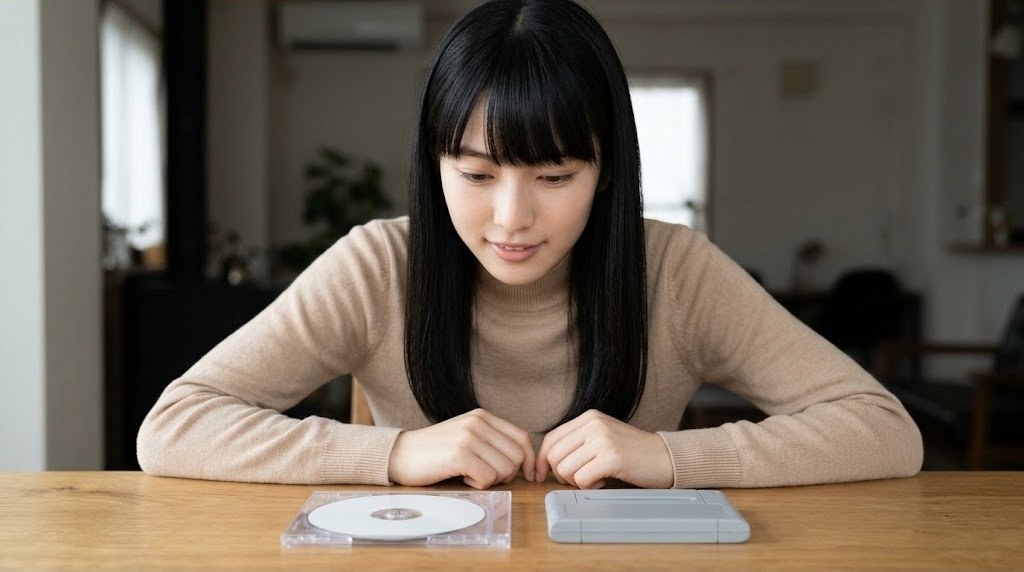
メガドライブのソフトはROMだけで動きますが、メガCDはどのエミュでもBIOSが必要です。32XはエミュによってBIOSが要るかどうかが変わります。
| エミュ | メガCDのBIOS | 32XのBIOS |
|---|---|---|
| Genesis Plus GX | 必要(日本版ソフトなら日本版BIOS) | 32X非対応 |
| PicoDrive | 必要 | 不要(本体の働きをエミュ側で再現する方式) |
| BlastEm | 必要(設定画面の Firmware で指定) | 必要(Main SH2・Sub SH2 の2つ。68K用も入れると互換性が上がる) |
メガCDのBIOSは、ソフトの地域ごとに使われるものが決まります。日本版のソフトを遊ぶなら日本版のメガCD本体のBIOSを用意します。RetroArch では「system」フォルダに決まった名前で置く必要があり、ファイル名を間違えると起動しません。機種別のファイル名はRetroArchのBIOSはどこに置く?に一覧があります。
32XをBIOS無しで遊びたいなら、PicoDrive を選びます。PicoDrive がなぜ32XのBIOS無しで動くのかはRetroArchのPicoDriveは32X BIOS不要?で図にして説明しています。
BIOSは、自分が持っているメガCD本体・32X本体から吸い出したものを使ってください。インターネット上で配られているBIOSやソフトのデータをダウンロードするのは違法です(著作権法で、違法にアップロードされたものと知りながらダウンロードすることは禁止されています)。この記事では配布サイトの紹介はしません。
6ボタンパッドとソフトの用意|どの環境でも同じ前提

どのエミュを選んでも、ここは共通です。
ソフトは自分のカートリッジ・ディスクから用意します。カートリッジの吸い出しにはレトロフリークや専用の吸い出し機を使い、メガCDのディスクはパソコンの光学ドライブで読み込みます。機器の選び方はレトロゲーム吸い出し機器おすすめ比較、法律の線引きはゲーム吸い出しは違法?機種別の違法ライン早見表で説明しています。
格闘ゲームでX・Y・Zが効かないときは、パッドの種類を確認します。エミュの入力設定でパッドが「3ボタン」になっていると、『ストリートファイターII』シリーズなど6ボタン対応のソフトでX・Y・Zボタンが効きません。RetroArch ならコアの入力設定(ポート1の機器の種類)、BlastEm なら Settings → Controllers の「Change Type」で「6ボタン」に切り替えます。
パソコンで有線のパッドを使うなら、サターン風の6ボタンパッドが安くて扱いやすい選択肢です。メガドライブの6ボタン配置と同じく、上段3つ・下段3つの並びになっています。


よくある質問とまとめ

Q. メガドライブだけを遊ぶなら、どれが一番動作が正確?
正確さを売りにしているのは BlastEm と ares です。ただ、普通に市販ソフトを遊ぶ範囲では、Genesis Plus GX でもほとんど差を感じません。差が出るのは、実機の細かい挙動を使った一部のソフトや、技術デモくらいです。
Q. Kega Fusionから乗り換えたほうがいい?
今のパソコンで問題なく遊べているなら、そのままで構いません。Windowsを入れ替えたときや、全画面表示などで不具合が出たときに、BlastEm か RetroArch へ移るのがおすすめです。
Q. Androidの携帯ゲーム機でも遊べる?
遊べます。メガドライブは負荷が軽いので、1万円台の機種でも十分です。Androidの機種なら RetroArch、Linux系の機種なら最初から入っているエミュ(多くは RetroArch 系)を使います。PSPやPS2まで遊ぶつもりなら、PSPエミュレーターおすすめ比較も参考にしてください。


まとめ:メガドライブのエミュは、環境ごとに次のように選べば迷いません。
- Windows(メガドライブ系だけ):BlastEm 1.0.0 → BlastEmの使い方
- Windows(ほかの機種もまとめる):RetroArch+Genesis Plus GX(32XだけはPicoDrive)
- Android:RetroArch(無料)。専用アプリがよければ MD.emu(520円) → Androidの完全ガイド
- iPhone・iPad:メガドライブだけなら Delta、メガCD・32Xもなら RetroArch
- Kega Fusion:今動いているならそのまま。新しく入れるなら更新が続いているエミュから
ほかの機種のエミュも同じ形式で比べています。セガ機ならセガサターンのエミュレーターおすすめ比較、PCエンジンならPCエンジンのエミュレーターおすすめ比較から選んでください。


コメント