














※本記事にはアフィリエイト広告を含みます。価格・仕様は変動するため、購入前に販売ページでご確認ください。記載内容は2026年8月11日時点のものです。
押し入れに眠っているPSPのソフトを、いま持っているスマホでもう一度遊びたい。結論から言うと、AndroidならPPSSPPというアプリひとつで実現できます。PSPエミュはPS2ほど重くないので、ハイエンドでなくても設定次第で十分快適に動きます。この記事では、アプリの入手から推奨設定、重いときの直し方、端末クラスごとの目安、操作と機材までを順番にまとめました。上から読めば、そのまま「動く・快適」まで到達できます。
結論:AndroidのPSPエミュは「PPSSPP」一択。あとは端末クラスで設定を決めるだけ

Android向けのPSPエミュレータは、実質PPSSPPだけです。ほかの選択肢を比べる必要はありません。PPSSPPは開発者Henrik Rydgård氏が中心となって開発しているオープンソースのエミュレータで、10年以上更新が続いており、互換性・速度・機能のどれを取っても他を寄せつけません。PSPエミュに関しては「どれを選ぶか」で迷う時間はゼロで、迷うポイントは端末に合わせた設定だけです。
そして重要なのが、PSPエミュはPS2エミュより要求スペックが低いという点です。PS2はハイエンド級が前提でしたが、PSPは実機の解像度が480×272しかないため、ミドルクラスの端末でも多くのタイトルが60fpsで動きます。まずは下の早見表で、自分の端末が「そのままで動く」のか「設定を落とせば動く」のかを確認してください。
| 端末クラス(SoCの目安) | 期待できる動作 | 最初に設定する解像度 | 方針 |
|---|---|---|---|
| ハイエンド Snapdragon 8 Gen系/Dimensity 9000系 |
ほぼ全タイトルが60fps。画質も上げられる | 3倍 | そのままで動く |
| ミドルハイ Snapdragon 7 Gen系/Dimensity 8000系 |
大半のタイトルが快適 | 2〜3倍 | ほぼそのままで動く(重量級だけ2倍へ) |
| ミドル Snapdragon 6系・695/Dimensity 6000〜7000系/Helio G99 |
軽〜中量級は快適。重量級は調整が必要 | 2倍 | 設定を落とせば動く |
| エントリー Snapdragon 4系/Helio G85など |
2D・軽量3Dは動く。重量級は厳しい場面あり | 1倍(ネイティブ) | 解像度1倍+フレームスキップ1〜2 |
アプリはGoogle Playに無料版「PPSSPP」と有料版「PPSSPP Gold」の2つがありますが、機能はまったく同じです。Goldは開発を支援するための有料版で、払わないと使えない機能はありません。まずは無料版で試して、気に入ったらGoldを買って応援する、という順番で問題ありません。
Androidエミュ全体の選び方や機種別の対応状況は、ハブ記事のAndroidエミュレーターおすすめまとめで整理しています。PS2を狙う場合はPS2エミュレータをAndroidで動かす完全ガイドもあわせてどうぞ。
大前提:ソフトは自分のUMD・自分の本体から用意する(BIOSは不要)
PPSSPPを使う大前提は、遊ぶソフトのデータを「自分が持っているUMDや自分のPSP本体」から用意することです。他人が配布しているゲームデータ(ISO/CSO)を入手して使うのは著作権侵害にあたります。本サイトは配布サイトの紹介や入手の代行は一切扱いません。
一方で、PPSSPPにはPS2エミュのような「BIOSの用意」が不要という大きな利点があります。PS2エミュでは実機からBIOSを吸い出す作業が最初の壁になりますが、PPSSPPはその工程が丸ごとありません。やることは「自分のソフトのデータを用意する」だけです。
- UMDから吸い出す:自分のPSP実機で、自分が買ったUMDをISO形式のデータとして取り出します。実機側の準備が必要なため、手順は各自の環境と規約を確認して行ってください。
- ダウンロード版を持っている場合:自分のアカウントで購入したデータは、自分の環境で使う範囲が基本です。
- 自作ソフト(Homebrew):配布が許可されている自作ゲームは、そのまま合法に遊べます。PPSSPPの動作確認にも向いています。
吸い出しやデータ管理の考え方は、レトロゲームをPCで遊ぶための吸い出し・環境構築で扱っている基本と同じです。
容量の話をひとつ。PSPのISOは1本あたり数百MB〜1.8GB程度になります。CSO形式に圧縮すると容量を3〜5割ほど削減できますが、展開のぶんCPU負荷がわずかに増えます。ストレージに余裕があるならISOのまま、容量が厳しいならCSO、と割り切って選んでください。
PPSSPPの入手と初期設定(3ステップ+推奨設定8項目)
導入は「アプリを入れる → ゲームのフォルダを指定する → 推奨設定を入れる」の3ステップで終わります。最初に一度やってしまえば、次からはアプリを開いてタイトルを選ぶだけです。
- アプリを入手する:Google Playの「PPSSPP」または「PPSSPP Gold」を入れます。公式サイト(ppsspp.org)からのAPK配布もあります。入手は公式配布元とGoogle Playだけに限定してください。素性の分からないミラーサイトのAPKは、改ざんや広告の混入といったリスクがあります。バージョンは頻繁に更新されるので、公式が案内している最新の安定版を使うのが基本です。
- ゲームのフォルダを指定する:初回起動時に、自分で用意したISO/CSOを置いたフォルダを選びます。一覧にタイトルが並べば準備完了です。Android 11以降はフォルダのアクセス許可を求められるので、そこで許可します。
- 推奨設定を入れる:下の表の8項目を設定します。ここが体感を左右する本番です。
| 設定項目 | 推奨値 | 理由・メモ |
|---|---|---|
| グラフィックバックエンド | Vulkan | 現行Androidの多くで最も速い。特定タイトルで描画バグが出たら、そのタイトルだけOpenGLに切り替えて比較する |
| レンダリング解像度 | 2倍から | PSP実機は480×272。2倍でも十分きれいに見える。上げすぎが「重い」の最大の原因 |
| レンダリングモード | バッファへレンダリング | 一部の画面効果はこれでないと正しく表示されない |
| フレームスキップ | 0(オフ) | まずオフで安定を確認する。速度が足りない時だけ1〜2へ |
| 垂直同期(VSync) | オン | 画面の横ズレ(ティアリング)を防ぐ |
| テクスチャスケーリング | オフ | xBRZなどは見栄えが上がるが負荷が急増する。最後に余力があれば試す |
| マルチスレッド/別スレッドでI/O | オン | 複数コアを活かせる。読み込み時の引っかかりも減る |
| 速度表示(FPS表示) | オン | 数値が見えないと調整の効果が判断できない。最初はオンにしておく |
設定の鉄則は「まず軽い設定で安定を確認 → そこから少しずつ画質を上げる」です。最初から最高画質にすると、不具合が出たときに原因の切り分けができません。
「重い・カクつく」ときの対処5パターン(上から順に試す)
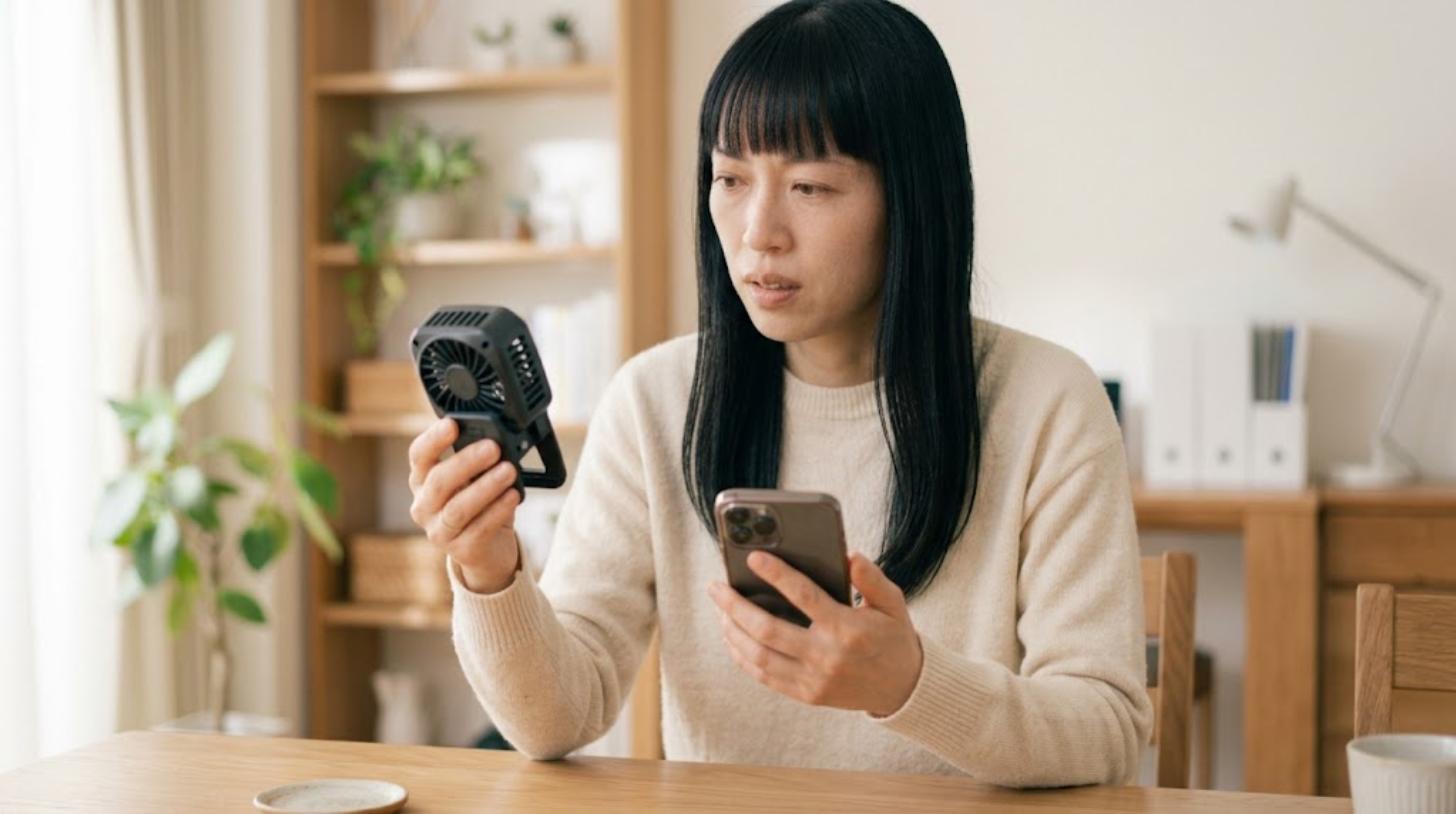
PPSSPPが重くなる原因は「解像度の上げすぎ」「重い画質オプション」「バックエンドの相性」「発熱」「端末の力不足」の5つでほぼ説明できます。上から順に潰していけば、たいてい数分で解決します。
- レンダリング解像度を1段下げる:3倍→2倍→1倍と落として、どこで軽くなるか確認します。ここで解決するケースが最も多いです。PSPの実機解像度は低いので、2倍でも見栄えは十分です。
- テクスチャスケーリングとポストプロセスシェーダを切る:xBRZなどのテクスチャ拡大や画面効果シェーダは、負荷が一気に跳ね上がります。全部オフにしてから、余力を見て戻します。
- バックエンドをVulkan⇔OpenGLで入れ替える:ほとんどの端末はVulkanが速いですが、GPUとドライバの組み合わせによっては逆転します。1本のタイトルで両方試して、FPS表示の数値が高い方を採用してください。
- 発熱(サーマルスロットリング)を抑える:長時間プレイでスマホが熱くなると、端末が自分から性能を落とします。「最初の10分は快適なのに、そのあとカクつく」なら原因はこれです。外付けの冷却クーラーを付けると、フレーム落ちがはっきり減ります。
- フレームスキップを1〜2にして、ゲーム個別設定で保存する:最後の手段としてフレームスキップを入れます。PPSSPPはタイトルごとに設定を保存できるので、相性の悪い1本だけ設定を落とせば、ほかのタイトルの画質を犠牲にせずに済みます。
あわせて確認したいのが端末側です。省電力モードがオンだとCPUの上限が絞られて本来の速度が出ません。プレイ中は省電力モードを解除し、バックグラウンドのアプリを閉じてください。これだけで改善する例もあります。
端末クラス別の詳しい目安(自分のSoCを確認してから読む)
まず自分の端末のSoCを確認してください。「設定 → デバイス情報」で型番から調べるか、CPU-Zのような無料アプリで一目で分かります。SoCが分かれば、下の表でジャンル別にどこまで設定を上げられるかの目安が立ちます。
| 端末クラス | 2D・軽量3D | 中量級3D (アクションRPGなど) |
重量級3D (大作の戦闘・広いフィールド) |
|---|---|---|---|
| ハイエンド | 3〜4倍で余裕 | 3倍で60fps | 2〜3倍で安定 |
| ミドルハイ | 3倍で余裕 | 2〜3倍 | 2倍+シェーダオフ |
| ミドル | 2〜3倍 | 2倍 | 1〜2倍+フレームスキップ1 |
| エントリー | 2倍 | 1〜2倍 | 1倍でも厳しい場面あり |
判断の順番はシンプルです。設定を1倍まで落としてもFPSが伸びないなら、端末の性能が要求に届いていません。逆に3倍でも60fpsが維持できるなら、テクスチャスケーリングやシェーダで見栄えを上げる余地があります。まず1倍で「出るか出ないか」を切り分けて、そこから積み上げるのが最短ルートです。
なお、PSP用途で新しく端末を買う必要はほとんどありません。PS2やGCまで狙うならハイエンドが必要ですが、PSPまでで満足するならミドルクラスで足ります。何をどこまで動かしたいかはAndroidエミュレーターおすすめまとめの端末クラス別早見表で確認してください。
操作の快適化:コントローラーをつなぐと別物になる
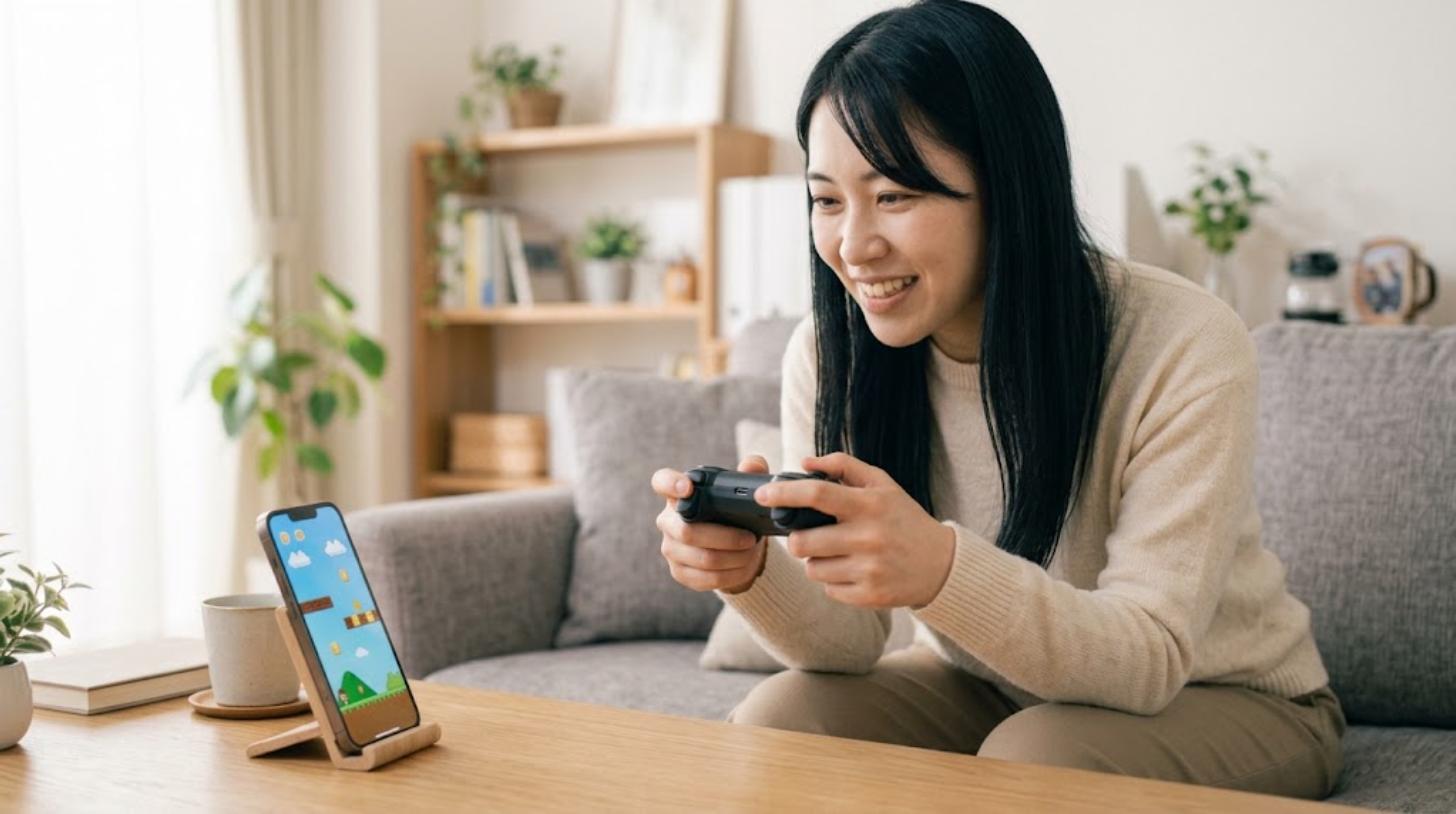
PSPエミュで最初に投資すべきは、画質でも端末でもなく物理コントローラーです。理由は明快で、PSPのソフトはアナログスティックとL/Rトリガーを前提に作られているからです。画面上のタッチボタンでは、指が画面を隠すうえに押した感触がなく、アクションやレースは実力の半分も出せません。
接続方法は2つあります。
- Bluetooth接続:ケーブルが不要で扱いが楽です。Android側でペアリングしたあと、PPSSPPの「コントローラー設定」でボタン割り当てを確認します。多くのコントローラーは自動で認識されます。
- USB-OTG接続(有線):変換アダプタを介して有線でつなぐ方法です。遅延がBluetoothよりわずかに小さく、電池切れの心配もありません。格闘やリズムゲームで1フレームを気にするなら有線が有利です。
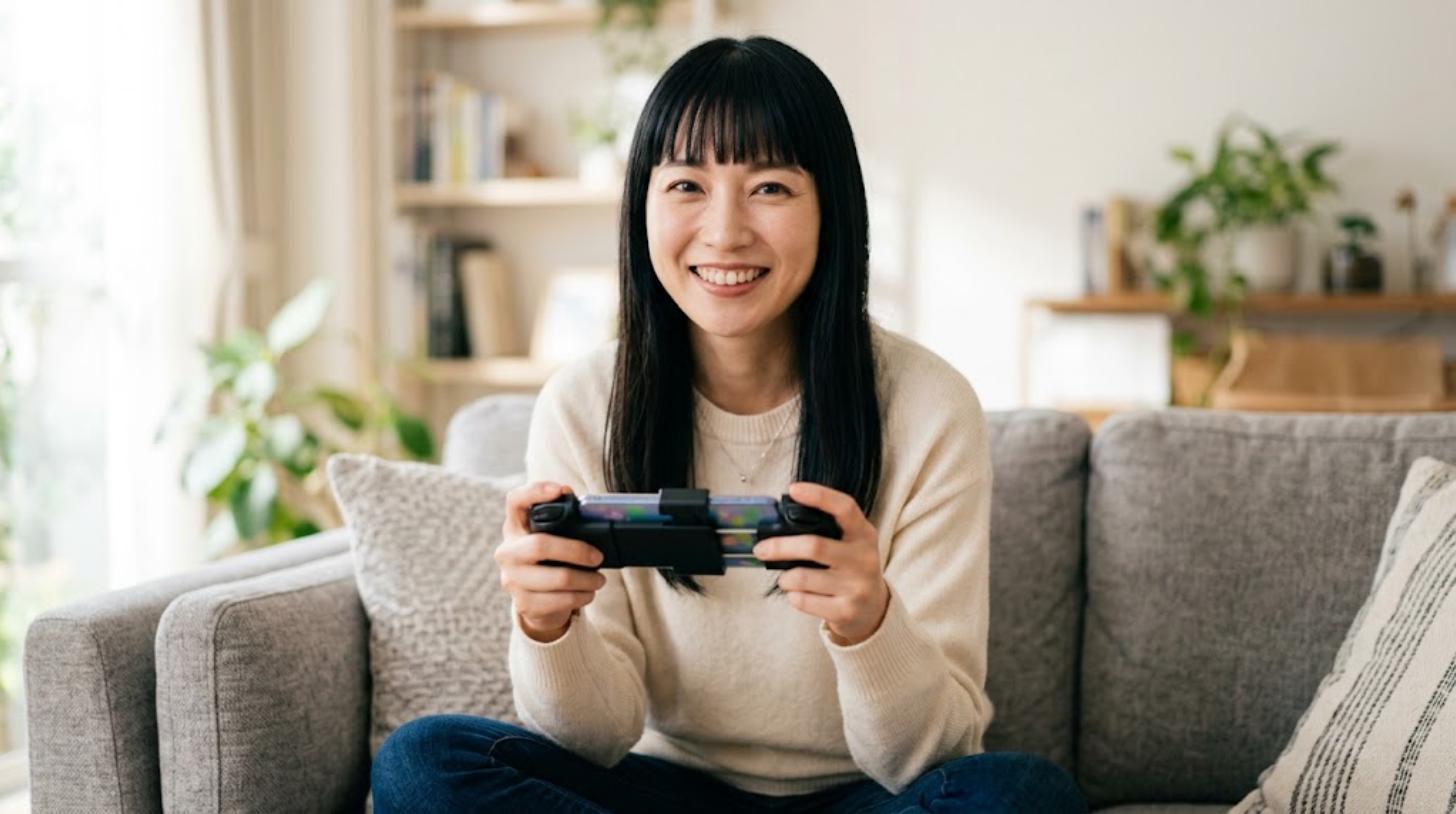
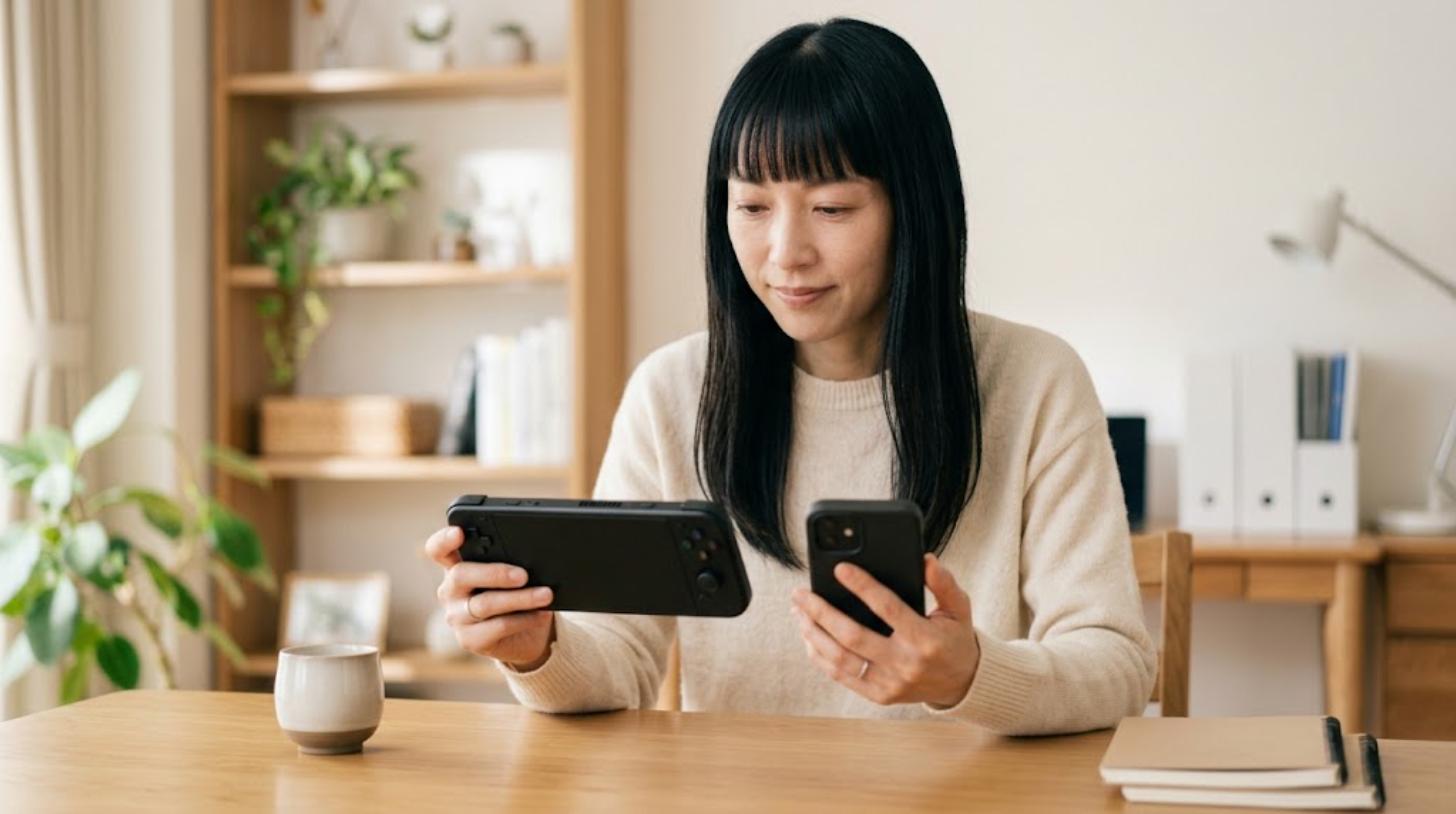
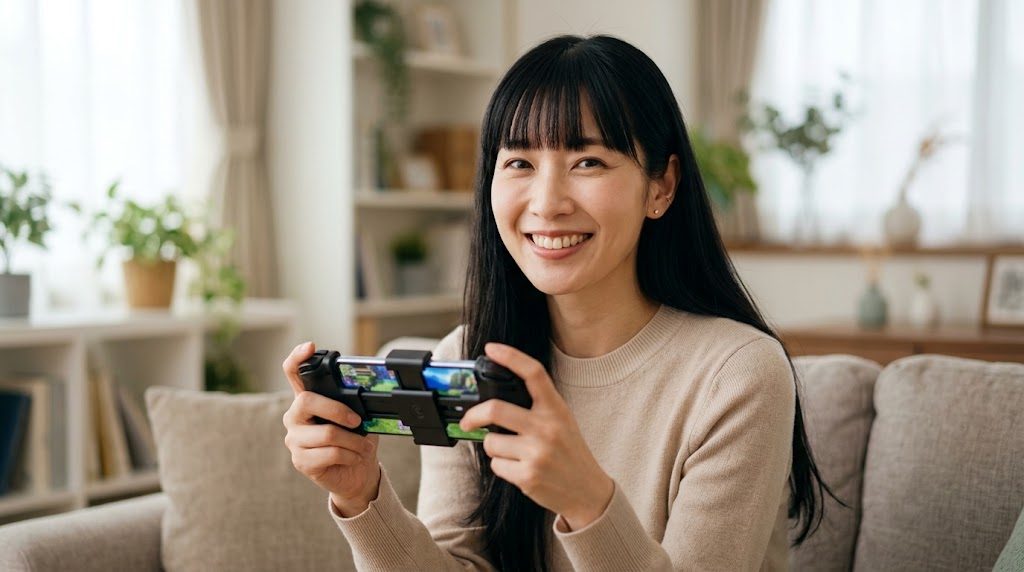
スマホを挟み込むテレスコピック型なら、そのまま携帯機のように持てるので、PSPの操作感に最も近くなります。
機種選びとペアリングの具体的な手順、うまく認識しないときの対処はAndroidでエミュを快適に遊ぶコントローラー選び&接続設定ガイドにまとめています。
あると変わる機材3つ(冷却・ストレージ・持ち方)
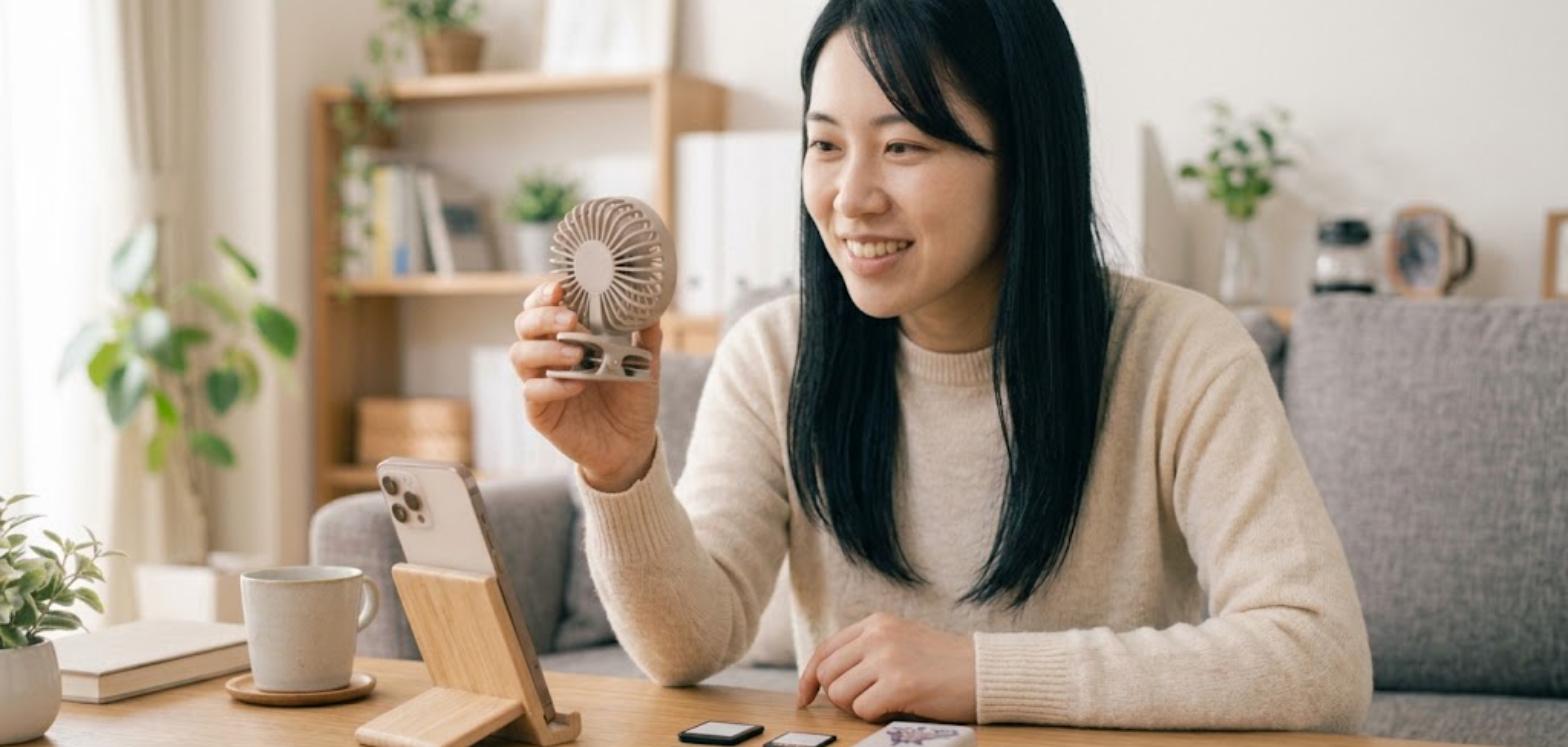
優先順位は「冷却 → ストレージ → 持ち方」です。どれも数千円の範囲で体感が変わる部分なので、困っている項目から順に手を打つのが効率的です。
1. 冷却:長時間プレイの最大の敵は熱
前述のとおり、発熱で性能が落ちる「サーマルスロットリング」はPPSSPPで最もよく遭遇する不調です。ペルチェ素子を使ったクーラーは背面を直接冷やすので、1時間以上のプレイでも速度が落ちにくくなります。ケースを付けたままだと熱が逃げないため、プレイ中はケースを外すだけでも効果があります。
2. ストレージ:ISOは意外に容量を食う
PSPのISOは1本あたり数百MB〜1.8GB程度です。10本入れれば10GB超になるので、本体容量が心もとない端末ではmicroSDカードの増設が現実的です。注意点として、近年のスマホはmicroSDスロットのない機種が増えています。購入前に自分の端末にスロットがあるか必ず確認してください。スロットがない場合は、USB-OTGで接続する外付けメモリか、CSO圧縮での節約が選択肢になります。
3. 持ち方:スタンドとグリップ
テレスコピック型コントローラーを使わない場合は、スマホスタンドで画面を立てて、別体のコントローラーで遊ぶ形が疲れにくいです。長時間なら、首を下に向け続けない高さに置くのが結局いちばん効きます。音の遅延が気になるときは、Bluetoothイヤホンより有線を選んでください。Bluetooth音声は数十ミリ秒の遅延が乗るため、リズムゲームでは有線が確実です。
まとめ:PPSSPPを入れて、解像度2倍から始める
要点をもう一度整理します。
- アプリはPPSSPP一択。無料版とGoldは機能が同じなので、無料版から始めて構いません。
- BIOSは不要。用意するのは自分のUMD・自分の本体から取り出したソフトのデータだけです。
- 最初の設定はVulkan+解像度2倍+フレームスキップ0+テクスチャスケーリングオフ。ここから積み上げます。
- 重いときは解像度を1段下げる → 画質オプションを切る → バックエンドを入れ替える → 冷却する → フレームスキップ。この順番です。
- ミドルクラスの端末でも十分遊べます。PSP目的で買い替える必要はほとんどありません。
- 最初に効く投資はコントローラー。タッチ操作からの体感差がいちばん大きい部分です。
次に読むなら、この3本が地続きです。
- Androidエミュレーターおすすめまとめ|FCからPS2まで、端末クラス別にどこまで動くかの全体像
- PS2エミュレータをAndroidで動かす完全ガイド|PSPの次に狙うならここ
- コントローラー選び&接続設定ガイド|操作を快適にする具体的な機種と手順

コメント