


















※本記事にはアフィリエイト広告(PR)が含まれます。
結論から言います。AndroidでN64を遊ぶなら、単体アプリの「Mupen64Plus FZ」が最短ルートです。すでにRetroArchで他機種も遊んでいるなら「Mupen64Plus-Next」コアで統一しても構いません。そしてN64特有のつまずきは、BIOSではなく「重さ(処理落ち)」と「セーブが消える」の2つに集中します。
※2026年10月16日更新:アプリの開発元(正しくはFrancisco Zurita氏)、RSP/RDPの説明(どちらもRCP内部のユニット)、ROM形式(.v64/.n64)のバイト順、セーブ方式の判定の仕組みについて、誤りを訂正しました。
N64は、ファミコンやPCエンジンのような2Dハードとはエミュレーションの難易度が別次元です。CPU(MIPS R4300i)に加えて、映像・音声用のコプロセッサ「RCP」の中にある2つのユニット――座標変換や光源計算を担う「RSP」と、ピクセルの描画を担う「RDP」――の動きをソフトウェアで再現しなければならないため、同世代のPS1より重く感じる場面が少なくありません。さらにカートリッジごとにセーブ方式(SRAM/EEPROM/FlashRAM)が違い、ここを見誤ると「セーブしたはずなのに消える」という事故が起きます。
この記事ではアプリの選び方 → N64が重い理由 → 導入手順(2ルート) → 重い時の対処 → コントローラー設定 → 機材とセーブ管理までを一本道でまとめます。
パソコン(Windows・Mac・Linux)のエミュレーターも含めて、Project64・RMG・gopher64・RetroArchなど7本から選びたい人はN64エミュレーターおすすめ比較【2026】を先に読むと早く決まります。
なお本記事は「自分で買ったN64本体とソフトを、自分で吸い出して、自分で遊ぶ」ことだけを前提にしています。ROMの配布サイト・入手方法には一切触れません。
結論:単体アプリなら「Mupen64Plus FZ」、統一したいなら「RetroArch+Mupen64Plus-Next」
先に全体の地図を出します。
| 選択肢 | 向いている人 | 入手性 | 設定の自由度 | 総合評価 |
|---|---|---|---|---|
| Mupen64Plus FZ | N64だけをすぐ遊びたい人 | Google Play(無料) | アプリ内で完結・迷いにくい | ◎ 初心者はまずここ |
| RetroArch+Mupen64Plus-Next | 他機種もまとめて1本で管理したい人 | RetroArch内から追加 | コアオプションが細かい | ◎ 設定は面倒だが資産になる |
| RetroArch+ParaLLEl N64 | 高精度な映像を狙いたい人(ハイエンド端末) | RetroArch内から追加 | 重いが再現度が高い | ○ 非力な端末には不向き |
| MegaN64 | 古い情報で名前だけ知っている人 | 開発終了・非推奨 | – | ✕ 今から選ぶ理由がない |
迷ったらMupen64Plus FZで確定です。理由は3つあります。
- N64専用に最適化されている。映像プラグイン(GLideN64など)の切り替えや解像度倍率の調整が、アプリ内のシンプルな設定画面から完結します。
- 無料で追加ダウンロードが要らない。コアやプラグインを別途探して入れる手間がありません。
- コントローラー設定が独立している。他機種の設定に引きずられず、N64専用のボタン配置をそのまま作れます。
一方のRetroArch+Mupen64Plus-Nextは、すでにファミコンやPS1などをRetroArchで遊んでいる人向けです。コントローラー設定やセーブディレクトリの考え方を使い回せるので、機種が増えるほど楽になります。ただしコアオプションの項目数が多く、初回設定はMupen64Plus FZより手間がかかります。
端末のクラス別にどのハードまで狙えるかは、Androidエミュレーターおすすめ【2026年8月版】の早見表も参考にしてください。N64はPS1より要求スペックが高めに出る点に注意です。
なぜN64は「重い」と言われるのか(他機種との違い)
ファミコンやPCエンジンのエミュレーションが「CPUの命令を1つずつ再現する」だけで済むのに対し、N64にはCPU(MIPS R4300i)とは別に、映像・音声用のコプロセッサ「RCP(Reality Co-Processor)」が載っていて、その中に座標変換・光源計算を担う「RSP」と、ピクセルの描画を担う「RDP」という2つのユニットがあります(別々のチップではなく、1つのRCPの内部ブロックです)。実機はCPU・RSP・RDPが同時並行で動く前提の設計で、エミュレータはこれらすべてをソフトウェアで模倣しなければなりません。
特に負荷が高いのがRDP側です。N64の映像は「パースペクティブコレクション」や独特のテクスチャフィルタリングなど、当時としては先進的な処理を多用しており、これを高精度に再現しようとするほどGPU負荷が跳ね上がります。PS1より画面がシンプルに見えるのに、N64のほうが重く感じる端末があるのはこのためです。
もう1つの負荷要因がタイトルごとの「マイクロコード」の違いです。N64のソフトはゲームごとにRSPへ独自のプログラムを送り込んで描画方法をカスタマイズできる設計になっており、『バンジョーとカズーイの大冒険』『パーフェクトダーク』『コンカーズ・バッドファーデー』のような後期タイトルほど複雑なマイクロコードを使うため、同じ端末でもソフトによって重さがかなり変わります。「あるゲームは快適なのに別のゲームだけカクつく」という症状は、故障ではなくこれが理由です。
Mupen64Plus FZの導入手順
ここからは実作業です。順番どおりに進めてください。
1. アプリを入れる
Google Playで「M64Plus FZ」を検索して導入します(ストア上の名前は「M64Plus FZ Emulator」)。似た名前のアプリが複数出ますが、開発元が「Francisco Zurita」のものが本記事で扱うアプリです。念のため配布元の表記を確認してから入れてください。
2. ROMフォルダを指定する
初回起動時にストレージへのアクセスを許可し、ROMを置いたフォルダを指定します。フォルダ名・ファイル名に日本語や記号を使わないでください。スキャンに失敗する原因の上位です。
3. 拡張子は「.z64」を優先する
N64のROMには.z64(ビッグエンディアン=実機と同じ並び)・.v64(2バイト単位で上下を入れ替えたバイトスワップ)・.n64(4バイト単位で逆順にしたリトルエンディアン)の3種類の並び順が存在します。多くのアプリは自動判定してくれますが、吸い出し機材によっては.z64以外の形式で出力されることがあり、まれに認識トラブルの原因になります。吸い出し直後にどの形式で保存されたかは、使用した機材の設定画面で確認しておくと安心です。
4. 映像プラグインを選ぶ
設定 → 映像 → プラグインで選択します。基本はGLideN64で問題ありません。互換性重視ならAngrylion(RDPソフトウェアレンダラー)もありますが、こちらは非常に重いため高精度な描画が必要な一部タイトルの検証用と考えてください。
5. コントローラーを割り当てる
初回はタッチ操作になっているので、物理コントローラーを使う場合は設定 → コントローラーから割り当てます。詳しくは後述の「コントローラー設定」の章で解説します。
RetroArch+Mupen64Plus-Nextの導入手順

他機種とまとめて管理したい人向けの手順です。
1. コアを追加する
メインメニュー → コアをダウンロード → Nintendo - Nintendo 64 (Mupen64Plus-Next)を選びます。同名で「ParaLLEl N64」も並んでいますが、まずはMupen64Plus-Nextを選んでください。ParaLLElは再現度が高い代わりに要求スペックがさらに上がります。
2. コアオプションを開く
ROMを読み込んだ状態でクイックメニューからコアオプションを開きます。項目が多いですが、最初に見るべきは次の3つです。
| 項目 | 役割 | 迷ったときの初期値 |
|---|---|---|
| RDP Plugin | 描画エンジンの選択 | GLideN64 |
| RSP Plugin | 3D演算エンジンの選択 | HLE(高速版) |
| CPU Core | CPUの実行方式 | Dynamic Recompiler(自動選択されていることが多い) |
この3つを組み合わせで覚えておくと、後述の「重い時の対処」で迷いません。
3. セーブディレクトリを他機種と分けておく
RetroArchはセーブを機種横断で1か所に集約できますが、N64は次章で説明するセーブ方式の相性問題があるため、フォルダだけは分けておくことをおすすめします。トラブル時の切り分けが格段に楽になります。
重い・カクつく時の対処

「他機種は軽快なのにN64だけ重い」という相談は非常に多く、症状別に見ていくと原因はだいたい絞れます。汎用的な重さ対策はAndroidエミュが重い・カクつく時の対処法完全ガイドにまとめてあるので、まずそちらで機種を問わない基本設定を済ませたうえで、以下のN64特有のチェックに進んでください。
| 症状 | まず疑うところ | 対処 |
|---|---|---|
| 特定のタイトルだけ極端に重い | マイクロコードの複雑さ | そのソフトだけ内部解像度を下げる。全体設定を下げる前に個別対応から試す |
| 3D背景やエフェクトでカクつく | RDPの描画負荷 | 内部解像度倍率を1x〜2xへ下げる。アンチエイリアスをオフ |
| キャラは動くが背景がガタつく | RSP側の処理落ち | RSP PluginをHLE(高速版)に。LLE系は精度優先で重い |
| 音がぶつ切れになる | 音声の遅延設定 | 音声遅延を上げる。RetroArch版はフレーム同期の設定も見直す |
| 全体的に常に重い | 端末のスペック不足 | Angrylion/ParaLLElのような高精度プラグインは避け、GLideN64+低解像度に固定 |
優先順位を覚えておくと迷いません。まず内部解像度を下げる、それでも駄目ならRSPをHLEにする、最後にプラグイン自体を軽量なものへ変更する――この順番で1つずつ試してください。すべて同時に変えると、何が効いたのか分からなくなります。
コントローラー設定:Cボタン問題を解決する
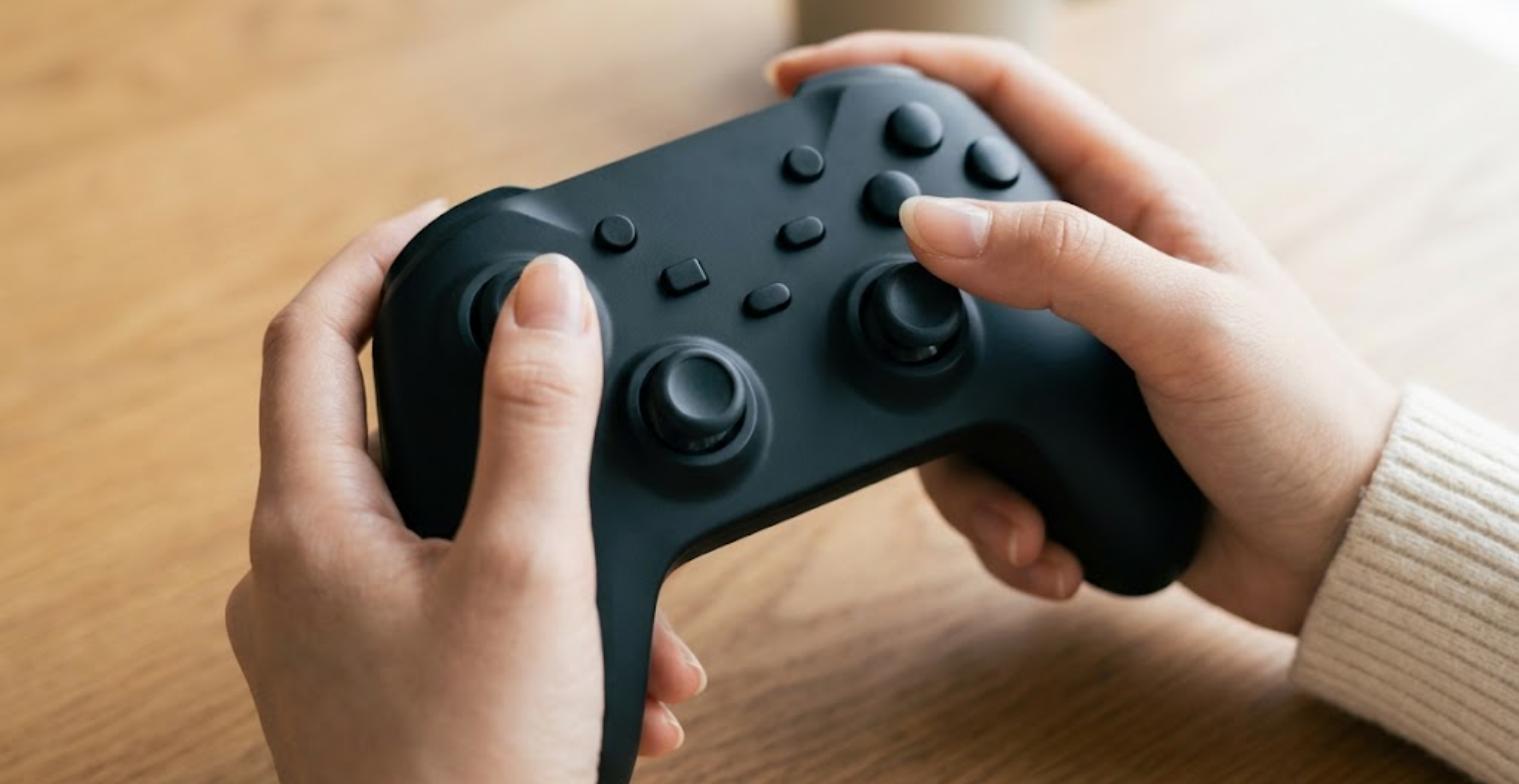
N64のコントローラーには、方向入力とは別に「Cボタン」が上下左右で4つあります。現在主流のXbox型コントローラーにはこの4つに直接対応するボタンが存在しないため、ここが最大のつまずきポイントになります。
対処法は主に2つです。
- 右アナログスティックをCボタンに割り当てる。多くのエミュレータでデフォルトになっている方法で、上下左右への傾きをC上下左右として認識させます。ただし右スティックを使うカメラ操作系のゲームでは直感的でない場面があります。
- 背面ボタン付きコントローラーへC上下左右を個別に割り当てる。背面パドルが2〜4個あるコントローラーなら、指を離さずCボタンへアクセスできて操作性が上がります。
どちらの方式で組んでも、設定を保存しておけば次回以降は自動で読み込まれます。コントローラーの選び方・Bluetooth/USB-OTGの接続設定はAndroidでエミュを快適に遊ぶコントローラー選び&接続設定ガイドに詳しくまとめてあります。


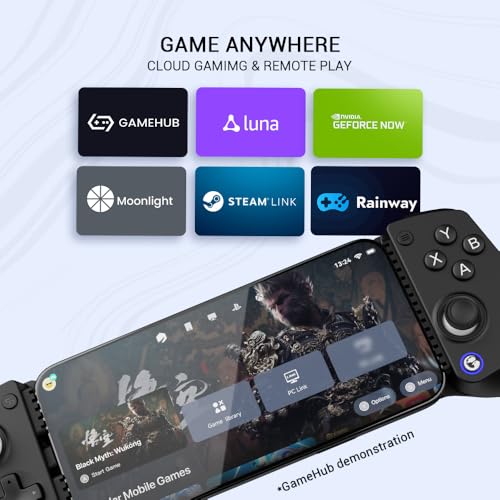


おすすめ機材とセーブ管理
動くようになったら、最後は環境まわりです。
ROMは自分の実機とカートリッジから吸い出す
結論:自分のN64本体とカートリッジから吸い出してください。配布サイトからの入手は違法ですし、この記事では扱いません。吸い出し機材の比較はレトロゲーム吸い出し機器おすすめ比較【2026年8月版】にまとめてあります。
microSDは速度で選ぶ
N64のROM自体は他機種ほど大容量ではありませんが、複数本まとめて管理するなら読み込み速度が体感差になります。選び方の基準はAndroidエミュSD用microSDカードの選び方【2026年8月版】を参考にしてください。





セーブ方式のズレに注意する
N64最大の落とし穴がこれです。カートリッジにはSRAM・4kbit EEPROM・16kbit EEPROM・FlashRAMという複数のセーブ方式があり、ソフトごとにどれを使うかが異なります。N64のROMヘッダーにはセーブ方式を示す欄が無いため、Mupen64Plus系のエミュレータはROMのハッシュ(MD5)で内蔵のソフト一覧(データベース)を引いてセーブ方式を決めています。一覧に載っていないROM(改造版・翻訳パッチ適用版・吸い出し方の違いでハッシュが変わったものなど)は4kbit EEPROMとして扱われるため、その場合に方式が合わず、「セーブはできているように見えるのに、再開すると消えている」という症状が起きます。
この症状が出た場合は、アプリまたはコアの設定にある「Save Type(セーブタイプ)」の項目を手動で切り替えて、正しい方式を選び直してください。どれが正解か分からないときは、候補を1つずつ試して「セーブ後に一度アプリを完全終了し、再起動して読み込めるか」を確認するのが確実です。
まとめ:重さとセーブ方式さえ押さえれば、N64は十分遊べる
要点を振り返ります。
- アプリはMupen64Plus FZが本命。他機種と統一したいならRetroArch+Mupen64Plus-Next。
- N64が重いのは、CPUに加えてRCP内部のRSP/RDPという2つのユニットをソフトウェアで再現しているため。タイトルごとの重さの差はマイクロコードの複雑さが原因。
- 重い時は「内部解像度を下げる→RSPをHLEに→プラグインを軽量なものへ」の順で試す。
- Cボタンは右スティックか背面パドルへ割り当てる。設定は保存されるので初回だけの手間。
- セーブが消えるときはSave Typeを手動で選び直す。セーブ方式はROMヘッダーではなくエミュレータ内蔵のソフト一覧で決まるので、一覧に無いROMでは外れることがある。
PS1やPCエンジンに比べると設定項目は多めですが、詰まる箇所はほぼ「重さ」と「セーブ方式」の2つに集約されます。この記事の順番どおりに1つずつ潰していけば、古めの端末でも定番タイトルは十分に遊べる状態まで持っていけます。
そして繰り返しになりますが、ROMもセーブデータも自分の実機と自分のソフトから吸い出すのが大前提です。押し入れに眠っているカートリッジを、通勤電車の中で遊べる環境に変えていきましょう。
同じくAndroidで動かす2画面機のDSについては、ニンテンドーDSのエミュレータをAndroidで動かす完全ガイド【2026年版】で解説しています。
この記事で紹介した機材
本文で触れた機材をまとめました。価格と在庫は変動するため、最新はリンク先でご確認ください。
コメント