

















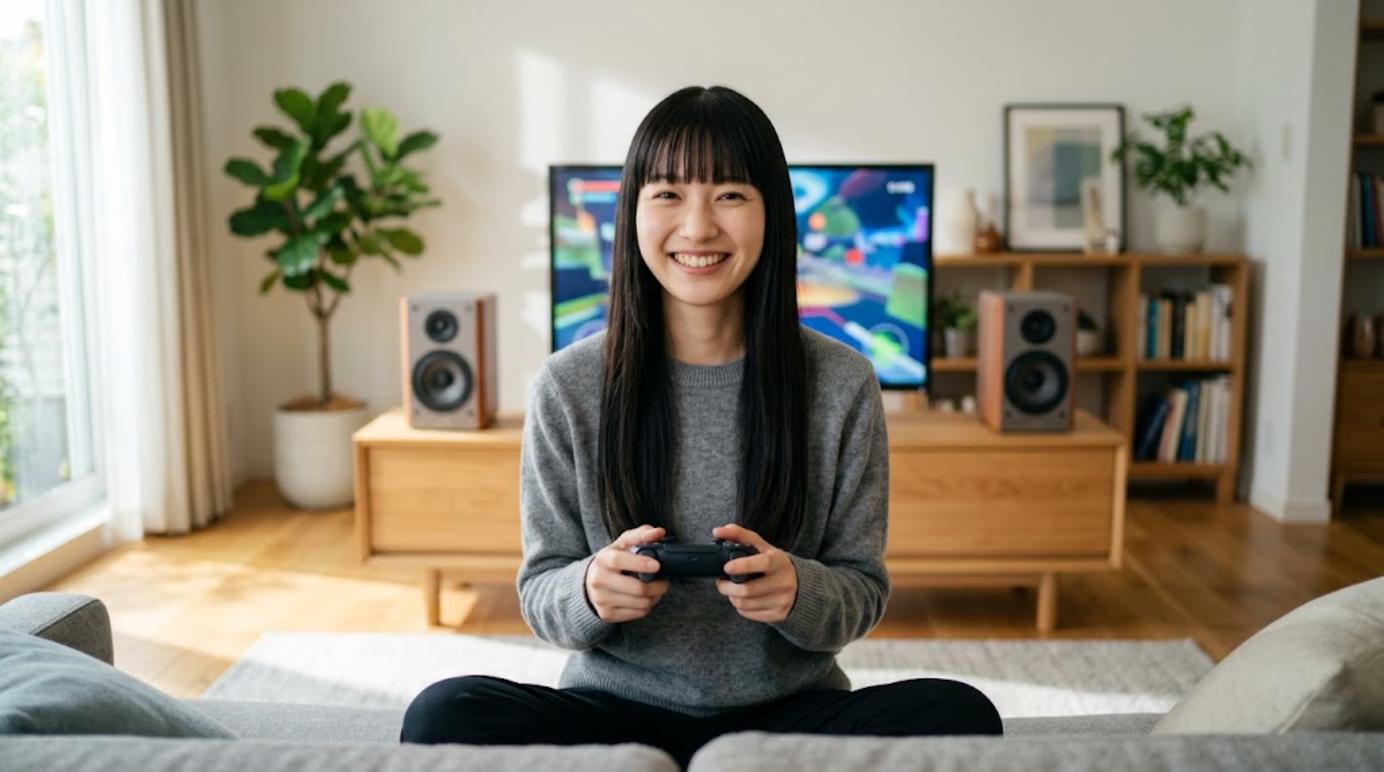
結論から言います。サウンドバーで物足りなくなった人が次にお金を払うべきなのは、「音質の良さ」そのものよりも左右のスピーカーを物理的に離すことです。サウンドバーは1本の箱に左右の音を詰めているので、どれだけ高級でも「音が左右に広がる幅」は本体の横幅に縛られます。スピーカーを2台に分けて50cm〜1.5m離すだけで、足音の方向や、画面の外から近づいてくる音の位置がはっきり分かるようになります。
選択肢は3つしかありません。①アンプ内蔵のアクティブスピーカー、②パッシブスピーカー+アンプ、③AVアンプ+スピーカー。ほとんどの人は①で満足し、音にこだわりたい人は②、5.1chのサラウンドまで組みたい人だけが③に進みます。どれを選ぶかより先に決めなければならないのが「PS5やSwitch 2から、どうやって音を取り出すか」です。ゲーム機本体には、スピーカーをつなぐための音声出力端子がほとんどありません。
この記事では、接続経路の決め方から、アクティブ・パッシブ・AVアンプそれぞれの選び方、置き方、予算別の組み合わせまでを順番に説明します。読み終えたときには、自分の部屋と予算に合う構成を1つに絞れているはずです。
この記事の守備範囲(近いテーマは別記事で詳しく扱っています)
- 夜に大きな音が出せない・小音量で選びたい → 夜に大音量が出せない大人のためのゲーム音響|サウンドバーとニアフィールドの選び方
- モニターにつないだら音が出ない → ゲーミングモニターに繋いだら音が出ない・音が悪い|スピーカーなしモニターの正解
- 画面・音・椅子をどの順で揃えるか → ゲーム環境の作り方 完全ガイド
- ワイヤレスで音がズレる → ゲームの音ズレはワイヤレスの「方式」で決まる
- 結論|サウンドバーの次は「左右を離す」ことにお金を払う
- サウンドバーで足りなくなる3つの理由|幅・低音・中域の厚み
- 選択肢は3つ|アクティブスピーカー/パッシブ+アンプ/AVアンプ
- 最初に決めるのは接続経路|PS5とSwitch 2には音声出力端子がほぼ無い
- アクティブスピーカーの選び方|入力端子とウーファー径で8割決まる
- パッシブスピーカー+アンプの選び方|W数より「能率」と「インピーダンス」
- AVアンプが要る人・要らない人|5.1chと4K/120Hzパススルーの壁
- 置き方で音は半分決まる|正三角形・耳の高さ・壁から離す
- 予算別の組み合わせ例|1万円台・3万円前後・5万円以上
- よくある失敗5つとまとめ|今日決める順番
結論|サウンドバーの次は「左右を離す」ことにお金を払う
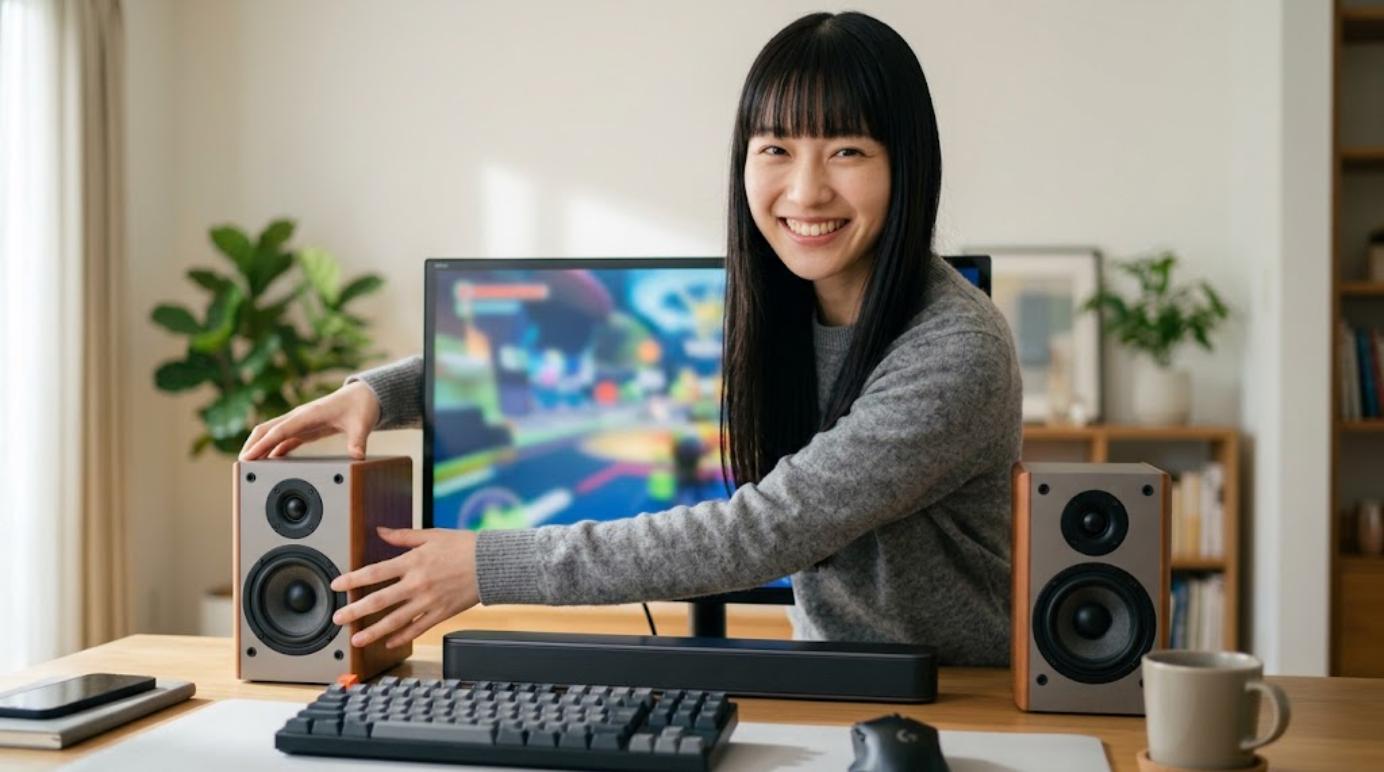
先に、どの構成を選べばいいかの早見表を出します。
| こういう人 | 選ぶ構成 | 予算の目安 |
|---|---|---|
| 机の上で遊ぶ。配線は少ないほうがいい | ①アクティブスピーカー(光デジタル入力つき) | 1万〜3万円 |
| テレビの前で遊ぶ。リモコン1つで音量を操作したい | ①アクティブスピーカー(HDMI ARC入力つき) | 2万〜5万円 |
| 音楽も聴く。将来スピーカーだけ買い替えたい | ②パッシブスピーカー+小型デジタルアンプ | 2万〜6万円 |
| 5.1ch・ドルビーアトモスまで組みたい | ③AVアンプ+スピーカー | 8万円〜 |
判断の軸は「どこで遊ぶか」と「将来どこまで広げたいか」の2つだけです。迷ったら①のアクティブスピーカーを選んでください。アンプが中に入っているので、買ってきてケーブルを1本つなげば音が出ます。②と③は、①で物足りなくなってから進んでも遅くありません。
ただし、どの構成でも共通して最初に決めることがあります。それが次の章以降で説明する「音の取り出し方」と「置き方」です。ここを外すと、高いスピーカーを買っても音が出ない、または本来の実力が出ません。
サウンドバーで足りなくなる3つの理由|幅・低音・中域の厚み
サウンドバーが悪いわけではありません。1本で設置が済み、テレビのリモコンで操作できる手軽さは大きな長所です。それでも「何か足りない」と感じる人が出るのは、構造上どうしても越えられない限界が3つあるからです。
| 足りないもの | 原因 | ゲームで困る場面 |
|---|---|---|
| 左右の幅 | 左右のユニットが同じ箱の中にあり、離せる距離が本体の横幅まで | 足音・銃声の方向が分かりにくい。音が画面の中に固まる |
| 低音 | 薄い箱に小さなユニットを詰めているため、低い音を出す空気の量が足りない | 爆発・エンジン音・BGMのベースが軽く聞こえる |
| 中域の厚み | ユニットが小さく、声の帯域を担う部分が細くなりやすい | セリフが埋もれる。ボリュームを上げないと聞き取れない |
このうちいちばん体感差が大きいのは「左右の幅」です。多くのサウンドバーは「バーチャルサラウンド」で音を広げようとしますが、これは信号処理で広がったように聞かせる技術で、部屋の形や座る位置によって効き方が大きく変わります。左右のスピーカーを実際に離して置けば、処理に頼らなくても音は左右に広がります。
低音については、サウンドバーにサブウーファーを足す方法もあります。ただ、幅と中域の問題は残ります。3つとも一度に解決できるのが、左右独立のスピーカーです。
選択肢は3つ|アクティブスピーカー/パッシブ+アンプ/AVアンプ
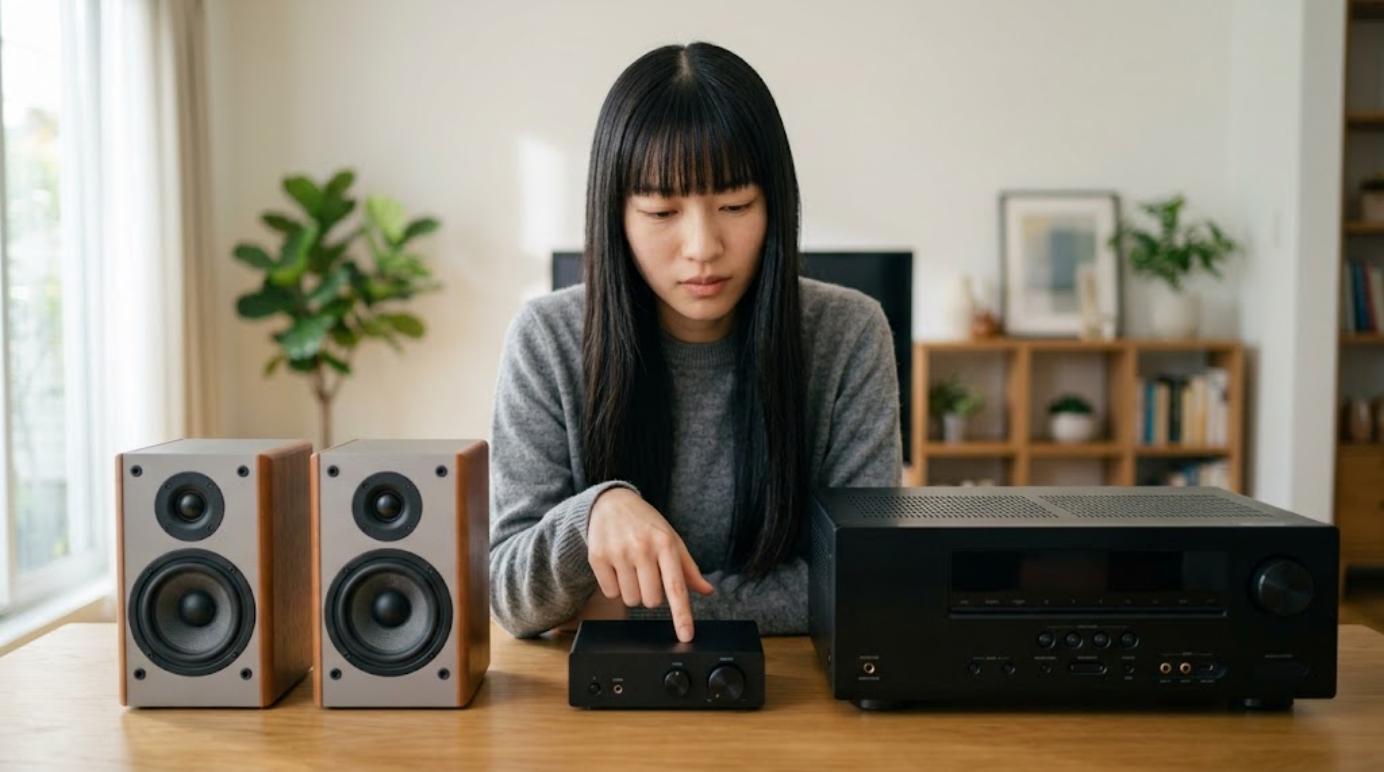
スピーカーは「アンプ(音を大きくする回路)がどこに入っているか」で3種類に分かれます。
| 構成 | 仕組み | 長所 | 短所 |
|---|---|---|---|
| ①アクティブスピーカー | スピーカーの中にアンプが入っている。コンセントが必要 | つなぐだけで鳴る。アンプとの相性を考えなくていい。省スペース | アンプ部分が壊れるとスピーカーごと修理。後からアンプだけ変えられない |
| ②パッシブ+アンプ | アンプは別の箱。スピーカーはケーブルでアンプにつなぐだけ | スピーカーとアンプを別々に買い替えられる。選べる機種が多い | 機器が1つ増える。アンプとスピーカーの組み合わせを考える必要がある |
| ③AVアンプ | HDMIで映像と音を受け取り、音だけを取り出して複数のスピーカーに配る | 5.1ch以上のサラウンドを組める。HDMI機器を切り替えられる | 大きい・高い・設定が多い。4K/120Hzの対応を必ず確認する必要がある |
ゲームの用途では、ほとんどの人にとって①が最もバランスのいい選択です。②は「音楽も聴く」「長く使いたい」という人に向き、③はサラウンドのためにリビングを作り替える覚悟がある人のものです。
なお、パソコン用として売られている「PCスピーカー」も①の一種です。机の上で使うなら、PCスピーカーの上位機種で十分に満足できます。
最初に決めるのは接続経路|PS5とSwitch 2には音声出力端子がほぼ無い
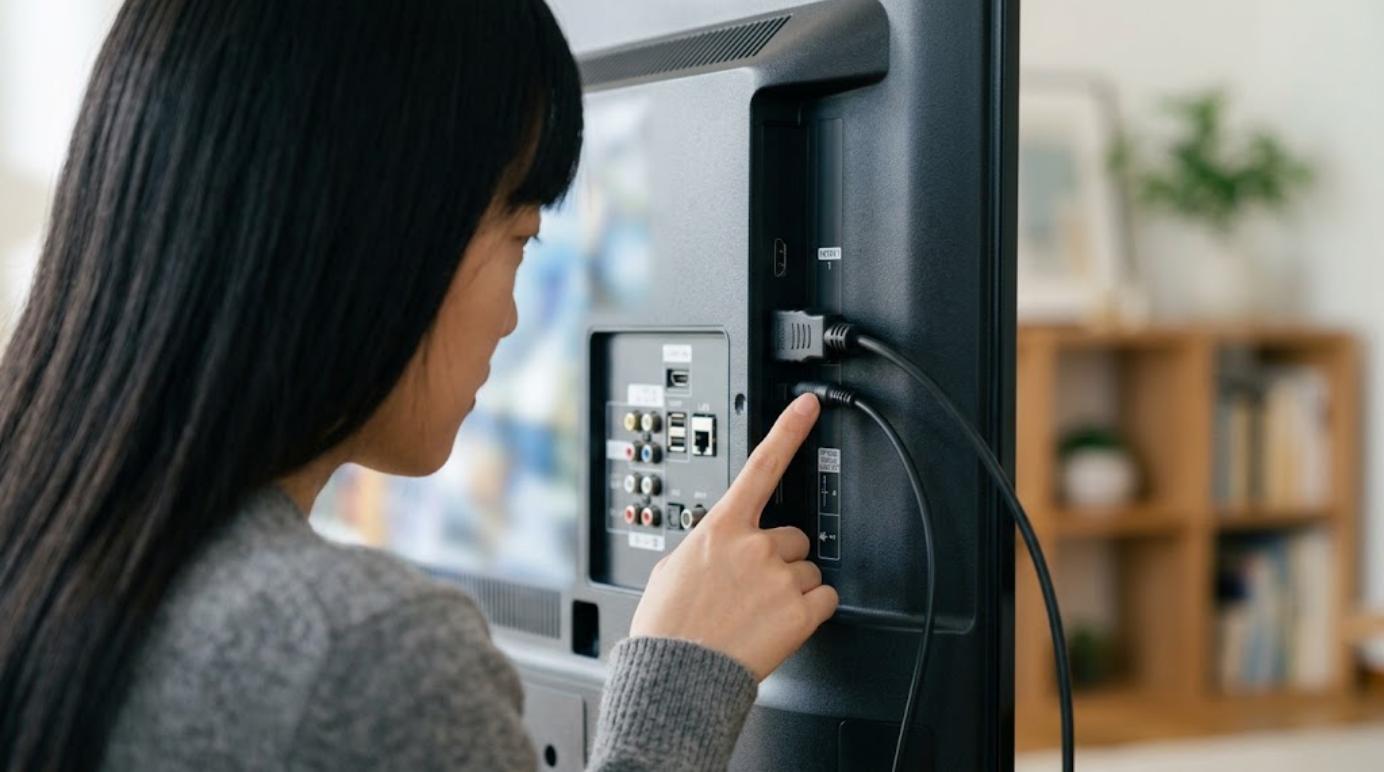
スピーカーを買う前に、必ず確認してください。PS5本体には光デジタル端子もアナログの音声出力端子もありません。音はHDMIで映像と一緒にテレビ・モニターへ送られます(コントローラーのイヤホン端子とUSBは除く)。Switch 2もドックから出るのはHDMIとUSBで、スピーカー用の端子はありません。
つまり、スピーカーには「テレビ・モニター経由」か「HDMIの途中で音だけ抜く」のどちらかでつなぐことになります。経路は次の4つです。
| 経路 | 必要なもの | 向いている人 | 注意点 |
|---|---|---|---|
| A. テレビのHDMI ARC | ARC(またはeARC)対応のテレビと、HDMI入力つきのスピーカー | テレビで遊ぶ人。テレビのリモコンで音量を操作したい人 | テレビの「ARC」と書かれたHDMI端子につなぐ。音量連動には機器側のHDMI連動(CEC)設定が必要 |
| B. テレビ・モニターの光デジタル出力 | 光デジタル出力つきのテレビ、光入力つきのスピーカーかアンプ | テレビで遊ぶが、スピーカーにHDMI端子が無い人 | 送れるのは2chのPCMか圧縮5.1chまで。音量は別リモコンになることが多い |
| C. モニターのイヤホン端子 | 3.5mmステレオミニ入力のあるスピーカー | ゲーミングモニターで遊ぶ人。いちばん安い | モニター側の出力が弱く、ノイズが乗ることがある。モニターの音量を最大近くにし、スピーカー側で調整する |
| D. HDMI音声分離器 | ゲーム機とテレビの間に入れる分離器 | テレビやモニターに音声出力が無い人 | 安い分離器は4K/60Hzまでのものが多い。4K/120Hzで遊ぶなら対応表記を必ず確認 |
分離器の選び方と、モニターで音が出ないときの切り分けは スピーカーなしモニターの正解ルート で詳しく扱っています。
音が出ないときの定番の原因|ドルビー信号が届いている
光デジタルや安価なアンプで「つないだのに無音」になる原因の多くは、ゲーム機やテレビがドルビーデジタルなどの圧縮音声を送り、受け側が2chのPCMしか受けられないことです。次の設定を確認してください。
- PS5:[設定]→[サウンド]→[音声出力]で、音声フォーマット(優先)を「リニアPCM」にする
- Switch 2:本体設定のテレビの音声出力を「ステレオ」にする
- テレビ:音声設定のデジタル音声出力を「PCM」にする(メーカーによって「オート」「ビットストリーム」「PCM」などの表記)
2chのスピーカーで遊ぶ限り、PCMにしても音質で損はしません。5.1ch以上のサラウンドを組む場合だけ、この設定を戻します。
アクティブスピーカーの選び方|入力端子とウーファー径で8割決まる
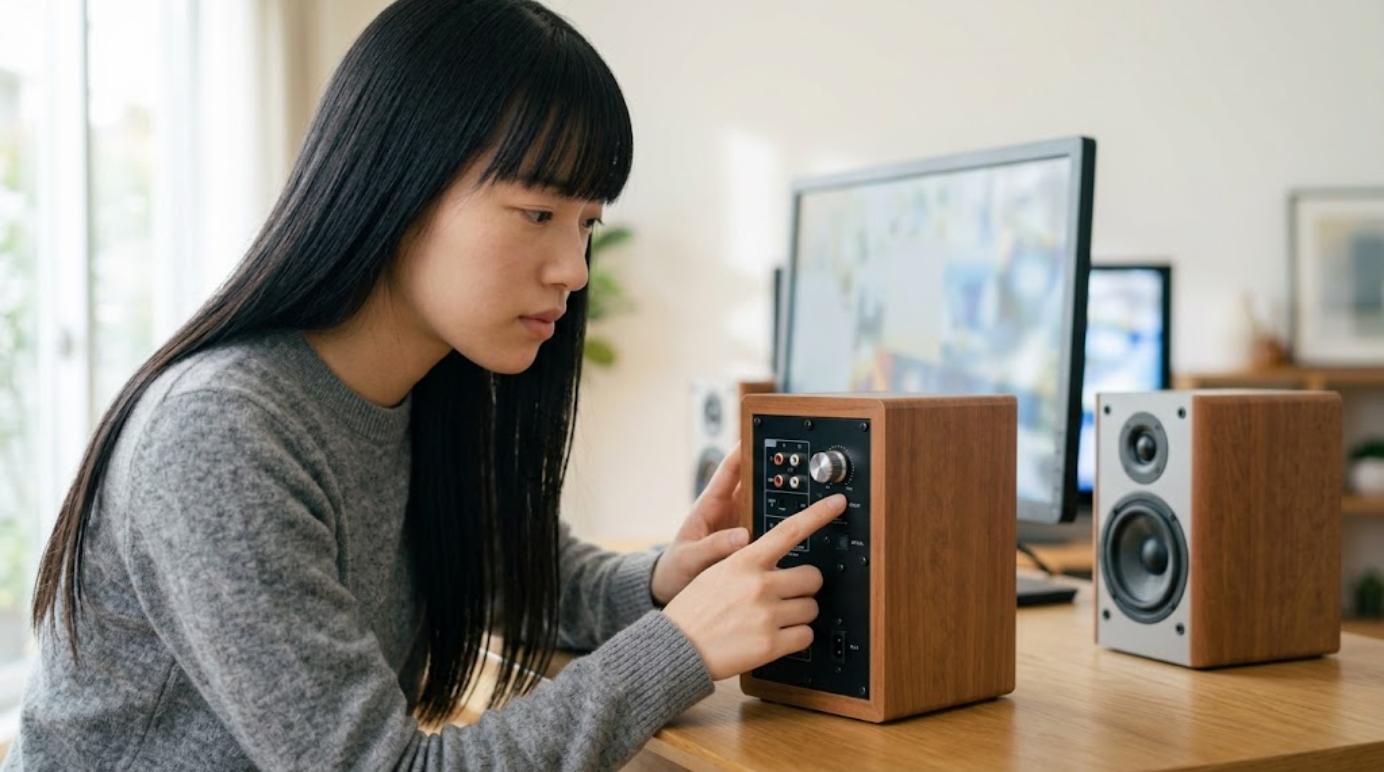
アクティブスピーカーを選ぶときに見る項目は、次の5つです。上から順に重要です。
| 項目 | 見るポイント | ゲーム用の目安 |
|---|---|---|
| 1. 入力端子 | 前の章で決めた経路の端子があるか | テレビならHDMI ARC、モニターなら光デジタルか3.5mm |
| 2. ウーファー径 | 低音を出すユニットの大きさ | 机の上なら3〜4インチ、テレビ台なら4〜5インチ |
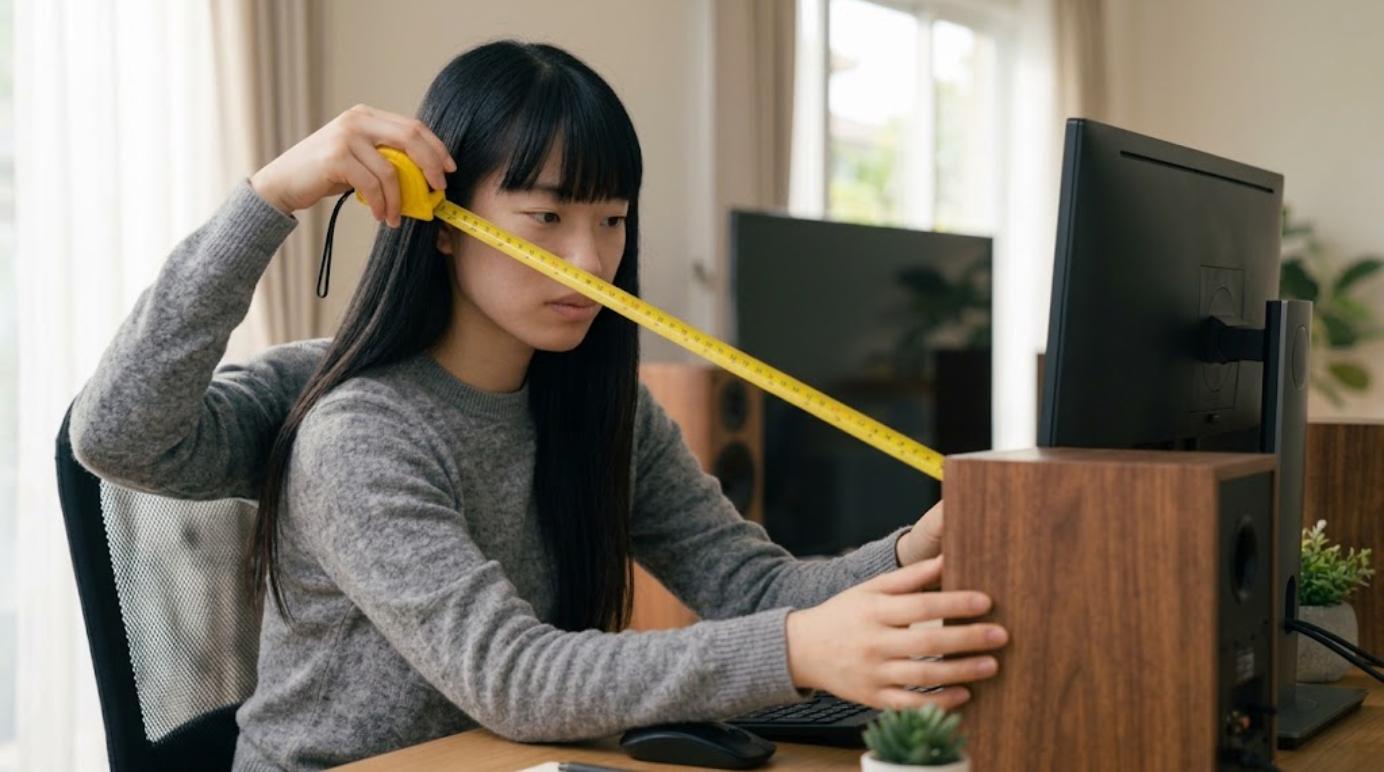
| 3. 本体の大きさ | 置き場所に左右2台が収まるか | 奥行きを必ず測る。背面の端子とケーブルの分も10cm足す |
| 4. サブウーファー出力 | 後から低音専用のスピーカーを足せるか | あると後悔しない。無くても困らない |
| 5. リモコン・電源連動 | 毎回スピーカー本体に手を伸ばさずに済むか | テレビ用ならHDMI連動、机用なら手元のボリュームで十分 |
ウーファー径は低音の量をほぼ決めます。2インチ前後の小型PCスピーカーは、机の上でも低音が物足りなくなりがちです。3インチを超えると、映画やゲームのBGMのベースが「聞こえる」から「感じる」に変わってきます。反対に、6インチ以上は机の上では大きすぎ、近距離では低音がこもる原因にもなります。
Bluetooth対応のモデルも多いですが、ゲームの音はBluetoothで飛ばさず、有線(光・HDMI・3.5mm)でつないでください。Bluetoothはコーデックによって数百ミリ秒単位で遅れることがあり、画面と音がズレます。理由は ゲームの音ズレはワイヤレスの「方式」で決まる で説明しています。Bluetoothはスマホの音楽用と割り切れば便利な機能です。
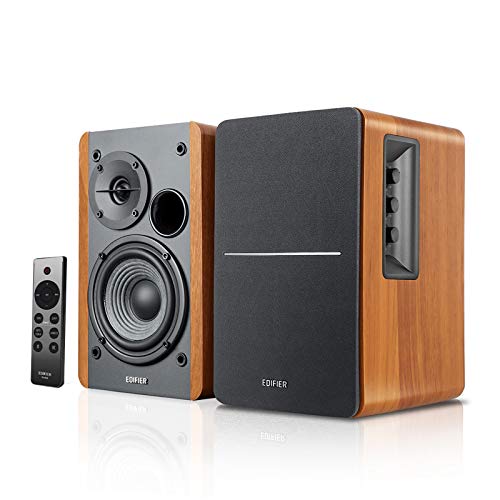


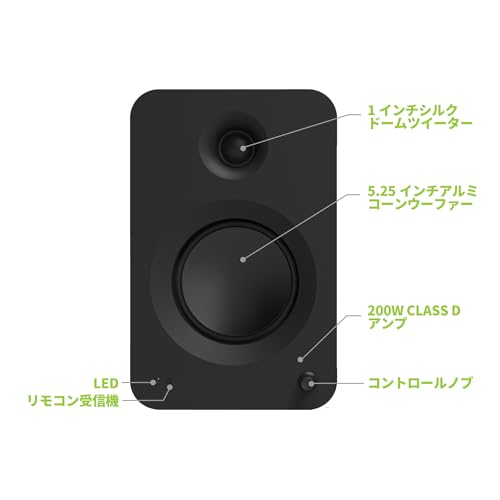


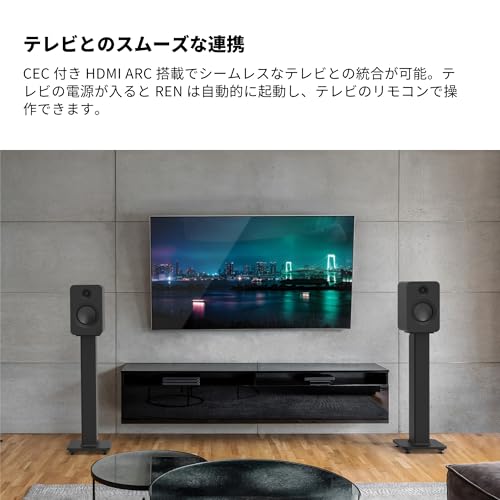


※ 光デジタル入力のあるアクティブスピーカーをAmazonで比較する
パッシブスピーカー+アンプの選び方|W数より「能率」と「インピーダンス」
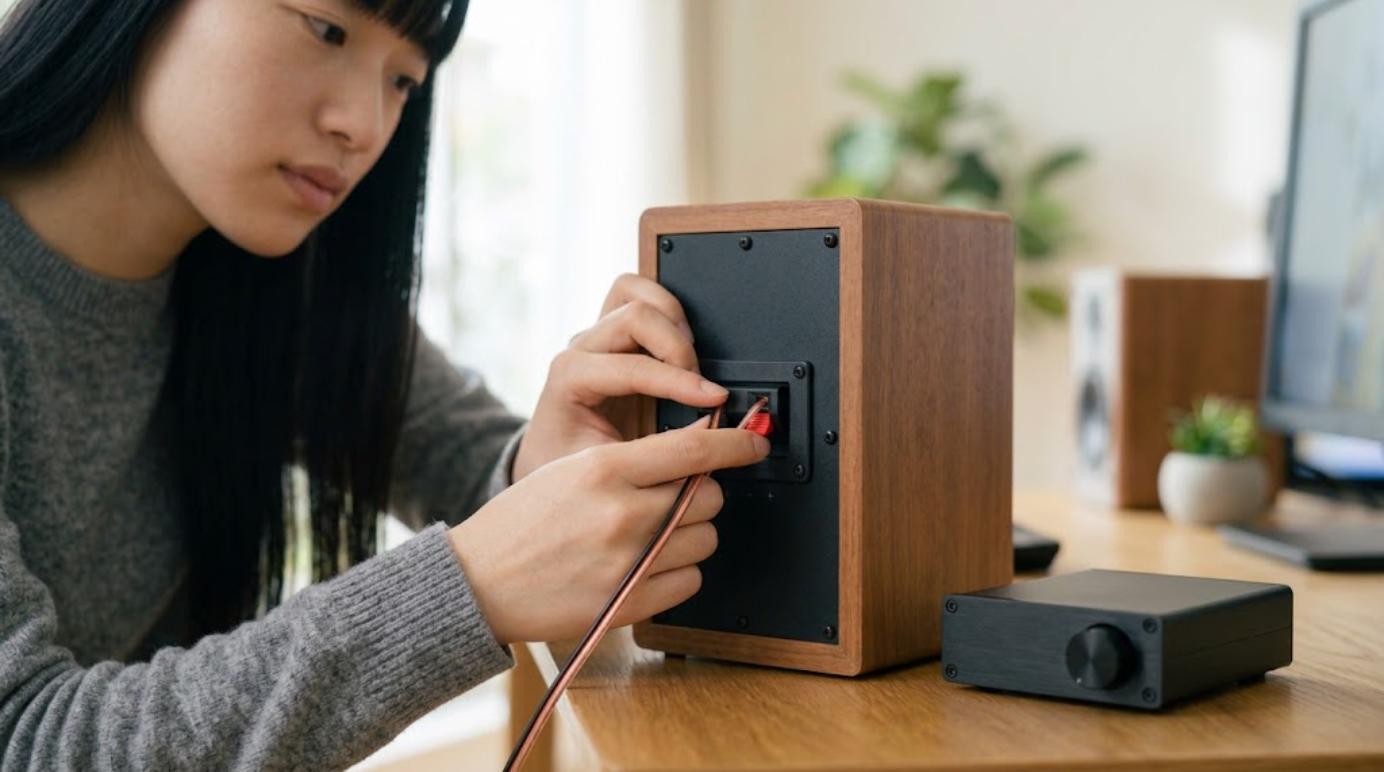
パッシブスピーカーは、アンプを別に用意する方式です。スピーカーとアンプを別々に選べるぶん、組み合わせを考える必要があります。カタログで見るべきなのは「最大出力(W)」ではありません。
| 項目 | どこに書いてあるか | 見方 |
|---|---|---|
| 能率(出力音圧レベル) | スピーカーの仕様表。「dB/W/m」などの単位 | 1Wを入れたとき1m先でどれだけ大きな音が出るか。数字が大きいほど小さなアンプでも鳴らしやすい |
| インピーダンス | スピーカーとアンプの両方の仕様表。「Ω」 | スピーカーの数値が、アンプの対応範囲(例:4〜8Ω)に入っていればよい |
| 入力端子(アンプ側) | アンプの仕様表 | 光デジタル・USB・HDMI ARCなど、前の章の経路に合う端子があるか |
| 最大出力(W) | アンプの仕様表 | 机やリビングの距離なら、数十Wもあれば余る。大きさで選ばない |
なぜW数が重要でないのかを数字で示します。一般的なブックシェルフスピーカーの能率は85dB前後です。これは1Wで1m先に約85dBという意味で、机やリビングで遊ぶには十分に大きな音量です。出力を2倍にしても音圧は約3dBしか上がりません。つまり、普通の部屋でゲームをする限り、アンプの出力の大半は使われません。
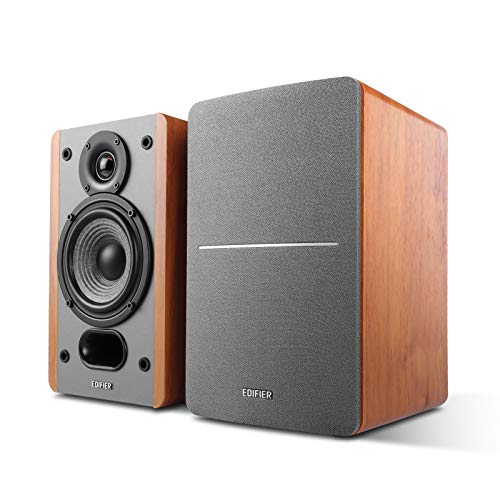
ゲーム用として現実的なのは、光デジタル入力やUSB入力のある小型のデジタルアンプです。手のひらに乗る大きさで、机の上にも置けます。スピーカーは、仕様の能率が極端に低くないブックシェルフ型を選べば、組み合わせで失敗することはほぼありません。




AVアンプが要る人・要らない人|5.1chと4K/120Hzパススルーの壁
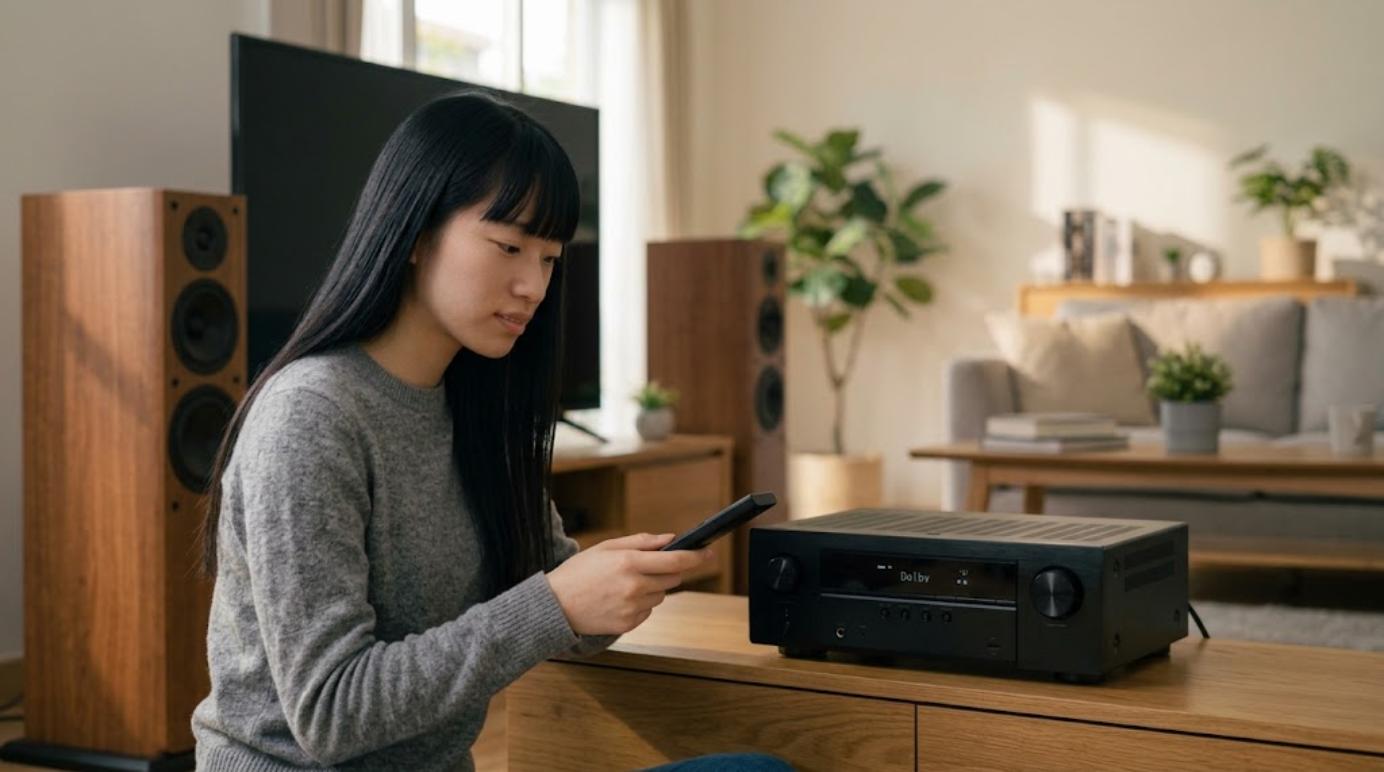
AVアンプは、HDMIでゲーム機の映像と音を受け取り、映像はテレビへ、音は複数のスピーカーへ振り分ける機器です。要るのは、5.1ch以上のサラウンドを組みたい人だけです。2chのスピーカーで遊ぶなら、前の2つの構成のほうが安く、小さく、設定も簡単です。
AVアンプを選ぶ人が必ず確認すべきなのが「4K/120Hzのパススルー」です。ゲーム機の映像はAVアンプを通ってテレビに届くため、AVアンプが4K/120Hzに対応していないと、PS5やSwitch 2の高フレームレートが使えなくなります。
- 仕様表に「4K/120Hz パススルー」またはHDMI 2.1対応の記載があるか
- その対応が全部のHDMI入力なのか、一部の端子だけなのか(ゲーム機は対応端子に挿す)
- テレビとの接続がeARCに対応しているか(テレビのアプリの音も高音質で戻すため)
- VRR・ALLMなどゲーム向けの機能を通すかどうか(使うテレビ側の機能と合わせて確認)
もう一つ、AVアンプはサラウンドのデコードや音場補正といった処理をするため、処理の多いモードでは音がわずかに遅れることがあります。ゲームでは「ダイレクト」や「ゲーム」といった処理を減らすモードを選ぶのが基本です。PS5で立体音響を使う場合の設定は PS5の立体音響は本当に効いているか|Tempest 3Dの正しい設定 を参照してください。


置き方で音は半分決まる|正三角形・耳の高さ・壁から離す
スピーカーは、置き方を変えるだけで別物のように音が変わります。買い替える前に、次の4つを試してください。お金はかかりません。
| ルール | やり方 | 変わること |
|---|---|---|
| 1. 正三角形 | 左右のスピーカーの間隔と、各スピーカーから耳までの距離を同じにする | 音が左右に広がり、真ん中にセリフが定位する |
| 2. 耳の高さ | 高音のユニット(ツイーター)を耳の高さに合わせる。低いときは台に乗せるか、上に傾ける | 音がこもらなくなり、セリフが聞き取りやすくなる |
| 3. 内側に向ける | スピーカーを少し内側に向け、耳の方を向かせる | 音の焦点が合い、方向が分かりやすくなる |
| 4. 壁から離す | 背面の壁から10〜30cm離す。背面に穴(バスレフポート)がある機種は特に | 低音のボワつきが減り、締まった音になる |
机の上に直接置くと、机の天板が振動して低音がにごることがあります。スピーカースタンドやインシュレーター(小さな台)で浮かせると、音がすっきりします。上に傾けられるスタンドなら、2の耳の高さの問題も同時に解決できます。
夜に小さな音量で遊ぶ時間が長い人は、置き方の考え方が少し変わります。耳からの距離を縮めるほど小音量で鳴らせるので、夜のゲーム音響|ニアフィールドの選び方 もあわせて読んでください。


予算別の組み合わせ例|1万円台・3万円前後・5万円以上
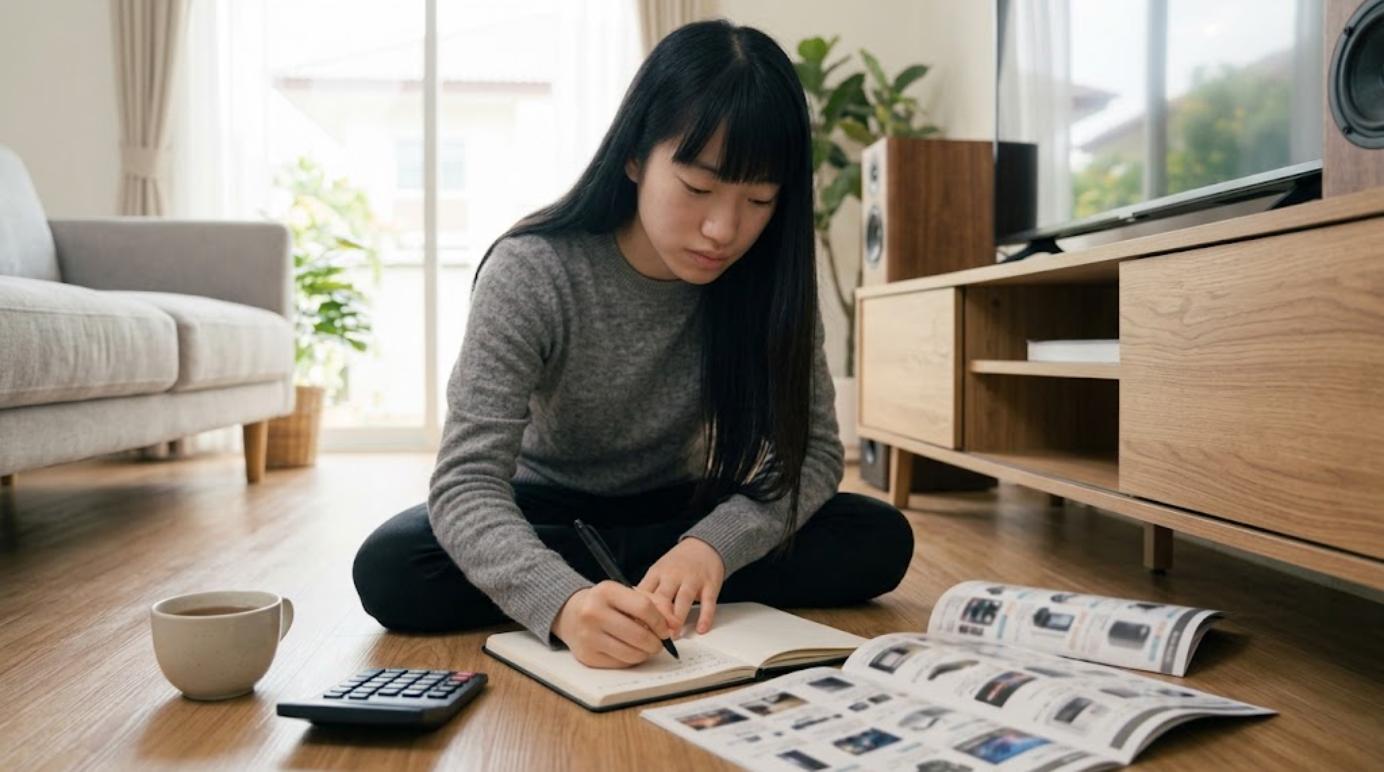
ここまでの内容を、予算別の組み合わせに落とし込みます。価格は2026年9月時点の一般的な相場の目安です。
| 予算 | 組み合わせ | こういう人に |
|---|---|---|
| 1万円台 | 3インチ前後のアクティブスピーカー(光デジタルか3.5mm入力)+モニターの音声出力 | 机の上のゲーミングモニターで遊ぶ。サウンドバーからの最初の一歩 |
| 2〜4万円 | 4〜5インチのアクティブスピーカー(HDMI ARCか光デジタル入力、サブウーファー出力つき) | テレビの前で遊ぶ。リモコン1つで操作したい |
| 3〜5万円 | パッシブのブックシェルフ+光デジタル入力の小型デジタルアンプ(+必要ならHDMI音声分離器) | 音楽も聴く。スピーカーやアンプを後から買い替えたい |
| 8万円〜 | 4K/120Hzパススルー対応のAVアンプ+フロント2ch(後からセンター・リアを追加) | サラウンドまで組む。最初は2chで始め、段階的に増やす |
予算の使い方のコツは、スピーカーにお金を寄せることです。アンプや接続機器の価格差より、スピーカーの価格差のほうが音の違いにはっきり出ます。AVアンプの構成でも、最初から5.1chを全部そろえるより、フロントの2本を良いものにして、後からセンターとリアを足すほうが満足度は高くなります。
GTA6のような大作に合わせて環境を整えている人は、画面・容量・音をどの順で整えるかを GTA6を万全の環境で迎えるチェックリスト にまとめています。
※ ブックシェルフスピーカー(パッシブ)の価格と評価をAmazonで確認する
よくある失敗5つとまとめ|今日決める順番
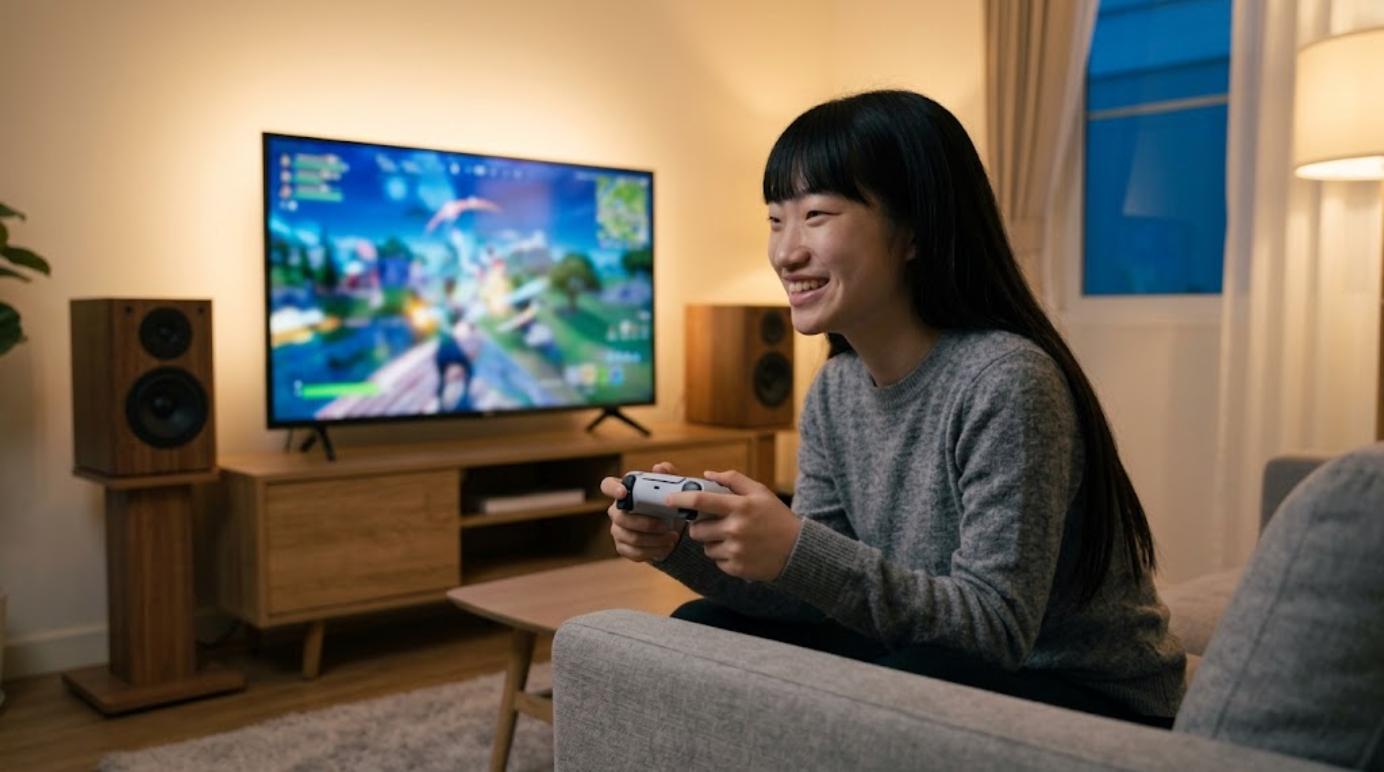
最後に、スピーカー選びでお金を無駄にしやすいパターンを5つ挙げます。
- ゲーム機に音声端子がある前提で買う:PS5・Switch 2にはスピーカー用の端子がありません。先に経路(ARC・光・3.5mm・分離器)を決めてから、その端子があるスピーカーを選びます。
- つないだのに無音で「故障」と判断する:多くはドルビー信号をPCMしか受けられない機器に送っているだけです。ゲーム機とテレビの音声出力をPCM・ステレオに変えてください。
- W数で選ぶ:普通の部屋では出力の大半は使いません。見るのはスピーカーの能率と、アンプとのインピーダンスの対応範囲です。
- ゲームの音をBluetoothでつなぐ:画面と音がズレます。ゲームは有線、Bluetoothはスマホの音楽用と使い分けます。
- AVアンプで4K/120Hzが出なくなる:パススルーの対応を確認せずに買うと、ゲーム機の高フレームレートが使えなくなります。対応端子にゲーム機を挿します。
今日決めることは、次の3つだけです。
- どこで遊ぶか(机・テレビ)と、音をどの経路で取り出すか(ARC・光・3.5mm・分離器)
- 構成:迷ったらアクティブスピーカー。音楽も聴くならパッシブ+アンプ。サラウンドまで組むならAVアンプ
- 置き場所の寸法:左右2台の間隔と奥行き。正三角形が作れるかどうか
サウンドバーから左右独立のスピーカーに変えると、まず足音の方向で違いが分かります。次に、BGMの低音とセリフの聞き取りやすさが変わります。音の環境は画面より安く、体感の伸びが大きい投資です。音と画面をどの順で整えるかの全体像は ゲーム環境の作り方 完全ガイド にまとめています。
コメント