


















結論:セガサターンのエミュレーターは、Windowsのパソコンで日本のソフトを手軽に遊ぶなら「SSF」、再現度と将来性で選ぶなら2026年10月17日にv0.4.0が出たばかりの「Ymir(イミル)」、Androidのスマホなら「Yaba Sanshiro 2(ヤバサンシロー2)」を選べば、ほとんどの人は迷わずに済みます。PS1やメガドライブなど他の機種もまとめて管理したい人は「RetroArch+Beetle Saturn」が向いています。
この記事は、セガサターンのエミュレーターのどれを選ぶかだけを扱います。導入の細かい手順は、それぞれの解説記事に分けてあるので、選んだあとにそちらへ進んでください。各エミュレーターの最新版・開発状況は、公式サイト・公式GitHub(リリース一覧・README)・RetroArchの公式ドキュメント・Google Playの掲載ページで2026年10月18日に確認しました。
早見表:端末と目的で選ぶ(2026年10月18日確認)
| あなたの状況 | おすすめ | 次に読む記事 |
|---|---|---|
| Windowsのパソコンで、日本のソフトをまず動かしたい | SSF(PreviewVer R38) | WindowsでSSFを使ってセガサターンを遊ぶ方法 |
| 手持ちのディスクをパソコンのドライブで直接動かしたい | SSF | SSFのバージョンの選び方と最初の設定 |
| 再現度が高く、今いちばん開発が進んでいるものを使いたい | Ymir v0.4.0(Windows・Mac・Linux) | この記事の「Ymirを選ぶ人」 |
| PS1やメガドライブなど他の機種もまとめて遊びたい | RetroArch+Beetle Saturn | RetroArchのBIOSの置き場所 |
| Androidのスマホ・中華ゲーム機で遊びたい | Yaba Sanshiro 2(無料版で試してからPro版) | セガサターンのエミュをAndroidで動かす |
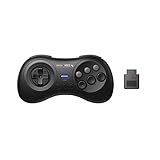
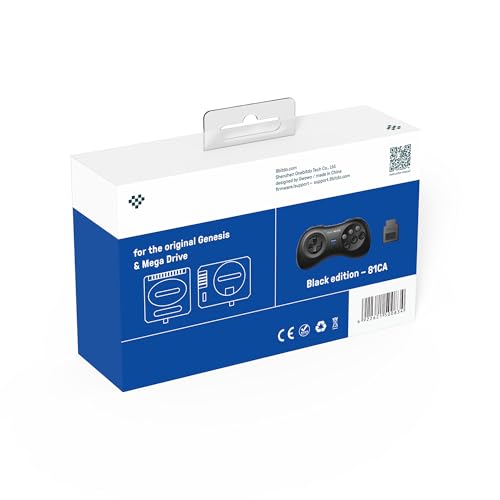
どのエミュレーターを選んでも、操作感をいちばん左右するのはコントローラーです。セガサターンのパッドは、上段にX・Y・Z、下段にA・B・Cが並ぶ6ボタン配列です。格闘ゲームやシューティングを遊ぶなら、この並びをそのまま再現したコントローラーを選ぶと、ボタンの割り当てで悩まずに済みます。パソコンとAndroidの両方につなげるものを選んでおけば、エミュを乗り換えても買い直さずに済みます。


なお、ゲームのデータとBIOSは自分が持っているセガサターン本体とディスクから吸い出したものを使ってください。インターネット上で配られているゲームデータやBIOSをダウンロードするのは違法です。どこまでが合法かはゲーム吸い出しの違法ライン早見表に、本体からBIOSを取り出す方法はセガサターンのBIOS吸い出し方法にまとめています。
セガサターンのエミュレーター6本の違いを一覧で比較(2026年10月時点)
まず6本を並べます。「最新版の日付」と「対応OS」は、各公式サイト・公式GitHub・Google Playで確認した値です。
| 項目 | SSF | Ymir | Mednafen | RetroArch(Beetle Saturn) | Yaba Sanshiro 2 | Kronos |
|---|---|---|---|---|---|---|
| 最新版 | PreviewVer R38(GitHubへの掲載 2026年1月1日) | v0.4.0(2026年10月17日) | 1.32.1(2024年4月5日) | コアは随時更新(GitHubの最終更新 2026年10月12日) | Android版の最終更新 2026年10月10日 | 2.7.0(2025年1月16日) |
| 対応OS | Windows | Windows 10以降・macOS 12以降・Linux | Windows・Linuxほか | Windows・Mac・Linux(公式ドキュメントの記載) | Android・iPhone・Windows | Windows・Linux(RetroArchのコアとしても配布) |
| BIOS | 無くても多くのソフトが動く | 必要 | 必要 | 必要 | 任意(RetroArch版コアの公式ドキュメントの記載) | 必要 |
| 実機ディスクの直読み | できる | READMEに記載なし(ディスクイメージで使う) | ディスクイメージで使う | ディスクイメージで使う | ディスクイメージで使う | ディスクイメージで使う |
| 向いている人 | 日本のソフトを手軽に | 再現度と将来性 | 再現度最優先・上級者 | 他機種とまとめて管理 | スマホで遊ぶ | アーケード基板ST-V |
表の読み方のポイントは2つです。ひとつは、開発が今も活発なのはYmirとYaba Sanshiro 2、RetroArchのBeetle Saturnコアだということ。もうひとつは、BIOSが無くても始められるのはSSFとYaba Sanshiroだけで、ほかの4本は本体から吸い出したBIOSを用意しないと始まらないことです。
SSFを選ぶ人:日本のソフトを手軽に、ディスクのままで遊びたい

SSFは、日本の開発者が作り続けているWindows用のセガサターンエミュレーターです。公式の配布ページ(GitHub)では「PreviewVer」として版が積み上がっていて、2026年10月18日時点で一番新しいのはR38(ファイルの掲載日は2026年1月1日)でした。2024年にR29〜R33、2025年にR34〜R37が出ており、今も更新が続いています。
SSFを選ぶ理由は3つです。
- BIOSが無くても多くのソフトが動く。まず試すだけなら、本体からBIOSを吸い出す前に始められます。
- パソコンのCD/DVDドライブに入れたディスクを、そのまま読ませられる。ディスクイメージを作らずに遊べるのはSSFの大きな強みです。
- 日本語の解説が多い。当サイトにも導入・設定・BIOS・チートの記事をそろえています。
ノートパソコンにはドライブが付いていないことが多いので、ディスクを直接読ませたい人はUSBの外付けドライブを用意してください。


注意点は、ソフトによって相性の良い版が違うことです。最新版で動かないときに、ひとつ前の版で試すと動くことがあります。版の選び方はSSFのバージョンの選び方と最初の設定に、導入の手順はWindowsでSSFを使ってセガサターンを遊ぶ方法にまとめています。なお、配布ページにはSSFのAndroid版のファイルもありますが、掲載日は2022年8月で止まっています。スマホで遊ぶならYaba Sanshiro 2を選んでください。
Ymirを選ぶ人:2026年にいちばん伸びている新しいエミュレーター
Ymir(イミル)は、再現度と互換性を重視して作られている新しいセガサターンエミュレーターです。公式GitHubによると、2026年10月17日にv0.4.0が公開されたばかりで、2026年だけでもv0.3.0(4月)、v0.3.1(5月)、v0.3.2・v0.3.3(6月)と更新が続いています。
v0.4.0のリリースノートに書かれている主な変更は次のとおりです。
- 互換性リストで94.4%のソフトが動くようになった(公式の互換性リストの集計)
- WindowsではDirect3D 12で、描画の重い処理をグラフィックボードに任せられるようになった(ソフトウェア描画と同じ正確さを保つとしています)
- 音の処理を別のスレッドに分けることで、v0.3.3より最大10%速くなった
- セガの光線銃「バーチャガン」への対応が、試験機能から正式機能になった
READMEに書かれている機能も、普段遊ぶうえで便利なものがそろっています。巻き戻し(60fpsで最大1分)、早送り、版が変わっても読み込めるステートセーブ、ゲームの地域に合わせたBIOSの自動選択などです。
選ぶ前に知っておきたい点は3つあります。
- BIOS(IPL)が必須です。初回起動で実行ファイルの隣にできる
roms\iplフォルダに入れます。 - Windowsでは「Microsoft Visual C++ 再頒布可能パッケージ」の最新版を先に入れてください。READMEで「起動時のクラッシュを避けるため必須」と書かれています。
- Windows版は「AVX2」版と「SSE2」版に分かれています。最近のパソコンならAVX2版、古いパソコンで起動しないときはSSE2版を選びます。
読み込めるのはCHD・BIN+CUE・IMG+CCD・MDF+MDS・ISOのディスクイメージで、READMEには実機ドライブの直接読み込みの記載はありません。ディスクのまま遊びたい人はSSF、イメージを作れる人はYmirと考えると選びやすくなります。なお、RetroArchの公式ドキュメントには、YmirをRetroArchに移植した「Emir」というコアも載っています。
Mednafen/RetroArch(Beetle Saturn)を選ぶ人:再現度とまとめ管理

Mednafen(メドナフェン)は、再現度の高さで知られる多機種エミュレーターです。セガサターンにも対応していますが、公式ドキュメントには「セガサターンのエミュレーションは非常にCPUを使う」とあり、最低でも「Haswell世代の4コアCPUで、基本3.3GHz以上・ターボ3.7GHz以上」を推奨しています。最新版は1.32.1(2024年4月5日)で、セガサターンは64ビット版でしか動きません。ゲームを選ぶための画面が無く、起動のしかたや設定を自分で覚える必要がある上級者向けの作りです。
そこで多くの人に向いているのが、Mednafenのセガサターン部分をRetroArchに移植した「Beetle Saturn」コアです。RetroArchの公式ドキュメントによると、Beetle Saturnは次のような作りです。
- BIOSは、日本のソフト用が
sega_101.bin、アメリカ・ヨーロッパのソフト用がmpr-17933.bin。RetroArchのsystemフォルダに入れる - 読み込める形式は .cue・.toc・.m3u・.ccd・.chd
- ステートセーブ・巻き戻し・ネット対戦・実績に対応
PS1やメガドライブ、PCエンジンも同じRetroArchで遊んでいる人なら、セガサターンもここにまとめると、コントローラーの設定やセーブの置き場所を1か所で管理できます。BIOSの置き場所と名前はRetroArchのBIOSはどこに置く?に機種別の一覧があります。
ただし、Mednafenと同じくCPUへの負担が大きいので、小型のミニPCや古いノートパソコンでは重くなりやすいことを覚えておいてください。パソコン選びの目安はPS2・サターンを快適に遊ぶミニPCの選び方にまとめています。
Yaba Sanshiro 2を選ぶ人:Androidのスマホで遊ぶならほぼこれ

Yaba Sanshiro 2は、日本の開発者が作っているセガサターンエミュレーターで、公式サイトでも「Androidが主な対象」とされています。Google Playでは、無料版・Pro版とも2026年10月10日に更新されていました。
| 版 | 内容(公式サイト・Google Playで確認) |
|---|---|
| 無料版(Android) | 広告あり、機能に制限あり。ダウンロード数は50万以上 |
| Pro版(Android) | すべての機能が使え、クラウドへのセーブ同期にも対応。Google Playで700円 |
| iPhone版 | App Storeで配信。無料のLite版は3本までしかソフトを登録できない |
| Windows版 | インストーラー版とインストール不要版があり、Android版とクラウドでセーブを同期できる |
おすすめの進め方は、無料版で手持ちのソフトが動くかを3本ほど試してから、Pro版に切り替えることです。端末の性能によって動き方が大きく変わるので、お金を払う前に確かめておくと失敗しません。必要な端末の条件と設定はセガサターンのエミュレータをAndroidで動かすに、端末選びはAndroidエミュにおすすめの端末にまとめています。
Windows版もありますが、パソコンでは前の章までのSSF・Ymir・Beetle Saturnが選べるので、Windows版が役に立つのは「スマホとパソコンで同じセーブを続けて遊びたい」ときです。
Kronosは今選ぶべきか:アーケード基板ST-Vを遊ぶなら
Kronos(クロノス)は、Yaba Sanshiroの前身「uoYabause」から分かれて作られたエミュレーターで、セガサターンと同じ仕組みのアーケード基板「ST-V」にも対応しています。公式サイトでは、LinuxとWindowsを対象にしていると説明されています。
ただし、2026年10月18日時点で公式GitHubの最新版は2.7.0(2025年1月16日)で、そこに置かれている完成品はUbuntu(Linux)用だけでした。READMEでは、Windows用の古い版は外部のサイトに置かれていると案内されています。RetroArchでは「Kronos」コアとして選べます。
まとめると、家庭用のセガサターンのソフトを遊ぶだけなら、今からKronosを選ぶ理由はあまりありません。ST-Vのゲームを遊びたい人が、RetroArchのコアとして試す位置づけと考えてください。
どれを選んでも共通:つまずかないための3つのルール

エミュレーターを変えても、つまずく場所はほとんど同じです。次の3つを先に押さえておくと、「起動しない」「画面が真っ黒」で悩む時間が減ります。
- BIOSは地域で分かれている。日本のソフトには日本のBIOS(RetroArchやMednafenでは
sega_101.bin)が要ります。アメリカ版のBIOSだけを入れて日本のソフトを動かそうとして、起動しないことがよくあります。 - ディスクイメージは「CUEとBIN」をセットで置く。CUEファイルだけ、BINファイルだけを移すと読み込めません。ファイルを1つにまとめたい人はCHD形式にすると管理が楽です(Ymir・Beetle Saturn・Yaba Sanshiro 2は対応)。吸い出しの方法はSSFでセガサターンのCDイメージを吸い出す方法にまとめています。
- 重いときは、まずCPUを疑う。セガサターンはCPUを2つ積んだ複雑な機械で、エミュレーターもCPUを多く使います。画質の設定を下げる前に、パソコンやスマホの性能が足りているかを確認してください。
吸い出しに使う機器をこれから選ぶ人は、レトロゲーム吸い出し機器おすすめ比較を参考にしてください。
迷ったときの決め方とよくある質問

迷ったら、次の順に答えてください。最初に「はい」になったものが、あなたの1本です。
- スマホ(Android)で遊びたい → Yaba Sanshiro 2
- 手持ちのディスクを、パソコンのドライブでそのまま動かしたい → SSF
- PS1やメガドライブもRetroArchで遊んでいる → RetroArch+Beetle Saturn
- BIOSを用意できて、新しいものを使いたい → Ymir
- どれにも当てはまらない → まずSSF(BIOS無しでも試せるので、始めるまでが一番早い)
Q. 無料で使えますか?
SSF・Ymir・Mednafen・RetroArch・Kronosは無料です。Yaba Sanshiro 2は無料版がありますが、広告が出て機能に制限があり、すべての機能を使うにはPro版(Google Playで700円)が必要です。
Q. 複数のエミュレーターを入れても大丈夫ですか?
大丈夫です。どれもフォルダを分けて置けば、お互いに影響しません。ソフトによって動き方が違うことがあるので、メインを1本決めて、動かないソフトだけ別のエミュで試す使い方がおすすめです。
Q. 携帯ゲーミングPCでも遊べますか?
Windowsを積んだ携帯ゲーミングPCなら、パソコンと同じエミュレーターが使えます。機種ごとの向き不向きは携帯ゲーミングPCでエミュを遊ぶ選び方にまとめています。
セガサターン以外の機種も同じ形で比べています。スーパーファミコンのエミュレーター比較、PCエンジンのエミュレーター比較もあわせてどうぞ。パソコンでレトロゲームを遊ぶ全体の流れはPCでレトロゲームを遊ぶ完全ガイドにあります。

コメント