


















結論:RetroArchのBIOSは、[設定]→[ディレクトリ]→[システム/BIOS]に表示されているフォルダへ、コアが決めているファイル名のまま置きます。Windowsなら多くの場合 retroarch.exe と同じ場所にある system フォルダ、Androidなら多くの場合 /storage/emulated/0/RetroArch/system です。置いたら、コアをロードして[情報]→[コア情報]を開き、ファームウェア欄が「使用可能」になっていれば認識されています。「不足」のままなら、場所・名前・中身(MD5)のどれかが違います。
この記事では、systemフォルダの場所の確かめ方、機種別のBIOSファイル名の一覧(日本のソフトで使うものを中心に)、認識の確認方法、認識しないときの原因の順番をまとめました。ファイル名と必須/任意の区別は、RetroArch公式のコア情報ファイル(libretro-core-info)と公式ドキュメント(docs.libretro.com)、メニューの表記はRetroArch 1.22.2の日本語翻訳ファイルで確認しています(確認日:2026年10月14日)。
この記事の早見表
| 知りたいこと | 答え |
|---|---|
| BIOSの置き場所 | [設定]→[ディレクトリ]→[システム/BIOS]に出ているフォルダ |
| Windowsの既定 | retroarch.exe と同じフォルダの中の system |
| Androidの既定 | 多くの端末で /storage/emulated/0/RetroArch/system |
| ファイル名 | コアごとに決まっている。大文字・小文字と拡張子まで合わせる |
| 認識の確認 | コアをロード →[情報]→[コア情報]→ ファームウェア欄が「使用可能」 |
| 中身の確認 | MD5(ファイルの指紋)がコア情報の値と一致するか |
| 入手方法 | 自分の実機から吸い出す。ネットからのダウンロードはしない |
RetroArchのBIOSフォルダ(system)の場所を確かめる

BIOSの置き場所で迷ったら、ネットの記事に書かれたパスではなく、自分のRetroArchが表示している場所を見るのが確実です。RetroArchはインストールの仕方(インストーラー版・ポータブル版・Steam版・Android版)や端末によって既定の場所が変わり、設定で別の場所に変えることもできるからです。
手順:[設定]→[ディレクトリ]→[システム/BIOS]
- RetroArchのメインメニューから[設定]を開く
- [ディレクトリ]を開く
- [システム/BIOS]の右側に表示されているパスが、BIOSを置く場所です
この項目の説明文にも「BIOS、ブート ROM およびその他のシステム固有のファイルなどはこのディレクトリに保存されます」と書かれています。
環境別の既定の場所
| 環境 | 既定の場所 |
|---|---|
| Windows(インストーラー版・ポータブル版) | retroarch.exe があるフォルダの中の system(インストーラーの既定なら C:\RetroArch-Win64\system) |
| Windows(Steam版) | Steamのインストール先の steamapps\common\RetroArch\system |
| Android | 多くの端末で /storage/emulated/0/RetroArch/system(内部ストレージ直下の RetroArch フォルダ)。書き込み権限の都合で、Android/data 配下のアプリ専用フォルダになる端末もある |
Androidの既定は、RetroArchのソースコード上も「内部ストレージに書き込めるなら RetroArch/system、書き込めなければアプリ専用フォルダ」という順で決まっています。どちらになっているかは、上の[システム/BIOS]の表示で確かめてください。
Windowsでは、エクスプローラーの[表示]→[表示]→[ファイル名拡張子]にチェックを入れておくと、後で説明する「拡張子が二重になっている」ミスにすぐ気づけます。
機種別BIOSファイル名の一覧(日本のソフトで使うもの中心)

BIOSのファイル名は、RetroArchではなくコア(エミュレーター本体)ごとに決まっています。同じ機種でもコアが違えば名前が違うことがあります。下の表は、RetroArch公式のコア情報ファイル(libretro-core-info)に書かれている名前です。「必須」はそのコアを動かすのに必要、「任意」はなくても動くが、あると一部のソフトや機能で使われるものです。
| 機種 | コア | ファイル名(systemフォルダからの位置) | 区分 |
|---|---|---|---|
| プレイステーション | Beetle PSX HW | scph5500.bin(日本)/scph5501.bin(北米)/scph5502.bin(欧州) |
必須 |
| プレイステーション | PCSX ReARMed | scph5500.bin(日本)など、上と同じ名前 |
任意 |
| セガサターン | Beetle Saturn | sega_101.bin(日本)/mpr-17933.bin(北米・欧州) |
必須 |
| セガサターン | YabaSanshiro | saturn_bios.bin |
必須 |
| セガサターン | Kronos | kronos/saturn_bios.bin(systemの中に kronos フォルダを作る) |
必須 |
| メガCD | Genesis Plus GX/PicoDrive | bios_CD_J.bin(日本)/bios_CD_U.bin(北米)/bios_CD_E.bin(欧州) |
任意 ※ |
| マスターシステム/ゲームギア | Genesis Plus GX | bios_J.sms(日本のマークIII/マスターシステム)/bios.gg(ゲームギア) |
任意 |
| PCエンジン CD-ROM² | Beetle PCE/Beetle PCE FAST/Beetle SuperGrafx | syscard3.pce(SUPER CD-ROM² V3.xx)/syscard2.pce/syscard1.pce/gexpress.pce |
任意 ※ |
| ゲームボーイアドバンス | mGBA | gba_bios.bin |
任意 |
| ゲームボーイアドバンス | gpSP | gba_bios.bin |
必須 |
| ニンテンドーDS | melonDS DS | bios7.bin/bios9.bin/firmware.bin |
任意 |
| ドリームキャスト | Flycast | dc/dc_boot.bin(systemの中に dc フォルダを作る) |
任意 |
| ネオジオ | FinalBurn Neo | fbneo/neogeo.zip(zipのまま。ROMと同じフォルダかsystem直下でも可) |
任意 |
| X68000 | PX68k | keropi/iplrom.dat/keropi/cgrom.dat(systemの中に keropi フォルダを作る) |
必須 |
| MSX/MSX2 | fMSX | MSX.ROM/MSX2.ROM/MSX2EXT.ROM など |
必須 |
※メガCDとPCエンジンCD-ROM²は、コア情報では「任意」と表示されます。カートリッジ(HuCard)のソフトはBIOSなしで動くためです。CDのソフトを遊ぶには、メガCDなら bios_CD_J.bin、PCエンジンなら syscard3.pce が必要です。
表に無いコアを使うときは、そのコアをロードした状態で次の「コア情報」を開けば、必要なファイル名がそのまま一覧で出ます。表を探すより早く確実です。
置いたあとは「コア情報」で認識を確認する

BIOSを置いたら、ゲームを起動する前に、RetroArchがそのファイルを見つけられているかを確認します。手順は次のとおりです。
- メインメニューの[コアをロード]で、使うコア(例:Beetle PSX HW)を読み込む
- メインメニューの[情報]→[コア情報]を開く
- 下のほうにある[ファームウェア]の欄を見る
ファームウェアの欄には、まず「- 検索中: ‘(フォルダのパス)’」という行が出ます。これがRetroArchがBIOSを探している場所です。その下にファイルごとの状態が並びます。
| 表示 | 意味 | やること |
|---|---|---|
| 使用可能, 必須: | 必須のBIOSが見つかっている | そのまま起動してよい |
| 使用可能, 任意: | 任意のBIOSが見つかっている | そのまま起動してよい |
| 不足, 必須: | 必須のBIOSが見つからない | このままでは起動しない。場所・名前を見直す |
| 不足, 任意: | 任意のBIOSが無い | 使うソフトで必要なら置く(メガCD・PCエンジンCDなど) |
サブラベル(項目の下の小さい説明文)を表示する設定になっていれば、各ファイルの下にそのコアが想定しているMD5も表示されます。後で説明するMD5の照合に使えます。
「検索中」に出ているパスが、自分がBIOSを置いたフォルダと違っていたら、置き場所の勘違いです。ここが一番多いつまずきです。
BIOSを置いたのに認識しないときの原因(確認する順番)

コア情報で「不足」のままのときは、次の順番で確認すると早く見つかります。上から順に、起きやすいものです。
1. 置いたフォルダが「検索中」のパスと違う
RetroArchを2か所に入れている(インストーラー版とSteam版など)、別のフォルダの system に置いた、といった場合です。コア情報の「検索中」に出ているフォルダへ置き直してください。
2. ファイル名・拡張子が違う
- 拡張子が二重になっている:Windowsで拡張子を非表示にしたまま名前を変えると、
scph5500.bin.binのようになります。拡張子を表示して確認してください。 - 大文字と小文字:Windowsは区別しませんが、公式ドキュメントにも「大文字・小文字を区別するOSがある」と注意書きがあります。Linux系の環境へ持っていくことも考えて、最初から表どおり(例:
bios_CD_J.bin)に揃えておくと安全です。 - 名前の付け間違い:吸い出したままの名前(日付や機種名が入ったもの)では認識されません。コアが決めた名前に変えます。
3. サブフォルダが必要なコアなのに system 直下に置いている
Kronos(kronos/)、Flycast(dc/)、PX68k(keropi/)、FinalBurn Neo(fbneo/)などは、systemの中にさらにフォルダを作って、その中に置きます。表の「systemフォルダからの位置」に / が入っているものが該当します。
4. zipのまま置いている(または解凍してはいけないものを解凍した)
家庭用機のBIOS(.bin/.pce など)は、zipから取り出して置きます。逆に、ネオジオの neogeo.zip のようなアーケード系のBIOSは、zipのまま置くのが正しい形です。
5. [コンテンツディレクトリからシステムファイルを読み込む]がオンになっている
[設定]→[コア]にあるこの項目がオンだと、RetroArchはsystemフォルダではなくゲームのファイルと同じフォルダからBIOSを探します。オンのときはコア情報に「注意: [コンテンツディレクトリからシステムファイルを読み込む]が現在有効化されています」と表示されます。どちらかに揃えてください。
6. コア情報ファイルが古い
コア情報の表示は、RetroArchが持っているコア情報ファイルを元にしています。コアを更新したのに表示がおかしいときは、[オンラインアップデータ]→[コア情報ファイルを更新]を実行してから、もう一度確認します。
ここまで直しても起動しない場合は、ファイルの中身(次のMD5)を疑います。
MD5でBIOSの中身が正しいかを確かめる

MD5は、ファイルの中身から計算される「指紋」のような文字列です。名前が合っていても、中身が別の版だったり、コピーの途中で壊れていたりすると、MD5が一致しません。公式ドキュメントでも、BIOSは「場所」「名前」「MD5」の3つを確認するよう案内されており、中でもMD5が最も大事だとしています。
WindowsでMD5を調べる方法
BIOSを置いたフォルダで、エクスプローラーのアドレスバーに powershell と入力してEnterを押し、次のように入力します(ファイル名は自分のものに置き換えてください)。
Get-FileHash .\scph5500.bin -Algorithm MD5コマンドプロンプトなら次でも同じ結果が出ます。
certutil -hashfile scph5500.bin MD5表示された文字列を、コア情報のサブラベルに出ているMD5と見比べます。英字の大文字・小文字の違いは気にしなくて大丈夫です。
主なBIOSのMD5(公式のコア情報ファイルの値)
| ファイル名 | MD5 |
|---|---|
scph5500.bin(PS1 日本) |
8dd7d5296a650fac7319bce665a6a53c |
sega_101.bin(サターン 日本/Beetle Saturn) |
85ec9ca47d8f6807718151cbcca8b964 |
saturn_bios.bin(YabaSanshiro/Kronos) |
af5828fdff51384f99b3c4926be27762 |
bios_CD_J.bin(メガCD 日本) |
278a9397d192149e84e820ac621a8edd |
syscard3.pce(PCエンジン SUPER CD-ROM²) |
38179df8f4ac870017db21ebcbf53114 |
gba_bios.bin(GBA) |
a860e8c0b6d573d191e4ec7db1b1e4f6 |
dc/dc_boot.bin(ドリームキャスト) |
e10c53c2f8b90bab96ead2d368858623 |
一致しない場合は、コアが想定している版と違うBIOSです。動くこともありますが、起動しない・一部のソフトだけおかしい、といった原因になります。同じ機種でも本体の型番や地域で中身が違うため、日本の本体から吸い出したものは日本向けの名前(scph5500.bin、sega_101.bin、bios_CD_J.bin など)で置きます。
BIOSは自分の実機から用意する(BIOSなしで動くコアもある)

BIOSは各メーカーの著作物です。RetroArch公式も「RetroArchとlibretroは、著作権のあるシステムファイルやゲームを配布しない。自分で用意すること」と明記しています。BIOSは自分が持っている本体から吸い出して使い、ネット上で配られているファイルはダウンロードしないでください。吸い出しの考え方と違法になるラインはゲーム吸い出しは違法?機種別の違法ライン早見表にまとめています。
機種ごとの吸い出し手順は、次の記事で解説しています。
- セガサターン:セガサターンのBIOS吸出し方法(ファイル名・置き場所・MD5)
- メガCD:メガCDをRetroArchで遊ぶ設定とBIOS吸い出し手順
- PCエンジン CD-ROM²:PCエンジンCD-ROM²のBIOS吸い出し(レトロフリーク)
- 吸い出しに使う機材の比較:レトロゲーム吸い出し機器おすすめ比較


BIOSが無くても動くコア
BIOSを用意できない場合は、BIOSの動きをコア自身が再現する(HLE)コアを選ぶ方法もあります。公式ドキュメントでは、PCSX ReARMed(PS1)とmGBA(GBA)がBIOSを「任意」とする例として挙げられています。ドリームキャストのFlycastも、BIOSは任意です。メガドライブの拡張機スーパー32XのBIOSが要らない理由はPicoDriveは32X BIOS不要?HLE/LLEを図解で理解で説明しています。
ただし、BIOSを使わない動作は実機と完全に同じではなく、一部のソフトで不具合が出ることがあります。うまく動かないソフトがあるときは、BIOSを用意して必須のコアに切り替えるのが近道です。
Androidや携帯ゲーム機へBIOSを移すときの注意

パソコンで吸い出したBIOSをAndroidのRetroArchで使うときは、次の3点に気をつけます。
- コピー先は端末側のRetroArchで確認したパス:[設定]→[ディレクトリ]→[システム/BIOS]の表示どおりに置きます。多くの端末では内部ストレージの
RetroArch/systemです。 - サブフォルダごとコピーする:
dc/やkronos/が必要なコアは、フォルダの形を保ったままコピーします。 - コピー後にコア情報を確認する:パソコンで「使用可能」だったファイルでも、端末側で確認するまでは置けたことになりません。
USBケーブルでの転送が不安定な端末は、microSDカードとカードリーダー経由で移すと確実です。


機種ごとのAndroidでの設定は、PS1エミュレータをAndroidで動かす完全ガイド、メガドライブのエミュレータをAndroidで動かす完全ガイド、PCエンジン/CD-ROM²エミュレータをAndroidで動かす完全ガイド、ドリームキャストのエミュレータをAndroidで動かす完全ガイドにまとめています。
BIOSが認識されたあとにやっておくこと

BIOSが「使用可能」になったら、次の2つをやっておくと後で困りません。
- systemフォルダをバックアップする:RetroArchを入れ直したりPCを買い替えたりすると、BIOSも一緒に消えます。吸い出し直すのは手間なので、systemフォルダごと別の場所にコピーしておきます。
- コアのオプションでBIOSの地域を確認する:コアによっては、どの地域のBIOSを使うかをコアのオプションで選べます。日本のソフトが起動しないときは、日本向けのBIOSが選ばれているかを見てください。
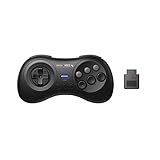
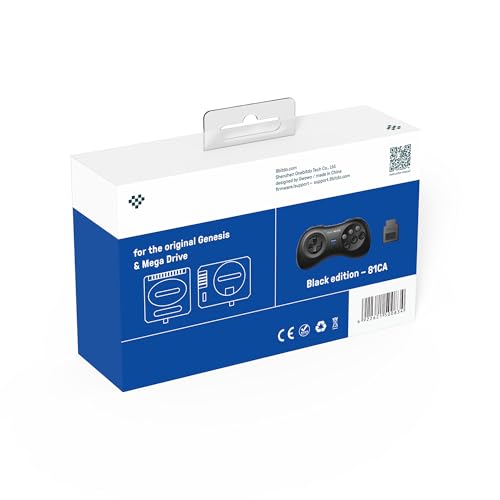
メガCDやサターンのように6ボタンのソフトが多い機種は、配列が近いコントローラーを使うと遊びやすくなります。


メガドライブ・メガCDをRetroArch以外で遊ぶ方法はBlastEmの使い方(1.0.0でメガCD・32X対応)、RetroArchをWindowsに入れる手順はwingetでRetroArch導入で紹介しています。
よくある質問
RetroArchのBIOSフォルダはどこですか?
[設定]→[ディレクトリ]→[システム/BIOS]に表示されている場所です。Windowsでは多くの場合 retroarch.exe と同じフォルダの中の system、Androidでは多くの場合 /storage/emulated/0/RetroArch/system です。
セガサターンのBIOSのファイル名は?
コアによって違います。Beetle Saturnは sega_101.bin(日本)、YabaSanshiroは saturn_bios.bin、Kronosは kronos フォルダの中の saturn_bios.bin です。
メガCDのBIOSのファイル名は?
Genesis Plus GXとPicoDriveのどちらも、日本のメガCDは bios_CD_J.bin です。北米は bios_CD_U.bin、欧州は bios_CD_E.bin です。
PCエンジンCD-ROM²のBIOSのファイル名は?
Beetle PCE/Beetle PCE FASTでは syscard3.pce(SUPER CD-ROM² System V3.xx)を置きます。ゲームエクスプレスのソフトには gexpress.pce を使います。
BIOSを置いたのに「不足」のままです
コア情報の「検索中」のパスと置いた場所が同じか、拡張子が二重になっていないか、サブフォルダが必要なコアではないか、の順に確認してください。それでも直らなければMD5を確認します。
BIOSはどこでダウンロードできますか?
ダウンロードはしないでください。BIOSはメーカーの著作物で、RetroArch公式も配布していません。自分の本体から吸い出して使います。
まとめ
- BIOSの置き場所は、[設定]→[ディレクトリ]→[システム/BIOS]の表示が正解
- ファイル名はコアごとに決まっている。拡張子と大文字・小文字まで揃える
- 置いたらコアをロードして[情報]→[コア情報]を開き、「使用可能」になっているかを見る
- 「不足」のままなら、場所 → 名前 → サブフォルダ → zip → 設定 → コア情報ファイル → MD5 の順に確認する
- BIOSは自分の実機から吸い出す。ダウンロードはしない


コメント