

















PSPのゲームをWindowsパソコンで遊ぶなら、エミュレータは無料の「PPSSPP」一択です。やることは3つだけで、公式サイトから入れる → 自分で吸い出したISOのフォルダを開く → 「描画方式をVulkan・解像度を3倍」にする。ここまでで、実機より明らかにきれいな画面で動きます。
つまずくのは設定画面です。PPSSPPは項目が100個近くあり、どこを触れば画質が上がるのか、どこを触ると逆に重くなるのかが分かりにくい。この記事は、Windows版(PC版)に限って、触る順番と推奨値だけを並べます。
この記事でやること(早見表)
| 手順 | やること | かかる時間 |
|---|---|---|
| 1 | 公式サイトからWindows版を入れる(インストーラ版かZIP版) | 5分 |
| 2 | 自分のPSPから吸い出したISO/CSOの置き場所を決める | 3分 |
| 3 | 描画方式をVulkan、レンダリング解像度を3倍にする | 2分 |
| 4 | コントローラーを割り当てる(Xbox配列なら自動で入る) | 5分 |
| 5 | 重い・音ズレが出たら、決まった6か所を上から潰す | 必要時 |
スマホで遊びたい方はこちらが本題です。同じPPSSPPのAndroid版については、設定の考え方が端末のSoCに左右されるため別記事にしてあります → PPSSPPの使い方とおすすめ設定【Android版】。この記事はWindows PC版の話です。
なお、この記事はあなたが持っているPSP本体とUMDから、自分で吸い出して遊ぶことを前提にしています。ゲームデータの配布・ダウンロードには触れません。吸い出しのルールはゲーム吸い出しは違法?個人利用OK/NGを7項目で整理にまとめています。PCでレトロゲーム環境をまるごと作る手順はPCでレトロゲームを遊ぶ完全ガイドが入口です。
結論:Windows版PPSSPPは「Vulkan+解像度3倍」から始めれば9割決まる
最初から全部を理解する必要はありません。次の4つを決めれば、ほとんどのゲームはそのまま快適に動きます。
| 項目 | おすすめ | 理由 |
|---|---|---|
| 入手先 | 公式サイト(ppsspp.org)の安定版 | 非公式の再配布版は古い・改変されている場合がある |
| 描画方式(バックエンド) | Vulkan(崩れたらDirect3D 11) | 今のPCで最も速く、PPSSPPの開発もVulkan前提で進んでいる |
| レンダリング解像度 | 3倍(1080p相当)。4Kモニターなら5倍 | PSPの実解像度は480×272。3倍で一気に別物になる |
| フレームスキップ | オフ | 「オフでちょうど60fps」が正常。入れるのは最後の手段 |
PSPは2004年のハードです。今のPCにとってPPSSPPは重い処理ではありません。内蔵GPUのノートPCでも、解像度3倍でほぼ全てのゲームが60fpsで動きます。だから「スペックが足りるか」で悩む必要はほとんどなく、最初に悩むべきは画質設定の上げ方です。
逆に言えば、重いときは性能不足ではなく設定ミスか相性がほとんどです。詰め所は後半のH2にまとめました。
大前提:ソフトは自分のPSP・自分のUMDから用意する(BIOSは不要)
PPSSPPを入れる前に、ここだけははっきりさせます。
- ゲームデータ(ISO・CSO)は、自分が持っているUMDを自分の本体で吸い出したものだけを使います。配布サイトからのダウンロードは扱いません。
- PPSSPPにBIOSは要りません。PS1やサターンのエミュと違い、実機のシステムファイルを別途用意する必要がない設計です。「BIOSが見つからない」で止まる心配はありません。
- PSP本体のメモリースティックに入れたダウンロード版(EBOOT)も、自分のアカウントで買ったものなら同じようにPCへ移して遊べます。
PCに置くときのファイル形式
| 形式 | 特徴 | どうするか |
|---|---|---|
| ISO | 吸い出したままの素のイメージ。容量が最大 | そのまま置ける。一番無難 |
| CSO | ISOを圧縮したもの。容量が半分前後になる | PCならISOのままで良い(容量より読み込みの軽さを取る) |
| CHD | 新しい圧縮形式。PPSSPPも対応済み | 容量を詰めたいときの選択肢 |
| EBOOT(PBP) | ダウンロード版の形式。フォルダごと置く | フォルダ構造を崩さずコピーする |
PCは容量に余裕があるので、迷ったらISOのままにしてください。CSOは展開処理が入るため、ごく一部のゲームで読み込みが引っかかります。本数が増えて内蔵SSDを圧迫してきたら、外付けSSDに逃がすのが素直です(HDDだと読み込みの待ちが体感に出ます)。


インストールと初回設定:Windows版の入手からISOフォルダの登録まで
ここからが本番です。4ステップで終わります。
手順1:公式サイトからダウンロードする
配布元はppsspp.orgです。Windows版は2種類あります。
- インストーラ版(.exe)……通常はこちら。スタートメニューに登録され、更新も楽です。
- ZIP版……解凍して置くだけ。USBメモリに入れて持ち運べます。設定を散らしたくない人向け。
「PPSSPP Gold」という有料版もありますが、機能は無料版と同じです。開発への寄付と、アイコンが金色になるだけ。先に無料版で動作を確認してからで十分です。
手順2:日本語にする
起動直後は英語です。Settings → System → Language → 日本語で切り替わります。ここを最初にやっておくと、以降の設定が一気に楽になります。
手順3:ゲームの置き場所を開く
PPSSPPの最初の画面に出る「ゲーム」タブで、ISOを入れたフォルダを指定します。Androidのように「ストレージ権限」で詰まることはなく、普通のフォルダ選択です。フォルダ単位で覚えてくれるので、あとはそこにISOを足していくだけでリストに並びます。
手順4:最初に触る5項目(推奨値つき)
| 場所 | 項目 | 推奨値 |
|---|---|---|
| グラフィック | バックエンド | Vulkan |
| グラフィック | レンダリング解像度 | 3x(4Kなら5x) |
| グラフィック | 垂直同期(VSync) | オン(画面のちらつきが出るなら) |
| グラフィック | フレームスキップ | オフ |
| 音声 | オーディオ遅延 | 低め(音が途切れるなら1段上げる) |
これで一度ゲームを起動してみてください。60fpsが出ていれば、この記事の残りは「もっときれいにする」話と「困ったときの話」だけです。
高画質化の実際:解像度・テクスチャ・アンチエイリアスはどこまで上げるか
PCなら性能に余裕があるので、つい全部を上げたくなります。ところが上げると汚くなる項目があります。効く順に並べます。
| 優先 | 項目 | 推奨値 | 効き方 |
|---|---|---|---|
| 1 | レンダリング解像度 | 3x〜5x | 最も効く。3Dの輪郭のギザギザが消える |
| 2 | テクスチャフィルタリング | 自動(または異方性16x) | 床や壁の遠景のボケが減る |
| 3 | テクスチャスケーリング | オフ、試すならxBRZの2x止まり | ⚠️上げると文字がにじむ・絵が溶ける |
| 4 | アンチエイリアス(MSAA) | 解像度を上げたなら不要 | 解像度3倍と役割が重複する |
| 5 | 表示方法(画面の拡大) | 整数倍スケーリング | ドット絵系の2Dがぼやけない |
「高画質にしたら汚くなった」の正体は3番
テクスチャスケーリング(xBRZ・Hybridなど)は、PSPの小さなテクスチャを拡大して塗り直す機能です。風景には効くことがありますが、UIの文字や顔のテクスチャは溶けます。おまけに処理が重い。PCでも最初はオフが正解です。
画質を上げる順番は「解像度 → フィルタリング → 以上」で一度止めてください。ここで満足できなければ、その先はゲームごとの好みの話になります。
60fps化パッチについて
PPSSPPには「Cheats(チートコード)」の機能があり、一部のゲームで30fps上限を60fpsにするコードが知られています。動けば劇的に変わりますが、進行不能バグが出るゲームもあります。やるならセーブデータを別フォルダにコピーしてからにしてください。
コントローラー設定:Xbox・DualSense・8BitDoをPCで割り当てる
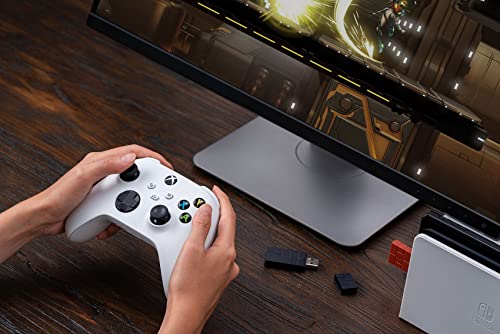
キーボードでも遊べますが、アナログスティックを使うゲーム(ハンティング系・レースなど)はパッドが前提です。Windows版PPSSPPはXInput対応なので、Xbox配列のパッドなら差した瞬間に割り当て済みです。
| パッド | PPSSPPでの扱い | 向く人 |
|---|---|---|
| Xbox系(XInput) | 無設定で動く。最も確実 | とにかく迷いたくない |
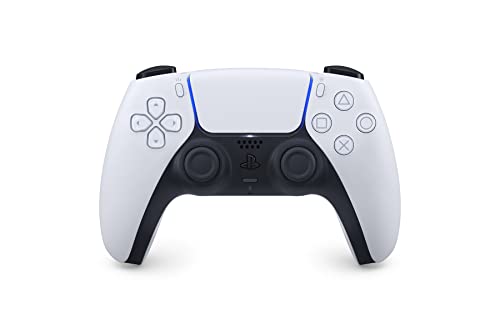
| DualSense(PS5) | USB接続なら概ねそのまま。Bluetoothだと認識が揺れる個体がある | PS5を持っていて使い回したい |
| 8BitDo系 | 本体のモードをXInputにしてから接続する | 十字キーの質と電池持ちを取りたい |
| PSP実機風パッド | DirectInputのものは手動割り当てが必要 | 配列をPSPに寄せたい |
割り当てがずれるときの最短対処
- 設定 → コントロール → コントロールマッピングを開き、「十字キー」「○×△□」「アナログスティック」だけ押し直す。全部やらなくてよい。
- ボタンが2重に反応する(キーボードとパッドが同時に入る)ときは、Windowsの「ゲームコントローラーのセットアップ」で仮想パッドが二重に見えていないかを確認する。
- Switchのプロコンなど、XInputとDirectInputが同時に見えるパッドは、HidHideで片方を隠すのが確実です。手順はプロコンをPC最適化!BetterJoy+HidHideで遅延と二重入力解決にまとめています。
これから買うなら、XInput対応・アナログスティック2本・十字キーが固いものを選べばPPSSPP以外のエミュでもそのまま使えます。


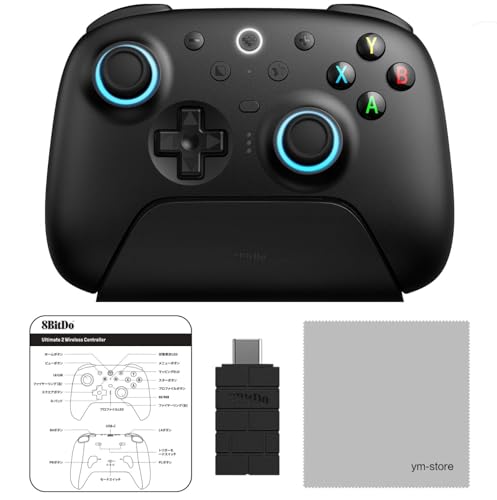


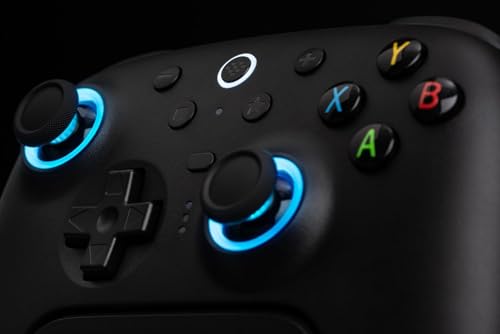


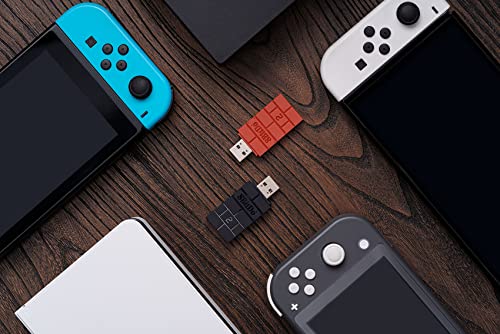
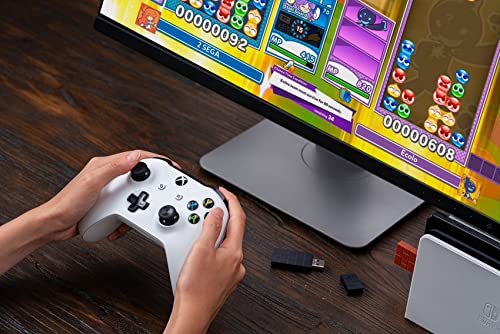
手持ちの無線パッドをPCで安定して使いたいだけなら、受信用のUSBアダプタを足すほうが早いことがあります(Bluetoothの相性問題を回避できます)。





「重い・カクつく・音ズレ」の詰め所6つ(上から順に試す)
PCでPPSSPPが重いときは、ほぼ下の6つのどれかです。上から順に1つずつ戻してください。まとめて変えると原因が分からなくなります。
| 順 | 症状 | 見る場所 | 対処 |
|---|---|---|---|
| 1 | 全体的に重い | レンダリング解像度 | 5x→3x→2xと下げる。これで直るなら性能の話 |
| 2 | 特定の場面だけ重い | テクスチャスケーリング | オフにする。重さの原因で最も多い |
| 3 | 画面が崩れる・一部が映らない | バックエンド | Vulkan → Direct3D 11に変える |
| 4 | 音がプツプツ切れる | 音声のオーディオ遅延 | 1段上げる(遅延を増やすと安定する) |
| 5 | 音が映像から遅れる | フレームスキップ | オフに戻す。音ズレの主犯はここ |
| 6 | ノートPCだけ重い | Windowsの電源設定/GPUの割り当て | 電源を「高パフォーマンス」、PPSSPPを高性能GPU側に指定 |
見落としやすい2つ
ノートPCの6番は本当に多いです。Windowsの「グラフィックの設定」でPPSSPPを「高パフォーマンス」に指定しないと、内蔵GPUで走り続けることがあります。独立GPUを積んでいるのに重い場合は、まずここを見てください。
もう1つはCSO圧縮です。容量を節約したISOは展開処理が入るため、読み込みの瞬間に引っかかります。1本だけ妙に重いゲームがあるなら、ISOに戻して試してください。
まとめ:PCスペックの目安と、この記事で紹介した機材
最後にスペックの目安です。PPSSPPは「今売られているPCなら足りる」側のエミュです。
| PCのクラス | 解像度 | 体感 |
|---|---|---|
| 内蔵GPUのノート(Core i5/Ryzen 5以降) | 3x(1080p相当) | ほぼ全ゲーム60fps |
| N100クラスのミニPC | 2〜3x | 60fps。重いゲームで解像度を1段下げる |
| 独立GPU搭載のデスクトップ | 5x(4K相当)+フィルタ最大 | 余裕。他のエミュも同時にこなせる |
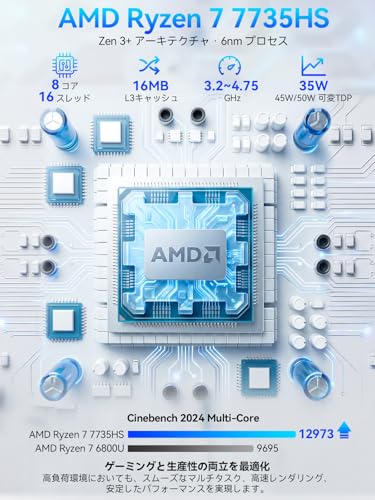
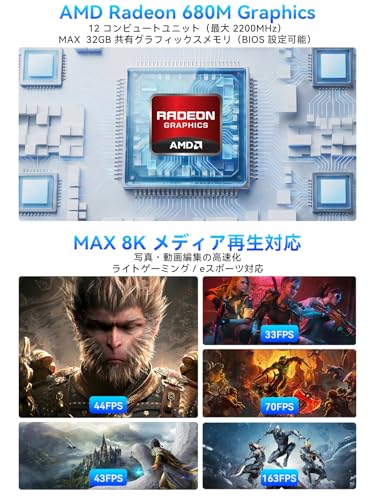
つまりPPSSPPのために新しくPCを買う必要はほぼありません。テレビの横に置いてレトロゲーム専用機にしたい、という目的があるときだけ、小型で静かなミニPCが選択肢になります。




この記事の要点(3行)
- Vulkan+レンダリング解像度3倍。これだけで実機より明らかにきれいになる。
- テクスチャスケーリングは上げない。「高画質にしたら汚くなった」の原因はほぼこれ。
- 重い・音ズレは性能不足ではなく設定。解像度 → テクスチャ → バックエンド → 音声遅延 → フレームスキップ → GPU割り当ての順に潰す。
次に読む
- PPSSPPの使い方とおすすめ設定【Android版】……スマホ・タブレットで遊ぶ場合はこちら。設定の考え方が端末のSoCで変わります。
- PCでレトロゲームを遊ぶ完全ガイド……吸い出しからエミュ導入までの全体像。
- プロコンをPC最適化!BetterJoy+HidHideで遅延と二重入力解決……パッドの二重入力で困ったら。
- ゲーム吸い出しは違法?個人利用OK/NGを7項目で整理……ソフトの用意の前に。
この記事で紹介した機材
- Xbox ワイヤレス コントローラー(PC用)……無設定で動く最短ルート
- 8BitDo Ultimate 2 Wireless……十字キーの質と電池持ち
- DualSense ワイヤレスコントローラー……PS5から使い回す場合
- 8BitDo USB Wireless Adapter 2……手持ちの無線パッドをPCで安定させる
- ポータブルSSD 1TB……ISOが増えてきたときの逃がし先
- ミニPC(Ryzen 7)……テレビ横のレトロゲーム専用機にする場合
コメント