


















ニンテンドー3DSのゲームは、Androidでも「Azahar(アザハル)」というエミュレータで動きます。Azaharは、開発が止まったCitraの流れをくむ2つのプロジェクト(Lime3DSとPabloMK7版Citra)が合流して生まれた、2026年時点で更新が続いている3DSエミュレータです。
快適に遊べるかは端末のチップ(SoC)でほぼ決まり、遊びやすさは2画面をどう並べるかで大きく変わります。目安は「Snapdragon 8 Gen 1以上なら大半のタイトルが快適」「Snapdragon 865〜888なら等倍で遊べる」「ミドルクラスは2Dや軽いタイトルまで」です。
この記事では、端末クラス別の動作の目安、Azaharの入れ方と最初の設定、画面の形に合わせた2画面の配置、タッチ操作とコントローラーの割り当て、重い・落ちるときの対処を順番にまとめました。
なお、この記事はあなたが持っている3DSソフトを、自分の3DS本体で吸い出して遊ぶことを前提にしています。ゲームデータの配布・ダウンロードには触れません。吸い出しのルールはゲーム吸い出しは違法?個人利用OK/NGを7項目で整理にまとめています。
端末クラス別・動作の目安(2026年9月時点)
| 端末クラス | チップの例 | 3DSの動作 | 内部解像度の目安 |
|---|---|---|---|
| 最上位 | Snapdragon 8 Elite/8 Gen 3/8 Gen 2 | ほぼ全タイトル快適 | 3〜4倍 |
| 上位 | Snapdragon 8 Gen 1/888/870/865 | 大半が快適。3Dの重いタイトルで一部処理落ち | 2倍 |
| ミドル | Snapdragon 7系・778G/Dimensity 8000系 | 2Dや軽いタイトルは遊べる。3Dアクションは厳しい | 1倍(等倍) |
| エントリー | Helio G系/Unisoc T系 | おすすめしない | — |
※表は、Azaharの対応状況と利用者の動作報告をもとにした目安です。同じチップでも、端末の冷却とゲームごとの重さで結果は変わります。「解像度◯倍」は3DS本来の上画面400×240に対する倍率です。
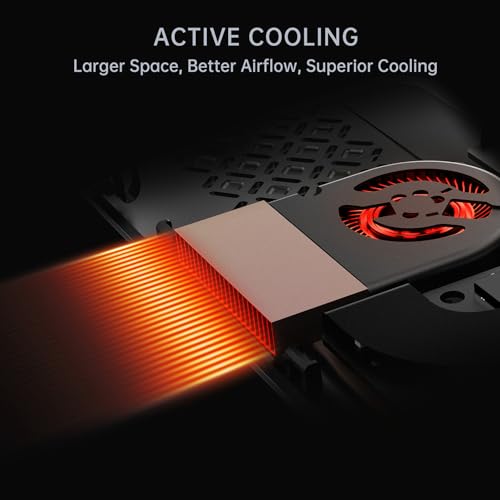
3DSは下画面をタッチで操作するゲームが多いので、画面の大きい端末ほど遊びやすくなります。スマホで足りない場合、エミュ向けのAndroid携帯機のなかでも6インチ級の大画面モデルが3DSには向いています。




ほかの携帯機との比較は中華ゲーム機どれを買う?Retroid Pocket・AYN Odin比較、スマホに付けるコントローラーはレトロゲーム・エミュ用コントローラーおすすめ8選が参考になります。同じ2画面のDSはニンテンドーDSのエミュレータをAndroidで動かす完全ガイドで扱っています。
結論|3DSは「Azahar+Vulkan+解像度2倍+大画面レイアウト」から始める

迷ったら、次の5つだけ決めれば遊べます。
- アプリはAzaharを公式サイトから入手する(開発が止まったCitraや、名前の似た非公式版は使わない)
- グラフィックAPIはVulkan(うまく描画されないゲームだけOpenGL ESに切り替える)
- 内部解像度は2倍から始め、等速(本来の速度)が出るなら上げる
- シェーダーはディスクに保存(ディスクシェーダーキャッシュ)をオンにして、2回目以降のカクつきを減らす
- 画面の配置は「大画面(Large Screen)」にして、横持ちで上画面を大きく映す
3DSのエミュレーションで重いのは、CPUの処理と3D描画の変換です。スマホの性能が足りない分を設定で取り返せる範囲は限られているので、まず軽い設定で等速を出し、余った性能で画質を上げるのが失敗しない順番です。
もう1つ大事なのがゲームデータの形式です。Azaharは暗号化されたままのゲームデータを読み込めません。自分の3DS本体で吸い出すときに、復号済み(Decrypted)の形式で書き出しておく必要があります。「読み込んでも一覧に出ない」「起動直後に落ちる」の多くはこれが原因です。
端末の選び方|チップと「画面の形」で決まる

性能は冒頭の表のとおりチップの世代でほぼ決まります。RAMは6GB以上あれば足ります。3DSならではの見るべきポイントは次の3つです。
- Snapdragon(GPUがAdreno)かどうか。AzaharのVulkan描画はAdrenoで安定しやすく、同世代のDimensity・Exynos(GPUがMaliなど)より一段上に見てよいです。
- 画面の大きさと縦横比。3DSの上画面は横長(5:3)、下画面は4:3です。2画面を1枚の画面に並べるので、6インチ以上あると下画面の文字やボタンが読みやすくなります。
- 冷却。薄いスマホは30分ほどで熱を持って速度が落ちます。長時間遊ぶならファン付きのAndroid携帯機のほうが安定します。
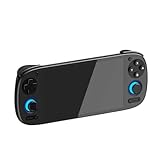
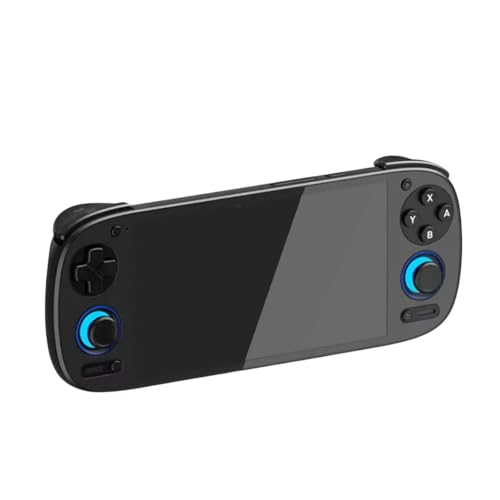
今のスマホがミドル以下で、3DSのために買い足すなら、Snapdragon 865以上を積んだエミュ向けのAndroid携帯機が現実的です。コントローラーが最初から付いていて、タッチ画面もそのまま使えます。


インストールと最初の設定|ゲームフォルダの登録まで5分

最初にやることは次の4つです。
- Azaharの公式サイト(azahar-emu.org)から、Android版を入手する。配布先は公式サイトに載っているリンクから辿り、検索で出てきた転載サイトからは入れない
- アプリを起動し、案内に従ってユーザーフォルダ(セーブやシェーダーの保存先)を決める。microSDカードを使う端末なら、内部ストレージとSDのどちらに置くかをここで決めておく
- ゲームフォルダを追加し、自分で吸い出した3DSソフトを置いたフォルダを指定する
- 一覧にゲームが出たら、まず1本起動して等速で動くかを確かめる
3DSのゲームは1本で数GBになるものもあります。何本も入れるなら、読み書きの速いA2規格のmicroSDカードを使うとゲーム一覧の読み込みや起動が速くなります。


ゲームが一覧に出ないときは、ファイルの拡張子と暗号化の有無を確認してください。Azaharが読めるのは、主に復号済みの.3ds/.cci/.cxiと、自作ソフトの.3dsxです。
2画面の配置とタッチ操作|画面の形に合わせて選ぶ

3DSで一番差が出るのが画面の配置(レイアウト)です。Azaharでは、ゲーム中のメニューから配置を切り替えられます。端末の形ごとのおすすめは次のとおりです。
| 端末の形 | おすすめの配置 | 向いているゲーム |
|---|---|---|
| 横持ちのスマホ・携帯機(16:9〜20:9) | 大画面(Large Screen):上画面を大きく、下画面を横に小さく | アクション・RPGなど上画面を見るゲーム |
| 横持ちで下画面もよく使う | 横並び(Side by Side):2画面を同じくらいの大きさで左右に | タッチ操作の多いゲーム |
| 縦持ちのスマホ | 標準(上下):本物の3DSと同じ並び | 文字の多いゲーム・パズル |
| 下画面をほとんど使わない | 1画面(Single Screen)+必要なときだけ画面入れ替え | レース・格闘など |
配置を決めたら、「画面の入れ替え(Swap Screens)」をコントローラーのボタンか画面上のボタンに割り当てておくと便利です。大画面レイアウトのまま、地図やメニューを見たいときだけ下画面を大きくできます。
タッチ操作は、画面に映った下画面をそのまま指で触ればOKです。細かい操作が多いゲームでは、指よりも先の細いタッチペンのほうが正確に押せます。3DS本体の付属ペンに近い感覚で使えます。


ジャイロ(本体を傾ける操作)を使うゲームは、スマホ・携帯機のセンサーでそのまま動くことが多いです。ただしコントローラーをスマホに挟んだ状態では傾けにくいので、その場面だけ手で持ち替えるのが現実的です。
グラフィックとコントローラーの設定|コピペで使える推奨値

グラフィックは、上位クラス(Snapdragon 865〜8 Gen 1)を基準にすると次の設定から始めるのが無難です。
| 項目 | 推奨値 | ポイント |
|---|---|---|
| グラフィックAPI | Vulkan | 描画がおかしいゲームだけOpenGL ESへ |
| 内部解像度 | 2倍 | 最上位クラスは3〜4倍、ミドルは1倍 |
| シェーダーJIT | オン | オフにすると大幅に遅くなる |
| 非同期シェーダーコンパイル | オン | 初めての場面のカクつきを減らす |
| ディスクシェーダーキャッシュ | オン | 2回目以降の起動とカクつきが改善 |
| テクスチャフィルター | なし | 重くなるうえ、見た目が変わる |
解像度を上げたら、画面の揺れ・崩れ・透けが出ることがあります。これは3DSに限らず、3Dのレトロゲームをエミュで高画質化したときによく起きる症状です。原因の切り分けは次の動画でも解説しています。
コントローラーは、設定の「コントロール」から3DSのボタンを1つずつ割り当てます。つまずきやすいのは次の3点です。
- A/BとX/Yの位置。3DSは右がA・下がBです。Xbox配列のコントローラーでは表記が逆になるので、表記ではなく位置で割り当てると本物と同じ感覚になります。
- スライドパッドとCスティック。左スティックをスライドパッドに、右スティックをCスティック(New 3DSの右スティック)に割り当てます。
- ZL・ZR。New 3DS専用の操作に使うので、コントローラーの左右トリガーに割り当てておきます。
スマホで遊ぶなら、スマホを挟むタイプのコントローラーが一番手軽です。下画面のタッチ操作もそのまま使えます。


接続できない・反応しないときはAndroidエミュでコントローラーが反応しないときの対処を見てください。
重い・カクつく・落ちるときの対処|症状別

症状ごとに、上から順に試してください。
- 全体的に遅い(等速が出ない):内部解像度を1段下げる → シェーダーJITがオンか確認 → 端末の省電力モードを切る。
- 初めての場面だけカクつく:非同期シェーダーコンパイルとディスクシェーダーキャッシュをオンにする。2回目以降は軽くなります。
- 30分ほどで遅くなる:端末の熱が原因です。解像度を下げるか、冷却ファンを使います。
- 描画が崩れる・真っ黒:グラフィックAPIをVulkanからOpenGL ESに切り替えて比べる。解像度を1倍に戻して直るかも確認します。
- ゲームが一覧に出ない・起動直後に落ちる:暗号化されたままのデータの可能性が高いです。自分の3DS本体で、復号済みの形式で吸い出し直します。
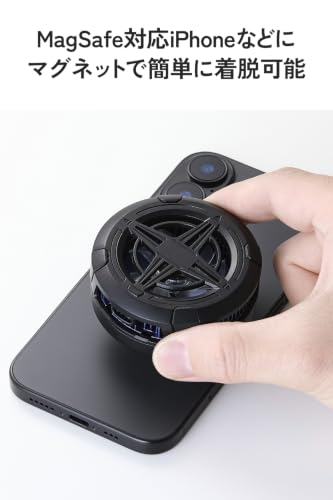
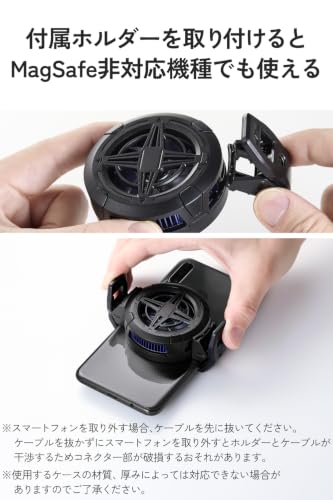
長時間遊ぶと熱で遅くなるスマホは、背面に付けるペルチェ式のクーラーでかなり改善します。





よくある質問
Q. Citraはもう使えませんか?
A. 公式のCitraは開発が終了しており、更新もありません。今から入れるなら、開発が続いているAzaharを選ぶのが安全です。
Q. 立体視(3D表示)はできますか?
A. 裸眼の立体視はスマホの画面では再現できません。通常は2D表示で遊びます。
Q. 3DSのセーブデータを本体とやり取りできますか?
A. 自分の3DS本体でセーブデータを書き出せば、Azaharのセーブ保存先に置いて続きから遊べます。作業前に必ずバックアップを取ってください。
Q. オンライン通信やすれちがい通信は使えますか?
A. 任天堂のオンラインサービスは3DS・Wii U向けが2024年に終了しています。ローカル通信の再現も限定的なので、基本は1人で遊ぶ前提で考えてください。
まとめ|今日やる順番

- 冒頭の表で自分の端末クラスを確認する(Snapdragon 865以上なら十分遊べる)
- Azaharを公式サイトから入れ、ゲームフォルダを登録する(データは復号済みの形式で)
- Vulkan・解像度2倍・シェーダー関連オンで1本起動し、等速を確認する
- 画面の形に合わせて2画面の配置を決め、画面入れ替えをボタンに割り当てる
- コントローラーを位置どおりに割り当てる。タッチの多いゲームはタッチペンを用意する
3DSは2画面とタッチがあるぶん、Androidで遊ぶときに「どう並べるか」で快適さが大きく変わる機種です。チップが足りていれば、設定は数分で終わります。ほかの機種もスマホで遊びたいなら、Androidエミュレーターおすすめ(機種別の早見表つき)とGameCube・WiiのエミュレータをAndroidで動かす完全ガイドもあわせてどうぞ。

コメント