

















結論:PCエンジンのエミュレーターは、Windowsのパソコンなら「Geargrafx(ギアグラフクス)」、ファミコンやスーファミも1本で遊びたいなら「Mesen(後継版のMesenCE)」、Androidなら「RetroArch+Beetle PCE」を選べば、ほとんどの人は迷わずに済みます。日本製で音と操作感にこだわった「Ootake(おおたけ)」は、Windows専用で、手持ちのCD-ROM²ディスクをパソコンのドライブで直接動かしたい人に向いています。
この記事は、PCエンジンのエミュレーターのどれを選ぶかだけを扱います。導入の細かい手順は、それぞれの解説記事に分けてあるので、選んだあとにそちらへ進んでください。各エミュレーターの最新版・開発状況は、公式サイトと公式のGitHub(リリース一覧・README・ソースコード)で2026年10月17日に確認しました。
早見表:端末と目的で選ぶ(2026年10月17日確認)
| あなたの状況 | おすすめ | 次に読む記事 |
|---|---|---|
| Windowsのパソコンで、まず1本選びたい | Geargrafx 1.8.4 | この記事の「Geargrafxを選ぶ人」 |
| ファミコン・スーファミ・GBAもひとつのアプリで遊びたい | Mesen(MesenCE 2.2.1) | Mesen2のPCエンジンCD-ROM²設定ガイド |
| メニューを日本語で使いたい/CDを実機のディスクで遊びたい | Ootake 3.06(Windows専用) | この記事の「Ootakeを選ぶ人」 |
| PS1やメガドライブなど他の機種もまとめて遊びたい | RetroArch(Beetle PCEコア) | RetroArchのBIOSの置き場所 |
| Androidのスマホ・中華ゲーム機で遊びたい | RetroArch+Beetle PCE(手軽さ重視なら有料のPCE.emu) | PCエンジンエミュをAndroidで動かす完全ガイド |
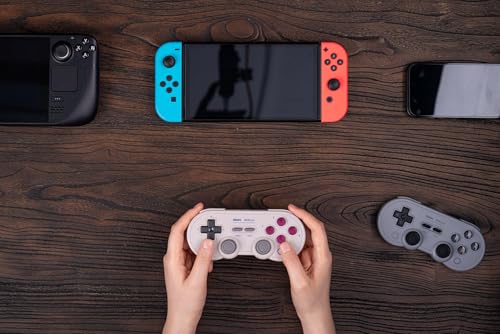
どのエミュレーターを選んでも、操作感をいちばん左右するのはコントローラーです。PCエンジンのパッドはボタンが2つ(I・II)とセレクト・ランだけなので、十字キーの押しやすいコントローラーなら何でも代わりになります。パソコンとAndroidの両方に、有線・Bluetoothでつなげるものを選んでおけば、エミュを乗り換えても買い直さずに済みます。


なお、ゲームのデータは自分が持っているHuCARD・CD-ROM²から吸い出したものを使ってください。インターネット上で配られているゲームデータやシステムカード(BIOS)をダウンロードするのは違法です。どこまでが合法かはゲーム吸い出しの違法ライン早見表に、吸い出しに使う機器はレトロゲーム吸い出し機器おすすめ比較にまとめています。
PCエンジンのエミュレーター5本の違いを一覧で比較(2026年10月時点)

まずパソコン向けの5本を並べます。「最新版の日付」と「対応OS」は、各公式サイト・公式GitHubで確認した値です。
| 項目 | Geargrafx | Mesen(MesenCE) | Ootake | RetroArch(Beetle PCE) | Mednafen |
|---|---|---|---|---|---|
| 最新版 | 1.8.4(2026年10月15日) | 2.2.1(2026年6月5日) | 3.06(2026年8月1日) | 本体1.22.2(2025年11月20日)。コアは随時更新 | 1.32.1(2024年4月5日) |
| 開発の状況 | 活発(10月だけで3回更新) | 継続中(コミュニティ版へ移行) | 継続中(作者1人) | 継続中(コアは2026年9〜10月にも更新) | 更新は間隔が空いている |
| 対応OS | Windows・macOS・Linux | Windows・macOS・Linux | Windowsのみ | ほぼ全部(Androidも) | Windows・Linuxなど |
| メニューの言語 | 英語(日本語の記載なし) | 英語 | 日本語の説明書あり | 日本語あり | メニュー画面なし(コマンドで起動) |
| CD-ROM² | 対応(CHD・CUEも読める) | 対応 | 対応(実機のディスクを直接読める) | 対応(CHD・CUE) | 対応 |
| スーパーグラフィックス | 対応 | 対応 | 対応 | 対応(専用コアあり) | 対応 |
| 巻き戻し・ランアヘッド | 両方あり | 両方あり | 公式の記載なし | 両方あり | 巻き戻しあり |
| 向いている人 | PCで1本に決めたい人 | 他の任天堂機もまとめたい人 | 日本語・実機ディスク派 | 全機種をまとめたい人 | コマンド操作に慣れた人 |
表の中でいちばん大きな変化は、Geargrafxが急に「最有力」になったことです。2024年に公開が始まった比較的新しいエミュレーターですが、2026年10月だけで1.8.2(10月4日)・1.8.3(10月11日)・1.8.4(10月15日)と3回更新されています。1.8.3では入力の遅れを減らす改良とCD-ROMの再現の改善、1.8.4ではCDの読み込みを速くするオプションやCDイメージの互換性の改善が入りました。
表に入れていないAndroid向けの選択肢(RetroArchとPCE.emu)は、後半の「Androidで選ぶなら」でまとめて比べます。
Geargrafxを選ぶ人:いま最も更新が速いPC版の本命
Windowsのパソコンで、PCエンジン「だけ」を快適に遊びたいなら、最初の1本はGeargrafxで十分です。公式READMEには「HuCARDの全タイトルに対応する正確なエミュレーション」と書かれており、PCエンジン専用に作られています。
- CD-ROM²・スーパーCD-ROM²・アーケードCD-ROM²に対応。スーパーグラフィックス専用ソフトや、珍しいレーザーアクティブ(LD-ROM²)にも対応しています。
- 巻き戻しと「ランアヘッド」(入力の遅れを減らす機能)がある。シューティングが多いPCエンジンでは、ボタンを押してから自機が動くまでの短さが効きます。
- CDのイメージは
.chdと.cueを読める。CUEの音楽トラックは、BIN・WAV(44.1kHz・16bit・ステレオ)・Ogg Vorbisに対応し、MP3は使えません(公式READMEに明記)。BGMが鳴らないときは、まずここを疑ってください。 - ポータブルモードがある。実行ファイルと同じフォルダに空の
portable.iniを置くと、設定やセーブがそのフォルダに保存されます。USBメモリに入れて持ち歩くときに便利です。
入れ方は、公式GitHubのリリース一覧から Geargrafx-1.8.4-desktop-windows-x64.zip を取って展開するだけです。Windowsでは、起動しないときに「Visual C++ 再頒布可能パッケージ」と「OpenGL Compatibility Pack」(Microsoft Storeで無料)が要る場合があると公式に書かれています。起動しない・画面が出ないときは、この2つを先に入れてください。
CD-ROM²のソフトを遊ぶには、システムカード(BIOS)の吸い出しデータが必要です。公式は「System Card 3.0」(MD5が 38179df8f4ac870017db21ebcbf53114 のもの)を推奨しています。HuCARDのソフトだけなら、BIOSは要りません。
弱点は、メニューが英語で、日本語化の記載が公式に無いことです。とはいえ、使う項目は「ファイルを開く」「BIOSの指定」「ボタン割り当て」の3つくらいなので、英語が苦手でも困る場面は少ないです。どうしても日本語のメニューが良い人は、次のOotakeを選んでください。
Mesen(MesenCE)を選ぶ人:ファミコン・スーファミと1本にまとめたい

ファミコン・スーファミ・ゲームボーイ・GBAも遊ぶなら、PCエンジンもMesenに任せると管理が1本で済みます。Mesenは、ファミコン・スーファミ・ゲームボーイ(GB/GBC)・GBA・PCエンジン・マスターシステム/ゲームギア・ワンダースワンに対応した多機種エミュレーターで、どの機種でも再現の正確さに定評があります。
注意点は、配布元が変わったことです。これまでの「Mesen 2」のGitHub(SourMesen/Mesen2)は保管用(アーカイブ)になり、開発はコミュニティ版のMesenCE(nesdev-org/MesenCE)で続いています。最新は2.2.1(2026年6月5日)です。これから入れる人は、MesenCEのリリース一覧から取ってください。
CD-ROM²のシステムカードは、Mesenの Firmware フォルダに置きます。MesenCEのソースコードで確認したところ、探すファイル名は [BIOS] Super CD-ROM System (Japan) (v3.0).pce か syscard3.pce のどちらかで、大きさは256KBです。見つからないときはファイルを選ぶ画面が開くので、そこで指定しても構いません。ゲームエクスプレスのCDカードは gecard.pce という別の名前で探します(RetroArchの gexpress.pce とは名前が違うので注意してください)。
具体的な設定や、CD-ROM²で音がずれるときの直し方はMesen2のPCエンジンCD-ROM²設定ガイドに、Mesen自体の入れ方はMesen導入ガイドにまとめています。スーファミのエミュ選びも迷っている人は、スーパーファミコンエミュレーターおすすめ比較もあわせてどうぞ。
Ootakeを選ぶ人:日本製・Windows専用、実機のディスクで遊びたい
Ootakeは、日本の個人開発者(中村さん)が2006年から作り続けているPCエンジン専用のエミュレーターです。2026年8月1日に3.06が公開されました。公式サイトでは「音質」「画質」「操作性(プレイ感覚)」「細かな再現性」へのこだわりが、それぞれ別ページで説明されています。
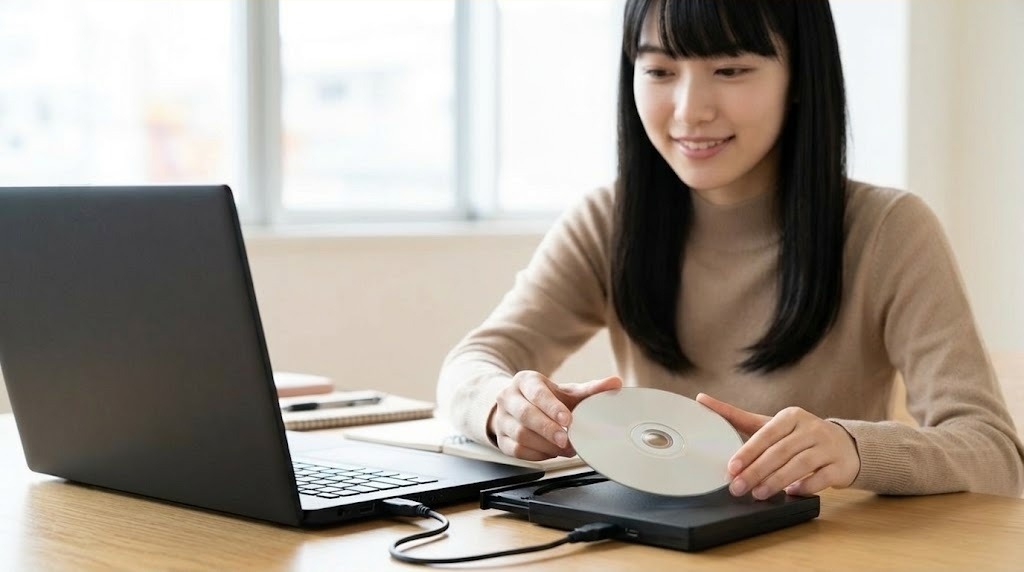
他のエミュと違う、いちばん大きな特徴はCD-ROM²の扱い方です。公式の説明書(Readme)によると、システムカードの吸い出しデータを読み込ませれば、実際のPCエンジンCD-ROMディスクをパソコンのドライブに入れてそのまま遊べます。さらに「CD Install」という機能で、ディスクの中身をパソコンに取り込んでおくこともできます。CD-ROM²のソフトを手元に持っていて、イメージファイルを作る手間を省きたい人には、これがいちばんの近道です。
最近のノートパソコンにはディスクドライブが付いていないので、その場合はUSBの外付けドライブを1台用意してください。CD-ROM²は普通のCDと同じ形式なので、DVDドライブで読めます。


3.06で入った主な変更は次のとおりです(公式Readmeより)。
- 拡張子が
.sgxのファイルを開くと、自動でスーパーグラフィックスとして起動するようになった。 - Windows 11ではPrintScreenキーで画面が固まるため、画面写真のキーが[Pause]に変わった。
- 「沙羅曼蛇」「ネクロスの要塞」の強い点滅を弱める設定が追加された(健康のため、最初からオン)。
- NVIDIA・AMDのグラフィックの省電力機能がオンのとき、高性能なパソコンでもまれに遅くなる問題が直った。
弱点は、Windows専用で、動かすにはDirectX 9.0cが必要なことです。Windows 10・11で起動時にエラーが出たら、公式サイトから案内されているMicrosoftのページでDirectX 9.0cを入れてください。また、巻き戻しやランアヘッドのような新しい機能は、公式の説明には出てきません。「実機の手触りに近いこと」を優先した作りだと考えて選ぶと、期待とずれません。
RetroArch(Beetle PCE)を選ぶ人:他の機種もまとめて遊びたい

PS1・メガドライブ・スーファミなど、ほかの機種もひとつのアプリで遊ぶなら、RetroArchの「コア」でPCエンジンを動かすのが効率的です。RetroArchは「入れ物」のアプリで、機種ごとのエミュレーター(コア)を中に追加して使います。PCエンジン用のおもなコアは3つです。
| コア | 特徴 | 向いている人 |
|---|---|---|
| Beetle PCE | 正確さ重視。スーパーグラフィックスも対応 | まず迷ったらこれ |
| Beetle PCE FAST | 軽さ重視。正確さは一段落ちる | 古いパソコン・非力な端末 |
| Beetle SuperGrafx | スーパーグラフィックス向け | 専用ソフトを遊ぶ人 |
3つとも、コマンドで動かす「Mednafen」というエミュレーターを元に作られています。Mednafenそのもの(最新1.32.1・2024年4月5日)はメニュー画面が無く、慣れていない人には扱いにくいので、RetroArchのコアとして使うほうが楽です。なお、先ほどのGeargrafxもRetroArch用のコアとして配られています。
システムカードは、RetroArchの system フォルダの直下に syscard3.pce という名前で置きます。libretroのコア情報では、Beetle PCEが探すファイルは syscard3.pce・syscard2.pce・syscard1.pce・gexpress.pce の4つで、推奨は syscard3.pce(MD5 38179df8f4ac870017db21ebcbf53114)です。フォルダの場所や「認識されているか」の確かめ方は、RetroArchのBIOSはどこに置く?で機種横断にまとめています。
RetroArchの良さは、どのコアでも同じ操作・同じ画面フィルターが使えることです。反対に、設定項目がとても多く、最初は迷いやすいのが欠点です。PCエンジンだけを遊ぶなら、RetroArchを選ぶ必要はありません。
Androidで選ぶなら:RetroArch+Beetle PCEか、有料のPCE.emu

AndroidにはGeargrafx・Mesen・Ootakeの単体アプリがありません。選択肢は次の2つです。
| 項目 | RetroArch+Beetle PCE | PCE.emu |
|---|---|---|
| 料金 | 無料 | 有料(Google Playで410円・2026年10月17日確認) |
| CD-ROM² | 対応(システムカードが必要) | 対応(システムカードが必要) |
| 設定の手間 | 多い | 少ない |
| 他の機種 | ほぼ全機種 | PCエンジン専用 |
| 向いている人 | 他の機種も遊ぶ人 | PCエンジンだけを手早く遊びたい人 |
PCE.emuは、Snes9x EX+やMD.emuと同じ作者のシリーズで、Google Playの最終更新は2026年3月17日です。有料アプリを買ってもシステムカードが要る点は同じなので、「お金を払えばBIOSの準備が要らなくなる」わけではありません。導入手順やディスク入れ替えのやり方は、PCエンジン/CD-ROM²エミュレータをAndroidで動かす完全ガイドに細かくまとめています。
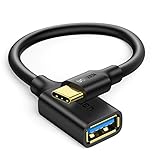
スマホにUSBのコントローラーをつなぐときは、USB-C(またはmicroUSB)に変換するOTGアダプターが1つあると便利です。


どれを選んでも共通:CD-ROM²でつまずかないための3つのルール

PCエンジンのエミュでつまずく場所は、どのエミュでもほぼ同じで、CD-ROM²のソフトを起動するときに集中します。次の3つを守れば、ほとんどの「動かない」は避けられます。
- HuCARDはBIOS不要、CD-ROM²はBIOS必須。CD-ROM²のソフトには、システムカードの吸い出しデータが必要です。迷ったら「スーパーCD-ROM² システムカード(Ver.3.0)」を用意してください。古いソフトの一部は旧版のシステムカードでないと動かないことがあり、たとえばOotakeの説明書では「獣王記」の初期版はシステムカードv1.0で遊ぶよう案内されています。
- 読み込ませるのは
.cue(または.chd)。.binや.isoを直接開くと、絵は出てもBGM(CDの音楽トラック)が鳴りません。 - ファイル名を変えたら、CUEの中身も合わせる。CUEファイルは「どのファイルを何曲目として読むか」を書いたメモなので、BINやWAVの名前だけを変えると読めなくなります。
システムカードを自分で吸い出す方法はPCエンジンCD-ROM²のBIOS吸い出し手順で解説しています。ディスクのゲームが起動しないときの原因は、次の動画でもまとめています。
迷ったときの決め方とよくある質問
迷ったら、次の順に答えてください。最初に「はい」になったものが、あなたの1本です。
- Androidで遊ぶ? → はい:RetroArch+Beetle PCE(手軽さ重視ならPCE.emu)
- PS1やメガドライブなど、他社の機種もひとつのアプリで遊ぶ? → はい:RetroArch
- ファミコン・スーファミ・GBAも遊ぶ? → はい:Mesen(MesenCE)
- メニューは日本語でないと困る/実機のCDディスクで遊びたい? → はい:Ootake
- どれでもない → Geargrafx
Q. どれも無料ですか?
パソコン向けの5本(Geargrafx・Mesen・Ootake・RetroArch・Mednafen)は、いずれも無料で公開されています。Androidでは、RetroArchが無料、PCE.emuが有料(410円)です。配布元は公式サイト・公式GitHub・Google Playだけを使ってください。Ootakeの公式サイトには、公開直後の数週間はMicrosoft Edgeで過剰な警告が出ることがある、と書かれています。
Q. セーブデータは別のエミュレーターに移せますか?
どこでもセーブ(ステートセーブ)は、エミュレーターごとに形式が違うので移せません。CD-ROM²のゲーム内セーブ(本体の記録領域に保存していた分)も、エミュごとに保存のしかたが違います。乗り換えるときは、新しいエミュで最初から遊び直すつもりで選ぶのが確実です。だからこそ、最初の1本を早見表で決めておく意味があります。
Q. 連射はできますか?
PCエンジンの純正パッドには連射スイッチがありました。Ootakeは連射速度の設定を持っており、3.06の説明書にも「ゼビウス ファードラウト伝説」で連射速度をHIGHにしたときの連射具合を調整した、という記述があります。他のエミュでも、コントローラー側の連射機能やエミュのボタン設定で代わりにできます。
Q. コントローラーが反応しません。
エミュレーターの問題より、パソコン側でコントローラーが認識されていないことのほうが多いです。コントローラー選びはレトロゲーム・エミュ用コントローラーおすすめ8選で比較しています。
まとめ:まずは1本入れて、動いたら比べればいい
- Windowsのパソコンなら Geargrafx 1.8.4。2026年10月だけで3回更新されている、いま最も勢いのあるPCエンジン専用エミュ。
- ファミコン・スーファミとまとめるなら Mesen(MesenCE 2.2.1)。配布元が nesdev-org/MesenCE に変わった点に注意。
- 日本語・実機ディスクなら Ootake 3.06(Windows専用・DirectX 9.0cが必要)。
- 他の機種もまとめるなら RetroArch(Beetle PCEコア)。
- Androidなら RetroArch+Beetle PCE。手軽さ重視なら有料のPCE.emu。
- どれを選んでも、CD-ROM²はシステムカード(BIOS)とCUEファイルが要る。
エミュレーターは何本入れても無料(PCE.emuを除く)なので、1本に決めきれなければ、まず早見表のおすすめを入れて遊んでみてください。パソコンでレトロゲームを遊ぶ環境全体の作り方は、PCでレトロゲームを遊ぶ完全ガイドにまとめています。
確認に使った一次情報(2026年10月17日):Geargrafx=github.com/drhelius/Geargrafx(README・リリース1.8.2〜1.8.4)/Mesen=github.com/nesdev-org/MesenCE(リリース2.2.1・README・Core/Shared/FirmwareHelper.h)/Ootake=www.ouma.jp/ootake/(公式サイトとReadme、3.06)/RetroArch=github.com/libretro/RetroArch(リリース1.22.2)とlibretro-core-info(mednafen_pce・mednafen_pce_fast・mednafen_supergrafx・geargrafx の各 .info)/Mednafen=mednafen.github.io(リリース一覧)/PCE.emu=Google Play のアプリページと github.com/Rakashazi/emu-ex-plus-alpha。
コメント