












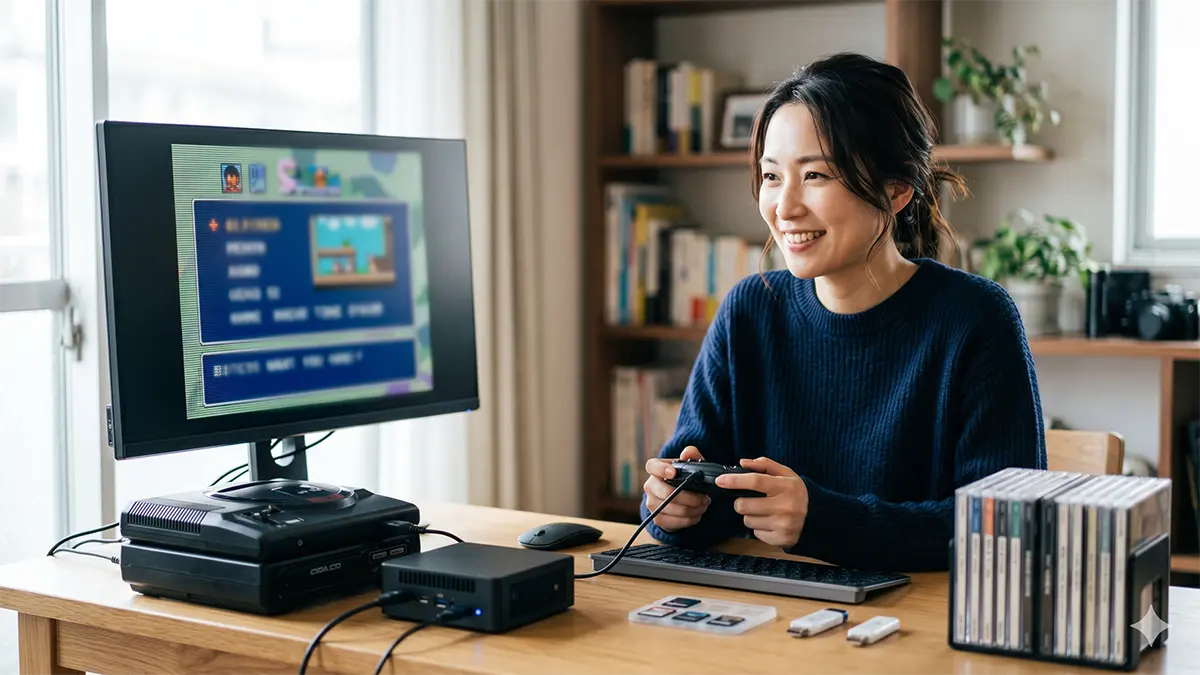
メガCDを久々に遊びたいのに、RetroArchで黒画面……BIOSの置き方で詰まる。これ、あるあるですよね。
実は“設定”そのものより、BIOSの場所・ファイル名・起動形式(cue/m3u)が原因で止まるケースが多いです。
最短ルートはRetroArch+Genesis Plus GX。BIOSは実機から吸い出したものを使えば、後ろめたさゼロで安定運用できます。つまずきポイントも、順番に潰せます。
この記事は「推測で書かない」ために、確認すべき画面(System/BIOS、Core Information)と、チェックリストをセットにしました。あなたの環境で確認した事実を、そのまま検証ログとして残せる構成です。
RetroArchの導入で止まっているなら、まずはここから(Windowsならwingetで最短)
この記事でできること
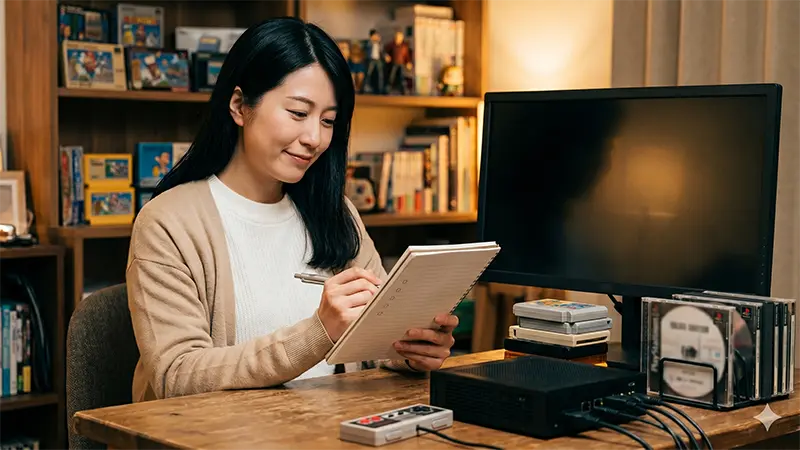
この記事を読めば、メガCDを合法の範囲でRetroArchで起動するための「迷いやすい所」だけを潰せます。
特に、黒画面の原因になりやすいBIOSの場所・名前・起動形式(cue/m3u)を、順番に固定します。
この1記事でできる3つのこと
- RetroArchでメガCDを起動できる(Genesis Plus GX想定の手順)
- BIOS周りで詰まらない(置き場所・ファイル名・確認画面が分かる)
- トラブルを切り分けできる(黒画面→どこから潰すかが明確になる)
逆に言うと、ここが固まれば「設定沼」には落ちにくいです。
細かい快適化(遅延・音ズレ・パッド)は、後半で触れます。
合法運用の前提と守るべきルール
この手の話は、ルールがブレると一気に危ない方向に行きます。
この記事は健全な技術情報だけに絞ります。
- 扱うのはRetroArchの設定と実機からのBIOS吸い出しです。
- ROMの違法入手、BIOSの配布・共有は扱いません。
- ゲームやBIOSは自分が所有している実機・メディアが前提です(個人利用の範囲で、各国法令と利用規約に従ってください)。
(参考):違法/合法の線引きを7項目で整理(最初に読むと安心)

(参考):ROM/BIOS/吸い出し…用語が混ざったらここで整理

| やること | やらないこと |
|---|---|
| 実機からBIOSを吸い出して使う | BIOS配布サイトから入手する |
| 自分のメディアから吸い出したデータで起動する | ROMの違法DLや共有 |
ケーススタディ(ありがちな実例)
例:Cさんはゲームを読み込ませても黒画面で止まりました。原因は「BIOSは置いたつもり」でも、RetroArchが見に行くフォルダとズレていたこと。
エミュはここさえ固めれば安定します。逆に、ここを曖昧にすると何回でも詰まります。
なお、エミュ運用でも前提は同じです。
- BIOSは自分の実機から吸い出したものを使う
- ゲームデータは自分が所有するメディアを前提にする
このあと本記事では、エミュの中でも迷いが少ないRetroArchを軸に、設定とチェック方法を「画面で確認できる形」で進めます。
操作性を上げるコントローラー選びも重要なので、6ボタンパッドの選び方は別記事でまとめます(有線とBluetoothの使い分け込み)。
推奨はRetroArchとGenesis Plus GX

メガCDをエミュで遊ぶなら、まずはRetroArch+Genesis Plus GXでOKです。
理由はシンプルで、必要なBIOS名や確認ポイントが明確だから。黒画面を潰すスピードが上がります。
この章で決めること(ここが決まると、次の手順が楽)
- 使うコア(基本はGenesis Plus GX)
- BIOS名(まずは指定名どおりに揃える)
- 複数ディスク運用(m3u前提にするか)
Genesis Plus GXがメガCDに対応している根拠
Genesis Plus GXはメガCD対応で、最初の選択として無難です。
特に「黒画面」対策がやりやすい。RetroArchの情報画面で、BIOSの有無をその場で切り分けできます。
Genesis Plus GXを推す理由
- 必要なBIOS名が決まっているので、迷いが無い
- Information → Core Informationで、BIOSが「Present / Missing」で見える
- 複数ディスクはm3uでまとめる運用がしやすい(ディスク交換が整理できる)
BIOS名(まずはこの3つを揃える)
- bios_CD_J.bin(日本)
- bios_CD_U.bin(北米)
- bios_CD_E.bin(欧州)
ケーススタディ(よくある詰まり方)
Aさん:RetroArchを「別PCからコピー」して使い始めた。BIOSも同じフォルダに入れたのに黒画面。
原因:RetroArchのSystem/BIOSの参照先が、以前の環境のままになっていた。
対処:Settings → Directory → System/BIOSのパスを確認し、そこにBIOSを置き直したら解決。
ポイント:黒画面のときは、先にInformation → Core Informationで「Missing」かどうかを見ると早いです。
BIOSの置き場所確認や、MD5チェックのやり方は別記事で手順ごとにまとめます(ここはルートだけ押さえます)。

BIOSを“実機から用意”する導線(後半で詳しく)
BIOSは配布物に頼らず、実機所有前提で「吸い出し」に寄せるのが安全です。
PicoDriveも候補に入る条件
PicoDriveは「軽さ重視」のときに選ぶのが分かりやすいです。
Genesis Plus GXで重い・カクつく端末なら、切り替える価値があります。
PicoDriveが向くパターン
- 端末の性能が低めで、まず動作を優先したい
- 携帯機や省電力環境で、負荷を下げたい
- Genesis Plus GXで音が途切れる/処理落ちが出る
ここで大事なのは、コアを変えても「黒画面の原因」はほぼ同じということ。
System/BIOSの場所 → BIOS名 → Core Informationの表示の順で見れば、切り分けは崩れません。
| 項目 | Genesis Plus GX | PicoDrive |
|---|---|---|
| 向いている環境 | PC中心/安定運用したい | 低スペック端末/まず動かしたい |
| メガCD対応 | 対応 | 対応 |
| BIOS名(基本) | bios_CD_J.bin / bios_CD_U.bin / bios_CD_E.bin | bios_CD_J.bin / bios_CD_U.bin / bios_CD_E.bin |
| 確認のしかた | Information → Core Information | Information → Core Information |
| 複数ディスク | m3u運用が手堅い | m3u運用が手堅い |
操作がやりにくいと、結局続きません。メガドライブ系は6ボタンがあると楽です。
RetroArchでメガCDを起動する手順

起動までの手順はシンプルです。「System/BIOSの正解パスを確定 → BIOS名を合わせて置く → cue/m3uで起動」。この順番を崩さないだけで、黒画面の大半は消えます。
- STEP1:RetroArchが見に行く「System/BIOS」フォルダを確定
- STEP2:Genesis Plus GXが要求するBIOS名で配置(大文字小文字も一致)
- STEP3:単体は.cue、複数ディスクは.m3uをロードして起動
- STEP4:Information → Core InformationでBIOS検出を確認(スクショ推奨)
この章の前提:BIOSは実機から自分で吸い出したものを使います。配布物を拾う・他人から貰う・共有する話は扱いません。
STEP1:最初に「System/BIOS」の正解パスを確定する
最初にやるのはこれだけです。あなたの環境でRetroArchが参照するSystem/BIOSフォルダのパスを、画面で確定します。
- RetroArchを起動
- Settings → Directory → System/BIOS を開く
- 右側に表示されるパスをメモ(ここがあなたの正解パス)
ポイント:Windowsでも、ポータブル版/インストール版/フロントエンド経由で、場所が変わることがあります。ネットの例を信じず、自分の画面に出たパスを正解にしてください。
検証ログ(コピペ用)
System/BIOSの正解パス:
(Settings → Directory → System/BIOS に出たパスを貼る)
スクショ:
(この画面を撮って貼ると、リライトが楽)
「BIOSは別フォルダで管理したい」なら、この画面でSystem/BIOSを変更します。変更したら、その場所が今後の正解です。
STEP2:Genesis Plus GXのBIOSを「名前どおり」に置く
メガCD(Sega/Mega CD)はBIOSが必須です。Genesis Plus GXの場合、基本は次のファイル名です(Libretroのコア情報に載っている名称)。
| リージョン | BIOSファイル名(Genesis Plus GX) | MD5(照合用) |
|---|---|---|
| 日本(JP) | bios_CD_J.bin | 278a9397d192149e84e820ac621a8edd |
| 北米(US) | bios_CD_U.bin | 854b9150240a198070150e4566ae1290 |
| 欧州(EU) | bios_CD_E.bin | e66fa1dc5820d254611fdCDba0662372 |
置き場所は、さっき確定したSystem/BIOSです。まずはここに3つ置くのが手堅いです(遊ぶリージョンが1つでも、混乱を減らせます)
- 場所:System/BIOS(STEP1で確定したフォルダ)
- 名前:上の表と完全一致(大文字小文字も含む)
- MD5:可能なら照合(違うと黒画面や不安定の原因)
ケーススタディ(例):Windowsで黒画面のまま進まない
→ System/BIOSを見たら、別ドライブのフォルダを指していた(昔いじったまま)
→ 画面に出た正解パスへBIOSを置き直したら、Core Informationで「Missing」が消えた
BIOSの吸い出し自体は、この章の範囲外なので別記事でまとめます。「合法で吸い出す」「出力ファイル名を揃える」が要点です。
内部リンク(参考):まず「合法ライン」と用語を整理して、危ない方向に行かない
吸い出し手順だけを画像多めで独立記事にした方が迷いません。手元写真(配線・メニュー画面・生成ファイル)込みの「吸い出しだけ記事」は別で用意します。
ProのBIOSファイル名ルールを合わせる
Proは「置き場所」と「ファイル名」が決まっています。理由は、Pro側のメガCD機能がリージョン別BIOSを指定名で探しに行くからです。
Proの基本ルール
- フォルダ:MEGA/bios/
- ファイル名:mCD-jp.bin / mCD-us.bin / mCD-eu.bin
- 外付けユニットから吸い出したBIOSは、まず mCD-ex.bin として保存されることがあります
リージョンとファイル名(Pro用)
| リージョン | ファイル名(Proで要求) | 置き場所 |
|---|---|---|
| 日本(JP) | mCD-jp.bin | MEGA/bios/ |
| 北米(US) | mCD-us.bin | MEGA/bios/ |
| 欧州(EU) | mCD-eu.bin | MEGA/bios/ |
事故が多いのはここです(体感でもかなり多い)。
- 拡張子が非表示で、リネームしたつもりが mCD-us.bin.bin になっていた
- MEGA/bios/ ではなく、MEGA/直下に置いていた
- 大文字小文字がズレていた(Linux系・一部環境は致命傷)
生成ファイルの場所と名前(目安)
- X7:MEGA\CDBIOS.BIN ができているか
- Pro:MEGA\bios\mCD-ex.bin ができているか
ここで詰まる人が多いポイントは2つです。
- 「BIOS画面が出たのに、SDにファイルが無い」:電源OFFが早すぎる/SDの空き容量がギリギリ/SDの相性
- 「そもそもBIOS画面が出ない」:外付けメガCDの電源が入っていない/接続が不安定
ケーススタディ(ありがちな実例)
- Aさん:BIOS画面は出たのに、PCで見てもファイルが無い → 電源を切る前に5〜10秒待ったら生成されていた
- Bさん:外付けユニットの電源を挿し忘れて「Run Mega-CD」を選んでも反応が薄い → ユニット電源ONで解決
検証ログ(あなたの一次情報になる欄)
| 項目 | 結果 | メモ |
|---|---|---|
| 使用カート | X7 / Pro | OSバージョン: |
| メニュー表記 | Run Mega-CD / RUN CD-ROM | 表示された文言をそのまま書く |
| 生成ファイル名 | CDBIOS.BIN / mCD-ex.bin | 拡張子も含めて一致? |
| 保存場所 | MEGA\ / MEGA\bios\ | フォルダのスクショ差し込み推奨 |
吸い出し手順だけを画像多めで独立記事にした方が迷いません。手元写真(配線・メニュー画面・生成ファイル)込みの「吸い出しだけ記事」は別で用意します。
STEP3:cue/m3uの運用で「複数ディスク」を詰まらせない
メガCDは、ディスク枚数が増えると途端に詰まりやすいです。
単体ディスクなら.cueをロードすればOK。
2枚組以上は、最初からm3u運用にすると事故が減ります。
m3uのメリット
- ディスク交換が「Disk Control」で素直に動きやすい
- 複数ディスクを1本にまとめて管理できる
- ファイル名の表記ゆれで迷子になりにくい
m3uの例:同じフォルダにfoo.m3u を作り、cueを1行ずつ書きます。
foo (Disc 1).cue
foo (Disc 2).cue
foo (Disc 3).cue起動するときは、m3uをロードします。これでQuick MenuのDisk Controlが素直に機能します。
内部リンク(参考):CUEの基本(吸い出し~指定)と、ファイル形式の考え方
https://kasoukuukan.com/2025/11/18/ssf-CDimage/

STEP4:RetroArchで起動する(コア導入 → Load Content)
ここまで揃ったら、起動操作は普通です。
- RetroArchのOnline Updater → Core Downloaderで「Genesis Plus GX」を導入
- Load Contentから、単体なら.cue、複数なら.m3uを選ぶ
- 起動後にInformation → Core Informationを見て、BIOSがMissingでないことを確認
この2画面をスクショで残すと、「次に詰まった時」も一発で戻れます。
このスクショの撮り方だけをまとめた短い記事も別で用意します(内部リンクで案内します)。
「確認画面」と「チェックリスト」をセットにした理由
RetroArchは、端末や導入方法でフォルダ構成が変わることがあります。
なので「この場所に置けばOK」と断言せず、あなたの画面に出たパスを正解にする作りにしています。
このあと本編では、次のテンプレも用意します。
- 検証環境(OS / RetroArch / コア / System/BIOSパス)
- BIOS検出のOK/NG
- 症状→直した点→結果
BIOS吸い出しは別記事として「画像多め」で独立させる予定です(ここから内部リンクで飛べるようにします)。
用意するとラクな道具(なくても読めます)
この記事は「今ある環境で進める」前提です。
ただ、買い足すなら時間の節約になる物があります。
検証ログ(コピペ用)
OS:
RetroArchバージョン:
使用コア:Genesis Plus GX
System/BIOSの正解パス:
BIOSファイル名(置いたもの):
MD5照合:OK / 未確認
起動ファイル:cue / m3u
症状:
直した点:
結果:
補足:テレビ常設で遊ぶなら「ミニPC」と「HDMI周り」を先に固める
机で動くのに、テレビに繋いだら面倒になる。これはよく起きます。リビング常設なら、最初から置きっぱなし前提で組むとラクです。
内部リンク(参考):リビング常設で“置きっぱなし”運用するなら、この2本が先に固まる
メガCDのBIOSを合法に吸い出す方法
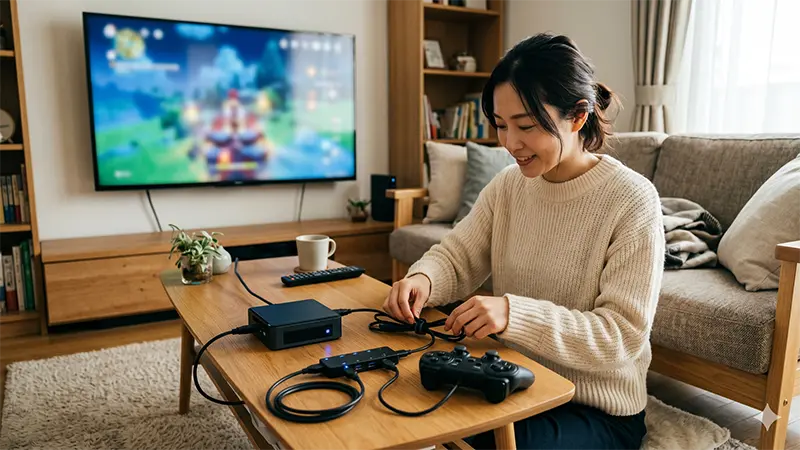
いちばん手間が少ないのは、実機+Mega EverDrive(X7/Pro)で吸い出す方法です。メニューから「Run Mega-CD」を起動して、SDカードに作られたBIOSファイルを確認するだけで終わります。
大前提として、扱うのは自分が所有している実機から自分で吸い出したBIOSだけです。配布物を拾う・他人からもらう・共有する、はやりません(ここがブレると全部アウトです)。
- 必要:メガドライブ本体+メガCD実機(外付けユニット)+Mega EverDrive(X7またはPro)
- やること:起動 → BIOS画面が出るまで待つ → SDカードに生成されたファイルを確認
- やらない:BIOSの入手リンク紹介/配布物の利用/共有
Mega EverDrive X7とProで吸い出す
実機があるなら、この手順が最短です。理由はシンプルで、吸い出し用の追加機材がほぼ要らないからです。
手順(X7/Pro共通)
- メガCD実機を接続し、電源も入る状態にしておく(外付けユニット側の電源が抜けていると事故りやすい)
- メガドライブ本体にMega EverDrive X7/Proを挿して起動
- Cボタンでメインメニューを開き、「Run Mega-CD」(X7は「RUN CD-ROM」表記のことがあります)を選ぶ
- メガCDのBIOS画面が表示されるまで待つ(「STARTを押してください」等が出たら、表示できている時点でOK)
- 本体の電源を切り、microSDをPCに挿して生成ファイルを確認する
生成ファイルの場所と名前(目安)
- X7:MEGA\CDBIOS.BIN ができているか
- Pro:MEGA\bios\mCD-ex.bin ができているか
ここで詰まる人が多いポイントは2つです。
- 「BIOS画面が出たのに、SDにファイルが無い」:電源OFFが早すぎる/SDの空き容量がギリギリ/SDの相性
- 「そもそもBIOS画面が出ない」:外付けユニットの電源が入っていない/接続が不安定
ケーススタディ(ありがちな実例)
- Aさん:BIOS画面は出たのに、PCで見てもファイルが無い → 電源を切る前に5〜10秒待ったら生成されていた
- Bさん:外付けユニットの電源を挿し忘れて「Run Mega-CD」を選んでも反応が薄い → ユニット電源ONで解決
検証ログ(あなたの一次情報になる欄)
| 項目 | 結果 | メモ |
|---|---|---|
| 使用カート | X7 / Pro | OSバージョン: |
| メニュー表記 | Run Mega-CD / RUN CD-ROM | 表示された文言をそのまま書く |
| 生成ファイル名 | CDBIOS.BIN / mCD-ex.bin | 拡張子も含めて一致? |
| 保存場所 | MEGA\ / MEGA\bios\ | フォルダのスクショ差し込み推奨 |
吸い出し手順だけを画像多めで独立記事にした方が迷いません。手元写真(配線・メニュー画面・生成ファイル)込みの「吸い出しだけ記事」は別で用意します。
ProのBIOSファイル名ルールを合わせる
Proは「置き場所」と「ファイル名」が決まっています。理由は、Pro側のメガCD機能がリージョン別BIOSを指定名で探しに行くからです。
Proの基本ルール
- フォルダ:MEGA/bios/
- ファイル名:mCD-jp.bin / mCD-us.bin / mCD-eu.bin
- 外付けユニットから吸い出したBIOSは、まず mCD-ex.bin として保存されることがあります
リージョンとファイル名(Pro用)
| リージョン | ファイル名(Proで要求) | 置き場所 |
|---|---|---|
| 日本(JP) | mCD-jp.bin | MEGA/bios/ |
| 北米(US) | mCD-us.bin | MEGA/bios/ |
| 欧州(EU) | mCD-eu.bin | MEGA/bios/ |
事故が多いのはここです(体感でもかなり多い)。
- 拡張子が非表示で、リネームしたつもりが mCD-us.bin.bin になっていた
- MEGA/bios/ ではなく、MEGA/直下に置いていた
- 大文字小文字がズレていた(Linux系・一部環境は致命傷)
まとめると、まずGenesis Plus GXで固めて、重い端末だけPicoDriveに切り替えるのが分かりやすいです。
快適に遊ぶための設定と周辺機器
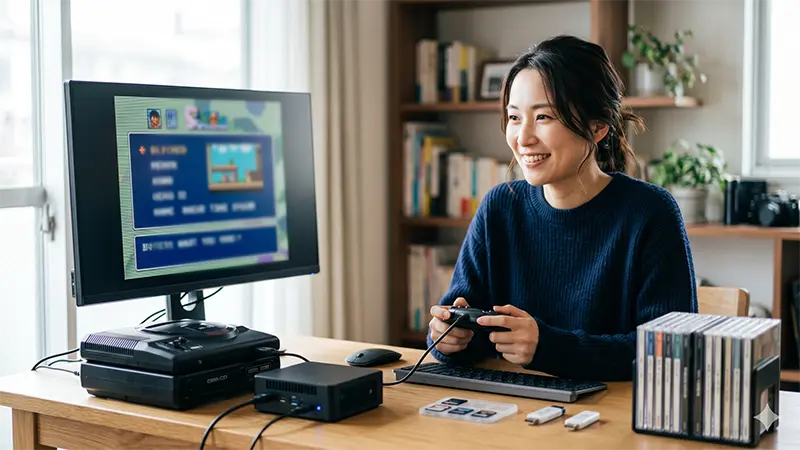
遅延と音ズレを減らす設定
最初に触るのは2つだけ。「画面の同期(Vsync周り)」と「音のバッファ(Audio Latency)」です。ここが整うと、操作も音も落ち着きます。
逆に、最初から設定を盛ると崩れやすいので、1個ずつ変えてログを残します。
おすすめの触る順番(迷ったらこの順)
- Vsync(ON)+Vsync Swap Interval(Auto/1)
- AudioのSynchronization(有効)
- Audio Latency(音割れしない範囲で少しずつ下げる)
- それでも入力が重いときだけ:Hard GPU Sync / Frame Delay
Vsync周り(画面がカクつく/操作が重いときの要点)
- まず VsyncはON にする
- Vsync Swap Interval は Auto(または環境に合わせて1/2/3…)
- G-Sync/Freesync対応ディスプレイなら Sync to Exact Content Rate を使う
このあたりの設定名は、RetroArchのガイド通りに合わせるのが安全です(画面と音の同期が崩れると、体感が一気に悪化します)。
深掘り(内部リンク誘導):ディスプレイのHz(60/120/144/240)別のおすすめ値と、VRR有無の最適解は別記事でまとめます。
検証ログ(ここを埋めると、次回すぐ復旧できます)
| 項目 | 変更前 | 変更後 | 結果(体感/症状) |
|---|---|---|---|
| Vsync | ON / OFF | ON / OFF | 入力の重さ / 画面の滑らかさ |
| Vsync Swap Interval | Auto / 1 / 2 | Auto / 1 / 2 | カクつき / 60fps維持 |
| Audio Synchronization | ON / OFF | ON / OFF | 音ズレ / 音割れ |
| Audio Latency | (数値) | (数値) | 音割れ / 遅延 |
| Hard GPU Sync / Frame Delay | OFF / 0 | ON / (数値) | 入力のキレ(※負荷が増える) |
ケーススタディ(よくある詰まり方)
例えば、仕事終わりに1時間だけ遊びたいAさん。Bluetoothパッドで遊んだら「操作がワンテンポ遅い」と感じました。
このケースは、いきなり難しい設定に行かず、①Vsync周りの整備 → ②有線パッドに変更で体感が改善しやすいです。
それでも気になるなら、最後にHard GPU SyncやFrame Delayを少し触る。こうすると迷子になりません。
内部リンク誘導:Hard GPU Sync / Frame Delayは効果が出る一方で負荷も上がります。安全な詰め方は別記事で「段階別のおすすめ値」として整理します。
入力遅延をさらに減らしたいとき(Run-Ahead)
入力が“重い”原因がゲーム側の内部遅延なら、Run-Aheadが効きます。これはゲームの内部処理を先回りして、反応を早める機能です。
- Run-Aheadはセーブステートを使うので、コアや端末によって向き不向きが出ます
- フレーム数を上げすぎると、違和感や不安定さが出ることがあります
- まずは「効くかどうか」だけ確認して、ゲーム別に設定するのが安全です
内部リンク誘導:Run-Aheadのフレーム数の見つけ方(フレーム送りで測る手順)を、別記事で図解します。
6ボタンパッドの選び方
メガドライブ系(特にアクション/格ゲー)は、6ボタンがいちばん迷いません。遊ぶ時間が限られている人ほど、ここはケチらない方がストレスが減ります。
| 種類 | 向いている人 | 注意点 |
|---|---|---|
| 有線(USB) | 遅延を減らしたい/机で遊ぶ | 取り回しはケーブル次第 |
| Bluetooth | リビングで遊ぶ/距離を取りたい | 環境によって遅延差が出る |
リビングで楽に遊ぶならBluetooth。配線ストレスが減ります。
参考:まずは「定番3選」→ 反応しない時は「5分診断」で切り分け


STEP8:それでも起動しないときの「最短の切り分け」
詰まったら、下から順に見ないでください。上から潰すのが早いです。
- Core InformationでBIOSがMissingになっていないか
- System/BIOSのパスが正しいか(過去設定が残ってないか)
- BIOS名(大文字小文字含む)が一致しているか
- 起動しているのが.cue(単体)か、.m3u(複数)か
黒画面の9割は、ここに戻れば潰せます。
まとめ

メガCDを“合法&快適”に遊ぶ最短ルートは、RetroArch+Genesis Plus GXです。
詰まりやすいのは設定ではなく、BIOSの場所・ファイル名・cue/m3uです。ここを順番に固めれば、黒画面は潰せます。
BIOSやゲームデータの配布・共有はしません。法律・利用規約に従い、個人利用の範囲で運用します。
次の行動(内部リンク)
① まず「どこからが危ない?」を線引きして、ホワイト運用で迷子にならない
② 黒画面・起動しない時の切り分け(まず見るべきチェック項目)
③ 6ボタンパッドの選び方(忙しい人向けの最短ルート)
④ リビング常設のレトロ専用機(N100ミニPCの選び方とセットアップ)
コメント