











結論:PSPエミュレーターは、パソコンでもAndroidでもiPhoneでも「PPSSPP」を選べば間違いありません。迷うのは「どのエミュを使うか」ではなく、「PPSSPPをどの形で入れるか」です。パソコンなら公式サイトの単体版、Androidなら Google Play の無料版、iPhone・iPadなら App Store の公式版。RetroArch の PPSSPPコアを選ぶのは、ほかの機種もRetroArchでまとめて遊んでいる人だけで十分です。
PSPのエミュレーターは、DSやN64のように「どのエミュが一番か」で迷う機種ではありません。開発が続いていて、全OSに公式版があるのは PPSSPP だけです。RetroArch のコアも、中身は同じ PPSSPP です。だからこの記事では、「どの環境で、どの配り方のPPSSPPを使うか」だけを比べます。設定の手順は、環境ごとの解説記事に任せます。
版・配布元・価格は、公式サイト・Google Play・App Store で確認しました(確認日:2026年10月30日)。
早見表:環境ごとに使うPSPエミュ(2026年10月30日 確認)
| 環境 | 使うエミュ | 入手先 | 向いている人 |
|---|---|---|---|
| Windows パソコン | PPSSPP(単体版) | 公式サイト(インストーラー/ZIP) | 高画質・大画面で遊びたい人 |
| Mac | PPSSPP(単体版) | 公式サイト(.dmg) | Macだけで済ませたい人 |
| Android スマホ・タブレット | PPSSPP(無料版) | Google Play(ほかに APK・F-Droid) | 手軽に持ち歩いて遊びたい人 |
| iPhone・iPad | PPSSPP(公式版) | App Store | 手持ちのiPhoneで遊びたい人 |
| Android 携帯ゲーム機 | PPSSPP(Android版) | Google Play | ボタン付きの専用機で遊びたい人 |
| Steam Deck・Linux | PPSSPP(Flatpak版) | Flathub(ほかに AppImage) | Steam Deckを持っている人 |
| 上のどれでも | RetroArch(PPSSPPコア) | RetroArch の中から入れる | ほかの機種もRetroArchでまとめている人 |
※最新版は PPSSPP 1.20.4(2026年5月16日公開)。公式ニュースでは、次の 1.21 はクリスマスごろの予定とされています。
この記事は「どれを選ぶか」までです。入れたあとの設定は、パソコンならPPSSPP(PC版)の使い方、AndroidならPPSSPP Android版の使い方とおすすめ設定で手順を説明しています。
PSPエミュの選択肢は3つ|PPSSPP単体版・PPSSPP Gold・RetroArchコア

PSPのエミュレーターとして、今から入れる意味があるものは次の3つです。3つとも、中で動いているのは同じ PPSSPP です。違うのはお金がかかるかどうかと、どの画面から操作するかです。
| 種類 | 価格 | 中身 | 違い |
|---|---|---|---|
| PPSSPP(無料版) | 無料 | PPSSPP | 全OS対応。まずはこれ |
| PPSSPP Gold | Android:Google Playで520円/Windows・Mac:公式サイトで購入 | PPSSPP | 開発を支援するための有料版。金色のアイコン |
| RetroArch(PPSSPPコア) | 無料 | PPSSPP(RetroArch用に組み込んだもの) | RetroArchの画面と設定で動かす |
無料版とGoldで、遊べるソフトや画質は変わりません。Gold は開発を応援するための版で、無料版で動かないソフトが Gold で動く、ということはありません。まず無料版で手持ちのソフトを試し、気に入ったら Gold を買う順番で問題ありません。
Windows・Mac の Gold は、公式サイトで支払う金額を何段階かから選べます。公式サイトの説明では、どの金額を選んでも受け取れるものは同じです(Windows・Mac版 Gold のダウンロード権と、公式サイトのGoldアカウント)。また、Windows・Mac の Gold を持っている人は、Android の Gold を無料で受け取れると案内されています。
RetroArch のコアは、PPSSPP を RetroArch の中で動くようにしたものです。エミュとしての出来は単体版と同じ系統ですが、メニューや設定の場所が RetroArch の作法になります。こちらは後の章で、選ぶべき人と準備を説明します。
パソコン(Windows・Mac)で選ぶなら|PPSSPP単体版

パソコンでPSPを遊ぶなら、公式サイトの PPSSPP 単体版を選びます。パソコンの性能があれば、PSPの画面(480×272)を何倍にも引き伸ばして、実機よりずっと鮮明な画で遊べます。これがパソコンで遊ぶいちばんの理由です。
公式サイトで配られている形は次のとおりです(10月30日確認)。
- Windows:インストーラー、ZIP(インストール不要で使える版)、ARM64版(Snapdragon搭載のWindowsノート用)、UWP版(Xbox向け)
- Mac:.dmg
- Gold:Windows・Mac とも、購入した人だけがGold用のインストーラーを受け取れます
迷ったら Windows はインストーラー版を選びます。USBメモリに入れて持ち歩きたい、設定ファイルを1つのフォルダにまとめたい、という人は ZIP 版です。
パソコンでの遊びやすさは、ほぼコントローラーで決まります。キーボードでも操作はできますが、PSPのアナログスティックの操作はキーボードでは再現しにくいので、Xbox系かPS系のコントローラーを1台つなぐのがおすすめです。PPSSPP はどちらも認識します。


インストールから、高画質化の設定、コントローラーの割り当てまでの手順は、PPSSPP(PC版)の使い方で順番に説明しています。
Androidで選ぶなら|Google Playの無料版から始める

Androidのスマホ・タブレットなら、Google Play の「PPSSPP」(無料版)を入れます。有料の「PPSSPP Gold」は Google Play で520円(10月30日確認)。前の章のとおり機能は同じなので、無料版で動作を確かめてから決めて構いません。
Google Play 以外にも、公式サイトの APK と F-Droid でも配られています。Google Play が使えない端末(一部の中華ゲーム機など)では、公式サイトの APK を使います。公式サイト・Google Play・F-Droid 以外の場所で配られている「PPSSPP」は入れないでください。名前を似せた別アプリや、広告を足した改造版が出回っています。
Androidで気をつけたいのは、端末の性能よりも熱と操作です。
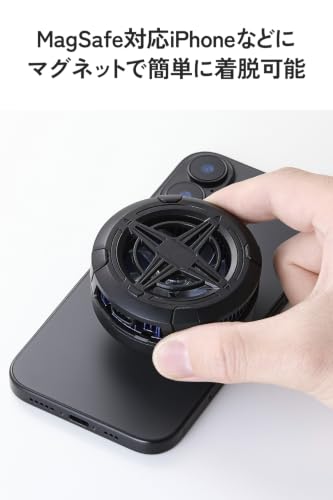
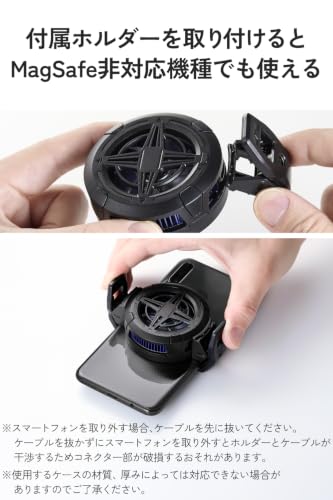
- 熱:PSPはPS2より負荷が軽く、ミドルクラス以上のスマホなら多くのソフトが動きます。ただ、長く遊ぶとスマホが熱を持って性能が落ち、カクつきが出ることがあります。
- 操作:画面のタッチボタンでも遊べますが、アクションゲームはスマホを挟むタイプのコントローラーを付けると別物になります。


スマホ用のコントローラーは、つなぎ方(USB-C直結かBluetoothか)で選び方が変わります。比べたい人はスマホ用コントローラーおすすめ比較を見てください。端末クラス別の設定(解像度・描画方式)と、重いときの直し方はPPSSPP Android版の使い方とおすすめ設定にまとめています。
iPhone・iPadで選ぶなら|App Storeの公式PPSSPP

iPhone・iPadでも、PSPはApp Store の公式「PPSSPP – PSP emulator」で遊べます(開発者:Henrik Rydgård/無料・アプリ内課金あり、10月30日確認)。以前のようにパソコンからアプリを送り込む作業は要りません。App Store から普通にインストールできます。
iPhone版の Gold は、別のアプリではありません。公式サイトの案内では、1.19 から、通常の PPSSPP アプリの中で「Gold を購入」するアプリ内課金に変わりました。App Store で「PPSSPP Gold」という別アプリを探す必要はありません。
iPhoneで遊ぶときの注意は2つです。
- ソフトの入れ方:ソフトのデータ(ISO・CSO)は「ファイル」アプリ経由でPPSSPPのフォルダに置きます。パソコンからは iCloud Drive や AirDrop で送るのが手軽です。
- 操作:タッチ操作でも遊べますが、iPhone対応をうたうコントローラーを使うと遊びやすくなります。買う前に「iPhone対応」の表記を必ず確かめてください(Android専用の製品もあります)。
iPhone版も、Android版・パソコン版と同じPPSSPPのソースから作られています。設定画面の並びは共通なので、Android版の解説記事にある設定(解像度・描画方式・音の遅れ)の考え方はそのまま参考になります。
携帯ゲーム機・Steam Deckで選ぶなら|中身のOSに合わせる

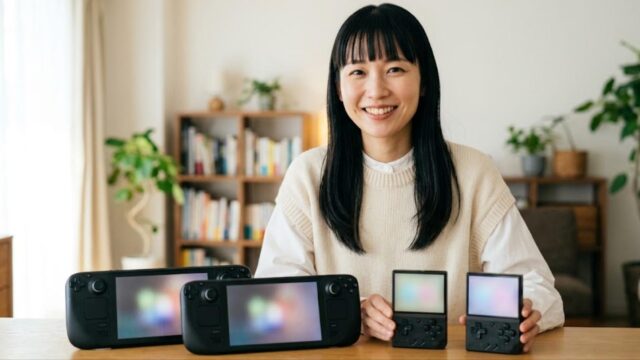
ボタン付きの携帯ゲーム機でPSPを遊ぶ人も増えています。この場合も、使うのはPPSSPPです。選び方は単純で、その機械の中身のOSに合わせるだけです。
| 機械 | 中身のOS | 使うPPSSPP |
|---|---|---|
| Retroid Pocket・AYN Odinなど(Android系の中華ゲーム機) | Android | Google Play の PPSSPP(Android版) |
| Steam Deck | SteamOS(Linux) | Flathub の PPSSPP(Flatpak版) |
| ROG Xbox Ally・Legion Goなど(携帯ゲーミングPC) | Windows | 公式サイトの PPSSPP(Windows版) |
| 1万円台のLinux系中華ゲーム機 | 独自のLinux | 本体に入っているPPSSPP(単体版かRetroArchのコア) |
PSPは、PS2やゲームキューブよりずっと負荷の軽い機種です。PS2まで遊ぶつもりがなく、PSPが主目的なら、PS2向けの高い機種を選ぶ必要はありません。PS2まで視野に入れる人はPS2が快適なAndroid携帯機の比較で、SoC別の動作ラインを確認してください。
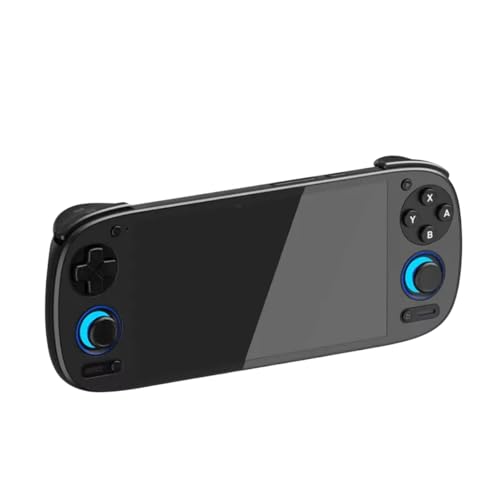


Steam Deck の場合は、デスクトップモードのソフトウェアストア(Discover)から Flathub の PPSSPP を入れられます。公式サイトでは Linux 向けに Flatpak 版と AppImage 版が案内されています。Steam Deck を含む携帯ゲーミングPC全体の選び方は携帯ゲーミングPCでエミュ・レトロゲームを遊ぶ選び方にまとめています。
RetroArch(PPSSPPコア)を選ぶのはどんな人か|準備が1つ要る

RetroArch の PPSSPPコアを選ぶ理由は、ほかの機種もRetroArchでまとめて遊んでいて、PSPも同じ画面・同じ操作で並べたいときだけです。PSPだけを遊ぶなら、単体版のほうが設定の場所がわかりやすく、迷いません。
RetroArch のコアを使うときは、準備が1つ必要です。RetroArch の公式ドキュメントでは、PPSSPPコアの「Setup(必須)」として、フォントやメモリーカード画面の背景などの補助ファイル(アセット)を入れるよう案内しています。
- かんたんな方法:RetroArch のメインメニュー →「Online Updater」(オンラインアップデート)→「Core System Files Downloader」(コアシステムファイル)から「PPSSPP.zip」を入れる
- 手動の方法:RetroArch の system フォルダの中に「PPSSPP」フォルダを作り、PPSSPP の配布ファイルにある assets の中身をコピーする
このアセットには、メモリーカード(セーブ)画面で使うフォントや背景と、ソフトごとの互換性設定が入っています。入れていないと、セーブ画面の表示がおかしい・一部のソフトだけ不具合が出る、といった形で症状が出ます。RetroArchでPSPだけ様子がおかしいときは、まずここを確認してください。BIOSは要りません(後の章で説明します)。RetroArch の system フォルダの場所がわからない人はRetroArchのBIOSはどこに置く?で、OS別のフォルダの場所を説明しています。
単体版との違いで、知っておくと困らない点は次の3つです(RetroArch公式ドキュメントの対応表より)。
| 機能 | RetroArch(PPSSPPコア) |
|---|---|
| ステートセーブ(どこでもセーブ) | 使える |
| 巻き戻し | 使えない |
| RetroArch のチート機能 | 使えない(PPSSPP自身のチート機能を使う) |
読み込めるファイルの形式は、.iso・.cso・.chd・.pbp などです。単体版と同じく、自分のUMDから作ったデータをそのまま使えます。
どの環境でも同じ前提|ソフトは自分のUMDから・BIOSは不要

どの環境でPPSSPPを使う場合も、ここは共通です。
ソフトは、自分が持っているPSP本体とUMDから用意します。インターネット上で配られているソフトのデータをダウンロードするのは違法です(著作権法で、違法にアップロードされたものと知りながらダウンロードすることは禁止されています)。この記事では、配布サイトの紹介はしません。自分で吸い出す場合の法律の線引きはゲーム吸い出しは違法?機種別の違法ライン早見表で説明しています。
BIOS(本体のシステムファイル)は要りません。PPSSPPは、PSPの本体ソフトの働きを自前で再現する方式(HLE)なので、本体からシステムファイルを吸い出して置く必要がありません。RetroArch の公式ドキュメントにも「BIOSは不要」と書かれています。「PSPエミュのBIOSをダウンロード」と案内しているサイトは、相手にしないでください。
ソフトのデータは1本あたり数百MB〜1.8GB程度あります。Androidや携帯ゲーム機で何本も持ち歩くなら、microSDカードの容量に余裕を持たせておくと入れ替えの手間が減ります。


エミュ用のmicroSDで「速さの差が体感に出る境界線」はエミュ機・レトロ機のmicroSD/SSDの選び方で検証しています。PSPのソフトは読み込みが多いので、安すぎる無名品より、A1以上の表記がある定番品を選んでおくと安心です。
よくある質問とまとめ

Q. PPSSPP以外のPSPエミュはないの?
過去にはJava製のものなどもありましたが、今から入れて普通に遊べるものはPPSSPP系だけと考えて構いません。RetroArchのコアも中身はPPSSPPです。「PPSSPPより速い」とうたう別名のアプリは、まず疑ってください。
Q. 無料版とGold、結局どちらを入れればいい?
無料版です。遊べるソフトも画質も同じです。気に入ったら、開発を応援する意味でGoldを買ってください。
Q. パソコンとスマホでセーブデータを共有できる?
どちらもPPSSPPなので、セーブデータ(SAVEDATAフォルダ)は同じ形式です。フォルダをコピーすれば引き継げます。ただし、ステートセーブ(どこでもセーブ)はバージョンが違うと読み込めないことがあるので、引き継ぎはゲーム内のセーブで行うのが確実です。
Q. スマホが熱くなってカクつくときは?
解像度の倍率を1段下げるのがいちばん効きます。それでも長時間遊ぶと熱で性能が落ちるので、スマホ用の冷却ファンを付けると安定します。





まとめ:PSPエミュは、どの環境でも PPSSPP を選べば正解です。
- パソコン:公式サイトの単体版 → PC版の使い方
- Android:Google Play の無料版 → Android版の使い方
- iPhone・iPad:App Store の公式版(Goldはアプリ内課金)
- 携帯ゲーム機・Steam Deck:中身のOSに合わせたPPSSPP
- RetroArch でまとめたい人だけ:PPSSPPコア+アセットの準備
ほかの機種のエミュも同じ形式で比べています。DSならニンテンドーDSのエミュレーターおすすめ比較、Androidでいろいろな機種を遊びたい人はAndroidエミュレーターおすすめから選んでください。

コメント