


















結論:N64(ニンテンドー64)のエミュレーターは、Windowsのパソコンで迷ったら「Rosalie’s Mupen GUI(RMG)」、日本語の解説を頼りに手軽に始めたいなら「Project64」、パソコンとスマホで同じエミュを使いたい・ネット対戦もしたいなら「gopher64(ゴーファー64)」、Androidのスマホなら「M64Plus FZ(Mupen64Plus FZ)」を選べば、ほとんどの人は迷わずに済みます。ファミコンやPS1など他の機種もまとめて管理したい人は「RetroArch+Mupen64Plus-Next」が向いています。
この記事は、N64のエミュレーターのどれを選ぶかだけを扱います。各エミュレーターの最新版・開発状況は、公式サイト・公式GitHub(リリース一覧・README・ソースの構成)・RetroArchの公式ドキュメント・Google Playの掲載ページで2026年10月19日に確認しました。Androidでの導入手順はN64エミュレータをAndroidで動かす完全ガイドに分けてあります。
早見表:端末と目的で選ぶ(2026年10月19日確認)
| あなたの状況 | おすすめ | 理由 |
|---|---|---|
| Windowsのパソコンで、迷わず1本に決めたい | RMG v0.9.0 | 中身が今も更新されているmupen64plus。描画の方式を3種類から選べる |
| 日本語の情報を見ながら、とにかく手軽に始めたい | Project64 3.0.1 | 昔から使われていて解説が多い。Windows専用 |
| パソコンとスマホで同じエミュを使いたい/ネット対戦したい | gopher64 v1.1.42 | Windows・Mac・Linux・Androidに対応。2026年10月も毎週のように更新 |
| 他の機種もまとめて遊びたい | RetroArch+Mupen64Plus-Next | 1つのアプリで全機種を管理できる |
| Androidのスマホ・中華ゲーム機で遊びたい | M64Plus FZ | Androidの単体アプリで一番の定番。導入はAndroid版の解説へ |
どのエミュレーターを選んでも、N64でいちばん困るのはコントローラーです。N64のパッドには、右手側に黄色い「Cボタン」が4つあり、裏には「Zトリガー」があります。今どきのコントローラーにはこの並びが無いので、Cボタンを右スティックに割り当てる作業が必ず要ります。N64の配列をそのまま再現したコントローラーなら、その悩み自体が無くなります。次の8BitDo 64は、メーカーの仕様でWindows 10(1903以降)とAndroid 9.0以降に対応しているので、エミュを乗り換えても買い直さずに済みます。


なお、ゲームのデータは自分が持っているN64のカセットから吸い出したものを使ってください。インターネット上で配られているゲームデータをダウンロードするのは違法です。どこまでが合法かはゲーム吸い出しの違法ライン早見表に、N64のカセットにも対応した吸い出し機はOpen Source Cartridge Reader(OSCR)の使い方にまとめています。
N64のエミュレーター7本の違いを一覧で比較(2026年10月時点)

まず7本を並べます。「最新版」と「対応OS」は、各公式サイト・公式GitHub・Google Playで確認した値です。
| 項目 | RMG | Project64 | gopher64 | RetroArch(Mupen64Plus-Next) | ares | M64Plus FZ | simple64 |
|---|---|---|---|---|---|---|---|
| 最新版 | v0.9.0(2026年6月14日) | 3.0.1(公式配布ページの最新) | v1.1.42(2026年10月15日) | コアは随時更新(GitHubの最終更新 2026年10月1日) | v148(2026年5月30日) | Google Playの安定版は2024年4月2日更新 | 開発終了(GitHubがアーカイブ済み) |
| 対応OS | Windows・Linux | Windows | Windows・Mac・Linux・Android | Windows・Mac・Linux・Android | Windows・Mac(Linuxは自分でビルド) | Android | Windows・Linux |
| ネット対戦 | あり | — | あり | RetroArchの機能であり | — | — | — |
| 向いている人 | PCで迷ったら | 手軽さ・日本語の情報 | 最新・PCとスマホ共通 | 他機種とまとめて管理 | 再現度最優先 | スマホで遊ぶ | 新しく入れない |
表の読み方のポイントは2つです。ひとつは、かつての定番だった「simple64」は開発が止まっていること。作者がGitHubのREADMEで、新しいエミュの「gopher64」に力を移したと書き、gopher64に無い機能が要るなら「RMG」をすすめています。これから入れる人は、simple64ではなくこの2本から選んでください。もうひとつは、N64はBIOSのファイルが要らないことです。カセットのソフトは、吸い出したゲームデータだけで起動します(ディスクドライブの「64DD」だけは別で、本体側のデータが要ります)。
RMGを選ぶ人:Windowsで迷ったら、まずこれ

RMG(Rosalie’s Mupen GUI)は、N64エミュの定番「mupen64plus」を、分かりやすい画面で使えるようにしたエミュレーターです。公式GitHubのリリース一覧で、最新はv0.9.0(2026年6月14日)。2025年11月にv0.8.8、2026年1月にv0.8.9が出ており、ソースは2026年10月にも更新されていました。WindowsはインストーラーとZIP(ポータブル版)の2種類が配られています。
RMGを選ぶ理由は3つです。
- 描画の方式を、あとから選び直せる。ソースの構成を見ると、描画の部品として「GLideN64」「ParaLLEl」「angrylion-plus」が同梱されています。軽さ重視のGLideN64で崩れるソフトだけ、正確なParaLLElに切り替える、という使い方ができます(違いはこの記事の後半で説明します)。
- 中身が今も更新されている。N64の動作の土台(mupen64plus-core)も一緒に更新されるので、古いエミュで動かなかったソフトが動くことがあります。
- ネット対戦に対応している。READMEに、対戦用サーバーの立て方が書かれています。
注意点は、Macの版が配られていないことです。Macで遊ぶなら、gopher64かaresを選んでください。
Project64を選ぶ人:日本語の情報を頼りに、手軽に始めたい

Project64は、Windows用のN64エミュレーターとして昔からいちばん名前が知られている1本です。公式サイトの配布ページで、最新の公開版は3.0.1(インストーラー版とZIP版)でした。ソースの公式GitHubも、2026年9月に更新が入っています。
- 日本語の解説が多い。使っている人が多いので、困ったときに検索して答えが見つかりやすいのが一番の強みです。
- Windowsのアプリとして素直に使える。入れて、ゲームを開くだけで動き始めます。
注意点は2つあります。ひとつは、Windows専用なこと。もうひとつは、インストーラー版を入れるときは、画面の案内を1つずつ読むことです。迷ったらZIP版を使えば、フォルダを展開するだけで済みます。動かないソフトがあったら、RMGやgopher64で試すと動くことがあります。
gopher64を選ぶ人:パソコンとスマホで同じエミュを使いたい

gopher64は、simple64の作者が新しく作っているN64エミュレーターです。公式GitHubで最新はv1.1.42(2026年10月15日)。10月だけでもv1.1.38(3日)、v1.1.40(10日)、v1.1.42(15日)と出ていて、7本の中でいちばん開発が活発です。
READMEに書かれている主な機能は次のとおりです。
- Windows・Mac・Linux・Androidのすべてに版がある。AndroidはGitHubのAPKのほか、Google Playにも掲載されています(Google Playの最終更新は2026年10月10日)。
- ネット対戦(P2P)、高解像度化、ブラウン管風の表示、チート、どこでもセーブ、RetroAchievementsに対応。
- Xbox型のコントローラーなら、最初からボタンが割り当て済み。Cボタンを1つずつ割り当てる手間が少なくて済みます。
- 実行ファイルと同じ場所に「portable.txt」を置くと、セーブや設定もそのフォルダにまとめて保存されます。USBメモリで持ち運ぶときに便利です。
注意点は、描画にVulkanという方式を使う「ParaLLEl-RDP」が組み込まれていることです(ソースの構成で確認)。Vulkanに対応していない古いパソコンやスマホでは、思うように動かないことがあります。もうひとつ、Google Playでのダウンロード数はまだ少なく(2026年10月19日時点で「5+」)、Android版はこれから伸びていく段階です。スマホで安定を取るならM64Plus FZ、新しいものを試すならgopher64と考えてください。
RetroArch・aresを選ぶ人:他機種とまとめたい/再現度を最優先したい

RetroArchは、1つのアプリで多くの機種のエミュを動かせるソフトです。N64用の部品(コア)は「Mupen64Plus-Next」を選んでください。RetroArchの公式ドキュメントによると、描画は標準がGLideN64で、AngrylionとParaLLEl-RDPにも切り替えられます。もうひとつの「ParaLLEl-N64」というコアは、公式ドキュメントで「ほとんどの人にはMupen64Plus-Nextの方が良い」と書かれているので、性能の低い端末でどうしても動かないときの予備と考えてください。
Androidで使うときに注意したいのは、Mupen64Plus-Nextに「GLES 2.0版」と「GLES 3.0版」の2つがあることです。公式ドキュメントには、GLES 3.0に対応した端末でGLES 2.0版を使うと表示がおかしくなると書かれています。今のスマホならGLES 3.0版を選んでください。RetroArch本体の導入と、ほかの機種の比較はAndroidエミュレーターおすすめにまとめています。
aresは、再現度と保存を重視した多機種エミュレーターです。公式サイトで最新はv148(2026年5月30日)。N64と64DDのほか、ファミコン・スーパーファミコン・メガドライブ・PCエンジンなども1つで動きます。READMEには「分かりやすいコードのために速さを犠牲にしている」と書かれているので、ほかのエミュより重いと考えてください。性能に余裕のあるパソコンで、正確さを最優先したい人向けです。スーパーファミコンやPCエンジンでaresを使う話は、SFCのエミュレーター比較とPCエンジンのエミュレーター比較にあります。
Androidで選ぶ:M64Plus FZ・RetroArch・gopher64

Androidのスマホや中華ゲーム機で遊ぶなら、選び方は単純です。
- N64だけ遊ぶ → M64Plus FZ。Google Playでの名前は「M64Plus FZ Emulator」で、ダウンロードは1,000万件以上。Androidの単体アプリでは一番の定番です。Google Playの安定版の最終更新は2024年4月2日と古めですが、ソースの公式GitHubは2026年8月にも更新されていて(RetroAchievementsへの対応など)、開発が止まったわけではありません。
- 他の機種も同じアプリで遊ぶ → RetroArch+Mupen64Plus-Next(GLES 3.0版)。Google Playの最終更新は2026年8月27日でした。
- パソコンでもgopher64を使う → gopher64のAndroid版。まだ新しいので、メインにするより「試す」位置づけがおすすめです。
N64は、ほかの古い機種より端末の性能を使います。導入の手順と、重い・カクつくときの設定はN64エミュレータをAndroidで動かす完全ガイドに、端末側の対処はAndroidエミュが重い・カクつく時の対処法にまとめています。スマホに取り付けて使うコントローラーなら、次のような横に伸びるタイプが手軽です。


画面が崩れる・重いときは「描画の方式」を替える

N64のエミュで「一部のソフトだけ画面がおかしい」「重い」というときは、エミュを替える前に、描画の方式を替えてみてください。N64のエミュの描画には、大きく分けて2つの方式があります。
| 方式 | 代表 | 特徴 | 向いている場面 |
|---|---|---|---|
| 軽さ重視(HLE) | GLideN64 | 軽く動き、高解像度化もしやすい。ソフトによっては表示が崩れる | まずはこれ。スマホや性能の低いパソコン |
| 正確さ重視(LLE) | ParaLLEl-RDP | 本物に近い描き方で崩れにくい。Vulkan対応のGPUが必要で、重い | GLideN64で崩れるソフト。性能に余裕のあるパソコン |
RMGとRetroArch(Mupen64Plus-Next)は、どちらの方式も選べます。gopher64はParaLLEl-RDPを組み込んでいます。「まずGLideN64で遊び、崩れたソフトだけParaLLElに切り替える」のが、軽さと正確さのいいとこ取りです。
4Kモニターで遊ぶときに映像がぼやける・にじむ問題は、エミュの設定だけでは直らないこともあります。原因の切り分けはレトロゲームを4Kモニターに映すと汚い問題にまとめています。
N64ならではのつまずき:Cボタン・スティック・セーブ
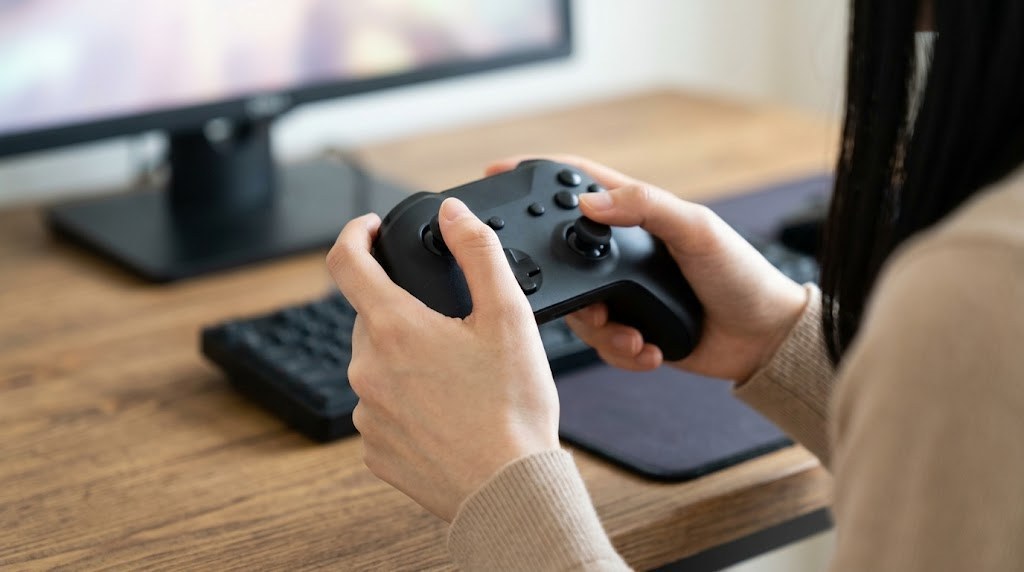
どのエミュを選んでも、N64では次の3つで迷う人が多いです。
- Cボタンの割り当て。普通のコントローラーなら、Cボタン4つを右スティックの上下左右に、Zトリガーを左のトリガー(LT)に割り当てるのが基本です。ゲームによってはCボタンを連打するので、右スティックがやりにくければ、右手側のABXYに割り当て直してください。N64配列のコントローラーなら、この作業はほぼ要りません。
- スティックが効きすぎる・効かない。今のスティックは、N64のスティックより動ける範囲が広いので、少し倒しただけで走ってしまうことがあります。エミュの設定で「感度」「デッドゾーン」を調整してください。RetroArchのParaLLEl-N64には、スティックの角度を45度ごとに吸着させる設定もあります。
- セーブの種類が2つある。ゲームの中でのセーブ(カセットやコントローラーパックへの保存)と、エミュの「どこでもセーブ」は別物です。エミュを替えると、どこでもセーブは引き継げないことが多いので、大事なデータはゲームの中でもセーブしておいてください。
パソコンにコントローラーをつないでも反応しないときは、PCエミュ用コントローラー5分診断を見てください。Xbox型のコントローラーは、多くのエミュで最初から認識されるので、N64配列のコントローラーを使わない人には手堅い選択です。


エミュ向けコントローラーの比べ方は、レトロゲーム・エミュ用コントローラーおすすめ8選にまとめています。
迷ったときの決め方とよくある質問

迷ったら、次の順に答えてください。最初に「はい」になったものが、あなたの1本です。
- スマホ(Android)で遊びたい → M64Plus FZ
- ファミコンやPS1もRetroArchで遊んでいる → RetroArch+Mupen64Plus-Next
- パソコンとスマホの両方で、同じエミュを使いたい・ネット対戦したい → gopher64
- Macで遊びたい → gopher64(正確さ最優先ならares)
- どれにも当てはまらない(Windowsのパソコン) → RMG。手軽さを最優先するならProject64
Q. 無料で使えますか?
この記事で紹介した7本は、どれも無料で使えます。
Q. simple64を使っていますが、乗り換えるべきですか?
今のまま動いているなら、すぐに困ることはありません。ただ、開発が終わっているので、新しいパソコンやWindowsの更新で動かなくなっても直りません。作者がすすめているgopher64か、RMGへの乗り換えを考えておいてください。
Q. 複数のエミュレーターを入れても大丈夫ですか?
大丈夫です。フォルダを分けて置けば、お互いに影響しません。ソフトによって動き方が違うので、メインを1本決めて、動かないソフトだけ別のエミュで試す使い方がおすすめです。
Q. 携帯ゲーミングPCでも遊べますか?
Windowsを積んだ携帯ゲーミングPCなら、パソコンと同じエミュレーターが使えます。機種ごとの向き不向きは携帯ゲーミングPCでエミュを遊ぶ選び方にまとめています。
N64以外の機種も同じ形で比べています。スーパーファミコン、PCエンジン、セガサターンのエミュレーター比較もあわせてどうぞ。パソコンでレトロゲームを遊ぶ全体の流れはPCでレトロゲームを遊ぶ完全ガイドにあります。


コメント