


















結論:スーパーファミコン(SFC)のエミュレーターは、Windowsのパソコンなら「Mesen(後継版のMesenCE)」、古いパソコンや軽さを最優先するなら「Snes9x」、Androidなら「Snes9x EX+」を選べば、ほとんどの人は迷わずに済みます。画面の立体演出(モード7)を高解像度にしたい人は「bsnes」、ファミコンやゲームボーイなど他の機種もひとつのアプリで遊びたい人は「RetroArch」が向いています。
この記事は、4つのエミュレーターのどれを選ぶかだけを扱います。導入の手順は、それぞれの解説記事に分けてあるので、選んだあとにそちらへ進んでください。各エミュレーターの最新版・開発状況は、公式のGitHub(リリース一覧・README・翻訳ファイル)で2026年10月16日に確認しました。
早見表:端末と目的で選ぶ(2026年10月16日確認)
| あなたの状況 | おすすめ | 次に読む記事 |
|---|---|---|
| Windowsのパソコンで、まず1本選びたい | Mesen(MesenCE 2.2.1) | Mesen導入ガイド |
| 古いパソコン・ノートで軽く動かしたい | Snes9x 1.63 | Snes9xの使い方・日本語化 |
| メニューを日本語で使いたい | Snes9x(Mesen・bsnesは英語表示) | Snes9xの使い方・日本語化 |
| F-ZEROやマリオカートの立体画面をくっきりさせたい | bsnes(HDモード7) | この記事の「bsnesを選ぶ人」 |
| ファミコン・GBA・PS1もまとめて遊びたい | RetroArch(Snes9xコア) | この記事の「RetroArchを選ぶ人」 |
| Androidのスマホ・中華ゲーム機で遊びたい | Snes9x EX+ | SFCエミュをAndroidで動かす完全ガイド |
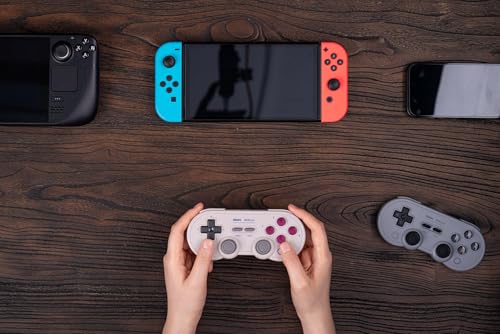
どのエミュレーターを選んでも、操作感をいちばん左右するのはコントローラーです。SFCは十字キーとL・Rボタンを多用するので、スーパーファミコンと同じボタン配置のコントローラーを1つ用意すると、どのエミュでも快適になります。パソコンとAndroidの両方に、有線・Bluetoothでつなげるものを選んでおけば、エミュを乗り換えても買い直さずに済みます。




なお、ゲームのデータは自分が持っているカセットから吸い出したものを使ってください。インターネット上で配られているゲームデータをダウンロードするのは違法です。どこまでが合法かはゲーム吸い出しの違法ライン早見表に、吸い出しに使う機器はレトロゲーム吸い出し機器おすすめ比較にまとめています。
SFCエミュレーター4本の違いを一覧で比較(2026年10月時点)

まず4本を並べます。「最新版の日付」と「開発が続いているか」は、各公式GitHubで確認した値です。動作の軽さは、同じパソコンで比べたときの相対的な目安です。
| 項目 | Mesen(MesenCE) | Snes9x | bsnes | RetroArch |
|---|---|---|---|---|
| 最新の安定版 | 2.2.1(2026年6月5日) | 1.63(2024年7月9日) | v115(2020年3月20日)。以降は開発版(nightly)のみ | 1.22.2(2025年11月20日) |
| 開発の状況 | 継続中(コミュニティ版へ移行) | 継続中(2026年9月にも更新) | 継続中(2026年10月にも更新) | 継続中 |
| 動作の軽さ | 普通 | とても軽い | やや重い | 選ぶコアしだい |
| 再現の正確さ | 非常に高い | 高い | 非常に高い | 選ぶコアしだい |
| メニューの言語 | 英語 | 日本語化できる | 英語 | 日本語あり |
| 他の機種 | FC・GB・GBA・PCエンジンなど6系統 | SFC専用 | SFC専用(スーパーゲームボーイ含む) | ほぼ全機種 |
| 巻き戻し | あり | あり | あり | あり |
| 入力遅延を減らす機能(ランアヘッド) | あり | 公式の記載なし | あり | あり |
| 向いている人 | PCで1本に決めたい人 | 軽さ・日本語重視の人 | 画質にこだわる人 | 全機種をまとめたい人 |
表の中でいちばん大事なのは、Mesenの配布元が変わったことです。これまでの「Mesen 2」のGitHub(SourMesen/Mesen2)は2026年6月4日に更新を終えて保管用(アーカイブ)になり、READMEに「最新版は MesenCE へ」と書かれています。MesenCE は元の作者を含むコミュニティが引き継いだ版で、名前は変わりましたが中身は同じMesenの続きです。これから入れる人は、MesenCE のリリース一覧から Mesen_2.2.1_Windows.zip を取ってください。Windows 7・8の人向けには別のzipが用意されています。
表に入れていない選択肢に「ares」があります。2026年5月30日にv148が出ている多機種エミュレーターで、記録・保存を目的とした正確さを重視しています。遊ぶ目的なら上の4本で足りるので、この記事では比較から外しました。
Mesen(MesenCE)を選ぶ人:PCで1本に決めたいならこれ

Windowsのパソコンがここ5年以内のものなら、最初の1本はMesenで十分です。理由は3つあります。
- 再現が正確で、動かないソフトがほとんど無い。MesenCE 2.2.0では、SFCの画面処理(タイルごとの位置ずらし)や、MSU-1(音楽を差し替える拡張)の対応がさらに改善されました。
- ファミコン・ゲームボーイ(GB/GBC/スーパーゲームボーイ)・ゲームボーイアドバンス・PCエンジン・セガマークIII/ゲームギア・ワンダースワンも同じアプリで動く。SFCのあとに他の機種を遊ぶときも、操作を覚え直さなくて済みます。
- 巻き戻しと、入力の遅れを減らす「ランアヘッド」が標準で入っている。設定画面に「Run Ahead」と「Rewind」の項目があります。
弱点はメニューが英語だけなことです。MesenCE の翻訳ファイルは英語版(resources.en.xml)しか用意されていません。英語が苦手でも、使う画面は[Settings](設定)と[File]→[Open](ソフトを開く)くらいなので、導入記事の画面どおりに進めれば困りません。
導入はMesen導入ガイド、コントローラーはMesenのコントローラー設定、チートはMesen2のチートの使い方で解説しています。
Snes9xを選ぶ人:軽さと日本語の分かりやすさ

古いノートパソコンや、性能の低いミニPCで遊ぶなら、Snes9xを選んでください。4本の中でいちばん軽く、20年以上使われてきたので、困ったときに日本語の情報が見つかりやすいのも強みです。
- 最新の安定版は1.63(2024年7月9日)。少し前の日付ですが、GitHubでは2026年9月にも更新が入っていて、開発は止まっていません。
- Windows用は
snes9x-1.63-win32-x64.zip(64ビット版)を選ぶ。32ビット版のsnes9x-1.63-win32.zipは、古いWindowsのためのものです。 - 1.63では、コマンドライン引数が効かない不具合と、オーディオ付きの録画(AVI)の不具合が直りました。画面比率の切り替えなどのショートカットも増えています。
Snes9xはメニューの日本語化ができるので、英語が苦手な人にも向いています。手順はSnes9xの使い方・日本語化・コントローラー設定にまとめました。難しい場面をやり直したい人はSnes9xの巻き戻し設定、改造コードはSFCチートコードの使い方を見てください。
一方で、Snes9xは正確さより速さを優先して作られています。ふつうに遊ぶ分には違いに気づきませんが、ごく一部のソフトで細かな表示の違いが出ることがあります。気になったら、同じソフトをMesenで動かして見比べてください。
bsnesを選ぶ人:立体画面の高画質化とスーパーゲームボーイ

bsnesは、「モード7」と呼ばれるSFCの立体的な画面を、高い解像度で描き直せる代表的な選択肢です。F-ZEROやマリオカート、パイロットウイングスのような、地面が奥へ流れていく画面が、大きなモニターでもギザギザになりにくくなります。
- HDモード7(立体画面の高解像度化。超解像のオプションつき)
- スーパーゲームボーイの本格的な再現(ゲームボーイのエミュ「SameBoy」を組み込んでいる)
- カセット内の追加チップ(DSP・Cx4など)を、すべて中身から再現
- サテラビュー(衛星放送サービス)の再現、内蔵のチートコード集、50〜200%の速度切り替え、ランアヘッド、巻き戻し
注意点は2つです。ひとつは正式な安定版が2020年3月20日のv115で止まっていること。その後は開発版(nightly)として配布されていて、GitHubには2026年10月にも更新が入っています。もうひとつは、Snes9xより重いことです。古いパソコンなら、無理にbsnesを選ばずSnes9xで遊んでください。
4Kモニターでレトロゲームをきれいに映す考え方は、レトロゲームを4Kモニターに映すと汚い問題で解説しています。HDモード7が効くのは立体画面だけなので、ふつうの2Dの画面は、そちらの整数倍拡大の考え方で整えます。
RetroArchを選ぶ人:他の機種もまとめて遊びたい

RetroArchは、それ自体はエミュレーターではありません。「コア」と呼ばれるエミュレーターの部品を入れ替えて使う土台のアプリです。SFC用のコアを入れればSFC、GBA用を入れればGBAが動きます。最新版は1.22.2(2025年11月20日)です。
SFC用のコアは、この記事で紹介したエミュレーターがそのまま入っています。
| コア | 中身 | 選ぶ場面 |
|---|---|---|
| Snes9x | Snes9xと同じ | まずこれ。軽くて互換性が高い |
| Snes9x 2010 | 軽量化した古い版 | 性能の低い機器で重いとき |
| bsnes | bsnesと同じ | 正確さを優先したいとき |
| bsnes-hd beta | HDモード7に特化した版 | 立体画面を高画質にしたいとき |
| Mesen-S | Mesen以前のSFC専用版 | Mesenの画面処理をRetroArchで使いたいとき |
RetroArchの良さは、どのコアでも同じ操作・同じ画面フィルターが使えることです。巻き戻しやランアヘッドも、アプリ側の機能として全コアで使えます。反対に、設定項目がとても多く、最初は迷いやすいのが欠点です。SFCだけを遊ぶなら、RetroArchを選ぶ必要はありません。他の機種も遊ぶと決めてから移る、くらいでちょうどいいです。
上の動画では、RetroArchを入れた日に最初にやっておく設定を順番に紹介しています。
Androidで選ぶなら:Snes9x EX+かRetroArch

Androidのスマホや中華ゲーム機なら、まず「Snes9x EX+」を入れてください。SFC専用で設定項目が少なく、フォルダを指定するだけでソフトの一覧が出ます。入門クラスの端末でも重さを感じることはまずありません。作者(Robert Broglia)の公開しているソースコードは、2026年4月にも更新されています。Google Playで入れるときは、作者名を確かめてから入れてください。
ファミコンやGBAもまとめて遊ぶなら、パソコンと同じくRetroArchにSnes9xコアを入れる形になります。Android版のMesenやbsnesの単体アプリは公式には配布されていないので、Androidでbsnesを使いたいときはRetroArchのbsnesコアを選びます。ただし、bsnes系のコアは端末の性能を選びます。
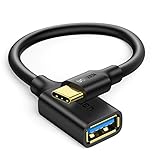
スマホにUSBのコントローラーをつなぐときは、USB-OTG(スマホのUSB端子に機器をつなぐための変換)が必要です。Bluetoothのコントローラーなら変換はいりません。


アプリの比較、フォルダの指定で詰まる理由、画質と音のずれの直し方はスーファミ(SFC)エミュレータをAndroidで動かす完全ガイドに全部まとめてあります。
迷ったときの決め方とよくある質問

迷ったら、次の順に答えてください。最初に「はい」になったものが、あなたの1本です。
- Androidで遊ぶ? → はい:Snes9x EX+
- 他の機種もひとつのアプリで遊ぶ? → はい:RetroArch(Snes9xコア)
- メニューは日本語でないと困る? → はい:Snes9x
- パソコンが古い・ノートで軽く動かしたい? → はい:Snes9x
- 立体画面(モード7)を高画質にしたい? → はい:bsnes
- どれでもない → Mesen(MesenCE)
Q. Mesen 2とMesenCEは別物ですか?
同じMesenの続きです。元のGitHub(SourMesen/Mesen2)は2.1.1の時点(2025年半ば)のまま保管用になり、2026年6月から開発はコミュニティ版のMesenCE(nesdev-org/MesenCE)で続いています。最新は2.2.1(2026年6月5日)です。これまでMesen 2を使っていた人も、MesenCEへ移れば更新を受け取れます。
Q. セーブデータは別のエミュレーターに移せますか?
ゲームの中でセーブしたデータ(拡張子 .srm、カセットの電池で保存していた分)は、多くの場合そのまま移せます。ファイル名をソフトのファイル名に合わせて、移る先のエミュのセーブフォルダへ置いてください。どこでもセーブ(ステートセーブ)は、エミュレーターごとに形式が違うので移せません。乗り換える前に、ゲームの中で一度セーブしておくのが確実です。
Q. コントローラーが反応しません。
エミュレーターの問題より、パソコン側でコントローラーが認識されていないことのほうが多いです。PCエミュ用コントローラー5分診断の順に確かめてください。コントローラー選びはレトロゲーム・エミュ用コントローラーおすすめ8選で比較しています。
Q. どれも無料ですか?
この記事の4本とSnes9x EX+は、いずれも無料で公開されています。配布元は公式のGitHubかGoogle Playだけを使ってください。「高速版」「日本語版」などと名乗る非公式の配布サイトには、余計なソフトが同梱されていることがあります。
まとめ:まずは1本入れて、動いたら比べればいい
- Windowsのパソコンなら Mesen(MesenCE 2.2.1)。配布元が SourMesen/Mesen2 から nesdev-org/MesenCE に変わった点に注意。
- 古いパソコン・日本語のメニューなら Snes9x 1.63。
- 立体画面の高画質化なら bsnes(安定版はv115、以降は開発版)。
- 他の機種もまとめるなら RetroArch(まずSnes9xコア)。
- Androidなら Snes9x EX+。
エミュレーターは何本入れても無料なので、1本に決めきれなければ、まず早見表のおすすめを入れて遊んでみてください。気になる点が出たら、別のエミュで同じソフトを動かして比べれば、自分に合う1本がすぐに分かります。パソコンでレトロゲームを遊ぶ環境全体の作り方は、PCでレトロゲームを遊ぶ完全ガイドにまとめています。
確認に使った一次情報(2026年10月16日):Mesen=github.com/nesdev-org/MesenCE(リリース2.2.1・README・UI/Localization)と github.com/SourMesen/Mesen2(README のアーカイブ告知)/Snes9x=github.com/snes9xgit/snes9x(リリース1.63)/bsnes=github.com/bsnes-emu/bsnes(README・リリースv115とnightly)/RetroArch=github.com/libretro/RetroArch(リリース1.22.2)/ares=github.com/ares-emulator/ares(リリースv148)/Snes9x EX+=github.com/Rakashazi/emu-ex-plus-alpha。
コメント