


















結論:ゲームボーイアドバンス(GBA)とゲームボーイ・ゲームボーイカラー(GB・GBC)のエミュレーターは、Windowsのパソコンで迷ったら「mGBA(エムジービーエー)」を選べば、ほとんどの人はそれで終わります。GB・GBCを特に正確に遊びたいなら「SameBoy(セイムボーイ)」、パソコンとAndroidのスマホで同じエミュを使いたいなら「SkyEmu(スカイエミュ)」、ほかの機種もまとめて管理したいなら「RetroArch(レトロアーチ)」が向いています。
この記事は、GB・GBC・GBAのエミュレーターのどれを選ぶかだけを扱います。各エミュレーターの最新版と開発状況は、公式サイト・公式GitHub(リリース一覧・README)・Codebergの公式リポジトリで2026年10月20日に確認しました。Androidでの導入手順と設定はGBAエミュをAndroidで遊ぶ完全ガイドに分けてあります。
早見表:端末と目的で選ぶ(2026年10月20日確認)
| あなたの状況 | おすすめ | 理由 |
|---|---|---|
| Windowsのパソコンで、迷わず1本に決めたい | mGBA 0.10.5 | GBAもGB・GBCも1本で動く。BIOSファイルが無くても内蔵のBIOSで起動する |
| GB・GBCを、できるだけ実機に近い動きで遊びたい | SameBoy v1.0.4 | GB・GBC専用で正確さに特化。2026年10月9日に新版が出たばかり |
| パソコンとAndroidで同じエミュを使いたい | SkyEmu v5 | Windows・Mac・Linux・Android・iOSに公式版がある。GB・GBC・GBAに対応 |
| 他の機種もまとめて遊びたい | RetroArch+mGBAコア | 1つのアプリで全機種を管理できる。GB・GBCはGambatte・SameBoyのコアも選べる |
| Androidのスマホ・中華ゲーム機で遊びたい | Lemuroid/RetroArch | 選び方と設定はAndroid版の解説へ |
どのエミュレーターを選んでも、パソコンで遊ぶならコントローラーを1つ用意すると快適さが大きく変わります。GB・GBAはボタンが少ないので、キーボードでも遊べます。ただ、十字キーの斜め入力や長時間のプレイでは、ゲームパッドのほうがずっと楽です。次の8BitDo SN30 Proは十字キーが小さく押しやすく、GB・GBAのアクションやRPGと相性が良い定番です。


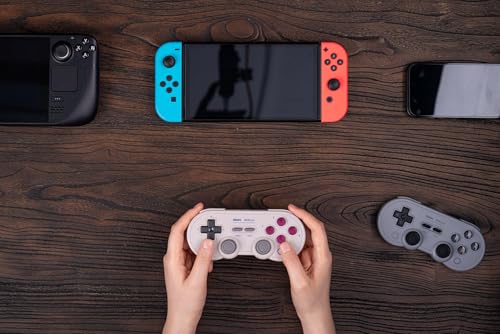
なお、エミュレーターで遊ぶゲームは、自分で持っているカートリッジから吸い出したものだけにしてください。ネットに置かれているROMをダウンロードするのは違法です。考え方は吸い出しと法律の解説に、吸い出しに使う機械の選び方は吸い出し機の比較にまとめてあります。
mGBA:GBAもGB・GBCも1本で済ませたい人の本命

パソコンでGBAを遊ぶなら、まずmGBAを入れてください。公式サイトのダウンロードページでは、2026年10月20日の時点で0.10.5が最新版です(2025年3月公開)。数字だけ見ると少し前の版ですが、公式GitHubには2026年10月も毎週のように修正が入っていて、開発は止まっていません。
mGBAを選ぶ理由は3つあります。
- GBAだけでなく、GB・GBCも動く。3機種で別々のエミュを入れる必要がありません。
- BIOSファイルが無くても起動する。公式READMEに「内蔵のBIOSの実装があり、外部のBIOSファイルも読み込める」と書かれています。
- Windows向けにインストーラー版と、インストール不要の版(.7z)の両方がある。Mac・Linux版も公式に配布されています。
このほか、早送り(Tabキーを押している間)、巻き戻し、どこでもセーブ(9枠)、チートコード、同じパソコン上での通信ケーブルの再現にも対応しています。『ボクらの太陽』の太陽センサーや、時計(RTC)を使うソフトも、特別な設定なしで動くと公式に書かれています。
注意したいのは、mGBAの公式ダウンロードページにAndroid版は無いことです(2026年10月20日確認)。Androidで同じ中身を使いたいときは、次に紹介するRetroArchの「mGBA」コアを使います。
SameBoy:ゲームボーイ・カラーを正確に遊びたい人向け

GB・GBCのソフトを「実機と同じ動き」で遊びたいなら、SameBoyが向いています。GBAには対応していない代わりに、GB・GBCの再現の正確さに特化したエミュレーターです。最新版はv1.0.4で、2026年10月9日に公開されたばかりです。
SameBoyの強みは次のとおりです。
- 起動時のブートROM(BIOSにあたるもの)を、オープンソースで自前に持っている。実機から吸い出したファイルを用意しなくても動きます。
- GBのソフトをGBCで遊んだときの色づけ(ソフトごとに決まっている配色)を、すべて再現していると公式に書かれています。
- テスト用のソフト(blargg・mooneye-gbなど)をすべて通過したと公式に書かれています。
Windows版は「sameboy_winsdl」というZIPで配布されています。v1.0.4では、ドットをくっきり見せつつ拡大する新しい表示フィルター(Pixelated/Sharp Bilinear)が追加され、既定の表示になりました。
GBAも遊びたい人は、SameBoyとmGBAを両方入れても問題ありません。GB・GBCはSameBoy、GBAはmGBAという使い分けもできます。
SkyEmu:パソコンとスマホで同じエミュを使いたい人向け

「家ではパソコン、外ではスマホ」と使い分けたい人には、SkyEmuが便利です。公式の配布版がWindows・Mac・Linux・FreeBSD・Android・iOSにあり、どの端末でも同じ画面・同じ操作で使えます。対応はGB・GBC・GBAで、ニンテンドーDSにも試験的に対応しています(公式READMEでは「ベータ品質」)。
最新版はv5(2026年2月公開)で、AndroidはAPKファイルとして公式GitHubで配布されています。公式GitHubには2026年10月も更新が入っています。
BIOSについては、オープンソースの代わりのBIOSを内蔵しているので、BIOSファイルが無くても動きます。ただし公式READMEは、代わりのBIOSでは起動画面やGBソフトの色づけなどが再現されないため、実機から吸い出したBIOSを使うことを強くすすめています。BIOSを使う場合は、GBA用はgba_bios.binという名前にして、ゲームのファイルと同じフォルダに置きます。
正確さの面でも評価が高く、GBAのタイミングを調べるテスト(2020/2020)を、公式のBIOSを使ったときにすべて通過すると公式に書かれています。
RetroArch:他の機種とまとめたい人向け

ファミコンやPS1など、ほかの機種も1つのアプリでまとめて管理したいなら、RetroArchを使います。RetroArchは「コア」と呼ばれるエミュの中身を入れ替えて、いろいろな機種を動かすアプリです。Windows・Mac・Linux・Androidで同じ使い方ができます。
GB・GBC・GBAで選べる主なコアは次の3つです。
| コア | 対応 | 向いている人 |
|---|---|---|
| mGBA | GB・GBC・GBA | 迷ったらこれ。単体版のmGBAと同じ中身 |
| Gambatte | GB・GBC | GB・GBC専用で、RetroArchでは昔から定番のコア |
| SameBoy | GB・GBC | 単体版のSameBoyと同じ中身で、正確さを優先したい人向け |
RetroArchでBIOSを使う場合は、決められたフォルダ(system)に決められた名前で置く必要があります。置き場所とファイル名はRetroArchのBIOSの置き場所の解説にまとめてあります。mGBAコアはBIOSが無くても動くので、まずはBIOS無しで始めて問題ありません。
RetroArchは設定項目が多く、最初は戸惑いやすいアプリです。GB・GBAだけを遊ぶなら、単体版のmGBAのほうが早く遊び始められます。
そのほかの選択肢:VisualBoyAdvance-M・NanoBoyAdvance・Gearboy

上の4本で困ることはほとんどありませんが、名前を見かけることが多い3本についても状況をまとめておきます。
| エミュ | 最新版(公開日) | 対応 | ひとこと |
|---|---|---|---|
| VisualBoyAdvance-M(VBA-M) | 2.2.3(2025年10月25日) | GB・GBC・GBA | 昔から定番の「VBA」の後継。2.2.3で色の補正がようやく正しく動くようになった。Windows・Mac版あり |
| NanoBoyAdvance | 1.8.3(2026年5月10日) | GBAのみ | 動きの正確さを最優先したGBA専用エミュ。開発の場がGitHubからCodebergへ移った(GitHub側は更新停止)。初回はBIOSファイルの指定を求められる |
| Gearboy | 3.8.18(2026年10月11日) | GB・GBC | 2026年10月も毎週のように更新中。パソコン上で2つ起動して通信ケーブルを再現できる。ブートROM無しでも動く |
VBA-Mを長年使っていて慣れている人は、そのまま使い続けても構いません。ただ、これから新しく入れるなら、更新が活発で機能も多いmGBAをおすすめします。NanoBoyAdvanceは、検索するとGitHubのページが先に出てきますが、最新版はCodebergの公式リポジトリから入手してください。
BIOSは要る?要らない?エミュ別の扱い

GB・GBC・GBAのエミュは、ほとんどがBIOSファイル無しで動きます。PS1やセガサターンのように「BIOSが無いと起動しない」ということは、下の表のエミュでは、NanoBoyAdvance以外にはありません。
| エミュ | BIOSが無いとき | 根拠(公式) |
|---|---|---|
| mGBA | 内蔵のBIOSで動く | README「内蔵のBIOSの実装」 |
| SameBoy | 自前のブートROMで動く | README「オープンソースのDMG・CGBブートROMを同梱」 |
| SkyEmu | 代わりのBIOSで動く(実機のBIOSを推奨) | README「オープンソースの代わりのBIOSを同梱」 |
| Gearboy | ブートROM無しで動く | README「ブートROMの有無どちらでも動く」 |
| NanoBoyAdvance | 初回にBIOSの指定を求められる | README「初めてROMを読み込むとBIOSの指定を求められる」 |
BIOSを使うと、起動時のロゴ画面が出たり、ソフトによっては動きがより正確になったりします。BIOSも、ゲームと同じく自分の実機から吸い出したものだけを使ってください。ネットで配られているBIOSファイルのダウンロードは違法です。
セーブデータと通信ケーブルで失敗しないために

GB・GBAのエミュで一番多い失敗は、セーブが消えることです。理由はほとんどの場合、「どこでもセーブ」と「ゲーム内のセーブ」を混同していることにあります。
- ゲーム内のセーブ(ゲームのメニューから行うセーブ)は、
.savという名前のファイルに保存されます。エミュを乗り換えても、このファイルを持っていけば続きから遊べることが多いです。 - どこでもセーブ(ステートセーブ)は、そのエミュのその版でしか読めないことがあります。エミュを更新したら読めなくなった、ということが起きます。
なので、大事なデータは必ずゲーム内でもセーブし、.savファイルを定期的に別の場所へコピーしておいてください。SkyEmuのように、セーブファイルを「ゲームと同じ名前(拡張子だけ.sav)で同じフォルダに置く」決まりのエミュもあります。乗り換えるときは、ファイル名が揃っているかを先に確認すると失敗しません。
通信ケーブルを使う遊び(ポケモンの交換・対戦など)は、エミュによって対応が分かれます。mGBAは同じパソコンの上で通信ケーブルを再現でき、GearboyはGB・GBCで2つ起動してつなぐ機能があります。Androidでの代わりの方法はAndroid版の解説の「通信ケーブルが要る遊びの代わりになる方法」にまとめてあります。
コントローラーをつないだのに反応しないときは、エミュ側で割り当てを保存していないことがほとんどです。Windows 11でコントローラーが反応しないときの解説で順番に確認できます。ほかのコントローラーも見比べたい人はレトロゲーム用コントローラーのおすすめも参考にしてください。Xbox配列のパッドを使うなら、次のXboxワイヤレスコントローラーはWindowsが最初から認識するので設定の手間がほとんどありません。


よくある質問とまとめ

Q. mGBAとVisualBoyAdvance-M、どちらがいいですか?
A. これから入れるならmGBAです。GB・GBC・GBAに対応していて、公式の開発も活発です。VBA-Mに慣れている人は、そのまま使っても問題ありません。
Q. GB・GBC専用のエミュを入れる意味はありますか?
A. 普通に遊ぶだけならmGBAで十分です。GBソフトをGBCで遊んだときの色づけや、細かい表示のタイミングまでこだわりたいならSameBoyを使ってください。
Q. スマホでも遊びたいのですが。
A. パソコンと同じエミュを使いたいならSkyEmu、Androidで手軽に始めたいならLemuroid、細かく調整したいならRetroArchです。詳しくはAndroid版の解説へ。ほかの機種のAndroid向けアプリはAndroidエミュレーターのおすすめにまとめてあります。
Q. NanoBoyAdvanceのGitHubが更新されていません。開発は終わったのですか?
A. 終わっていません。開発の場がCodebergへ移りました。GitHubのページにも「Codebergへ移行した」と書かれています。
まとめ:パソコンでGB・GBC・GBAを遊ぶなら、まずはmGBA。GB・GBCの正確さにこだわるならSameBoy、パソコンとスマホで同じエミュを使うならSkyEmu、他の機種とまとめるならRetroArchです。どれもBIOSファイル無しで始められるので、まずは1本入れて、手持ちのカートリッジから吸い出したゲームで動きを確かめてみてください。
ほかの機種のエミュレーターの選び方は、スーパーファミコン・セガサターン・N64の比較記事にまとめています。パソコンでレトロゲームを遊ぶ準備の全体像はPCでレトロゲームを遊ぶ完全ガイドをどうぞ。


コメント