









Geargrafx(ギアグラフクス)のパソコン版は、公式GitHubからWindows版のZIPをダウンロードして展開し、「Geargrafx → Open ROM/CD…」で自分で吸い出したソフトを開けば動きます。HuCARD(カード型のソフト)ならBIOSは要りません。CD-ROM²のソフトだけは、先に「Emulator → BIOS → System Card」でシステムカードの吸い出しデータを指定します。ここを飛ばすと、CDのソフトは起動しません。
この記事では、Windowsでの導入から、開けるファイルの種類、CD-ROM²のBIOSの指定、コントローラーの割り当て、画面の大きさと縦横比、入力の遅れを減らす設定、セーブの場所までを、2026年11月19日時点の最新版(Geargrafx 1.8.8・2026年11月16日公開)の画面の項目名で説明します。項目名と初期値は、公式GitHubの1.8.8のソースコードで確認しました。
どのPCエンジンのエミュを選ぶかで迷っている人は、先にPCエンジンのエミュレーターおすすめ比較を読んでください。スマホで遊ぶ人はPCエンジンのエミュをAndroidで動かす完全ガイドが対象です。この記事はGeargrafxのパソコン版の使い方だけに絞っています。
結論:最初に触る設定は3つだけ(やりたいこと別の早見表)

Geargrafxは初期設定のままでも遊べます。最初に触るのは「CD-ROM²のBIOS」「コントローラー」「画面の大きさ」の3つで足ります。ほかの設定は、困ったときに該当する行を見れば十分です。
| やりたいこと | 設定する場所(メニュー) | 初期値 |
|---|---|---|
| ソフトを起動する | Geargrafx → Open ROM/CD…(Ctrl+O)。ウィンドウへのドラッグ&ドロップでも開ける | - |
| CD-ROM²を遊べるようにする | Emulator → BIOS → System Card → Load System Card BIOS… | 未設定 |
| コントローラーを割り当てる | Input → Gamepads → Player 1 | つないだパッドが自動で割り当て |
| キーボードの割り当てを変える | Input → Keyboard → Player 1 | 矢印キー・Z・X・A・S |
| 画面を大きくする | Video → Full Screen(F12)/Video → Scale | Integer Scale (Auto) |
| 縦横比を変える | Video → Aspect Ratio | Standard (4:3 DAR) |
| ブラウン管風にする | Video → Shader | Pixel Perfect(くっきりそのまま) |
| 入力の遅れを減らす | Geargrafx → Run-Ahead | Disabled(オフ) |
| 少し前に巻き戻す | Backspaceキー(Geargrafx → Rewind で設定) | オン(最大10秒・2倍速) |
メニューは英語だけで、日本語に切り替える項目はありません(1.8.8のソースコードに言語の設定が無いことを確認)。とはいえ、使う項目はこの表の数行です。英語の名前のまま覚えておけば迷いません。
ここで扱うソフトは自分が持っているHuCARD・CD-ROM²から吸い出したものが前提です。ネットで配られているゲームやシステムカードのデータをダウンロードするのは違法です。どこまでが合法かはゲーム吸い出しの違法ライン早見表にまとめています。
ダウンロードと起動:Windows版はZIPを展開するだけ

ダウンロードは公式GitHub(drhelius/Geargrafx)の「Releases」ページから行います。2026年11月19日の時点で、最新版は1.8.8(日本時間2026年11月16日公開)です。10月だけで1.8.2〜1.8.6、11月にも1.8.7と1.8.8が出ていて、更新がとても速いエミュです。
Windows向けのファイルは2つあります。
| ファイル名 | 向いているパソコン |
|---|---|
| Geargrafx-1.8.8-desktop-windows-x64.zip | ふつうのWindowsパソコン(Intel・AMDのCPU)。迷ったらこれ |
| Geargrafx-1.8.8-desktop-windows-arm64.zip | SnapdragonなどARMのCPUを積んだWindowsパソコン |
インストーラーはありません。ZIPを好きな場所に展開して、中の Geargrafx.exe を起動するだけです。デスクトップ直下など、あとで場所が分かるフォルダに置いてください。
起動しない・画面が真っ黒なときは、公式READMEに書かれている2つを先に入れてください。
- Microsoftの「Visual C++ 再頒布可能パッケージ」(Microsoftの公式サイトから無料で入手)
- 「OpenGL Compatibility Pack」(Microsoft Storeで無料)
特に、グラフィックの機能が弱いノートパソコンやARMのWindowsパソコンでは、2つ目が無いと画面が出ないことがあります。
USBメモリに入れて持ち歩きたい人は「ポータブルモード」にします。Geargrafx.exe と同じフォルダに、中身が空の portable.ini というファイルを置くだけです。こうすると、設定やセーブがそのフォルダの中に保存されます。メモ帳で空のファイルを作り、「portable.ini」という名前で保存すれば作れます(拡張子が .txt にならないよう注意)。
ソフトの開き方:開けるファイルと、BGMが鳴らない原因
ソフトはGeargrafx → Open ROM/CD…(Ctrl+O)で開きます。ファイルをGeargrafxのウィンドウにドラッグ&ドロップしても開けます。一度開いたソフトは Geargrafx → Open Recent に並ぶので、2回目からはここから選ぶのが早いです。
| ソフトの種類 | 開けるファイル | BIOS |
|---|---|---|
| HuCARD(PCエンジン・スーパーグラフィックス) | .pce/.sgx(ZIPに入ったままでも可) | 不要 |
| CD-ROM²・スーパーCD-ROM²・アーケードCD-ROM² | .chd/.cue+.bin(.img・.iso)。ZIPに入ったままでも可 | システムカードが必要 |
| レーザーアクティブ(LD-ROM²) | .mmi | 専用のPAC BIOSが必要 |
| PCエンジンの音楽データ | .hes | 不要 |
CD-ROM²のソフトは、.cue のファイルを開いてください。.bin を直接開くと、どの曲がどこにあるかの情報が読まれません。.chd は1つのファイルにまとまっているので、そのまま開けます。
CDのソフトでBGMだけ鳴らないときは、音楽トラックの形式を疑ってください。公式READMEによると、CUEの音楽トラックとして使えるのは次の3つだけで、MP3は使えません。
- BIN(吸い出したままの形式)
- WAV(44.1kHz・16ビット・ステレオ)
- Ogg Vorbis(44.1kHz・ステレオ)
容量を減らそうとして音楽をMP3に変えた吸い出しデータは、効果音や声は出るのにBGMだけ無音になります。吸い出し直すか、.chd にまとめ直すのが確実です。
パソコンのCDドライブに入れた実物のディスクでも遊べます。Geargrafx → Physical CD-ROM から、つないでいるドライブを選びます。ノートパソコンなどドライブが無い場合は、USBの外付けドライブで足ります。ただし、実物のディスクで遊んでいる間はRun-Ahead(後で説明)が効きません。


CD-ROM²のBIOS(システムカード)の指定:「3.0」を選ぶ

CD-ROM²のソフトを遊ぶには、システムカード(BIOS)の吸い出しデータが必要です。システムカードは、実機でCD-ROM²を動かすために本体に挿していたHuCARDです。自分の持っているシステムカードから吸い出してください。吸い出し方はPCエンジンCD-ROM²のBIOSをレトロフリークで吸い出す方法にまとめています。
指定の手順は次のとおりです。
- メニューの Emulator → BIOS → System Card を開く
- Load System Card BIOS… を押して、吸い出したシステムカードのファイルを選ぶ
- 同じメニューに 「Valid BIOS: (名前)」と出れば正しく読めている
- CD-ROM²のソフトの .cue(または .chd)を開く
指定は1回だけで、次からは自動で読み込まれます。メニューに出る表示の意味は次のとおりです。
| メニューの表示 | 意味 | やること |
|---|---|---|
| Valid BIOS: (名前) | Geargrafxが知っているBIOSとして正しく読めた | そのまま遊べる |
| Custom or unknown BIOS loaded. / CRC not found in BIOS database. | 知らないBIOS(吸い出しの失敗や、別の版) | 吸い出し直す。動くこともあるが、まずは疑う |
| System Card BIOS not loaded! | BIOSが指定されていない | 上の手順で指定する |
公式が勧めているのは「System Card 3.0」です(MD5が 38179df8f4ac870017db21ebcbf53114 のもの。メニューにも「System Card 3.0 recommended for most games.」と出ます)。スーパーCD-ROM²のソフトは3.0でないと動きません。1.0や2.0しか持っていない場合は、遊べるソフトが限られます。
アーケードCD-ROM²のソフトは、システムカード3.0に加えて「アーケードカード」の機能が要ります。Geargrafxは Emulator → CD-ROM → Model が初期値の Auto のままなら、ソフトに合わせて自動で切り替えます。動かないときだけ、ここを「Arcade CD-ROM」にしてください。
なお、北米版のTurboGrafx-CD用のソフトを遊ぶときは、Emulator → Console Model を「TurboGrafx-16 (USA)」にします。初期値の Auto のままなら、Geargrafxが内部のデータベースでソフトを見分けて自動で選びます。公式のメニューにも「Autoのままにすることを勧める」と書かれているので、ふだんは触らなくて大丈夫です。
コントローラーの割り当て:PCエンジンのボタンは「I・II・セレクト・ラン」
XInput(Xbox互換)のコントローラーなら、つなぐだけで自動で割り当てられます。Geargrafxは、多くの市販コントローラーの情報(gamecontrollerdb.txt)を持っていて、1.8.8でその情報も更新されています。
初期の割り当ては次のとおりです(1.8.8のソースコードで確認)。PCエンジンのボタンは右が「I」、左が「II」です。
| PCエンジンのボタン | コントローラー(Xbox配置) | キーボード(プレイヤー1) |
|---|---|---|
| 十字キー | 十字キー・左スティック | 矢印キー |
| I | A(下のボタン) | X |
| II | B(右のボタン) | Z |
| セレクト | Back(ビュー) | A |
| ラン | Start(メニュー) | S |
| 連射I のオン・オフ | 右スティック押し込み | - |
| 連射II のオン・オフ | 左スティック押し込み | - |
割り当てを変えるときは Input → Gamepads → Player 1 を開きます。使うコントローラーは同じメニューの「Device」で選びます。キーボードは Input → Keyboard → Player 1 です。
連射は Input → Controller → Player 1 の「Turbo I」「Turbo II」でオンにできます。連射の速さ(何フレームごとに押すか)も同じ場所で変えられます。シューティングが多いPCエンジンでは、実機の連射スイッチの代わりになります。
6ボタンのソフト(ストリートファイターIIダッシュなど)は、Input → Controller → Player 1 で「Avenue Pad 6 (6 buttons)」に変えます。ただし公式のメニューには「6ボタンに対応していないソフトでは正しく動かないことがある。対応していると分かっているときだけ選ぶこと」と書かれています。遊び終わったら「Standard Pad (2 buttons)」に戻してください。なお、3ボタンの「Avenue Pad 3」はソフトに合わせて自動で設定されます。
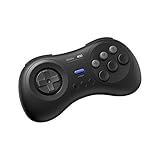
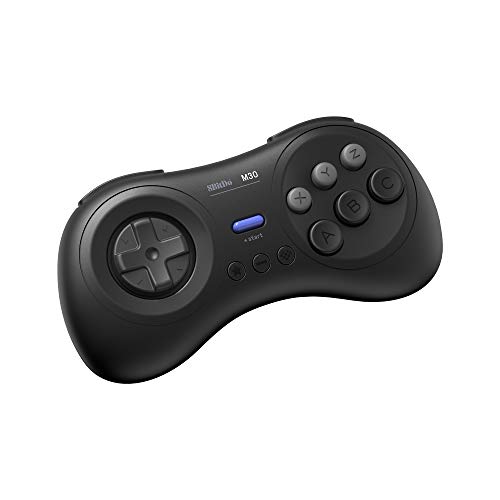
コントローラーは、十字キーが押しやすいものを選ぶのがいちばん効きます。PCエンジンのソフトは十字キーとボタン2つで遊ぶものがほとんどなので、スティック主体の大きなパッドより、昔のパッドに近い形のほうが合います。6ボタンのソフトまで遊ぶなら、ボタンが6つ横に並んだものが便利です。


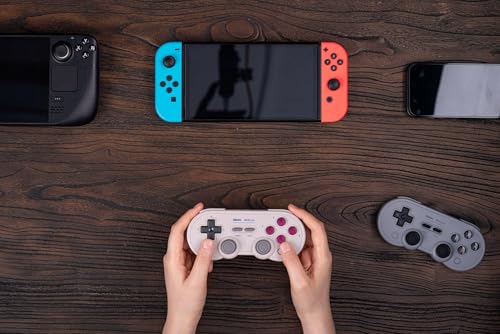


コントローラーをつないでも反応しないときは、Windows側の認識から確かめてください。手順はWindows11でエミュのコントローラーが反応しないときの直し方にまとめています。
画面の設定:大きさ・縦横比・ブラウン管風
大きな画面で遊ぶなら、まず Video → Full Screen(F12キー)です。全画面にするとメニューが隠れますが、Ctrl+M(Video → Always Show Menu)で表示できます。
| メニュー | 選べるもの | おすすめ |
|---|---|---|
| Video → Scale | Integer Scale (Auto)/Integer Scale (Manual)/Scale to Window Height/Scale to Window Width & Height | 初期値の Integer Scale (Auto)。ドットが均等に並び、にじまない。画面いっぱいに広げたいときだけ Scale to Window Height |
| Video → Aspect Ratio | Square Pixels (1:1 PAR)/Standard (4:3 DAR)/Wide (16:9)/Wide (16:10)/PCE (6:5 DAR)/CRT (Dot Clock PAR) | 初期値の Standard (4:3)。当時のテレビに近い。横に伸ばす16:9は、丸が楕円になるので勧めない |
| Video → Shader | Pixel Perfect のほか、ブラウン管風(CRT)・走査線(Scanlines)など | くっきりが好きなら初期値の Pixel Perfect。昔のテレビの雰囲気が好きなら CRT 系 |
| Video → Vertical Sync | Disabled/Fixed Vertical Sync/VRR | 初期値の Fixed Vertical Sync(画面のちらつき・引き裂けを防ぐ) |
ブラウン管風の見た目は、1.8.8でCRTシェーダーが改良されたばかりです(公式のリリースノート)。同梱のシェーダーは、走査線だけのもの、にじみまで再現するもの、映像端子(コンポジット・RF・S端子)ごとの見え方を再現するものまで数十種類あります。Video → Shader で選び、Parameters… で強さを調整できます。
色味は Video → Color Palette で「Standard RGB」「Turboxray」「Kitrinx」から選べます。好みの差なので、気になる人だけ見比べてください。
入力の遅れを減らす:Run-Aheadは「1 Frame」から

Geargrafx → Run-Ahead は、ボタンを押してから画面に反映されるまでの遅れを減らす機能です。シューティングやアクションが多いPCエンジンでは、自機の動きが指に付いてくる感じがはっきり変わります。
- 選べるのは Disabled(初期値)/1 Frame/2 Frames/3 Frames
- まずは「1 Frame」にして、物足りなければ2に上げる
- 公式のメニューには「1フレーム増やすごとにCPUの負担が増える。ちょうど良いと感じる一番低い値を使うこと」と書かれている
- 早送り中と、実物のCDディスクで遊んでいる間は効かない
PCエンジンはもともと軽いので、最近のパソコンなら2 Framesでもまず問題ありません。古いノートパソコンで音が途切れるようになったら、1つ下げてください。
巻き戻し(Rewind)は最初からオンになっています。Backspaceキーを押している間、最大10秒前まで巻き戻せます(初期値は2倍速)。シューティングでやられた直前に戻ってやり直す、といった使い方ができます。
早送りは Ctrl+Fです。CD-ROM²のソフトの読み込み中だけ自動で早送りする設定も、Emulator → CD-ROM の「Fast Forward Loads」にあります。読み込みの待ち時間が気になる人は試してください。
セーブとステートセーブ:どこに保存されるか

セーブには2種類あります。
| 種類 | 中身 | 操作 |
|---|---|---|
| バックアップRAM(BRAM) | ゲームの中でセーブしたデータ。CD-ROM²のソフトの多くはここに保存する | 自動。書き出し・読み込みは Geargrafx → BRAM |
| ステートセーブ | 今の画面の状態をそのまま保存 | Ctrl+S で保存、Ctrl+L で読み込み。スロットは5つ(Geargrafx → Savestates → Slot) |
保存先は Emulator → Directories で変えられます。ステートセーブの初期値は「Default Location」で、「Same as ROM」(ソフトと同じフォルダ)や「Custom Location」(好きなフォルダ)も選べます。ポータブルモードにしている場合は、Geargrafx.exe のあるフォルダの中に保存されます。
HuCARDのソフトでもセーブできるように、Emulator の「Force Backup RAM」が初期値でオンになっています。公式も「オンのままにすることを勧める」としているので、触らなくて大丈夫です。
ステートセーブは、エミュの版を上げると読み込めなくなることがあります。Geargrafxは更新が速いので、大事な進み具合はゲームの中のセーブ(BRAM)でも残しておいてください。
Q. 「Many USA games will fail to start on Japanese systems.」と出た
Emulator → Console Model の説明文です。北米版のソフトを日本の本体の設定で動かすと起動しないことがある、という意味です。初期値の Auto に戻せば、ソフトに合わせて自動で選ばれます。変えたあとは Geargrafx → Reset(Ctrl+R)でリセットしてください。
Q. チートは使える?
Emulator → Cheats… から、「AAAAAA:VV」の形式のコードを入力できます。RetroArchのチートファイル(.cht)の読み込みにも対応しています。RetroArchのチートの扱いはRetroArchのチートの使い方を参考にしてください。
Q. MesenやRetroArchとどちらが良い?
PCエンジンだけを遊ぶならGeargrafx、ファミコン・スーファミとまとめるならMesen、ほかの機種もまとめるならRetroArchです。違いはPCエンジンのエミュレーターおすすめ比較で表にしています。MesenでCD-ROM²を遊ぶ手順はMesen2のPCエンジンCD-ROM²設定ガイドにあります。
まとめ:公式GitHubからWindows版のZIP(ふつうのパソコンは x64)を展開して、Geargrafx → Open ROM/CD… で自分で吸い出したソフトを開けば、もう遊べます。CD-ROM²のソフトは、先に Emulator → BIOS → System Card でシステムカード3.0を指定してください。そのあとに触るのは、Input → Gamepads(コントローラー)、Video → Scale と Shader(画面)、Geargrafx → Run-Ahead(入力の遅れ)の3か所です。起動しないときは、まずVisual C++ 再頒布可能パッケージとOpenGL Compatibility Packを入れてください。
ほかの機種もパソコンで遊びたい人は、melonDS(PC版)の使い方やPCでレトロゲームを遊ぶ完全ガイドも参考にしてください。
確認に使った一次情報(2026年11月19日):Geargrafx=github.com/drhelius/Geargrafx(README、リリース1.8.4〜1.8.8とリリースノート、1.8.8 のソースコード platforms/shared/desktop の gui_menus.cpp・config_definitions.inc.h・gui_shader.cpp・shaders フォルダ)。
コメント