






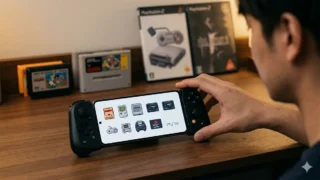







結論:ドリームキャストのエミュレーターは、パソコンでもAndroidでも「Flycast」を選べば間違いありません。設定をいじらずにすぐ遊びたいなら「Redream」も候補です。iPhone・iPadは、公式に確認できる選択肢がありません。ドリームキャストが目的なら、パソコンかAndroidで遊んでください。
ドリームキャストのエミュは、PS2やPSPと比べると候補が少なく、実際に選ぶのは3つだけです。違いが出るのは「無料でどこまでできるか」「アーケード基板(NAOMI・アトミスウェイブ)も動くか」「どの端末で動くか」の3点です。
版・配布元・対応OSは、各エミュの公式サイト・GitHub・Google Play・App Store で確認しました(確認日:2026年11月12日)。動作の速さについて、この記事では実機の測定値を載せていません。
早見表:環境ごとに使うドリームキャストのエミュ(2026年11月12日 確認)
| 環境 | 使うエミュ | 入手先 | 向いている人 |
|---|---|---|---|
| Windows パソコン | Flycast | GitHub(無料) | 高画質・アーケード基板まで1本で遊びたい人 |
| Windows パソコン(手軽さ重視) | Redream | 公式サイト(無料・高画質化は有料) | BIOSや設定を気にせず、すぐ遊びたい人 |
| Mac・Linux | Flycast/Redream | GitHub・Homebrew・Flathub/公式サイト | Windows と同じ考え方で選べる |
| Android(スマホ・携帯ゲーム機) | Flycast | Google Play(無料・広告なし) | ほとんどの人はこれ |
| ほかの機種もまとめて遊ぶ人 | RetroArch の Flycast コア | RetroArch 内でダウンロード | セーブや画面設定を RetroArch で統一したい人 |
| iPhone・iPad | 公式に確認できる選択肢なし | — | Flycast は iOS 対応を終了。App Store 版 RetroArch の対応機種にもドリームキャストは無い |
※Flycast の安定版は v2.7(2026年8月19日)。Google Play 版の最終更新日は 2026年10月9日。Redream の安定版は v1.5.0 のままで、開発版が更新されています。
この記事は「どれを選ぶか」までです。入れたあとの手順は、パソコンならFlycast(PC版)の使い方、AndroidならドリームキャストのエミュレータをAndroidで動かす完全ガイドで説明しています。
ドリームキャストのエミュは主に3つ|対応OS・BIOS・料金で比べる

今から候補に入れる意味があるのは次の3つです。
| エミュ | 動くOS | BIOS | アーケード基板 | 更新状況(11月12日確認) | 料金 |
|---|---|---|---|---|---|
| Flycast | Windows・Mac・Linux・Android・Xbox | 無くても起動(本物があれば使う) | NAOMI・NAOMI 2・アトミスウェイブ・System SP | 安定版 v2.7(2026年8月19日) | 無料・広告なし |
| Redream | Windows・Mac・Linux・Raspberry Pi 4・Android | 不要 | 公式サイトに記載なし | 安定版 v1.5.0(7年前)。開発版は約2か月前に更新 | 無料。高画質化などは一度きりの有料版(デスクトップ版は6ドル) |
| Flycast コア (RetroArch) |
Windows・Android ほか | 無くても起動(本物は system\dc に置く) | NAOMI・アトミスウェイブ・System SP | RetroArch 経由で更新 | 無料 |
それぞれの立ち位置はこうです。
- Flycast:ドリームキャストと、同じ仕組みのアーケード基板を動かすオープンソースのエミュです。2.7 では日本語のメニューが入り、フレームレートの検出と調整、オンライン対応ソフトの修正などが加わりました(GitHub のリリースノートで確認)。
- Redream:「コントローラーの設定もBIOSも要らない。ゲームを入れるだけ」と公式サイトが説明しているとおり、手軽さが特長です。公式サイトは、ドリームキャストのソフトの96%以上を最後まで遊べるとしています。無料版でも遊べますが、高解像度での描画と複数のステートセーブ枠は有料版の機能です。
- Flycast コア:Flycast を RetroArch の中で動かす部品(コア)です。中身は同じ作者の Flycast で、メニューやセーブの扱いが RetroArch 流になります。libretro の公式ドキュメントでは、巻き戻しとネットプレイには対応していないとされています。
以前の定番だった nullDC や Demul などの名前を見かけることもありますが、今から選ぶなら上の3つで足ります。
パソコンで選ぶなら|Flycastが第一候補、Redreamは「すぐ遊びたい人」向け

Windows で遊ぶなら、まず Flycast を選んでください。理由は3つです。
- 無料で高画質にできる:内部解像度を上げる機能が無料で使えます。Redream で同じことをするには有料版が要ります。
- アーケード基板も1本で動く:NAOMI・アトミスウェイブのゲームも同じアプリで遊べます。
- 2.7 で日本語化された:メニューを英語で読む必要がなくなりました。
配布元は GitHub の Releases で、Windows 用は flycast-win64-2.7.zip です。Mac は zip のほか Homebrew、Linux は Flathub からも入れられます。ダウンロードから最初の設定まではFlycast(PC版)の使い方にまとめています。
Redream が向いているのは、「設定項目を見たくない」「BIOS を用意する前にまず遊んでみたい」という人です。無料版のままだと高解像度で描画できないので、画質を上げたくなったら有料版にするか、Flycast に移るかを選びます。
ほかの機種もすでに RetroArch で遊んでいる人は、Flycast コアを入れると管理が1か所にまとまります。BIOS の置き場所が単体版と違う(RetroArch の system フォルダの中の dc フォルダ)ので、RetroArchのBIOSはどこに置く?で確認してください。
ドリームキャストのコントローラーはアナログスティックと、押し込みの深さで効くアナログトリガー(L・R)を使います。パソコンで遊ぶなら、トリガーがアナログで効く今のゲームパッドを1つ用意すると割り当てで迷いません。


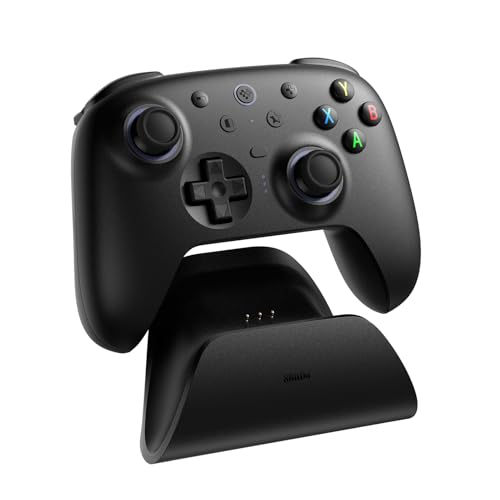


Androidで選ぶなら|無料で全部入りのFlycast

Android も Flycast が第一候補です。Google Play で配布されていて、無料・広告なしです。Google Play の説明では、Windows CE 版を含むほとんどのドリームキャストのソフトに加え、NAOMI・NAOMI 2・アトミスウェイブ・System SP のアーケードゲームも動くとされています。最終更新日は 2026年10月9日でした。
Redream も Google Play にあります(アプリ内購入あり・最終更新日 2026年8月8日)。デスクトップ版と同じく、BIOS なしで始められるのが特長です。ゲームが .7z や .zip に入っている場合は、先に展開してから読み込む必要があると Google Play の説明に書かれています。
| 比べる点 | Flycast(Android) | Redream(Android) |
|---|---|---|
| 料金 | 無料・広告なし | 無料(アプリ内購入あり) |
| BIOS | 無くても起動。本物があれば使う | 不要 |
| アーケード基板 | 対応 | 記載なし |
| Google Play の最終更新日 | 2026年10月9日 | 2026年8月8日 |
どちらか迷ったら、Flycast を入れておけば困りません。BIOS の置き場所、VMU(メモリーカード)のセーブ、重いときの設定はドリームキャストのエミュレータをAndroidで動かす完全ガイドで説明しています。
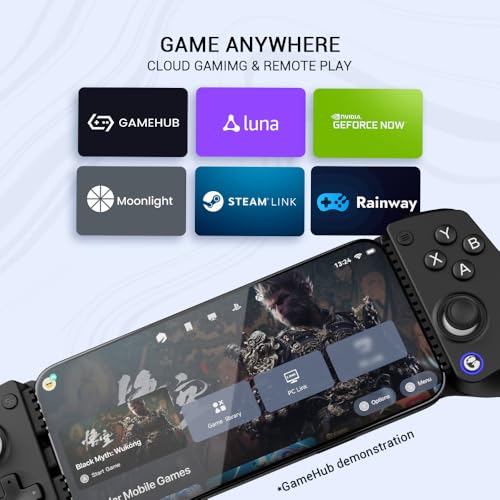
スマホの画面だけでは、ドリームキャストのアナログトリガーやスティックの操作がしにくいソフトがあります。スマホを挟んで使うコントローラーがあると、据え置きに近い操作で遊べます。選び方はスマホ用コントローラーおすすめ比較にまとめています。




携帯ゲーム機で遊ぶなら|Android機を選んでFlycastを入れる

ドリームキャストを持ち歩いて遊ぶなら、Android の携帯ゲーム機(いわゆる中華ゲーム機)に Flycast を入れるのがいちばん簡単です。Google Play からそのまま入れられ、スマホと同じ手順で使えます。
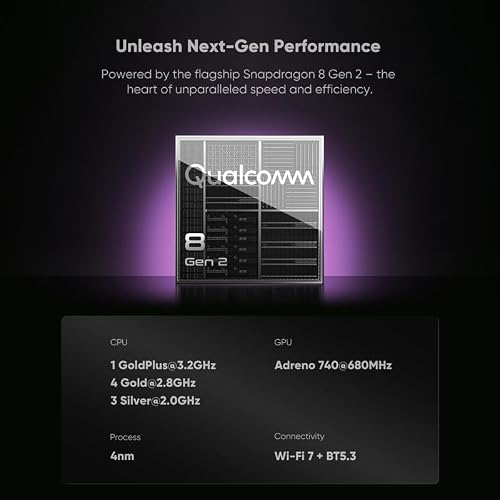
機種の性能の線引きについて、当サイトはドリームキャスト用の測定値を持っていません。目安にできるのは、より重い PS2 を基準にした比較です。PS2が快適なAndroid携帯機の比較で選んだ機種なら、ドリームキャストのために性能を足す必要はまず無いと考えています。予算や画面の形から選びたいときは中華ゲーム機どれを買う?を見てください。

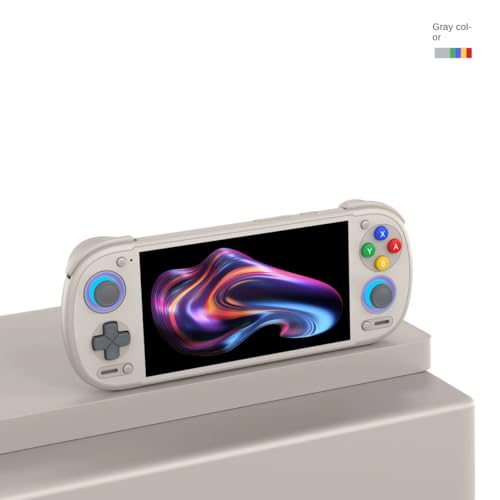


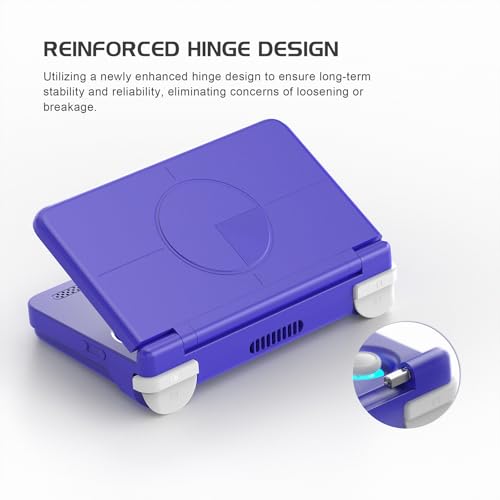
折りたたみ型が好みなら Retroid Pocket Flip 2、大きめの画面で遊びたいなら AYN Odin 2 Portal が同じ比較記事の候補です。




Steam Deck などの携帯ゲーミングPCは、中身がパソコンなので、パソコンと同じく Flycast を選びます。携帯ゲーミングPCでの選び方は携帯ゲーミングPCでエミュ・レトロゲームを遊ぶ選び方にあります。
iPhone・iPadで選ぶなら|公式に確認できる選択肢が無い

iPhone・iPad でドリームキャストを遊ぶ方法は、2026年11月12日の時点で、公式に確認できるものがありません。
- Flycast:GitHub の説明に、iOS 版のサポートは打ち切ったと書かれています。
- RetroArch(App Store 版):App Store の説明にある対応機種の一覧に、ドリームキャストは入っていません(セガの機種はメガドライブ・メガCD・32X・マスターシステム・ゲームギア・SG-1000・サターンまで)。
- Redream:公式サイトの対応環境は Windows・Mac・Linux・Raspberry Pi 4・Android で、iOS はありません。
ストア以外から入れる方法を紹介する情報もありますが、この記事ではすすめません。ドリームキャストが目的なら、パソコンか Android を使ってください。
アーケード(NAOMI・アトミスウェイブ)も遊ぶなら|Flycast一択

ドリームキャストと同じ仕組みのアーケード基板(NAOMI・NAOMI 2・アトミスウェイブ・System SP)のゲームも遊びたいなら、Flycast(単体版か RetroArch のコア)を選びます。Redream の公式サイトの説明はドリームキャストについてだけで、アーケード基板への対応は書かれていません。
RetroArch の Flycast コアでは、NAOMI のゲームは MAME 形式の zip で読み込みます。基板用の BIOS(naomi.zip など)も system フォルダの dc フォルダに置きます。ファイル名の一覧は libretro の公式ドキュメントとRetroArchのBIOSはどこに置く?で確認できます。
アーケードのソフトも、ドリームキャストと同じく自分で持っている基板やソフトから用意するのが前提です。
BIOSとソフトの用意|どの環境でも同じ前提
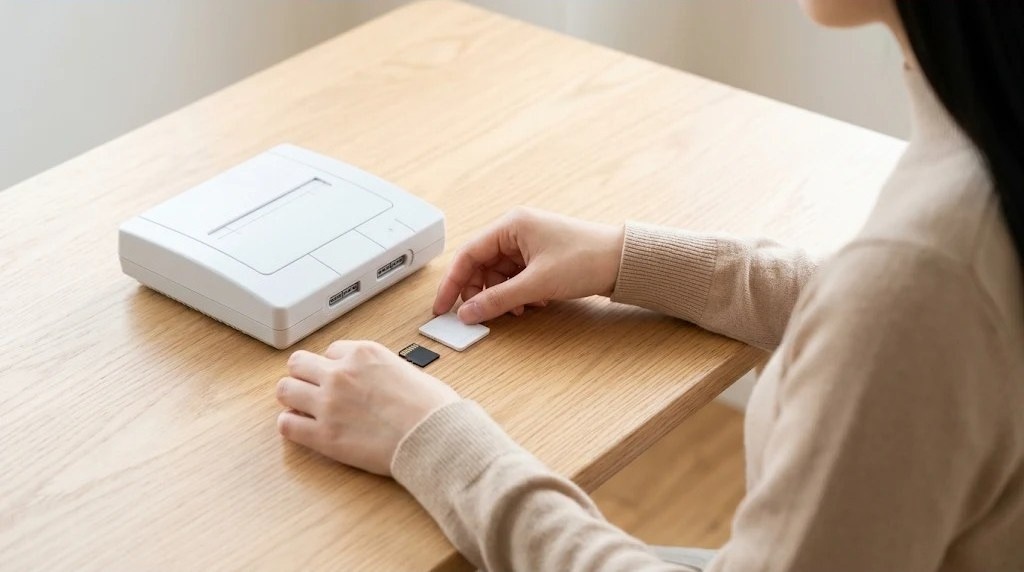
どのエミュを選んでも、遊ぶソフトは自分が持っているドリームキャストのディスクから用意するのが前提です。ネット上の配布サイトから入手するのは違法なので、この記事では扱いません。
- BIOS(dc_boot.bin):Flycast は無くても起動します(HLE BIOS)。ただし動かないソフトの切り分けには本物の BIOS が要るので、自分の本体から用意しておくと安心です。Redream は BIOS が要りません。
- ソフト:ドリームキャストのディスク(GD-ROM)は、普通のパソコンのドライブでは全体を読み取れません。ドリームキャスト本体を使って取り出す方法が一般的ですが、手順はこの記事では扱いません。
- ファイル形式:Flycast コアは .gdi・.chd・.cdi・.cue などに対応しています(libretro の公式ドキュメントで確認)。
- 保存先:Android の携帯ゲーム機やスマホでは、ソフトを microSD カードに入れておくと本体の容量を圧迫しません。


BIOS の置き場所と名前は、単体版ならFlycast(PC版)の使い方、Android 版ならAndroidの完全ガイド、RetroArch ならRetroArchのBIOSはどこに置く?で説明しています。
よくある質問とまとめ

Q. Flycast と Redream は、どちらがたくさんのソフトを動かせますか?
同じ条件で比べた公式の数字は無いので、断定できません。Redream は公式サイトで「96%以上を最後まで遊べる」としています。両方とも無料で試せるので、遊びたいソフトで比べるのが確実です。
Q. Redream の有料版は買うべきですか?
画質を上げたい人だけで十分です。有料版で増えるのは高解像度での描画、複数のステートセーブ枠などです。無料で高画質にしたいなら Flycast を使ってください。
Q. BIOS が無いと遊べませんか?
Flycast は BIOS が無くても HLE BIOS で起動し、多くのソフトはこれで動きます。Redream は BIOS が要りません。
Q. iPhone で遊ぶ方法はありますか?
2026年11月12日の時点で、公式に確認できる方法はありません。Flycast は iOS 対応を終え、App Store 版 RetroArch の対応機種にもドリームキャストは入っていません。
まとめ:ドリームキャストのエミュは、環境ごとに次のように選べば迷いません。
- Windows・Mac・Linux:Flycast → Flycast(PC版)の使い方
- すぐ遊びたい・設定を触りたくない:Redream(高画質化は有料版)
- Android(スマホ・携帯ゲーム機):Flycast → Androidの完全ガイド
- ほかの機種も RetroArch でまとめたい:Flycast コア
- アーケード基板も遊ぶ:Flycast
- iPhone・iPad:公式に確認できる選択肢なし。パソコンか Android で
ほかの機種のエミュも同じ形式で比べています。サターンならセガサターンのエミュレーターおすすめ比較、PS2ならPS2エミュレーターおすすめ比較、DSならニンテンドーDSのエミュレーターおすすめ比較から選んでください。

コメント