






Azahar(アザハル)のパソコン版は、公式GitHubからWindows版をダウンロードしてインストール(またはZIPを展開)し、「File → Load File…」で自分で吸い出したソフトを開けば動きます。3DSの暗号鍵は最初から入っているので、昔のCitraのように鍵ファイルを用意する作業はありません。ただし、暗号化されたままのソフトは起動できません。ここが一番つまずきやすいところです。
この記事では、Windowsでの導入から、開けるファイルの種類、日本語の表示、コントローラーの割り当て、2画面の配置、画質と速度の調整、セーブデータの場所までを、2026年11月15日時点の最新の正式版(Azahar 2126.2)の画面の項目名で説明します。
スマホで遊ぶ人は3DSのエミュをAndroidで動かす完全ガイド(Azahar)が対象です。友達と通信して遊びたい人はAzaharのマルチプレイのやり方を読んでください。この記事はパソコン版の使い方だけに絞っています。
結論:最初に触る設定は4つだけ(やりたいこと別の早見表)

Azaharは初期設定のままでも遊べます。最初に触るのは「コントローラーの割り当て」「画面の並べ方」「内部解像度」「日本語の表示」の4つで足ります。ほかの設定は、困ったときに該当する行を見れば十分です。
| やりたいこと | 設定する場所(メニュー) | 初期値 |
|---|---|---|
| ソフトを起動する | File → Load File…(ショートカット Ctrl+O) | - |
| CIA形式のソフトを入れる | File → Install CIA… | - |
| メニューを日本語にする | Emulation → Configure… → UI → Interface Language | English |
| コントローラーを割り当てる | Emulation → Configure… → Input(「操作」) | キーボードの割り当てのみ |
| 2つの画面の並べ方を変える | View → Screen Layout(F10で順番に切り替え) | Default(上下に2画面) |
| 画面をくっきりさせる | Configure… → Enhancements → Internal Resolution | Native(400×240、元の解像度) |
| 重いときに軽くする | Configure… → Graphics の Enable async shader compilation | オフ |
| ゲームの中の言語を日本語にする | Configure… → System → Language | 地域の自動選択に従う |
初期値は、公式GitHubで公開されている2126.2のソースコードの設定ファイルで確認しました(2026年11月15日)。項目名は英語の画面で書いています。日本語に切り替えても一部の設定名は翻訳されずに英語のまま残るので、英語の名前を覚えておくと迷いません。
ここで扱うソフトは自分が持っている3DSのソフトから吸い出したものが前提です。ネットで配られているソフトのダウンロードは違法です。吸い出しの考え方は吸い出しと法律の解説にまとめています。
ダウンロードとインストール:Windows版は3種類、迷ったら「MXE」

ダウンロードは公式GitHub(azahar-emu/azahar)の「Releases」ページから行います。2026年11月15日の時点で、最新の正式版は2126.2(日本時間2026年10月9日公開)です。この版は、細工したCIAファイルをインストールするとパソコン側で勝手にプログラムが動いてしまう問題を直した、セキュリティ修正の版です。古い版を使っている人は更新してください。
Windows向けには、作り方の違う3種類が並んでいます。それぞれに「インストーラー(installer.exe)」と「ZIP」があります。
| ファイル名に入る文字 | 中身 | 選び方 |
|---|---|---|
| mxe | Windows版の一つ | 公式のREADMEが「MSVCとMXEで迷ったらMXE」と書いている。迷ったらこれ |
| msvc | Windows版の一つ | MXEで動きが合わないときに試す |
| msys2 | Windows版の一つ | 上の2つで困ったときの予備 |
インストーラーを使えば、スタートメニューから起動できるようになります。ZIPを選んだ場合は、好きな場所に展開して中の azahar.exe を起動するだけです。
公式が出しているパソコンの最低条件は次のとおりです(README、2026年11月15日確認)。
- Windows 10以降の64ビット版
- CPU:Intel・AMDの64ビットCPU。SnapdragonなどARMのCPUを積んだWindowsパソコンには対応していません。シングルコア性能がPassmarkで1,800以上、SSE4.2対応
- グラフィック:OpenGL 4.3かVulkan 1.1に対応
- メモリ:2GB以上(4GB推奨)
設定やセーブデータは、ふだんは %APPDATA%\Azahar(ユーザーごとのフォルダ)に保存されます。azahar.exe と同じ場所に「user」という名前のフォルダを作っておくと、そちらを使うようになります。USBメモリに入れて持ち歩きたい人や、ほかのパソコンへそのまま移したい人はこの形にしておくと楽です。どちらに保存されているかは、メニューの File → Open Azahar Folder → User Folder で開いて確かめられます。
公式のReleasesページには、正式版のほかに「Pre-release(開発中の版)」も並んでいます。2026年11月15日時点では2127.0-rc3(日本時間11月13日)が最新でした。普段使いは正式版を選んでください。開発中の版は、直っていない不具合がある前提のものです。
開けるファイルと開けないファイル:暗号化されたソフトは動かない
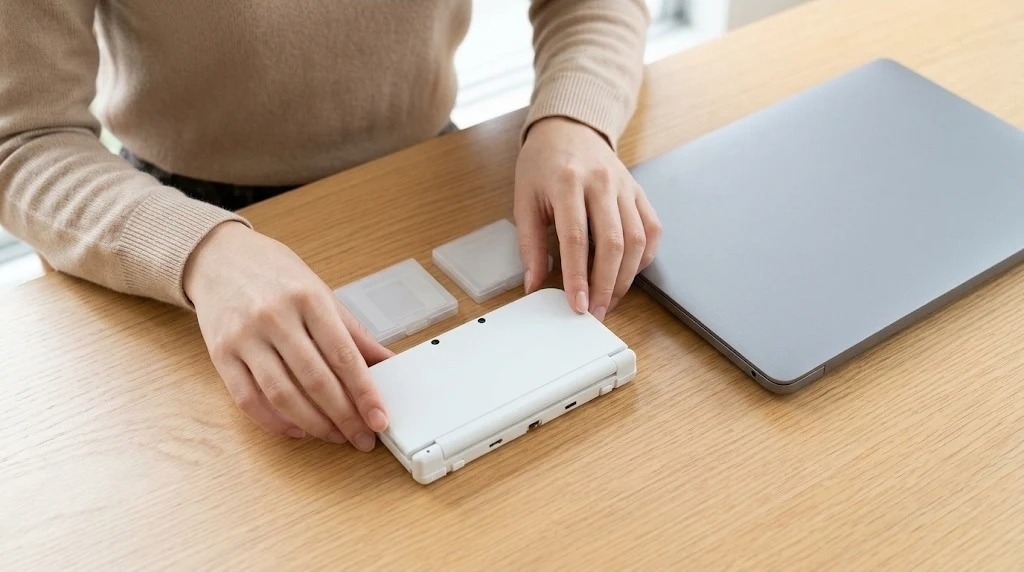
Azaharで開けるのは、暗号を外した(復号した)状態のソフトだけです。暗号化されたままのソフトを開くと「Encrypted applications are not supported.」(暗号化されたソフトには対応していません)と表示されて起動しません。CIAファイルをインストールしようとした場合は「Your CIA file is encrypted.」と出ます。
開発チームは2024年12月の公式ブログで、この方針を説明しています。要点は3つです。
- 暗号化されたソフトの起動とインストールには対応しない(ニンテンドーeショップなど、任天堂の公式アプリで入手したものを除く)
- 代わりに暗号鍵をエミュに同梱する(昔のCitraのように、利用者が本体から鍵を取り出して置く作業は無くなった)
- ソフトの吸い出し方の解説は出さない
現在の版で開けるファイルの形式は、エラー画面に表示される一覧で確認できます。
| 種類 | 拡張子 | 開き方 |
|---|---|---|
| カートリッジのイメージ | .cci/.3ds/.zcci | File → Load File… |
| インストールする形式 | .cia/.zcia | File → Install CIA…(入れたソフトは一覧に出る) |
| 自作ソフト(ホームブリュー) | .3dsx/.z3dsx | File → Load File… |
| そのほか | .cxi/.zcxi/.app、.elf/.axf | File → Load File… |
頭に「z」が付いた形式は、Azaharの圧縮形式です。Tools → Compress ROM File… で手持ちのファイルを圧縮でき、容量を減らせます。元に戻すときは Decompress ROM File… を使います。
ゲームの一覧に表示させたいときは、一覧の空いているところをダブルクリックしてソフトを置いたフォルダを登録します。毎回ファイルを選ばなくて済むので、最初にやっておくと楽です。
3DS本体の「HOMEメニュー」を使いたい人や、ネットにつながる機能を使いたい人は、自分の3DS本体からシステムファイルを取り込む必要があります。メニューの File → Set Up System Files… から、自分の3DSで公式の「Azahar Artic Setup Tool」を動かして取り込む仕組みです。取り込んだあとは File → Boot Home Menu から地域を選んで起動できます。ゲームを遊ぶだけなら、この作業は要りません。
日本語で表示するには:メニューの言語と、本体の言語は別の場所

日本語の設定は2か所あります。Azaharのメニューの言語と、エミュの中の3DS本体の言語です。
①メニューを日本語にする:Emulation → Configure… を開き、左の一覧から「UI」を選んで、Interface Language を「日本語」にします。設定画面に「言語を変えると設定が保存される」という注意書きがあるとおり、切り替えた時点でほかの設定も保存されます。
日本語の翻訳はありますが、すべての項目が訳されているわけではありません。公式の翻訳ファイルを確認すると、Graphics タブの「Use disk shader cache」「Enable async shader compilation」「Enable hardware shader」などは訳されておらず、日本語にしても英語のまま表示されます。この記事で英語の項目名を書いているのはそのためです。
②ゲームの中の言語を日本語にする:Configure… → System の Language で「Japanese(日本語)」を選びます。ただし、すぐ上の Region(地域)が「Auto-select(自動選択)」になっていると、ソフトの地域に合わせて上書きされることがある、と画面に注意書きがあります。日本のソフトなら自動選択のままで日本語になるので、表示がおかしいときだけ Region を「JPN」にしてください。
同じ System タブには「Enable New 3DS mode」があり、初期設定でオンになっています。New 3DS専用のソフトもそのまま遊べるので、ここは触らなくて構いません。
コントローラーとキーの割り当て:下画面のタッチはマウスの左クリック

コントローラーは、Configure… → Input(日本語表示では「操作」)で割り当てます。初期設定ではキーボードにしか割り当てられていないので、ゲームパッドを使う人は最初にここを開きます。
- コントローラーをパソコンにつなぐ
- Configure… → Input を開く
- 「Auto Map(自動マッピング)」を押して、使うコントローラーを選ぶ
- ずれているボタンがあれば、その項目を押してからコントローラーのボタンを押して直す
- 「Profile(プロファイル)」の「New(新規)」で名前を付けて保存しておく
3DSのボタンはA・B・X・Y、L・R、ZL・ZR、スライドパッド(左スティック)、Cスティック(New 3DSの右側の小さいスティック)です。XboxやPlayStationのコントローラーなら、ボタンの数は足ります。
下画面のタッチは、マウスの左クリックで操作します。下画面の上でクリックした位置がタッチした位置になります。マウスの右ボタンを押したまま動かすと、本体を傾ける操作(ジャイロ)の代わりになります。タッチパネル付きのモニターなら、指で下画面に触れても操作できます。
コントローラーとマウスを持ち替えるのが面倒なら、次の「2画面の配置」で下画面を大きく表示しておくとクリックしやすくなります。
パソコンで使うなら、Xboxのコントローラーかそれに近い配置のものが、割り当ての手間が少なくて済みます。


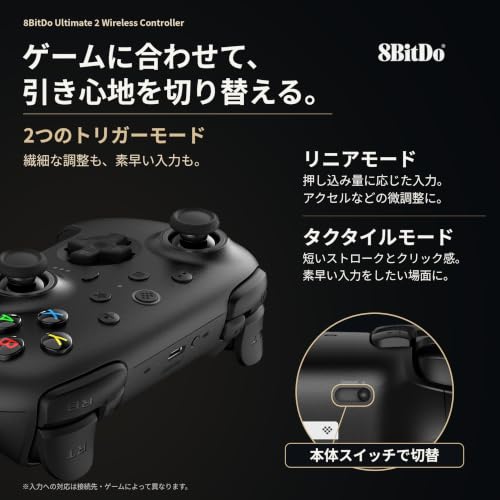




キーボードとコントローラーの「ホットキー」(一時停止やステートセーブなどの操作)は、Configure… の Keyboard Hotkeys と Controller Hotkeys で別々に設定します。コントローラーだけで遊びたい人は、Controller Hotkeys にステートセーブとロードを割り当てておくと、キーボードに手を伸ばさずに済みます。PC用のコントローラー選びはPCゲーム用コントローラーおすすめ比較で詳しく比べています。
2画面の配置:F10で切り替え、2台のモニターにも分けられる
画面の並べ方は、View → Screen Layout で選びます。遊んでいる最中に F10 キーを押すと、配置が順番に切り替わります。
| 配置 | 見え方 | 向いているゲーム |
|---|---|---|
| Default(初期値) | 上画面の下に下画面を縦に並べる。本物の3DSと同じ | 迷ったらこれ |
| Single Screen | どちらか1画面だけを大きく表示 | 下画面をほとんど使わないゲーム |
| Large Screen | 片方を大きく、もう片方を小さく隅に置く | 横長のモニターで上画面を大きく見たいとき |
| Side by Side | 上画面と下画面を左右に並べる | 横長のモニターで両方を同じ大きさで見たいとき |
| Separate Windows | 上画面と下画面を別のウィンドウに出す | 2台のモニターに分けたいとき |
| Hybrid Screen | 大きな画面1つの横に、小さな上画面と下画面を並べる | 大画面で遊びつつタッチもしたいとき |
| Custom Layout | 位置と大きさを数字で決める | ほかの配置で納得できないとき |
そのほかの操作は次のとおりです。
- F9:上画面と下画面を入れ替える(下画面を大きく表示したいときに便利)
- F8:画面を縦向きに回転させる(縦長のモニター向け)
- F11:全画面表示。Escで戻る
- Large Screen のときの小さい画面の位置は、View → Screen Layout → Small Screen Position で右下(初期値)・右上・左下・大きい画面の上か下などを選べる
細かい調整(画面の間のすき間、大きい画面の割合、背景の色)は Configure… → Layout にあります。2台のモニターを使う人は、Separate Windows にして下画面のウィンドウを2台目のモニターへ移すと、上下の画面を別々の画面で大きく表示できます。
画質を上げる・重いときの設定:内部解像度と3つのチェック
画面をくっきりさせたいなら、Configure… → Enhancements の「Internal Resolution」を上げます。3DSの上画面は400×240ドットしかないので、初期値の「Native(元の解像度)」のままだと大きなモニターではぼやけて見えます。
| Internal Resolution | 解像度 | 目安 |
|---|---|---|
| Native(初期値) | 400×240 | 一番軽い。ぼやける |
| 3x Native | 1200×720 | フルHDのモニターならここから試す |
| 4x Native | 1600×960 | フルHDのモニターで全画面にするならこの辺り |
| 9x Native | 3600×2160 | 4Kモニター向け。グラフィックの性能が要る |
| Auto (Window Size) | ウィンドウの大きさに合わせる | ウィンドウの大きさをよく変える人向け |
選べるのは最大18倍(7200×4320)までです。上げすぎると重くなるので、1段ずつ上げて、動きがカクついたら1段戻すのが確実です。
Configure… → Graphics には描画の方式(Graphics API)があり、パソコン版の初期値は OpenGL です。もう一つの Vulkan に切り替えると軽くなるパソコンもあります。どちらが速いかはグラフィックの種類で変わるので、両方試して、カクつきが少ないほうを使ってください。「Software」はとても重いので、普通は選びません。
重い・カクつくときは、Graphics タブの次の3つを確認します。
| 項目 | 初期値 | 変えると |
|---|---|---|
| Enable hardware shader | オン | オンのままにする。オフにすると処理がCPUに回って重くなる |
| Use disk shader cache | オン | オンのままにする。一度描いた絵の処理を保存して、2回目から速くなる |
| Enable async shader compilation | オフ | オンにすると、初めての場面で一瞬止まる現象(引っかかり)が減る。代わりに一瞬だけ表示が乱れることがある |
そのほか、Enhancements にある「Disable Right Eye Rendering」をオンにすると、立体視用の右目の映像を描かなくなり、ソフトによっては大きく軽くなります。公式の説明では、ソフトによってはちらつきが出ることがある、とされています。
ゲームのスピードは、速度の上限で調整します。遊んでいる最中に「+」キーで上限を上げ、「−」キーで下げられます。ボタン一つで早送りしたいときは、Configure… → General の「Turbo Speed Limit」(初期値200%)で早送りの速さを決め、Keyboard Hotkeys の「Toggle Turbo Mode」(ターボトグル)にキーを割り当てます。このターボの切り替えは、初期状態ではどのキーにも割り当てられていません。割り当てないと使えないので注意してください。
セーブデータの場所・よくある質問・まとめ

セーブデータは、File → Open Azahar Folder から開けるフォルダの中にあります。User Folder がAzaharの全部のデータ、SDMC Folder が3DSのSDカードにあたるフォルダ、NAND Folder が本体の中のデータにあたるフォルダです。パソコンを買い替えるときは、User Folder をまるごとコピーして、新しいパソコンの同じ場所に置けば引き継げます。
ステートセーブ(その場の状態をまるごと保存する機能)は、Emulation → Save State と Load State から使えます。初期設定のキーは次のとおりです。
- Ctrl+C:一番古いスロットに上書きしてステートセーブ
- Ctrl+V:一番新しいスロットからロード
- Quick Save/Quick Load:初期状態では割り当てなし(使うならホットキーで割り当てる)
ステートセーブは、エミュの版を上げると読み込めなくなることがあります。大事な進み具合は、ゲームの中のセーブでも残しておいてください。
Q. 「Encrypted applications are not supported.」と出て起動しない
ファイルが暗号化されたままです。上の「開けるファイルと開けないファイル」で書いたとおり、Azaharは暗号化されたソフトを起動しません。設定で直せる問題ではありません。
Q. 昔のCitraやLime3DSで使っていたデータは?
Azaharを初めて起動したとき、古いデータ(%APPDATA%\Citra や %APPDATA%\Lime3DS)が見つかると「Migration(移行)」の確認が出ます。「Migrate from Citra」などを押せば、古いデータをAzahar用にコピーします(古いデータは消えません)。いいえを選んだあとでやり直したいときは、画面に表示されるとおり、Azaharの新しいユーザーフォルダ(%APPDATA%\Azahar)を削除してから起動し直すと、もう一度確認が出ます。削除の前に、そのフォルダは別の場所へ控えておいてください。
Q. 友達と通信して遊べる?
メニューの Multiplayer から、ルームを作ったり入ったりできます。手順とつながらないときの原因はAzaharのマルチプレイのやり方にまとめています。スマホ版とパソコン版を混ぜて遊ぶこともできます。
Q. スマホ版との違いは?
設定の中身はほぼ同じですが、パソコン版はモニターが大きく、内部解像度を上げても余裕があります。スマホや携帯ゲーム機で遊ぶ人はAndroid版のガイド、端末選びは3DS・DSを遊ぶAndroid携帯機の比較を参考にしてください。
まとめ:公式GitHubから正式版(迷ったらMXE)を入れて、File → Load File… で自分で吸い出したソフトを開けば、もう遊べます。そのあとに触るのは、Input(コントローラー)、View の Screen Layout(2画面の並べ方、F10で切り替え)、Enhancements の Internal Resolution(画質)の3つです。起動しないときは、まずファイルが暗号化されたままでないかを疑ってください。
ほかの携帯機もパソコンで遊びたい人は、melonDS(PC版)の使い方やPCでレトロゲームを遊ぶ完全ガイドも参考にしてください。

コメント