









melonDS(メロンDS)のパソコン版は、公式サイトからZIPをダウンロードして展開し、「File → Open ROM…」で自分で吸い出したソフトを開くだけで動きます。BIOSファイルが無くても、ほとんどのソフトはそのまま起動します。
この記事では、Windowsでの導入から、BIOS・ファームウェアの置き方、日本語の設定、コントローラーの割り当て、2画面の配置、画質と重さの調整、セーブデータの扱いまでを、2026年11月13日時点の最新版(melonDS 1.1)の画面の項目名で説明します。
どのDSエミュを選ぶかで迷っている人は、先にDSのエミュレーターおすすめ比較を読んでください。スマホで遊ぶ人はDSのエミュをAndroidで動かす完全ガイドが対象です。この記事はパソコン版の使い方だけに絞っています。
結論:最初に触る設定は3つだけ(やりたいこと別の早見表)

melonDSは、初期設定のままでも遊べるように作られています。最初に触るのは「コントローラーの割り当て」「画面の並べ方」「3Dの描画方式」の3つで足ります。ほかの設定は、困ったときに該当する行を見れば十分です。
| やりたいこと | 設定する場所(メニュー) | 初期値 |
|---|---|---|
| ソフトを起動する | File → Open ROM…(ZIPの中のソフトは Open ROM inside archive…) | - |
| コントローラーやキーを割り当てる | Config → Input and hotkeys | キーボードの割り当てのみ |
| 2つの画面の並べ方を変える | View → Screen layout/Screen sizing | 縦に2画面(Natural) |
| 3Dをくっきりさせる | Config → Video settings → 3D renderer | Software(解像度は元のまま) |
| 重いときに速くする | Config → Emu settings → CPU emulation → Enable JIT recompiler | オフ |
| 本体の言語を日本語にする | Config → Firmware settings → Language | English |
| 自分のDSのBIOS・ファームウェアを使う | Config → Emu settings → DS-mode | 使わない(内蔵の代わりを使う) |
| セーブデータの保存先を変える | Config → Path settings | ソフトと同じフォルダ |
初期値は、公式GitHubで公開されている1.1のソースコードの設定ファイルで確認しました(2026年11月13日)。メニューは英語だけで、日本語に切り替える設定はありません。この記事では英語の項目名をそのまま書いているので、画面と見比べながら進めてください。
なお、ここで扱うソフトは自分が持っているDSのソフトから吸い出したものが前提です。ネットで配られているROMやBIOSのダウンロードは違法です。吸い出しの考え方は吸い出しと法律の解説にまとめています。
ダウンロードと起動:Windowsは「x64」のZIPを選ぶ

ダウンロードは公式サイト(melonds.kuribo64.net)の「Downloads」ページから行います。2026年11月13日の時点で、最新の正式版は1.1(2025年11月18日公開)です。正式版はそこから出ていませんが、公式GitHubには2026年11月4日にも修正が入っていて、開発は続いています。
Windows向けには2種類のZIPがあります。
| ファイル | サイズ | 選ぶ人 |
|---|---|---|
| Windows x64 | 18.58MB | 普通のパソコン(IntelかAMDのCPU)。ほとんどの人はこちら |
| Windows ARM64 | 11.97MB | Snapdragonなど、ARMのCPUを積んだパソコン |
サイズは公式のダウンロードページの表記です。インストールは不要で、ZIPを好きな場所に展開して、中の melonDS.exe を起動するだけです。設定がどこに保存されているかは、メニューの File → Open melonDS directory で開いて確かめられます。
起動したら、メニューの File → Open ROM… でソフトのファイル(.nds)を選びます。ZIPや7zに入れたまま開きたいときは Open ROM inside archive… を使います。初期設定では「Boot game directly(ソフトを直接起動)」がオンになっているので、DS本体の起動画面を飛ばして、いきなりゲームが始まります。
公式サイトのダウンロードページには、正式版のほかに「Nightly builds(開発中の版)」も置かれています。不具合の修正を待っている場合以外は、正式版の1.1を使ってください。
BIOS・ファームウェアは要る?いる場面は3つだけ
DSのソフトを遊ぶだけなら、BIOSもファームウェアも要りません。melonDSは代わりになるものを内蔵していて、初期設定ではそれを使います。自分のDSから吸い出したファイルが必要になるのは、次の3つの場面です。
- DS本体のメニュー画面から起動したいとき(File → Launch DS menu/Boot firmware)
- 内蔵の代わりでは動かないソフトを試したいとき
- DSiモードで動かしたいとき(DSi用の一式が別に必要)
使う場合は、Config → Emu settings を開き、「DS-mode」タブで Use external BIOS/firmware files にチェックを入れてから、3つのファイルの場所を「Browse…」で指定します。ファイルの名前は自由ですが、大きさで正しいかを確かめられます。
| 欄 | 中身 | 正しい大きさ |
|---|---|---|
| DS ARM9 BIOS | ARM9側のBIOS | 4KB |
| DS ARM7 BIOS | ARM7側のBIOS | 16KB |
| DS firmware | 本体の設定と起動プログラム | 256KB(初代DS・DS Lite)/128KB(DSi・3DSから吸い出したもの)/512KB(iQue DS) |
ここで間違えやすいのが、DSiや3DSから吸い出したファームウェア(128KB)では、DS本体のメニュー画面から起動できないことです。公式の説明によると、中に設定のデータしか入っていないためです。メニュー画面から起動したいなら、初代DSかDS Liteのファームウェアが必要です。BIOSのほうは、DSiや3DSから吸い出したものでも問題なく使えると公式のREADMEに書かれています。
DSiモード(Emu settings の Console type を DSi にする)では、DSi用のBIOS(ARM9・ARM7)・ファームウェア・本体の記憶領域(NAND)の一式が必要で、内蔵の代わりはありません。DSのソフトを遊ぶだけなら、DSiモードにする必要はありません。
日本語で遊ぶには:メニューは英語のまま、本体の言語を変える
melonDSのメニューは英語だけです。公式GitHubの1.1のソースコードには翻訳のファイルが含まれておらず、日本語に切り替える設定はありません(2026年11月13日確認)。
変えられるのは、エミュの中のDS本体の言語です。Config → Firmware settings を開き、Language を「Japanese」にします。初期値は「English」です。同じ画面で、ユーザー名(初期値は melonDS)や誕生日も変えられます。
- 日本で発売されたソフトは、もともと日本語で作られているので、本体の言語が English のままでも日本語で表示されます。
- 本体の言語が効いてくるのは、DS本体のメニュー画面と、海外版のように複数の言語が入っているソフトです。
- 自分のファームウェアを使っている場合は、本体の設定はファームウェアの中身が使われます。Firmware settings の値を使いたいときは Override settings from external firmware にチェックを入れます。
「日本語にしたのに変わらない」というときは、この3つのどれに当たるかを確かめてください。
コントローラーとキーの割り当て(Input and hotkeys)
コントローラーは Config → Input and hotkeys で割り当てます。初期設定ではキーボードの割り当てしか入っていないので、コントローラーをつないだら、ここで一度だけ設定します。
- コントローラーをパソコンにつないでから melonDS を起動する
- Config → Input and hotkeys を開き、「Joystick:」の欄で使うコントローラーを選ぶ
- 「Switch to Joystick mappings」を押して、コントローラーの割り当て表に切り替える
- 割り当てたいボタン(A・B・X・Y・L・R・Start・Select・十字キー)の欄をクリックし、コントローラーのボタンを押す
- 「OK」で閉じる
割り当て中に「Esc」を押すと取り消し、「Backspace」を押すとその欄が空になります。「General hotkeys」の欄では、全画面表示(Toggle fullscreen)・早送り(Fast forward)・ふたの開け閉め(Close/open lid)・マイク(Microphone)・上下の画面の入れ替え(Swap screens)などを、キーやコントローラーのボタンに割り当てられます。
DSの下の画面のタッチ操作は、マウスで下の画面をクリックして行います。タッチ操作の多いソフトでは、コントローラーを持ったままマウスに手を伸ばすことになるので、机の上でマウスが届く位置に置いておくと楽です。
パソコン用のコントローラーは、つなぐだけで認識されるものを選ぶと設定が早く済みます。迷ったら、次の2つのどちらかで十分です。


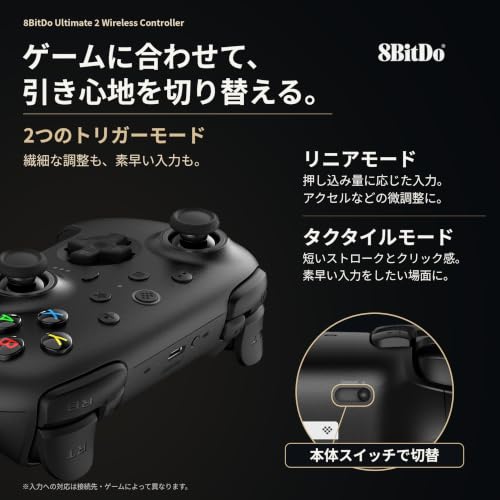


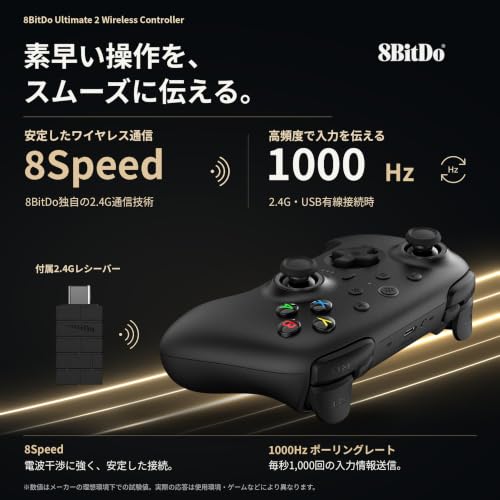


つないだのに反応しない場合は、Windows 11でコントローラーが反応しないときの解説の順番で確認してください。ほかの機種も見比べたい人はレトロゲーム用コントローラーのおすすめにまとめています。
2画面の配置:縦・横・片方だけ・別ウィンドウ(View メニュー)
DSの2つの画面の並べ方は、View メニューで変えます。横長のパソコンのモニターでは、初期設定の縦並び(Natural)だと左右が余って画面が小さく見えます。おすすめは次の組み合わせです。
| こうしたい | View メニューの設定 |
|---|---|
| 横に並べて大きく見る | Screen layout → Horizontal |
| 上の画面を大きく、下の画面を小さく | Screen sizing → Emphasize top(大きな画面1つ+小さな2画面にするなら Screen layout → Hybrid) |
| 片方の画面だけを全面に出す | Screen sizing → Top only/Bottom only |
| 上下を入れ替える | Swap screens |
| 本を開くように縦持ちする(一部のソフト) | Screen rotation |
| 2つの画面のすき間を空ける | Screen gap |
| ドットをにじませずに拡大する | Force integer scaling をオン、Screen filtering をオフ |
Screen sizing の「Auto」は、ソフトがどちらの画面を主に使っているかを見て、大きくする画面を自動で切り替えます。迷ったらまず「Horizontal」と「Auto」を試してください。
View → Open new window で、2つ目のウィンドウを開けます。ウィンドウごとに画面の設定を持てるので、片方を「Top only」、もう片方を「Bottom only」にして、2台目のモニターに下の画面だけを出す、といった使い方もできます。
画質を上げる・重いときの設定(Video settings と JIT)
3Dのゲームをくっきりさせたいなら、Config → Video settings の「3D renderer」を OpenGL にして、「Internal resolution」を上げます。DSの画面は1画面256×192ドットしかないので、大きなモニターではぼやけて見えます。初期設定の「Software」は一番正確ですが、解像度は元のままです。
| 3D renderer | 特徴 | こんなときに |
|---|---|---|
| Software(初期値) | 一番正確。解像度は元のまま。CPUで描く | 表示がおかしいソフトを確かめるとき |
| OpenGL (Classic) | GPUで描く。Internal resolution で3Dの解像度を上げられる | まずはこれで画質を上げる |
| OpenGL (Compute shader) | 高い解像度での表示の乱れを減らす工夫が入っている(1.1で改良) | Classic で表示が崩れるとき |
Internal resolution は、設定ファイル上は最大16倍まで選べます。まずは4倍前後から始めて、表示が崩れたり重くなったりしたら下げてください。上げるのは3Dの部分だけで、ウィンドウの大きさは変わりません。
解像度を上げると、文字がにじんだり、表示が崩れたりするソフトもあります。おかしいと思ったら、一度 Software に戻して確かめます。Software で正しく出るなら、エミュの故障ではなく描画方式との相性です。
動きが遅い・音が途切れるときは、Config → Emu settings の「CPU emulation」タブで「Enable JIT recompiler」をオンにします。初期設定ではオフです。JITは、DSのプログラムをパソコン向けに置き換えながら動かす仕組みで、古いパソコンやノートパソコンで効果があります。オンにして特定のソフトだけ動きがおかしくなったら、そのソフトのときだけオフに戻してください。
Software のまま遊ぶ場合は、同じ Video settings の「Use separate thread」がオン(初期値)になっているかも確認します。CPUのコアを分けて使うので、多くのパソコンで速くなります。
セーブデータとステートセーブ、ほかのエミュからの引き継ぎ

ゲームの中でセーブしたデータは、初期設定ではソフトと同じフォルダに、同じ名前の .sav ファイルとして保存されます。保存先を変えたいときは、Config → Path settings の「Save files path」で指定します(空欄のままならソフトと同じフォルダ)。ステートセーブとチートのファイルの保存先も、同じ画面で変えられます。
- ステートセーブ:File → Save state でスロットを選んで保存、File → Load state で読み込み。読み込みを間違えたら File → Undo state load で戻せます。
- ステートとゲーム内セーブを分けたいとき:Config → Savestate settings → Separate savefiles をオンにすると、ステートを読み込んでもゲーム内のセーブファイルが上書きされません。
- DeSmuME などのセーブを引き継ぐとき:File → Import savefile で取り込みます。DeSmuMEの .dsv は拡張子と大きさが違うので、ファイル名を変えるだけでは読めないことがあります。
ステートセーブはエミュの版が変わると読めなくなることがあります。大事なデータは、ゲームの中のセーブで残してください。.sav ファイルを別の場所にコピーしておけば、パソコンを替えても続きから遊べます。
チートは System → Setup cheat codes で登録し、System → Enable cheats でオンにします。1.1では、よく使われるチートの一覧ファイル(usrcheat.dat)から取り込めるようになりました。RetroArchのチートの扱いはRetroArchのチートの使い方で説明しています。
よくある質問とまとめ
Q. 「BIOS」や「firmware」のエラーが出て起動しない
Config → Emu settings の Use external BIOS/firmware files にチェックが入っていて、ファイルの場所か大きさが合っていない可能性が高いです。BIOSを使わないならチェックを外せば、内蔵の代わりで起動します。
Q. 2人で遊ぶ(ワイヤレス通信)はできる?
同じパソコンなら Multiplayer → Launch new instance で melonDS をもう1つ起動し、DS同士の通信を再現できます。別のパソコンとは Host LAN game/Join LAN game で同じネットワーク内の通信ができます。
Q. マイクを使うソフトはどうする?
Config → Audio settings の Microphone input で、パソコンのマイクを使うか、ノイズやWAVファイルを流すかを選べます。息を吹きかける操作はノイズで足りることが多いです。ノイズとWAVファイルは、General hotkeys の「Microphone」に割り当てたキーを押している間だけ入力されます。
Q. RetroArchのmelonDSコアとどちらがいい?
DSだけを遊ぶなら、設定がまとまっている単体のmelonDSのほうが分かりやすいです。ほかの機種とまとめて管理したい人はRetroArchを選んでください。違いはDSのエミュレーターおすすめ比較で比べています。
まとめ:ZIPを展開して、Open ROM…でソフトを開けば、もう遊べます。そのあとに触るのは、Input and hotkeys(コントローラー)、View の Screen layout(2画面の並べ方)、Video settings の 3D renderer(画質)の3つです。BIOSは本体のメニュー画面を使いたいときだけ、日本語の設定は本体の言語(Firmware settings)だけ、と覚えておけば迷いません。
ほかの機種もパソコンで遊びたい人は、Flycast(PC版)の使い方やPCでレトロゲームを遊ぶ完全ガイドも参考にしてください。
コメント