


















結論:ニンテンドーDSのエミュレーターは、Windowsのパソコンでも、Androidのスマホでも「melonDS(メロンDS)」を選べば、ほとんどの人はそれで終わります。ほかの機種と1つのアプリでまとめて管理したいならRetroArch(レトロアーチ)の「melonDS DS」コア、DSとGBAを1本で、いろいろな端末で遊びたいなら「NooDS(ヌーDS)」が候補です。昔の定番だったDeSmuME(デスミューム)とDraStic(ドラスティック)は、2026年の今から入れる理由がほとんどありません。
この記事は、DSのエミュレーターのどれを選ぶかだけを扱います。各エミュレーターの最新版と開発状況は、公式サイト・公式GitHub(リリース一覧・README)・Google Playのページで2026年10月21日に確認しました。Androidでの導入手順と細かい設定はDSのエミュをAndroidで動かす完全ガイドに分けてあります。
早見表:端末と目的で選ぶ(2026年10月21日確認)
| あなたの状況 | おすすめ | 理由 |
|---|---|---|
| Windowsのパソコンで、迷わず1本に決めたい | melonDS 1.1 | 今のDSエミュの本命。BIOSファイルが無くても内蔵の代わりのBIOSで多くのソフトが動く |
| Androidのスマホ・中華ゲーム機で遊びたい | melonDS(Android版)2.0.1 | Google Playで無料。2.0.0で中身がmelonDS 1.1になり、2画面の機械にも対応した |
| 他の機種もまとめて遊びたい | RetroArch+melonDS DSコア | 2026年9月27日に新版v1.4.0。DSとDSiのどちらで動かすかを自動で選ぶ |
| DSとGBAを1本で、いろいろな端末で使いたい | NooDS | Windows・Mac・Android・iOSなど8種類の端末向けに配布されている |
| 昔からDeSmuMEを使っていて慣れている | そのままでも可 | ただし正式版は2022年の0.9.13が最後。新しく入れるならmelonDS |
パソコンでDSを遊ぶときは、コントローラーを1つ用意すると快適さが大きく変わります。DSはL・Rを含めてボタンが10個あり、キーボードだと指が足りなくなりがちです。次の8BitDo Ultimate 2 Wirelessは付属の受信機でWindowsにつなぐだけで使え、十字キーも押しやすいので、DSのアクションやRPGと相性が良いコントローラーです。

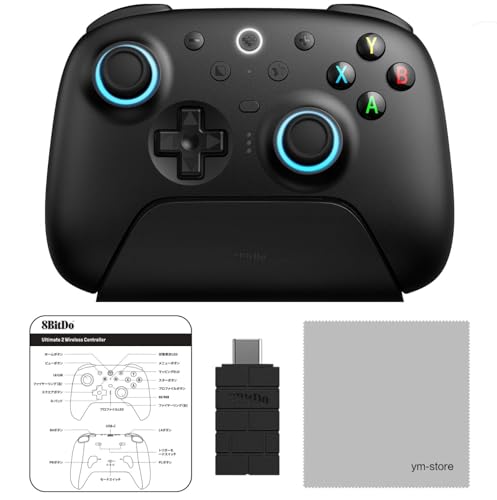


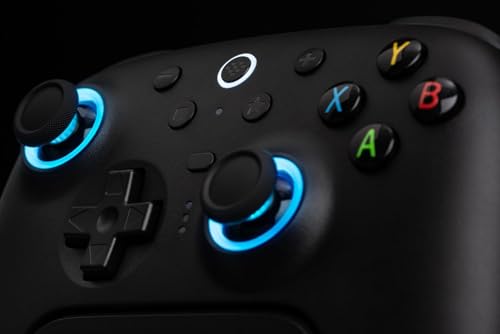


なお、エミュレーターで遊ぶゲームは、自分で持っているDSカードから吸い出したものだけにしてください。ネットに置かれているROMをダウンロードするのは違法です。考え方は吸い出しと法律の解説に、吸い出しに使う機械の選び方は吸い出し機の比較にまとめてあります。
melonDS:パソコンでDSを遊ぶならまずこれ

パソコンでDSを遊ぶなら、まずmelonDSを入れてください。公式サイトのダウンロードページでは、2026年10月21日の時点で1.1が最新版です(2025年11月18日公開)。Windows向けには、普通のパソコン用(x86_64)と、ARMのCPUを積んだパソコン用(aarch64)の2種類のZIPが配布されています。インストールは不要で、ZIPを展開して中のファイルを起動するだけです。
melonDSを選ぶ理由は次の4つです。
- BIOSファイルが無くても、多くのソフトが動く。BIOSとファームウェアの代わりになるものを内蔵しています(詳しくは後半の表)。
- 今も開発が続いている。公式GitHubには2026年8月にも更新が入っています。Android版もRetroArchのコアも、中身はこのmelonDSです。
- 3Dの描画方式を選べる。正確さ重視のソフトウェア描画のほか、OpenGLとコンピュートシェーダーの描画で3Dの解像度を上げられます。1.1では、高い解像度で出ていた表示の乱れを減らす修正が入りました。
- 1.1でチートの読み込みが楽になった。よく使われるチートの一覧ファイル(usrcheat.dat)から取り込めるようになりました。
このほか、同じパソコンでmelonDSを2つ起動してDS同士のローカル通信を再現する機能もあります。1.1では、この使い方でまれに落ちる不具合が直りました。
下の画面のタッチ操作は、マウスで下の画面をクリックして行います。タッチ操作の多いソフトでは、コントローラーを持ったままマウスにも手を伸ばすことになるので、机の上でマウスが届く位置に置いておくと楽です。
DeSmuME:昔の定番。今から入れるなら注意点

DeSmuMEは、10年以上前から「DSエミュといえばこれ」と言われてきたエミュレーターです。検索するとまだ名前がよく出てきますが、正式版は2022年5月23日の0.9.13が最後で、そこから3年以上新しい正式版は出ていません(2026年10月21日確認)。公式GitHubには2026年9月にも更新が入っているので、開発そのものが止まったわけではありませんが、配布されている正式版は古いままです。
0.9.13では、3Dの解像度を上げる機能(GPU Scaling Factor)が加わりました。Windows版は64ビットのZIPで配布されています。
すでにDeSmuMEで遊んでいて、困っていないならそのまま使って構いません。ただ、これから新しく入れるなら、更新が続いているmelonDSのほうをおすすめします。DeSmuMEのセーブデータ(.dsv)は、melonDSの形式(.sav)とは拡張子が違うので、乗り換えるときは変換が必要になることがある点も覚えておいてください。
RetroArch(melonDS DSコア):他の機種とまとめたい人向け

ファミコンやGBAなど、ほかの機種も1つのアプリでまとめて管理したいなら、RetroArchを使います。RetroArchは「コア」と呼ばれるエミュの中身を入れ替えて、いろいろな機種を動かすアプリです。Windows・Mac・Linux・Androidで同じ使い方ができます。
DSで選ぶコアは、「melonDS DS」です。名前が似た「melonDS」という古いコアもあるので、間違えないようにしてください。melonDS DSは、単体版のmelonDSと同じ動きを目指して作り直されたコアで、2026年9月27日にv1.4.0が出ています。RetroArchの「コアのダウンロード」から入れられます。
| コア | 状況(2026年10月21日確認) | 向いている人 |
|---|---|---|
| melonDS DS | v1.4.0(2026年9月27日)。更新が活発 | 迷ったらこれ |
| melonDS(古いコア) | melonDS DSの元になったコア | 今から選ぶ理由は少ない |
| DeSmuME | DeSmuMEをRetroArchで動かすコア | DeSmuMEのセーブを引き継ぎたい人 |
v1.4.0では、ソフトに合わせてDSモードとDSiモードを自動で切り替える設定(Auto)が加わり、これが最初の設定になりました。DSi専用のソフトはDSiモード、それ以外はDSモードで動きます。また、WindowsとLinuxではコンピュートシェーダーの描画を選べるようになりました(Androidはまだ非対応)。
BIOSを使う場合は、RetroArchのsystemフォルダか、その中のmelonDS DSフォルダに置きます。置き場所の探し方はRetroArchのBIOSの置き場所の解説にまとめてあります。ただ、melonDS DSもBIOS無しで多くのソフトが動くので、まずはBIOS無しで始めて問題ありません。
Androidで選ぶならmelonDS(Android版)。DraSticは今は入らない

Androidで遊ぶなら、Google Playの「melonDS」(開発者 Rafael V. Caetano)を入れてください。無料で、2026年10月21日の時点で最新版は2.0.1(2026年5月6日公開)です。公式GitHubからAPKファイルでも入手できます。
2026年4月に出た2.0.0で、大きく変わった点が3つあります。
- 中身がパソコン版と同じmelonDS 1.1になった。
- 上下2つの画面を持つAndroid携帯機に対応した。AYANEOとAYNから試験用の機械の提供を受けて作られました。
- どこでもセーブ(ステートセーブ)が、それより前の版と互換性が無くなった。古い版で作ったステートセーブは2.0.0以降では読めません。
3つ目は大事なので、アップデートの前に、必ずゲーム内でセーブしておいてください。ゲーム内のセーブ(.sav)は版が変わっても使えます。
Androidで以前の定番だったDraSticは、2026年10月21日の時点でGoogle Playのページが存在しません(2025年2月に開発者自身が取り下げました)。これから入れる選択肢ではないので、迷わずmelonDSを選んでください。2画面の機械を含めて、DS向けのAndroid携帯機の選び方は3DS・DSを遊ぶAndroid携帯機の比較にまとめてあります。
スマホの画面でDSを遊ぶと、下の画面のタッチ操作は指で行います。細かい操作の多いソフトでは指が画面を隠してしまうので、スマホ用のタッチペンが1本あると、DS本体のタッチペンに近い感覚で操作できます。


ボタン操作のほうは、スマホを挟んで使うコントローラーをつなぐと、画面の上のボタンで画面が隠れなくなります。


NooDS:DSとGBAを1本で、いろいろな端末で遊ぶ

NooDSは、DSとGBAの両方を1本で動かせるエミュレーターです。公式の配布版がWindows・Mac・Linux・Android・iOS・Switch・Wii U・Vitaの8種類あり、どれも公式GitHubからダウンロードできます。配布版は最新の変更から自動で作られる方式で、2026年10月21日の時点の最新は2026年8月9日のものです。
公式READMEには、正確なソフトウェア描画に高解像度化を組み合わせられること、CPUの複数のコアを使って速く動かせることが書かれています。また、ほとんどのソフトは何も準備しなくても動くとされています。
ひとつ注意があります。NooDSはセーブの種類を自動で判定しますが、まれに外れることがあると公式に書かれています。セーブがうまくいかないソフトがあったら、ファイルのメニューからセーブの種類を手で指定してください。
なお、NooDSは作者が個人で楽しみながら作っているもので、外部からの修正の受け付けはしていないと公式に書かれています。DSだけを遊ぶなら、開発に関わる人が多いmelonDSのほうが安心です。
BIOSとファームウェアは要る?エミュ別の扱い

DSのゲームを遊ぶだけなら、ここで紹介したエミュはBIOSファイル無しで動きます。BIOSとファームウェアが必要になるのは、主に「DS本体のメニュー画面から起動したいとき」と「DSiのソフトを動かしたいとき」です。
| エミュ | BIOSが無いとき | 根拠(公式) |
|---|---|---|
| melonDS(パソコン・Android) | 内蔵の代わりのBIOSでゲームを直接起動できる | 代わりのBIOSのソースが公式リポジトリにある |
| melonDS DS(RetroArch) | 内蔵の代わりのBIOS・ファームウェアで多くのソフトが動く | README「ほとんどのゲームで動く代わりを内蔵」 |
| NooDS | ほとんどのソフトは準備なしで動く | README「ほとんどは何も準備せず動く」 |
DS本体のメニュー画面から起動したい場合、melonDSの公式READMEでは、初代DSかDS Liteから吸い出したBIOSとファームウェアが必要とされています。ここで間違えやすいのが、DSiや3DSから吸い出したファームウェアでは、メニュー画面から起動できないことです。中に設定のデータしか入っていないためで、NooDSの公式READMEにも同じことが書かれています。
DSiモードで動かす場合は、DS用とは別にDSi用のBIOS・ファームウェア・本体の記憶領域(NAND)の一式が必要です。BIOSも、ゲームと同じく自分の実機から吸い出したものだけを使ってください。ネットで配られているBIOSファイルのダウンロードは違法です。
3Dの画質と重さ:描画方式の選び方
DSの3Dのゲームは、そのままだと解像度が低く(1画面256×192)、大きな画面ではぼやけて見えます。melonDSでは、描画方式をOpenGLかコンピュートシェーダーにすると、3Dの解像度を上げてくっきり表示できます。
| 描画方式 | 特徴 | こんなときに |
|---|---|---|
| ソフトウェア | 一番正確。解像度は元のまま | 表示がおかしいソフトを確かめるとき |
| OpenGL | 3Dの解像度を上げられる | まずはこれで画質を上げる |
| コンピュートシェーダー | 高い解像度での乱れを減らす工夫が入っている(1.1) | OpenGLで表示が崩れるとき |
解像度を上げると表示が崩れたり、文字がにじんだりするソフトもあります。おかしいと思ったら、一度ソフトウェア描画に戻して、正しく表示されるかを確かめてください。ソフトウェア描画で正しく出るなら、エミュの故障ではなく描画方式との相性です。
Androidで重い・カクつくときは、まずJIT(実行時コンパイラ)がオンになっているかを確認します。それでも重いときの切り分けはAndroidエミュが重いときの対処法にまとめてあります。
パソコンでコントローラーをつないだのに反応しないときは、エミュ側で割り当てを保存していないことがほとんどです。Windows 11でコントローラーが反応しないときの解説で順番に確認できます。ほかのコントローラーも見比べたい人はレトロゲーム用コントローラーのおすすめも参考にしてください。
よくある質問とまとめ

Q. melonDSとDeSmuME、どちらがいいですか?
A. これから入れるならmelonDSです。更新が続いていて、Android版やRetroArchのコアも同じ中身なので、端末を変えても使い方が変わりません。DeSmuMEに慣れている人は、そのまま使っても問題ありません。
Q. DraSticはもう使えないのですか?
A. 2026年10月21日の時点で、Google PlayのDraSticのページは存在せず、新しく入れることはできません。更新も止まっているので、これから使うならmelonDSにしてください。
Q. 3DSのソフトも遊べますか?
A. この記事のエミュは、DSとDSiのソフト専用です。3DSのソフトは別のエミュが必要で、Androidでの方法は3DSのエミュをAndroidで動かす完全ガイドにまとめてあります。
Q. 2台のDSで遊ぶ通信プレイはできますか?
A. パソコンのmelonDSは、同じパソコンで2つ起動してローカル通信を再現できます。別々の端末どうしをつなぐ方法は、この記事では確認できていないので扱っていません。
まとめ:DSのエミュは、パソコンでもAndroidでも、まずはmelonDS。他の機種とまとめるならRetroArchのmelonDS DSコア、DSとGBAを1本でいろいろな端末で使うならNooDSです。どれもBIOSファイル無しで始められるので、まずは1本入れて、手持ちのDSカードから吸い出したゲームで動きを確かめてみてください。
ほかの機種のエミュレーターの選び方は、ゲームボーイ・GBA・N64・スーパーファミコンの比較記事にまとめています。Androidで遊べるアプリを機種ごとに見たい人はAndroidエミュレーターのおすすめ、パソコンでレトロゲームを遊ぶ準備の全体像はPCでレトロゲームを遊ぶ完全ガイドをどうぞ。

コメント