










結論:ゲーム用のARグラス(XRグラス)は、グラス本体より先に「自分のゲーム機がUSB-Cケーブル1本で映像を出せるか」を確認して選びます。Steam Deckなどの携帯ゲーミングPCや対応スマホはケーブル1本で映りますが、Switch 2はそのままでは映らず、専用のドック(VITURE Pro モバイルドック ¥17,800)が要ります。迷ったら、Switch 2が主役の人はVITURE Pro 2(¥49,880)とモバイルドックの組み合わせ、携帯ゲーミングPCやスマホが主役の人はXREAL 1S(¥67,980)が候補です。
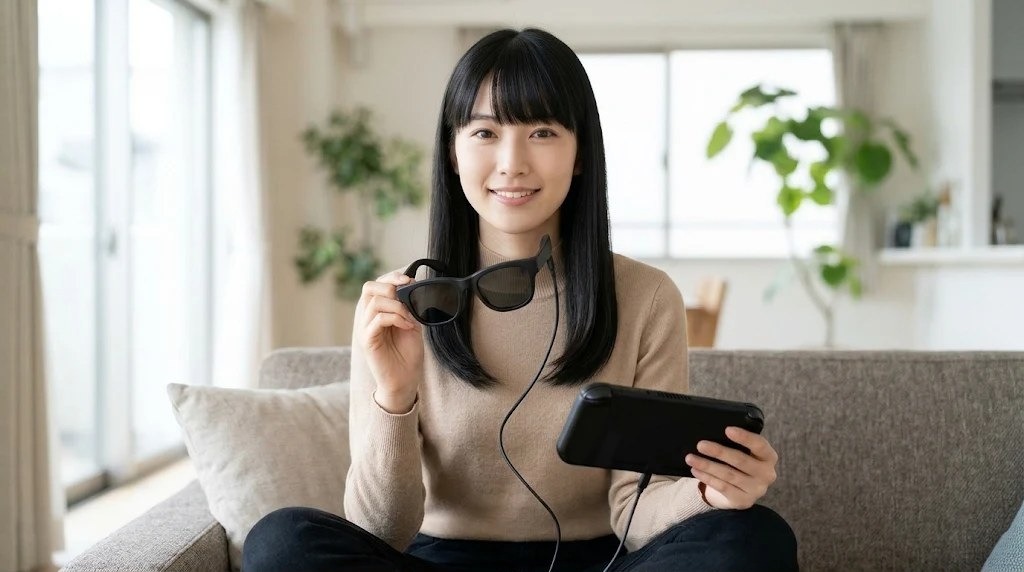
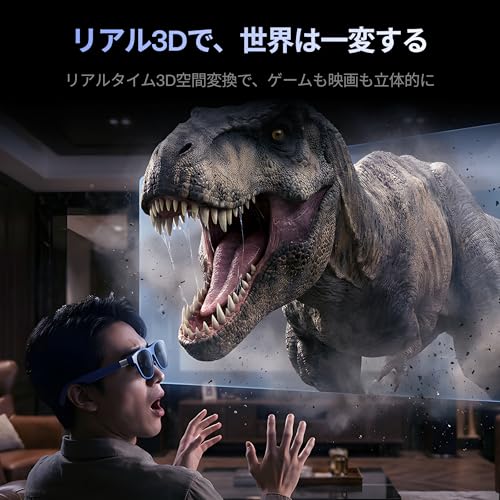
ARグラスは、かけると目の前に大きな画面が浮かんで見える「かけるモニター」です。寝転んだまま遊べる、家族がテレビを使っていても大画面で遊べる、新幹線や出張先に持っていける、というのが主な使いどころです。一方で、4万〜8万円台の買い物なのに「つないだのに映らない」という失敗が起きやすい製品でもあります。
価格と仕様は、各メーカーの公式ページ・報道とAmazonの商品ページで2026年11月11日に確認したものです。ページ内の商品カードには取得時刻の違う最新価格が出るため、数字が違うことがあります。なお、ここで挙げた製品を筆者が実機で比較したわけではありません。公式の記載と報道をもとにした比較で、見え方や動作を保証するものではないことを先に断っておきます。
早見表:つなぐゲーム機で選ぶ(2026年11月11日 確認)
| 主に遊ぶ機械 | 必要なもの | 候補 | 合計の目安 |
|---|---|---|---|
| Switch 2 | グラス+専用ドック | VITURE Pro 2+Pro モバイルドック | ¥67,680 |
| Steam Deck・携帯ゲーミングPC | グラスだけ(ケーブル1本) | XREAL 1S | ¥67,980 |
| 同上で、なるべく安く | グラスだけ | VITURE Pro 2/RayNeo GT | ¥45,033〜49,880 |
| 視野の広さを優先 | グラスだけ | XREAL One Pro/VITURE Beast | ¥76,000〜84,980 |
| PS5・レトロ実機(HDMI) | グラス+HDMI変換アダプター | 上のいずれか+変換アダプター | グラス+約¥4,900〜 |




買う前に確認:あなたのゲーム機はケーブル1本で映るか
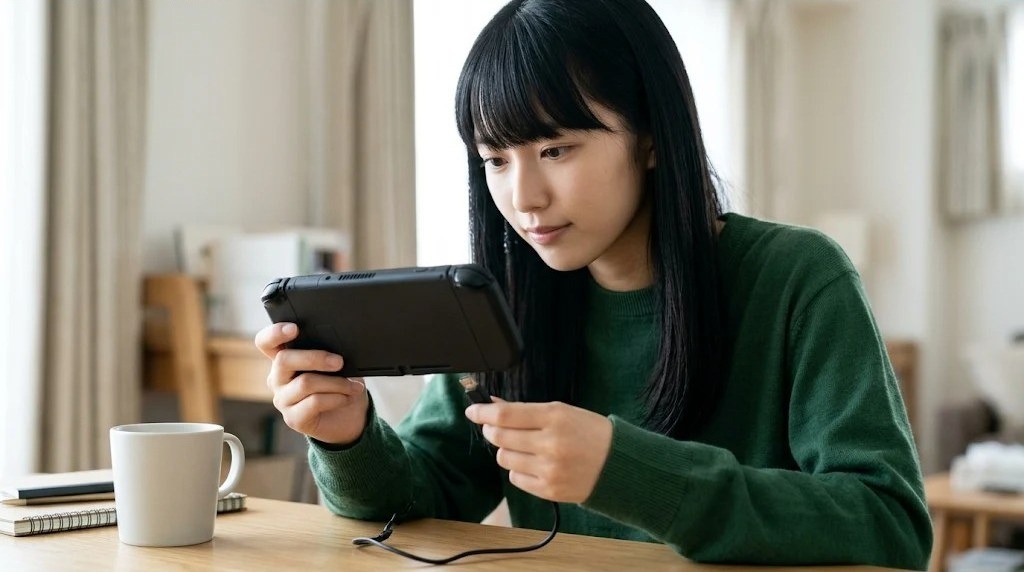
ARグラスの多くは、USB-Cケーブル1本で映像と電源の両方を受け取ります。そのため、つなぐ側の機械がUSB-C端子から映像(DisplayPort)を出せることが条件です。XREALの公式ページも「デバイスにはUSB-C DPポートが必要で、DP出力をサポートしている必要があります」と書いています(出典:XREAL One Pro 公式)。充電とデータ通信しかできないUSB-C端子では映りません。
| 機械 | ケーブル1本で映るか | 根拠 |
|---|---|---|
| Steam Deck/Steam Deck OLED | 映る | 公式仕様に「タイプC経由のDisplayPort」(Valve) |
| ROG Xbox Ally/Ally X、Legion Go S、MSI Claw 8 AI+ | 映る | 各社の公式仕様にUSB-C(USB4/Thunderbolt)のDisplayPort対応の記載 |
| iPhone 15以降(16e・17eを除く) | 映る | Appleのサポートページに対象機種の一覧(Apple) |
| iPhone 14以前(Lightning) | 映らない | HDMIへの変換を2段かませる必要がある |
| Androidスマホ | 機種による | Pixel 8シリーズやGalaxy Sシリーズは対応。対応していない機種もある |
| Android携帯ゲーム機(中華ゲーム機) | 機種による | 下の補足を参照 |
| Switch 2 | 映らない | 次の章で説明 |
| PS5・Xbox・レトロ実機 | 映らない(HDMI) | HDMI変換アダプターが必要 |
Androidスマホは「USB-C端子がある=映る」ではありません。買う前に、自分の機種の仕様ページで「DisplayPort」「映像出力」の記載を探してください。記載が見つからない機種は、映らない前提で考えるのが安全です。
Android携帯ゲーム機も同じです。販売店の仕様表では、Retroid Pocket 6やAYN Odin 3はUSB-CからのDisplayPort出力に対応と記載されています(メーカー公式ページは確認時に読み込めなかったため、販売店DROIXの記載によります)。一方、1万円前後のLinux系の小型機は、USB-Cが充電専用の機種が多く、ARグラスには向きません。機種ごとの映像出力はモバイルモニター比較の中華ゲーム機の章でも整理しています。携帯ゲーミングPCをこれから買う人は携帯ゲーミングPCの選び方もどうぞ。
Switch 2はそのままでは映らない:必要なものと費用
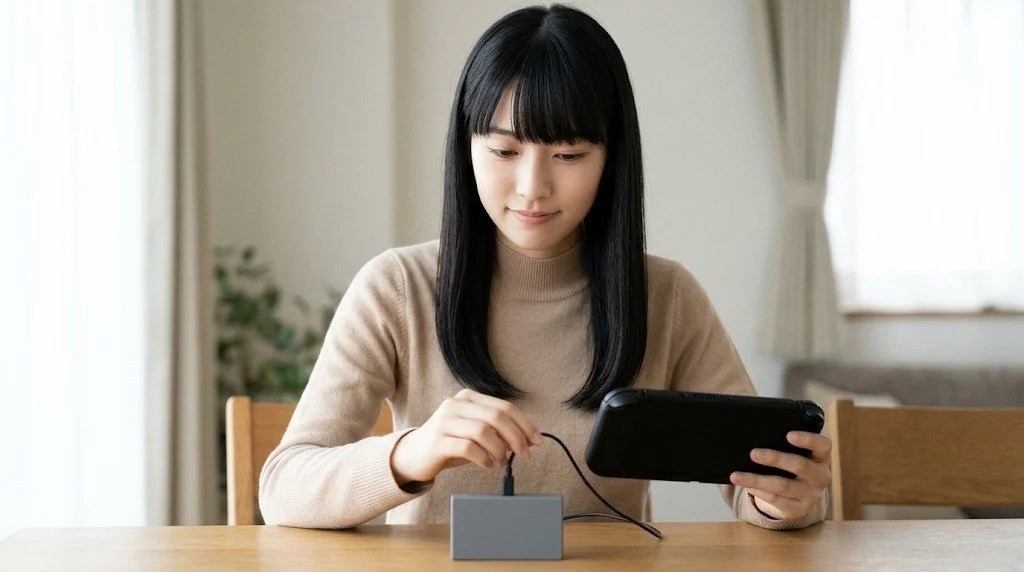
いちばん失敗が多いのがSwitch 2です。任天堂の仕様ページでは、映像出力は「TVモード時にHDMIケーブル経由で出力」とされ、本体のUSB-C端子の一方には「映像出力には対応していません」と注記があります(出典:任天堂 Switch 2 仕様)。ARグラスを本体に直接つないでも映像が出ないことは、国内メディアの検証でも報告されています(テクノエッジ)。
つまり、Switch 2に「いまドックにつながっている」と認識させる機器が間に必要です。2026年11月11日時点で確認できた手段は次のとおりです。
| 手段 | 状況 |
|---|---|
| VITURE Pro モバイルドック | Amazonで¥17,800。メーカーがSwitch 2対応を明記。13,000mAhのバッテリー内蔵 |
| XREAL Neo | Switch 2対応のバッテリー兼変換器として発表されたが、2026年3月に発売見合わせ。公式ストアに商品ページなし |
| XREAL Hub | 公式の対応一覧は初代SwitchとSwitch OLEDのみ。公式ストアでは売り切れ |
| RayNeo JoyDock | RayNeo公式に「Switch用」として¥13,100の掲載。Switch 2での動作は確認できず |
VITURE Pro モバイルドックは、古いファームウェアのままだとSwitch 2で使えません。VITUREの案内では、Switch 2に対応するのは「1.03.0.03_20250709」以降で、更新はパソコンのブラウザから行います(出典:VITURE Academy)。Amazonの商品ページにも、最新版でSwitch 2と互換性があるという注意書きがありました。届いたら最初に更新する、と覚えておいてください。旧型の「VITURE One モバイルドック」はSwitch 2に対応していないので、中古で買うときは型番に注意が必要です。
このドックは他社のグラスでも使えると報じられています(テクノエッジ)。ただ、XREAL Oneで当初は色がおかしくなり、グラス側の更新で直ったという経緯も同じ記事にあります。Switch 2が主役なら、ドックと同じVITUREのグラスでそろえるのが無難です。


知っておきたい弱点が3つあります。
- TVモードと同じ性能は出ないことがある:VITUREの案内に、給電が20Wまでのため、負荷の高いソフトではTVモードの性能を出し切れないとあります。
- 本体更新で映らなくなる可能性:2025年11月の本体更新21.0.0で、一部の非純正ドックがテレビに映らなくなりました。このドックが影響を受けたかどうかは確認できませんでしたが、任天堂の純正品ではない以上、同じことが起きる可能性はあります。経緯はSwitch 2のドック比較にまとめています。
- 保証:任天堂の修理規程では、任天堂製品やライセンス品以外の使用による故障は有償修理です(任天堂の修理規程)。
なお、VITUREからは小型の「モバイルドック Mini」(税込16,800円・10,000mAh)が2026年11月中旬以降に発送予定と報じられています。急がない人は、発売後の評価を待つのも手です。
主要3ブランドの比較:XREAL・VITURE・RayNeo
日本で買いやすいのはXREAL、VITURE、RayNeoの3ブランドです。どれもリフレッシュレートは最大120Hzで、差が出るのは「視野角」「画面を空中に固定できるか」「視力への対応」です。
| モデル | Amazon実売 | 視野角 | 重さ | 画面の固定(3DoF) | 視力への対応 |
|---|---|---|---|---|---|
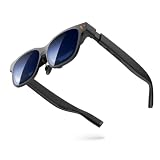
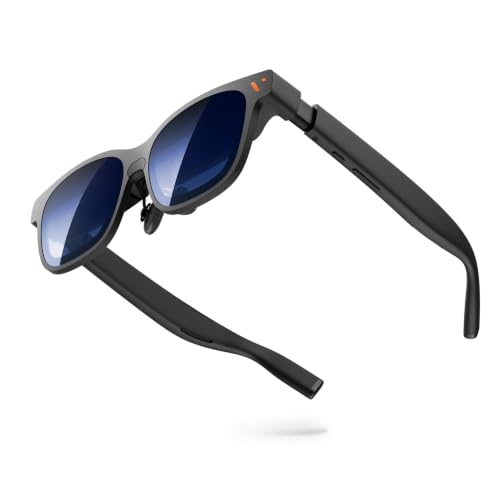
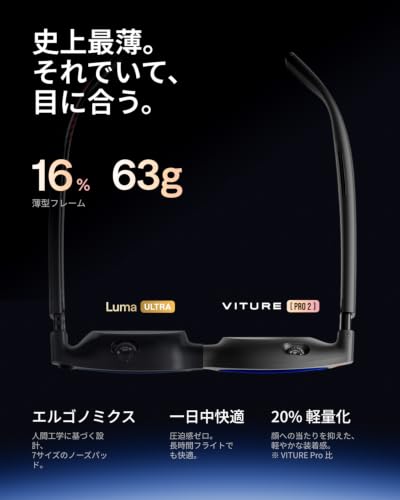
| VITURE Pro 2 | ¥49,880 | 50度 | 63g | 確認できず | 近視0〜-5.0Dをダイヤルで調整 |
| VITURE Luma | ¥52,000 | 50度 | — | 確認できず | 近視 最大-6.0D |
| VITURE Beast | ¥76,000 | 58度 | — | 本体に内蔵 | 調整機能なし |
| XREAL 1S | ¥67,980 | 52度 | 82g | 本体に内蔵 | 調整機能の記載なし |
| XREAL One Pro | ¥84,980 | 57度 | — | 本体に内蔵 | 調整機能の記載なし |
| RayNeo GT | ¥45,033 | 46度 | 約68g | 本体に内蔵 | — |
| RayNeo GT Max | ¥67,980 | 59度 | 約78g | 本体に内蔵 | — |
「—」は、公式ページで数字や記載を確認できなかった項目です。Amazonの実売は公式の定価より安いものがあり、たとえばVITURE Lumaの定価は64,880円、Beastは82,880円、RayNeo GTは52,980円です(AV Watch、RayNeo公式)。
視野角:数字が大きいほど画面が大きく見える
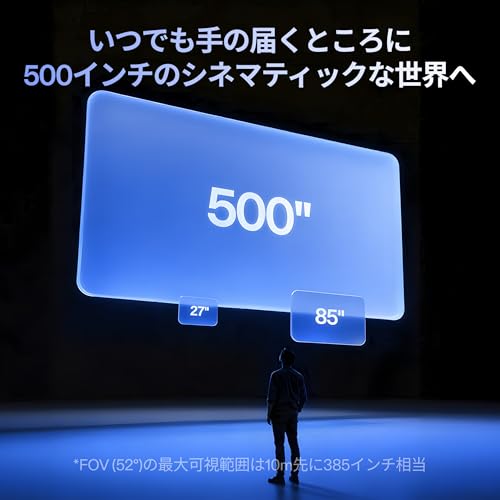
視野角は、目の前に見える画面の大きさを決める数字です。46度と57度では、同じ距離に置いたテレビのサイズが一回り以上違って見えます。ただし広いほど端がぼやけやすいという声もあり、見え方は顔の形や瞳の間隔(IPD)で変わります。XREAL One Proは、瞳の間隔に合わせてMとLの2サイズから選ぶ方式です。
画面の固定(3DoF):ゲームではあると楽
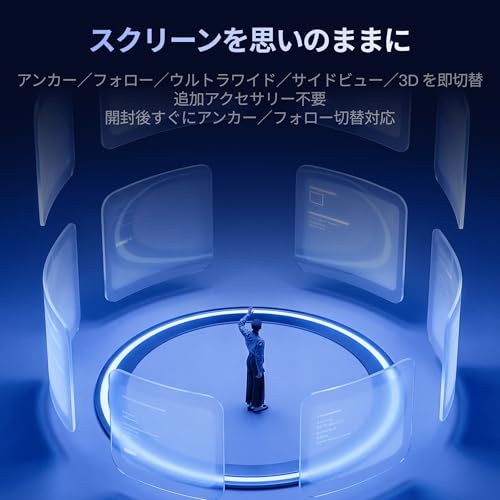
何もしないと、画面は頭の動きにぴったり付いてきます。3DoFに対応したモデルは、画面を空中の1か所に固定でき、頭を少し動かしても画面がついてこないので、長時間のゲームで酔いにくいとされます。XREALの1S・One Pro・1 Pro+は専用チップ(X1)でこの処理をグラス単体で行うため、Switch 2やゲーム機のように専用アプリを入れられない機械でも使えます(出典:XREAL 1S 公式)。
視力:メガネの人は先に確認
ARグラスは、基本的にメガネの上から重ねてかける形ではありません。近視の人は、ダイヤルで度数を合わせられるVITURE Pro 2(0〜-5.0D)やLuma(最大-6.0D)が手軽です。それより強い近視や乱視の人、度数調整のないモデルを選ぶ人は、別売の度付きインサートレンズを用意することになり、その費用と日数も予算に入れてください。コンタクトレンズなら、どのモデルでもそのまま使えます。








用途別の選び方:3つのパターン
Switch 2が主役:VITURE Pro 2+Pro モバイルドック
合計は¥67,680です。ドックのメーカーとグラスをそろえられること、近視の調整がダイヤルで済むこと、63gと軽いことが理由です。ドックにバッテリーが入っているので、遊びながらSwitch 2も充電できます。もう1本グラスをつなげば2人で同じ画面を見られるのも、このドックの特徴です。
気をつけたいのは、Pro 2が画面の固定に対応しているかを確認できなかった点です。頭を動かすと画面もついてくる前提で考えてください。固定が欲しいなら、同じVITUREで3DoFを内蔵するBeast(¥76,000)が候補になりますが、こちらは近視の調整機能がありません。
Steam Deck・携帯ゲーミングPC・対応スマホが主役:XREAL 1S
ケーブル1本で映る機械なら、選択肢は広がります。XREAL 1S(¥67,980)は、画面の固定をグラス単体でこなし、3段階の調光も付いています。2Dの映像を3Dに変換する機能もあります。Amazonの評価は392件で星4.0でした。
予算を抑えるなら、VITURE Pro 2(¥49,880)か、3DoF内蔵で最安のRayNeo GT(¥45,033)です。RayNeo GTは2026年9月発売で、Amazonの評価が確認時点で9件しかありません。評価が増えるのを待てるなら待つ、というのも選択です。


大きな画面を優先:XREAL One Pro/VITURE Beast
視野角57〜58度の上位モデルです。XREAL One Pro(¥84,980)はAmazonで673件・星3.8、VITURE Beast(¥76,000)は473件・星4.1でした。
XREALは2026年11月10日に後継の「XREAL 1 Pro+」を同じ¥84,980で発売しています。視野角は同じ57度で、最大輝度が700ニトから1,200ニトに上がりました(出典:XREAL 1 Pro+ 公式)。確認時点ではAmazonに本体の出品が見当たらず、公式ストアでの販売です。同じ値段なら新しい1 Pro+を選ぶのが自然で、One Proは値下がりしたときに検討する、という順番でよいでしょう。


PS5・レトロ実機をつなぐ:変換アダプターは「向き」に注意

PS5やXbox、HDMIで出力しているレトロ実機は、USB-Cから映像を出せないので、HDMIをUSB-C(DisplayPort)に変換するアダプターを挟みます。XREALの公式ガイドは、理由を「グラスにはDPの映像信号と電源の供給が必要だから」と説明しています(出典:XREAL チュートリアル)。
ここでの落とし穴が、ケーブルの向きです。家電量販店でよく見かけるのは「USB-CのノートPCをHDMIのテレビにつなぐ」ケーブルで、向きが逆です。必要なのは「HDMI入力→USB-C出力」で、グラスへの給電もできるものです。VITURE純正の変換ケーブルも、入力がHDMIとUSB-A(給電用)、出力がUSB-Cという構成です(出典:VITURE 公式)。
Amazonでは、LIVINの「HDMI to Type-C」アダプターが¥4,899(331件・星4.4)でした。商品ページにも「信号の転送を逆にすることはできません」と注意書きがあります。RayNeoは純正のHDMIアダプター(¥8,999・最大4K30Hz)を公式サイトに載せています。VITURE Pro モバイルドックを持っているなら、ドックのHDMI入力がそのまま使えます。


PS5を別の部屋で遊びたいだけなら、ARグラス以外の方法もあります。PS5のリモートプレイ端末比較と比べてみてください。なお、PlayStation Portalには映像出力がないので、ARグラスにはつなげません。
買ってから後悔しやすい5つの点

- ゲーム機の電池が早く減る:グラスの電源は、つないだゲーム機やスマホから取ります。長く遊ぶなら、充電しながら使えるドックやハブを一緒に考えてください。
- 画面の端が見えにくいことがある:顔の形や瞳の間隔によって、四隅がぼやけたり欠けたりします。鼻パッドの交換で改善することもありますが、合わない人もいます。返品条件は購入前に確認しましょう。
- 明るい場所では見えにくい:レンズの向こうが透けるので、窓際や屋外では映像が薄く見えます。調光機能のあるモデルを選ぶか、遮光カバー(付属の有無はモデルによります)を使います。
- 周りが見えにくくなる:歩きながら、乗り物を運転しながらの使用はできません。電車や新幹線では、座って使う前提です。
- Switch 2は合計金額で考える:グラスだけ買っても映りません。ドック込みの金額で、モバイルモニター(1〜3万円台)と比べてから決めてください。机に置けるならモバイルモニターのほうが安く、複数人でも見られます。
よくある質問

Switch 2にARグラスを直接つないで映りますか?
映りません。Switch 2対応を明記したドック(VITURE Pro モバイルドックなど)が必要です。ドックはファームウェアを最新にしてから使ってください。
手持ちのSwitch 2用の小型ドックでARグラスに映せますか?
テレビ用の小型ドックはHDMIで出力するので、そこからさらにHDMI→USB-Cの変換アダプターを挟めば理屈の上ではつながります。ただ、機器が2つになり、電源も別に必要です。筆者はこの組み合わせを実機で確認していません。持ち運ぶなら、バッテリー内蔵の専用ドックのほうが現実的です。
遅延はありますか?
グラスはUSB-Cの有線接続なので、無線の画面共有のような大きな遅れは出にくい方式です。ただし、遅延を数字で確かめた公式の資料は見つけられませんでした。HDMI変換アダプターを挟む場合は、その分の影響がないとは言えません。
中華ゲーム機でも使えますか?
USB-Cから映像を出せる機種なら使えます。Retroid Pocket 6やAYN Odin 3は販売店の仕様表で対応とされています。買う前に、自分の機種の仕様に「DisplayPort」の記載があるか確認してください。機種選びはPS2が快適なAndroid携帯機の比較も参考になります。
XREAL Neoは買えますか?
2026年11月11日時点で買えません。2026年3月に発売見合わせが発表され、公式ストアに商品ページがありませんでした。再開の発表も確認できていません。
メガネをかけたまま使えますか?
使えません。近視なら度数調整付きのモデル(VITURE Pro 2・Luma)、それ以外は別売の度付きインサートレンズかコンタクトレンズで対応します。
まとめ
- 最初に確認すること:自分のゲーム機がUSB-Cから映像(DisplayPort)を出せるか。
- Switch 2:そのままでは映らない。VITURE Pro 2(¥49,880)+Pro モバイルドック(¥17,800)で合計¥67,680。ドックは最初にファーム更新。
- Steam Deck・携帯ゲーミングPC・対応スマホ:ケーブル1本。画面固定つきのXREAL 1S(¥67,980)、安く済ませるならVITURE Pro 2かRayNeo GT(¥45,033)。
- 大画面優先:XREAL One Pro(¥84,980)かVITURE Beast(¥76,000)。XREALは同価格の新型1 Pro+が出たばかり。
- PS5・レトロ実機:HDMI入力→USB-C出力の変換アダプター(¥4,899〜)を追加。向きが逆のケーブルに注意。
ARグラスは、グラスの性能より「つながるかどうか」で満足度が決まる買い物です。まず手持ちのゲーム機の仕様ページで映像出力を確かめ、Switch 2ならドック込みの金額を出してから、モデルを選んでみてください。
コメント