


















ゲームキューブとWiiのエミュレータ「Dolphin」で使うコントローラーは、「左右のトリガーがアナログ(押し込み具合を読み取れる)かどうか」で選ぶのが正解です。ゲームキューブのL・Rボタンは、軽く押すと「半押し」、奥まで押し込むと「カチッ」と2段階で反応する特殊な作りで、トリガーがオン/オフしかないコントローラーでは半押しを使うゲームが遊びにくくなります。
迷ったら、PCでもAndroidでも使えてアナログトリガー付きの「8BitDo Ultimate 2 ワイヤレス」か「Xboxワイヤレスコントローラー」を選べば大きな失敗はありません。本物の操作感にこだわるなら、本物のゲームキューブコントローラーを変換アダプターでつなぐ方法もあります。


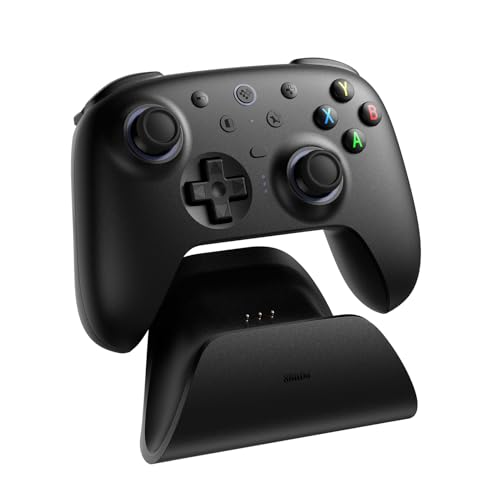


この記事では、ゲームキューブコントローラーの特徴とエミュで困る点、使い方別のおすすめ、本物のゲームキューブコントローラーをPC・Androidにつなぐ方法、Wiiリモコンの代わりをどうするか、効かない・ずれるときの確認ポイントを順番にまとめました。
Dolphin本体の設定は、Androidならゲームキューブ・WiiのエミュをAndroidで動かす完全ガイド、PCならDolphinエミュレーターで4K画質にする設定ガイドで解説しています。ゲームキューブ・Wii以外のハードも含めたコントローラー選びはレトロゲーム・エミュ用コントローラーおすすめ8選が参考になります。
なお、この記事はあなたが持っているゲームを、自分の本体で吸い出して遊ぶことを前提にしています。ゲームデータの配布・ダウンロードには触れません。吸い出しのルールはゲーム吸い出しは違法?個人利用OK/NGを7項目で整理にまとめています。
使い方別・コントローラーの選び方(早見表)
| こんな人 | おすすめ | トリガー | PC | Android |
|---|---|---|---|---|
| 迷ったらこれ | 8BitDo Ultimate 2 ワイヤレス | アナログ | ◯ | ◯ |
| PC中心・定番で安心したい | Xboxワイヤレスコントローラー | アナログ | ◯ | ◯ |
| 本物の操作感で遊びたい | 本物のGCコントローラー+変換アダプター | アナログ(本物) | ◯ | △(端末しだい) |
| スマホに付けて遊びたい | 伸縮式コントローラー(GameSir G8 Galileoなど) | アナログ | — | ◯ |
| 手持ちで済ませたい | Switch Proコントローラー | オン/オフのみ | ◯ | ◯ |
※Switch Proコントローラーは使えますが、トリガーがオン/オフしかないため、半押しを使うゲームでは操作の一部が再現できません(詳しくは後述)。
結論|GC・Wiiのエミュは「アナログトリガー+右スティック」があれば困らない

ゲームキューブのゲームを遊ぶなら、コントローラーに必要なのは次の3つだけです。
- 左右のトリガーがアナログであること(半押しと押し込みを区別できる)
- 右スティックがあること(ゲームキューブの「Cスティック」の代わりになる)
- ABXYボタンと左右の肩ボタンがそろっていること(ゲームキューブのZボタンを肩ボタンに割り当てる)
今売られている「Xbox配置」のコントローラーなら、2と3はほぼ満たしています。差が出るのは1のトリガーで、Xboxコントローラーや8BitDo Ultimate 2はアナログ、Switch ProコントローラーやJoy-Conはオン/オフのみです。
Wiiのゲームは事情が違い、「Wiiリモコンを画面に向けて操作するゲーム」かどうかで必要なものが変わります。クラシックコントローラーやゲームキューブコントローラーに対応したゲームなら、上の条件を満たすコントローラーでそのまま遊べます。リモコン操作が必須のゲームは、後半の「Wiiリモコンの代わり」で説明する方法を選んでください。
ゲームキューブコントローラーの特徴|エミュで困るのは「トリガー・Cスティック・ボタン配置」

ゲームキューブコントローラーは、今のコントローラーと形が違う部分が3つあります。ここを知っておくと、Dolphinでの割り当てで迷いません。
1. L・Rトリガーは「半押し」と「カチッ」の2段階
ゲームキューブのL・Rは、押し込んだ量を読み取るアナログ入力と、奥まで押したときの「カチッ」というデジタル入力を両方持っています。たとえば『スーパーマリオサンシャイン』では、Rの押し込み具合で水の出し方が変わります。
Dolphinでは、この2つが「Lアナログ/Rアナログ」と「L/R」という別々の項目になっています。アナログトリガーのコントローラーなら、両方の項目に同じトリガーを割り当てるだけで、本物に近い動きになります。トリガーがオン/オフしかないコントローラーでは、押した瞬間に「全押し」扱いになるため、半押しの操作ができません。
2. Cスティックは右スティックに割り当てる
ゲームキューブの右側にある黄色い小さなスティックが「Cスティック」です。カメラ操作や、『大乱闘スマッシュブラザーズDX』のスマッシュ攻撃などに使います。今のコントローラーでは右スティックに割り当てます。
本物のゲームキューブのスティックは、八角形の枠(ゲート)の中で動くため、斜め方向の倒れ具合が今のコントローラーと少し違います。斜めに歩くとずれる・走らないと感じたら、Dolphinのスティック設定にある「キャリブレーション(調整)」で、スティックを1周ぐるりと回して範囲を合わせてください。
3. ボタンは「位置」で合わせると覚えやすい
ゲームキューブは大きなAボタンが中央にあり、Bがその左下、Xが右、Yが上にあります。Xbox配置のコントローラーでは、文字で合わせる(A→A、B→B)か、位置で合わせる(右下のA→A、左のX→B、右のB→X、上のY→Y)かの2通りがあります。
おすすめは位置で合わせる方法です。ゲームの画面に出てくるボタンの位置と手の動きが一致するので、アクションゲームで押し間違えにくくなります。また、ゲームキューブのZボタンは右の肩ボタン(RB)に割り当てるのが定番です。
| ゲームキューブ | Xbox配置のおすすめ(位置合わせ) |
|---|---|
| A(大きい緑) | A(右下) |
| B(赤・Aの左下) | X(左) |
| X(Aの右) | B(右) |
| Y(Aの上) | Y(上) |
| Z | RB(右の肩ボタン) |
| L/R(アナログ+カチッ) | LT/RT(アナログとデジタルの両方に割り当て) |
| Cスティック | 右スティック |
| START | メニュー(≡)ボタン |
使い方別のおすすめ|PC・Android・スマホ装着の3パターン

PCでもAndroidでも使いたい → 8BitDo Ultimate 2 ワイヤレス
8BitDo Ultimate 2 ワイヤレスは、ホール効果(磁気センサー)式のアナログトリガーとスティックを使ったコントローラーです。磁気で位置を読むため、長く使ってもスティックが勝手に動く「ドリフト」が起きにくいのが特長です。PCには付属の2.4GHz受信機、AndroidにはBluetoothでつなげます。
PC中心で定番を選びたい → Xboxワイヤレスコントローラー
Xboxワイヤレスコントローラーは、Windowsが最初から対応しているため、つなぐだけでDolphinに認識されます。トリガーはアナログで、半押しを使うゲームにも対応できます。AndroidでもBluetoothで使えます。


スマホに付けて携帯機のように遊ぶ → 伸縮式コントローラー
Androidスマホで遊ぶなら、スマホを両側から挟むタイプの伸縮式コントローラーが便利です。GameSir G8 GalileoはUSB-C直結なのでBluetoothの遅延がなく、アナログトリガーと右スティックもそろっています。


Switch Proコントローラーは「手持ちならOK」
すでに持っているなら、Switch Proコントローラーでも多くのゲームは遊べます。ただしZL・ZRはオン/オフしかないため、半押しを使うゲームでは不便です。これから買うなら、アナログトリガーのコントローラーを選んでください。
なお、Switch 2向けに発売された「ニンテンドークラシックコントローラー ゲームキューブ」はSwitch 2で使うための製品で、PCやAndroidでの動作はメーカーが保証していません。エミュ用として買うなら、動作報告を確認してからにしましょう。
本物のゲームキューブコントローラーをつなぐ方法|PC・Android

本物のゲームキューブコントローラーは、「Wii U用ゲームキューブコントローラ接続タップ」と同じ仕組みの変換アダプターを使えば、PCやAndroidのDolphinにつなげます。Dolphinはこのアダプターに対応していて、トリガーの半押しや振動も本物どおりに使えます。


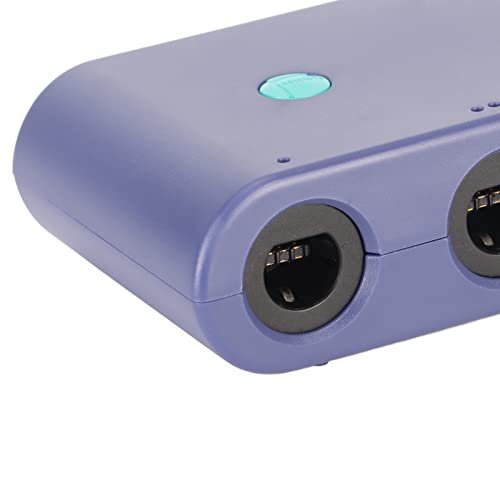


PC(Windows)でつなぐ手順
- アダプターに切り替えスイッチがある場合は「Wii U」モードにする
- アダプターのUSB端子を2本ともPCに挿す(1本は信号、もう1本は振動用の電源)
- Windowsでは、ドライバーを「WinUSB」に入れ替える必要がある(Dolphin公式サイトの手順どおり、Zadigという無料ツールで行う)
- Dolphinの「コントローラー設定」→ゲームキューブのポート1を「ゲームキューブ コントローラー接続タップ(Wii U用)」にする
ボタンの割り当ては不要です。ゲームキューブ本体と同じように、そのまま使えます。
Androidでつなぐ手順
- アダプターをUSB OTG変換アダプターでスマホのUSB-C端子につなぐ
- Dolphinの設定で、ゲームキューブの入力を「ゲームキューブ コントローラー接続タップ(Wii U用)」にする
- USB機器へのアクセス許可を求められたら許可する
Androidでは、スマホ側のUSB端子が十分な電力を出せないと認識しないことがあります。うまくいかないときは、電源供給ができるUSBハブを間にはさむと改善する場合があります。


Wiiリモコンの代わりはどうする?|ゲームの操作方式で3つに分ける

Wiiのゲームは、どの操作方式に対応しているかで必要なものが変わります。まずは遊びたいゲームがどれに当てはまるかを確認してください。
| 操作方式 | ゲームの例 | おすすめの遊び方 |
|---|---|---|
| クラシックコントローラー/GCコントローラー対応 | マリオカートWii、大乱闘スマッシュブラザーズX、ゼノブレイド | 普通のコントローラーでOK |
| リモコン横持ち | New スーパーマリオブラザーズ Wii | 普通のコントローラー+「振る」をボタンに割り当て |
| リモコンを画面に向ける操作が必須 | スーパーマリオギャラクシー、Wii Sports | PC:本物のWiiリモコン/マウス、Android:タッチや傾き |
1. クラシックコントローラー対応ゲームは「普通のコントローラー」でOK
Dolphinでは、Wiiリモコンの設定で拡張コントローラーを「クラシックコントローラー」にすると、今のコントローラーをクラシックコントローラーとして使えます。対応ゲームなら、これがいちばん快適です。
2. 「振る」操作はボタンに割り当てる
リモコンを振る操作(シェイク)は、Dolphinの設定で好きなボタンに割り当てられます。横持ちのアクションゲームなら、これで十分に遊べます。
3. 画面に向ける操作が必須なら、PCは「本物のWiiリモコン」が確実
PCなら、Dolphinの設定を「接続中のWiiリモコン(本物)」にすると、本物のWiiリモコンをBluetoothでつないで使えます。ただしPCのBluetoothとの相性で接続が不安定になることがあるため、「Mayflash DolphinBar」を使うのが確実です。DolphinBarはセンサーバーとBluetooth受信機が1本になった製品で、本体の「モード4」にするとDolphin向けの動作になります。


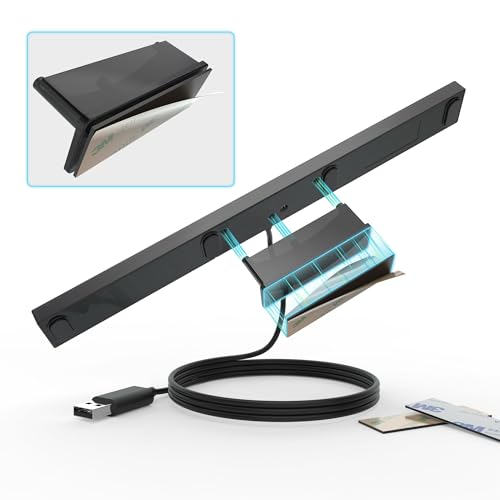


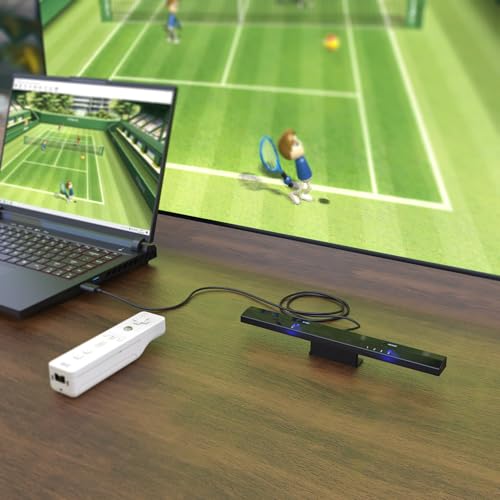
本物のリモコンを用意しない場合は、ポインター操作をマウスに割り当てる方法もあります。照準を合わせるゲームなら、マウスのほうがかえって遊びやすいこともあります。
Androidでは、画面タッチでポインターを動かす方法と、スマホの傾きセンサーで動かす方法が使えます。本物のWiiリモコンをAndroidに直接つなぐ方法は、端末やAndroidのバージョンによってつながらないことが多いため、当てにしないほうが安全です。
効かない・ずれる・勝手に動くときの確認ポイント

コントローラーが思いどおりに動かないときは、壊れていると決めつける前に、次の順番で確認してください。多くは設定で直ります。
- Dolphinの「デバイス」欄で、使いたいコントローラーが選ばれているか(PCでは複数の入力機器が並ぶため、別の機器が選ばれていることがよくある)
- ゲームキューブのポートが「標準コントローラー」になっているか(「なし」のままだと何も反応しない)
- スティックのキャリブレーションをしたか(斜めがずれる・最大まで倒れないときに効く)
- デッドゾーン(反応しない範囲)を少し広げる(何もしていないのにキャラクターが勝手に動くときに効く)
- Bluetoothで遅れるなら有線か2.4GHz受信機に切り替える(特にAndroidでは有線の効果が大きい)
割り当てを直したら、「プロファイル」として保存しておくと、ゲームごとに呼び出せて便利です。
まとめ|GC・Wiiエミュのコントローラー選び

- 選ぶ基準は「アナログトリガー」。ゲームキューブの半押し操作を再現できる
- 迷ったら8BitDo Ultimate 2 ワイヤレスかXboxワイヤレスコントローラー。PCでもAndroidでも使える
- Cスティックは右スティック、Zは右の肩ボタン、ボタンは位置で合わせる
- 本物のGCコントローラーは、Wii U用と同じ仕組みの変換アダプターでつなげる(Windowsはドライバーの入れ替えが必要)
- Wiiは操作方式で分ける。画面に向ける操作が必須なら、PCでは本物のWiiリモコン+DolphinBarが確実
Dolphin本体の設定がまだなら、Android版Dolphinの完全ガイドかPC版Dolphinの4K設定ガイドから始めてください。PCをこれから用意するなら、GMKtec M8 vs UM760 Slim比較(PS2・GC・Wiiの快適度)も参考になります。

コメント