


















結論から言うと、ドリームキャストはAndroidスマホ・携帯機で実機不要に動かせます。使うエミュレータは「Flycast」一択です。Google Playに正式版が出ているので、ストアからインストールするだけで動作環境自体はすぐ整います。ただし、実際に遊ぶには自分のドリームキャスト実機から吸い出した2つのBIOSファイル(dc_boot.bin・dc_flash.bin)が別途必要で、ここでつまずく人が大半です。この記事では、Flycastのインストールから、BIOSの配置、VMU(メモリーカード)のセーブ設定、複数ディスクゲームの入れ替え、動作が重いときの対処まで、実際の設定画面の流れに沿って一本で解説します。
結論:AndroidでドリームキャストはFlycastで動く

Flycastは、PC版RetroArchのコアとしても、Android単体アプリとしても配布されているオープンソースのドリームキャストエミュレータです。2024年7月からGoogle Playにも正式に公開されており、2026年8月時点の最新版はv2.6(2026年1月10日更新)です。ドリームキャスト本体だけでなく、業務用基板のNAOMI・NAOMI 2・Atomiswave・System SPのゲームも同じアプリで動きます。
Androidでの動作方式は2通りあります。
| 方式 | 特徴 | 向いている人 |
|---|---|---|
| Flycast単体アプリ(Google Play版) | ストアからそのまま入る安定版。更新頻度は控えめ | 初めて導入する人・安定重視の人 |
| Flycast単体アプリ(GitHub nightly版) | 開発中の最新ビルド。不具合修正や新機能が早く入る | 特定バグの修正版が欲しい人 |
| RetroArchのFlycastコア | 他機種のエミュレータと同じランチャー・セーブ管理で統一できる | すでにRetroArchで他機種も遊んでいる人 |
この記事は「まず単体で動かして仕組みを理解する」ことを優先し、Flycast単体アプリを基準に解説します。RetroArchで一本化したい場合も、BIOSの用意やVMUの考え方は共通です。
Flycastのインストールと初回起動

Google Playで「Flycast」と検索してインストールします。無料・広告なしで、権限要求も最小限です。最新機能や特定のバグ修正が必要な場合だけ、FlycastのGitHubページからAndroid向けnightlyビルドのAPKを落とす方法もあります。ストア外のAPKなので「提供元不明のアプリ」の警告が出ますが、公式リポジトリのビルドであれば「インストール」を選んで進めて問題ありません。
初回起動時は何も表示されません。これは正常な状態で、次章のBIOS配置とROMフォルダの指定を済ませるまでは一覧が空のままです。
BIOSの準備(dc_boot.bin・dc_flash.bin)

Flycastを動かすには、ドリームキャスト本体のシステムソフトウェアである2つのBIOSファイルが必須です。
dc_boot.bin(起動ROM)dc_flash.bin(フラッシュメモリの内容)
ファイル名は上記と完全に一致させる必要があります。拡張子違いや大文字小文字の違いでも認識しません。このBIOSは著作権のあるシステムソフトウェアのため、配布サイトからの入手や共有は行わないでください。自分が所有するドリームキャスト実機から吸い出すのが唯一の合法的な入手方法です。吸い出し機器の選び方は当サイトの「レトロゲーム吸い出し機器おすすめ比較」でまとめているので、実機を持っていて手順に迷う場合はそちらを参照してください。
吸い出したファイルは、Android内のFlycastが読めるBIOSフォルダに置きます。Flycastアプリの設定画面を開き、「Custom Paths」(カスタムパス)の項目まで下へスクロールし、「BIOS Folders」の「Add」からBIOSファイルを置いたフォルダを選択してください。ROMフォルダも同じ画面で同様に追加します。
AYNやRetroidなど一部の携帯ゲーム機では、内部データの保存先はファイルマネージャーからAndroid/data/com.flycast.emulator/files/dataで確認できます。機種によってはAndroidの制限でこのフォルダに直接アクセスできず、root化が必要になる場合もあります。BIOSフォルダの指定さえ通っていれば、この内部データフォルダを直接触る必要は基本的にありません。
基本設定:解像度・レンダラー・コントローラー

BIOSとROMの配置が終わったら、ゲーム一覧にタイトルが表示されるはずです。起動前に、以下の設定を確認しておくと初回から快適に遊べます。
| 設定項目 | 推奨値 | 備考 |
|---|---|---|
| レンダラー | OpenGL(不安定ならOpenGL ESに切替) | Vulkanレンダラーは端末によって描画が乱れる報告あり |
| 内部解像度 | まずは等倍〜1.5倍から | 上げすぎるとミドルレンジ端末で処理落ちの原因になる |
| Widescreen | 好みでON | 16:9に引き伸ばすオプション。対応タイトルは補正が自然 |
| フレームスキップ | OFF基準 | 処理落ちが直らない場合のみ検討 |
コントローラーはBluetoothゲームパッドを接続すれば自動認識されることがほとんどです。認識しない、ボタン配置がずれるといった場合は、当サイトの「Androidでエミュを快適に遊ぶコントローラー選び&接続設定ガイド」で接続手順とBluetooth/USB-OTGの切り分け方を解説しているので、そちらを先に確認してください。タッチ操作だけで遊ぶことも可能ですが、格闘・レースジャンルは物理コントローラーがあったほうが明確に操作しやすくなります。


VMU(メモリーカード)とセーブデータの管理
ドリームキャスト実機のセーブは「VMU(Visual Memory Unit)」というメモリーカードに記録される仕組みでした。Flycastはこれをソフトウェアでエミュレートします。デフォルトのままだと複数のゲームで同じVMUデータを共有してしまい、セーブが上書きされるトラブルが起きやすいので、最初に次の設定を必ず変更してください。
設定画面を一番下までスクロールし、「Per Game VMU A1」をONにします。これでゲームごとに独立したセーブデータが作られるようになります。ONにして「Done」をタップしたあと、アプリを再起動しても設定が保持されているか確認してください。保持されない場合は、アプリの再インストールで直ることが確認されています。
保存されたVMUファイルは、対応端末であればAndroid/data/com.flycast.emulator/files/data内にゲームID_vmu_save_A1.binという名前で作られます。ドリームキャスト実機や他のエミュレータで作ったVMUファイルを引き継ぎたい場合は、ゲームを一度も起動する前にROMファイルと同じフォルダにVMUファイルを置いておくと、初回起動時にFlycastが自動で取り込んでくれます。
複数ディスクのゲームを入れ替える(GDI・CHD・m3u)
ドリームキャストのディスクイメージにはいくつかの形式があります。Androidで使う場合の優先順位は次のとおりです。
| 形式 | 容量 | Androidでの扱いやすさ |
|---|---|---|
| CHD | 最も小さい(圧縮済み) | 最優先。microSDの消費を抑えられる |
| GDI | 大きい(無圧縮) | 問題なく動くが容量を食う |
| BIN/CUE・CDI | 大きい | 動作するが優先度は下げてよい |
『シェンムー』のように複数ディスクにまたがるゲームは、そのままだとディスク2以降に進めません。ディスクイメージをまとめる「.m3u」というプレイリストファイルを作る必要があります。テキストファイルを新規作成し、拡張子を.m3uにして、そのゲームのディスク1・ディスク2……のファイル名を1行ずつ書いて保存します。あとはこの.m3uファイルをROM一覧から選ぶだけで、ゲーム内のディスク交換要求に合わせてFlycastが自動でイメージを切り替えます。CHD・CUE・GDIのいずれの形式でも.m3uの作り方は同じです。
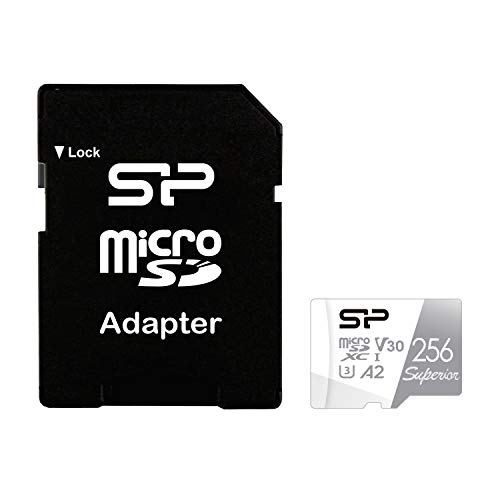
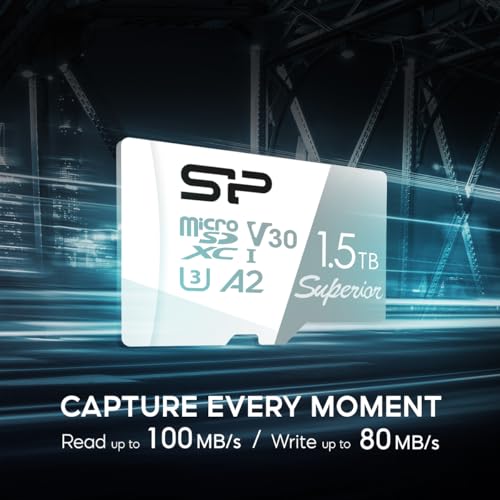
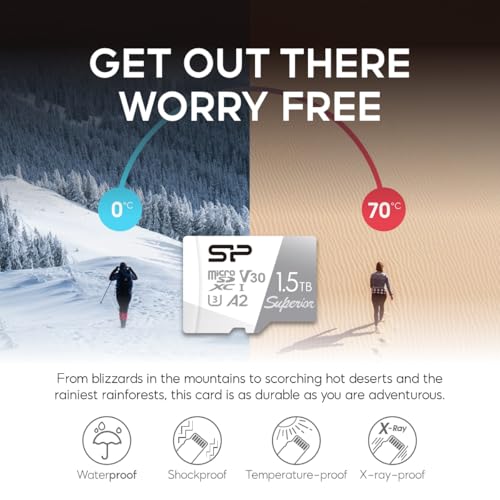
大容量のCHDファイルを複数保存する場合、Androidエミュ用のmicroSDカード選びも重要になります。UHS速度やA2性能の目安は当サイトの「Androidエミュ用microSDカードの選び方」で比較しているので参考にしてください。








動作が重い・カクつくときの対処

ドリームキャスト自体は2000年発売のハードで、要求スペックは同世代のAndroid端末なら十分にまかなえます。それでもカクつく場合は、次の順番で切り分けてください。
- レンダラーをOpenGLに戻す:Vulkanレンダラーは端末のGPUドライバによって処理が不安定になることが報告されています。特にAdreno系GPUの一部モデルで描画が乱れる・フレームレートが安定しないという報告が目立つため、まずOpenGL(またはOpenGL ES)に切り替えて改善するか確認します。
- 内部解像度を下げる:等倍まで下げても改善しない場合は、次のステップに進む前に一度この設定だけを疑ってください。
- Per-Pixelソートを切る/高速化モードに寄せる:Flycastには精度優先モードと速度優先モードがあります。透過が多いゲームで処理落ちする場合、精度を落として速度優先に振ると改善することがあります。
- それでも改善しない場合は端末側の熱・電源管理を疑う:長時間プレイでの処理落ちは、SoCのサーマルスロットリング(発熱による自動減速)が原因のことが多く、エミュレータ側の設定では直りません。
SoC別・機種横断でのAndroidエミュの重さ対処は、当サイトの「Androidエミュが重い・カクつく時の対処法完全ガイド」でより詳しく機種別に扱っています。ドリームキャストに限らず処理落ちで悩む場合は合わせて確認してください。
よくある不具合と直し方

| 症状 | 主な原因 | 対処 |
|---|---|---|
| ゲーム一覧に何も出ない | ROMフォルダ未指定、またはBIOSファイル名の誤り | Custom Pathsのフォルダ指定と、dc_boot.bin/dc_flash.binのファイル名を再確認 |
| 起動直後に黒画面で止まる | BIOSファイルの破損・不完全な吸い出し | 実機から再度吸い出し直す |
| 音が途切れる・ノイズが乗る | オーディオバッファ設定や処理負荷 | 解像度を下げる、精度優先設定を見直す |
| コントローラーのボタンが違う動きをする | Bluetoothペアリング時のボタンマッピングのずれ | 設定内のコントローラー割り当て画面で個別に再割り当て |
| ディスク2に進めない | .m3uを使わず単一イメージのまま起動している | 前章の手順で.m3uプレイリストを作成 |
まとめ
ドリームキャストは、Flycastを使えばAndroidスマホ・携帯機で無理なく動きます。ポイントは3つです。まずFlycastはGoogle Playの正式版から入れられること。次にBIOSは自分の実機から吸い出したdc_boot.binとdc_flash.binが必須で、ファイル名を一致させる必要があること。そして複数ディスクのゲームは.m3uプレイリストを作らないとディスク2以降に進めないこと。この3点さえ押さえれば、初回のつまずきはほぼ解消できます。コントローラーやmicroSDなど周辺機器の選び方は関連記事も参考にしながら、快適な環境を整えてください。
関連記事もあわせてどうぞ。




この記事で紹介した機材
本文で触れた機材をまとめました。価格と在庫は変動するため、最新はリンク先でご確認ください。
Windowsのパソコンで遊ぶ場合のダウンロード、BIOSを置く data フォルダの場所、ビデオ設定やコントローラーの割り当ては、Flycast(PC版)の使い方|ドリームキャストをWindowsで遊ぶにまとめています。

コメント