

















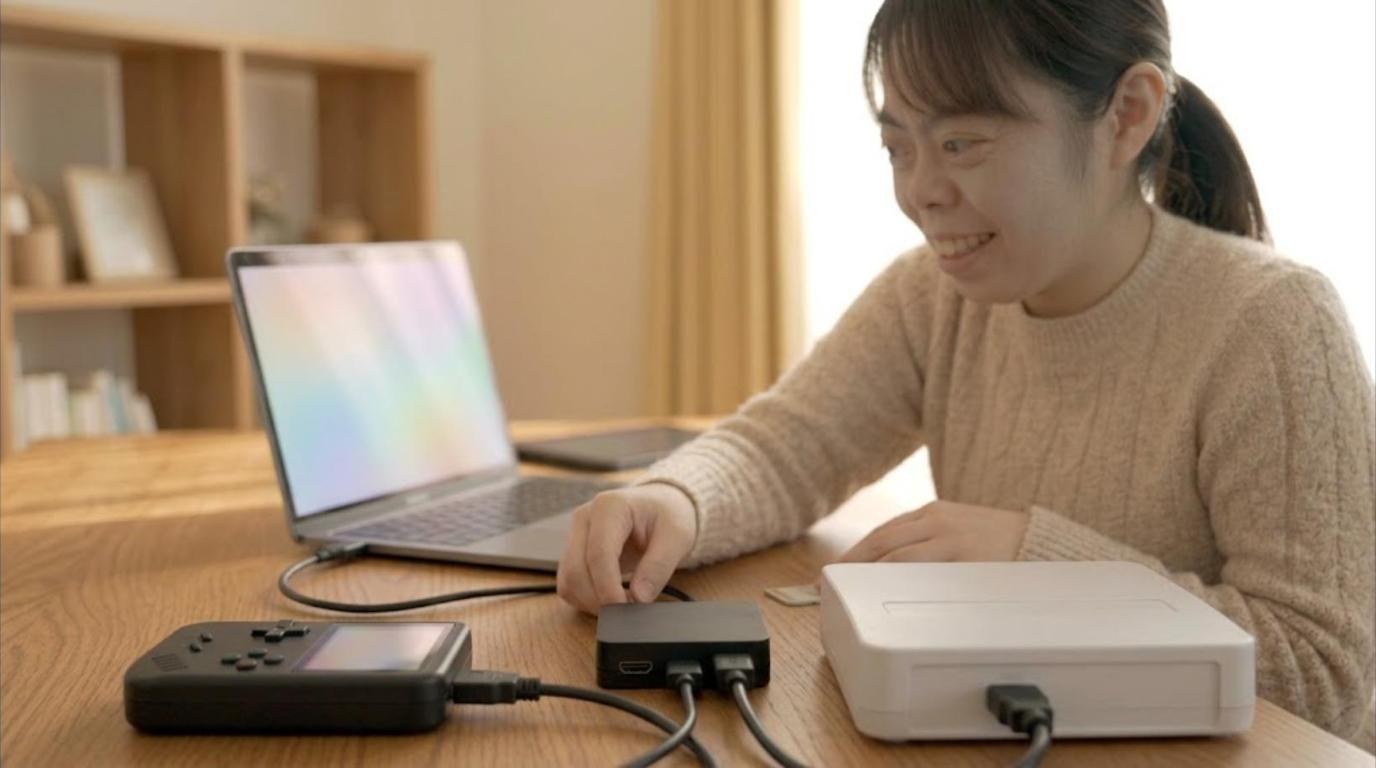
自分のプレイを動画で残したい、配信したい。そう思って「キャプチャーボード」を検索すると、1,500円から4万円まで並んでいて、どれも「4K対応」と書いてあります。結論から書きます。値段で決めるのではなく、繋ぐ機械が何を出力するかで決まります。ファミコンやスーファミを録るなら上限は720×480で、4万円の機種を買っても画質は1円分も増えません。
理由は単純で、キャプチャー機器は映像を作る装置ではなく、来た映像をそのままPCへ渡す装置だからです。入口の信号が240pや480iなら、出口も240p・480i相当のままです。逆にSwitch 2やPS5で120HzやHDRを保ったまま録りたいなら、そこは価格が効きます。
この記事では、2026年10月5日に実際に調べた価格と、メーカー公式が公開しているスペックだけで「どの価格帯を買うか」を決めます。商品ページの見出しに書いてある「4K」は、ほとんどの場合録画の数字ではありません。その読み方も先に説明します。
結論:繋ぐ機械の出力が上限を決める【用途別の早見表】
どの製品が優れているかではなく、自分が何を繋ぐかで答えが変わります。先に結論の表を置きます。
| 録りたいもの | 買う価格帯 | 理由 |
|---|---|---|
| ファミコン・スーファミ・サターンなどのアナログ出力機 | 8,000円前後のアナログ入力機 | 信号の上限が720×480。高い機種を買っても増えない |
| PS2・PS3など、HDMIに変換して繋ぐ機 | 6,000円台のUSB 3.0機+変換器 | 録画は1080p60で十分。変換器側の480i対応が本題 |
| Switch 2・PS5を1080p60で録る | 6,000〜14,000円 | 録画1080p60・パススルーが4K60あれば足りる |
| Switch 2・PS5を120Hzのまま遊びながら録る | 24,000円以上 | HDMI 2.1入出力とHDR録画はこの帯から |
| PCゲームを録るだけ(実機を繋がない) | そもそも要らない | OBSの画面取り込みで足りる。機器は不要 |
最後の行は大事なので先に書きました。PCで動くゲームやエミュレータを録るだけなら、キャプチャー機器は1台も要りません。OBSでウィンドウを取り込めば済みます。手順はFF11のプレイ動画をOBSで録画する方法にまとめてあります(黒画面になるときの切り替え順も同じ記事です)。機器が必要になるのは、PCの外にある機械の映像を取り込むときだけです。
「4K対応」の読み方|録画・パススルー・入力は別の数字
ここを読み分けられるかどうかで、同じ予算でも満足度が変わります。キャプチャー機器のスペックには、まったく違う3つの「解像度」が載っています。
- 入力解像度…受け付けられる信号の上限。これが一番大きく書かれます
- 録画(キャプチャ)解像度…PCに渡せる上限。実際に残る動画の画質はこれ
- パススルー解像度…テレビ側へ素通しする上限。プレイする側の画質はこれ
実例で見ます。2026年10月5日時点で1,516円のUSBキャプチャは、商品説明に「最大入力解像度は4K(3840×2160)@30Hz」と書かれていますが、同時に「USB 2.0インターフェース」「最大480Mbps」とも書かれています。商品名も「4K入力&1080P出力」です。見出しの4Kは入口の話で、残る動画は1080pです。
6,999円のUGREEN製も、公式の商品説明に「最大録画解像度はフルHD(1920×1080)/60Hzまで」と明記があります。この帯は録画1080p60が共通の上限だと考えて、差が出るのはパススルーと接続規格の側です。
そしてパススルーにも落とし穴があります。同じ「4Kパススルー」でも4K@30Hzと4K@60Hzがあります。6,299円のSwitch 2対応品は、商品説明の本文で「4K@30HzのHDMIパススルー出力対応」と書いています。一方6,999円のUGREEN製は「4K60Hzパススルー機能を搭載」です。700円の差がここに出ます。
価格帯別の比較表|1,516円から37,880円で何が増えるか
2026年10月5日にAmazonの商品ページで実査した価格と、メーカー公式が公開しているスペックを並べます。アナログ入力機は後の章で扱うので、ここではHDMI入力の機種を価格順に見ます。
| 価格 | 機種 | 録画の上限 | パススルー | 接続 | HDR録画 |
|---|---|---|---|---|---|
| 1,516円 | 汎用USBキャプチャ | 1080p出力(入力は4K30) | 記載なし | USB 2.0(480Mbps) | × |
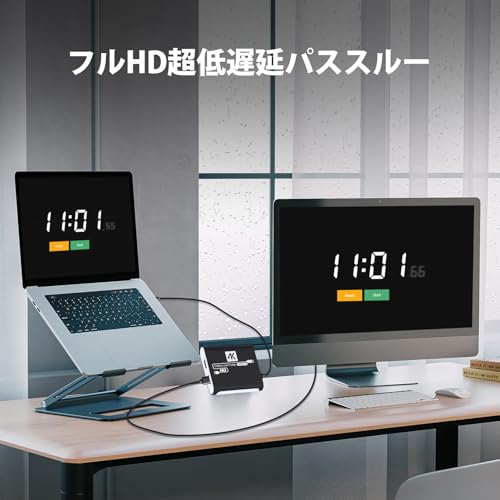
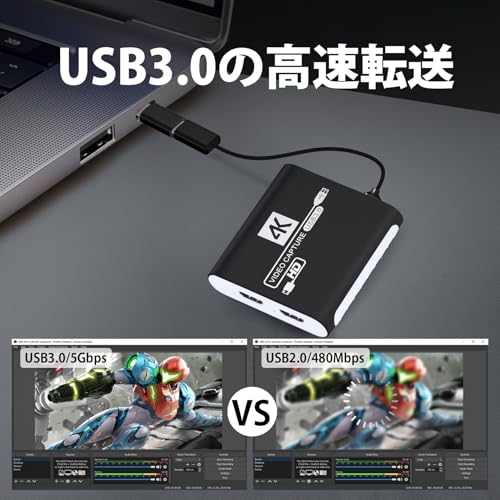
| 6,299円 | 汎用・Switch 2対応 | 1080p60 | 4K@30Hz | USB 3.0(5Gbps) | × |
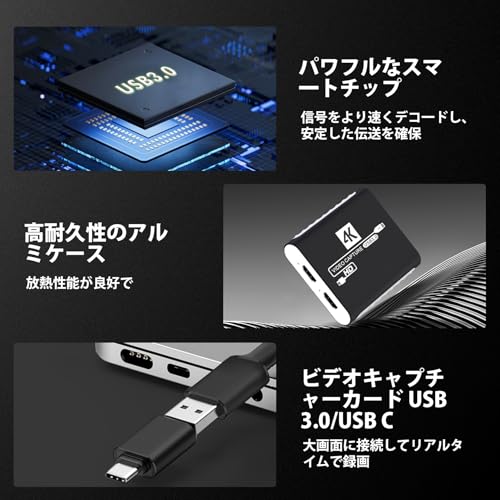
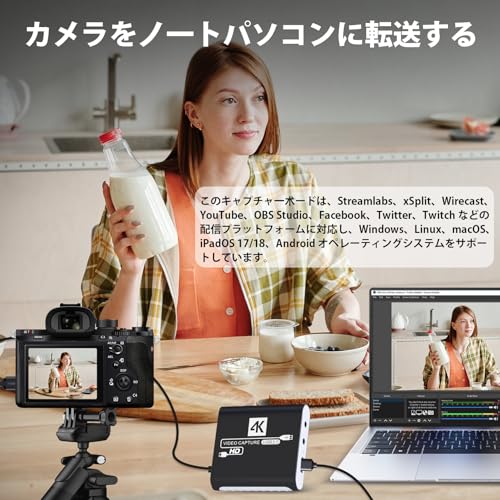
| 6,999円 | UGREEN 4K HDMI | 1080p60 | 4K@60Hz(HDR非対応) | USB 3.0 | × |
| 13,936円 | AVerMedia GC551G2 | 2160p30/1440p60/1080p60 | 2160p60/1440p120/1080p240 | USB 3.2 Gen1 | × |
| 23,976円 | AVerMedia GC553G2 | 2160p144(Windows) | 4K144/1440p240 | USB 3.2 Gen2 | ○ HDR10 |
| 37,880円 | Elgato 4K X | 最高 4K144 | 最高 4K144 | USB 3.2 Gen2 | ○ HDR10 |
表で一番見てほしいのは13,936円の行のHDR録画が×であることです。AVerMediaの公式スペックは、この機種について「本製品はHDR / 高リフレッシュレートの録画には対応しておりません」と明記しています。パススルーは2160p60まで通るので遊ぶ側の画質は落ちませんが、残る動画はSDRの1080p60になります。HDRのまま残したいなら24,000円の帯からです。
逆に言えば、「遊ぶときは4K/HDRで、残す動画はフルHDでいい」なら13,936円で足りるということです。多くの人はここが答えになります。
最安帯を試したいなら、まず1,516円で「自分のPCで取り込めるか」を確認するのは悪くありません。ただしパススルー出力の記載がないので、テレビに映しながら録ることはできません。録る時間だけPCの画面でプレイする形になります。


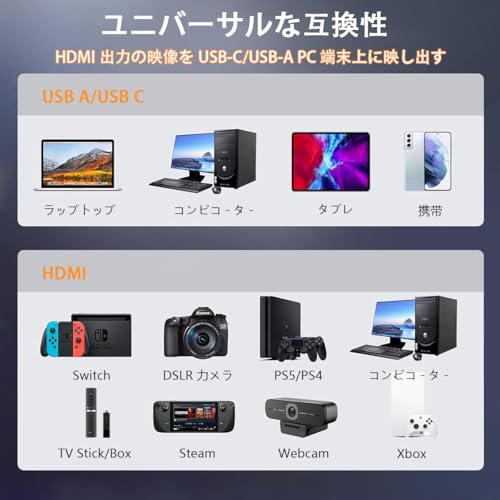

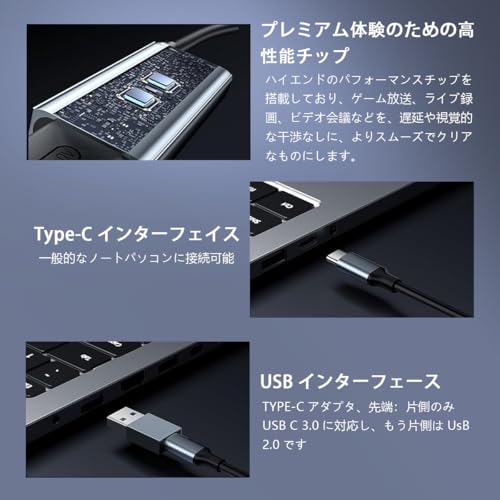


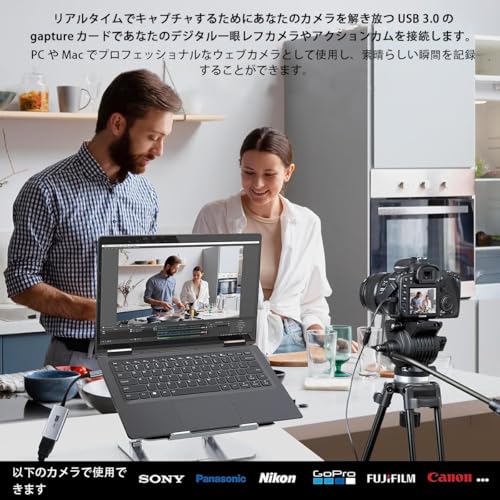
テレビに映しながら録りたい、Switch 2も繋ぐ、という最低条件を満たすのがこの帯です。パススルーが4K@30Hzなので、4Kテレビ側は30Hz表示になる点だけ了解して選びます。


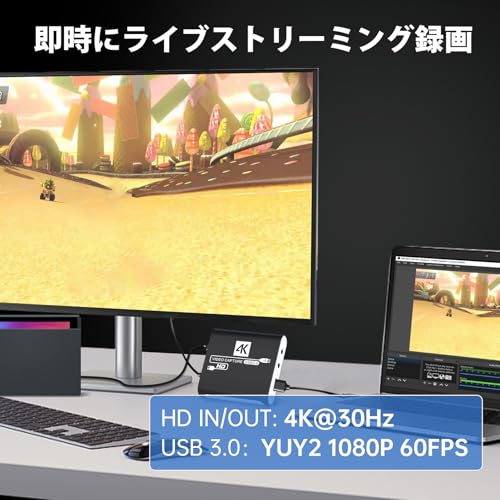




遊ぶ側の画質を落としたくないなら、公式スペックでパススルーが2160p60・1440p120まで通るこの帯が安心です。録画は1080p60で割り切る前提になります。


レトロ実機(ファミコン〜PS2・サターン)|上限は720×480で決まっている
ここが本題です。アナログ出力の実機には2つの経路があります。
経路A:アナログのまま取り込む
赤白黄のコンポジットかS端子を、そのままUSBで受ける機器です。I-O DATAの定番機は公式スペックでコンポジット入力(RCA×1)とSビデオ入力(ミニDIN 4ピン×1)、録画解像度は720×480/352×480/352×240のMPEG-2と公開されています。HDMI入力はありません。
この720×480がアナログ実機を録るときの事実上の天井です。ファミコンの実際の信号はもっと情報量が少ないので、これ以上の機器を買っても増える画質はありません。パススルー出力は無いため、テレビにも映したいなら実機側で映像を分配する必要があります。


経路B:HDMIに変換してから取り込む
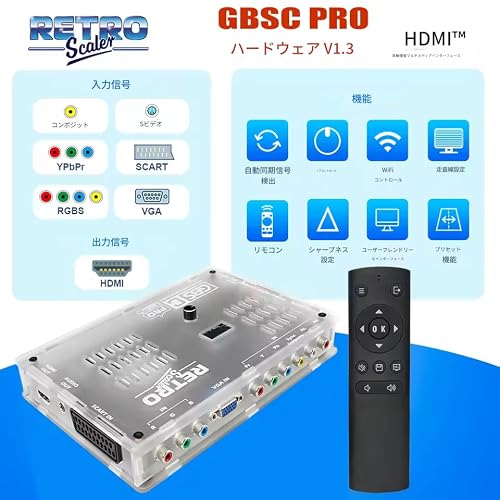
先にHDMIへ変換し、HDMI入力のキャプチャ機で受ける経路です。こちらのほうが機器の選択肢は広いのですが、勝負はキャプチャ機ではなく変換器側で決まります。安い変換器は480iや240pを受け付けず、そもそも映りません。
変換器の選び方はレトロゲームのHDMI高画質化コンバーターおすすめ5選に、PS2の480iだけを安く低遅延で通す話はPS2の480iを低遅延でHDMI化する選び方にまとめてあります。4Kテレビに映すとぼやける理由と対処はレトロゲームを4Kモニターに映すと汚い問題が詳しいです。


映すだけでなく見栄えも上げたいなら、240pを整数倍で引き上げるアップスケーラーを挟む形になります。




どちらを選ぶか
手持ちが赤白黄だけで、記録が目的なら経路Aが安くて確実です。すでにHDMI変換器を持っている、または大画面でも遊びたいなら経路Bです。なお、プレイを記録したいだけならROMを吸い出す必要はありません。吸い出し機器との使い分けはレトロゲーム吸い出し機器おすすめ比較で整理しています。
Switch 2・PS5|HDCPと解像度のつまずきを公式の手段だけで越える
現行機は「繋いだのに真っ暗」で止まる人が多い場所です。原因は2つに分かれます。
PS5はHDCPを本体設定で切る
PS5は著作権保護のHDCPが有効なままだとキャプチャ機に映りません。手順は設定 → システム → HDMI →「HDCPを有効にする」のチェックを外すです。本体側に用意されている公式の設定なので、これ以外の手段は要りません。1,516円の商品ページ自身も「PS4およびPS5は、HDCPがオフの場合にこのキャプチャカードをサポートします」と書いています。
注意点は1つ。HDCPを切っている間は、NetflixやAmazonプライム・ビデオなどの動画配信アプリが使えなくなります。録画をしない日は戻す、という運用になります。
なお、保護を外す機器を間に挟む方法は本記事では扱いません。実機とソフトを自分で所有している前提で遊ぶ、という当ブログの線から外れるためです。
解像度が高すぎて映らないことがある
もう1つは単純な規格超えです。I-O DATAの公式サポートQ&Aは、PS5で120fpsのゲーム映像を録ろうとして映らない場合に、セーフモードで起動して出力を1080pにし、設定から解像度を下げて再起動する手順を案内しています。120Hzや4Kを受けられない機器に高い信号を入れている状態なので、入口の信号を下げるのが正解です。
Switch 2も同じ考え方です。ドックモードの出力上限は4K/60Hz、1440p/120Hz、1080p/120Hzで、4Kと120Hzは同時に出せません(Switch 2 ドックモード出力スペック表)。映らないときは本体設定でテレビ出力の解像度を1080pまで下げ、映ることを確認してから上げていきます。旧Switchの周辺機器がどこまで流用できるかはSwitch2の互換性まとめにあります。
120Hzのまま遊びながら録りたい、HDRも残したい場合は、HDMI 2.1の入出力を持つ帯が必要になります。


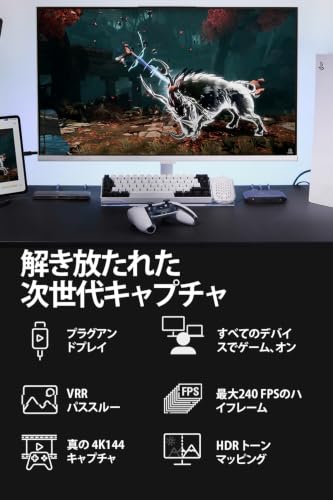
公式が4K144のキャプチャとパススルー、HDR10対応(Windows)を明記している最上位帯はこちらです。




買う前に決める3つ
ここまでをチェックリストに落とします。この3つが決まれば価格帯は1つに絞れます。
- 何を繋ぐか…アナログ出力だけならアナログ入力機。HDMIが出る機械ならHDMI入力機
- 残す動画の上限はどこでいいか…1080p60で足りるなら14,000円まで。HDRや4Kのまま残すなら24,000円から
- テレビに映しながら録るか…録るならパススルー必須。何Hzまで通るかを必ず確認する
録画が1080p60で足りて、遊ぶ側だけ4K60を通したい——これが一番多い組み合わせです。そこに該当するなら6,999円の機種が価格対効果の底になります。


保存先も先に決めておきます。1080p60で録ると容量は一気に増えるので、録画用のドライブは本体の起動ドライブと分けたほうが安全です。
挿したのに映らないときの切り分け順
原因は限られています。上から順に試すのが最短です。
- HDCPを切ったか(PS5は設定 → システム → HDMI)
- 出力解像度を下げたか…本体側を1080p/60Hzにして試す。映れば規格超えが原因
- USBのポートを替えたか…USB 3.0以上のポートに直挿しする。ハブ経由は帯域が足りなくなる
- 録画ソフト側で入力源を選んだか…OBSなら「映像キャプチャデバイス」を追加して機器を選ぶ
- ケーブルを替えたか…4Kや120Hzを通すなら認証ケーブルが要る
- 変換器を疑う…レトロ実機の場合、キャプチャ機ではなく変換器が480i/240pを受けていない
UVC対応と書かれている機種はドライバの導入が不要です。AVerMediaの公式ページも「UVC対応、プラグ&プレイの簡単接続」「別途専用ドライバーをインストールする必要はありません」と書いています。ドライバを入れていないから映らない、という原因は基本的にありませんので、上の順で切り分けてください。
まとめ:用途別の最終回答
| 目的 | 結論 |
|---|---|
| PCのゲーム・エミュを録るだけ | 機器は買わない。OBSの画面取り込みで足りる |
| ファミコン〜サターンを記録したい | 8,000円前後のアナログ入力機。上限は720×480 |
| PS2をHDMI経由で録りたい | 6,000円台の機器+480i対応の変換器。予算は変換器に回す |
| Switch 2・PS5を1080p60で録りたい | 6,999円〜13,936円。パススルーが4K60か確認 |
| 120HzやHDRのまま残したい | 23,976円以上。HDMI 2.1入出力の機種 |
繰り返しますが、キャプチャー機器は画質を作る装置ではありません。繋ぐ機械が出す信号が上限で、機器はそれを落とさずPCへ渡すだけです。だからレトロ実機に高い機種を買う意味は無く、Switch 2やPS5で120HzとHDRを保ちたいときだけ価格が効きます。
この記事の価格はすべて2026年10月5日に実査した値です。スペックはメーカー公式ページ(I-O DATA・AVerMedia・Elgato)と、公式が無い汎用品については商品ページの記載から取りました。録画ソフト側の設定を詰めるならOBSでの録画設定、繋ぐモニター側から詰めるなら4Kゲーミングモニターの選び方へ進んでください。
コメント