
















GTA6(グランド・セフト・オートVI)の発売日が近づいてきました。発売は2026年11月19日、今日(9月14日)から数えて約9週間です。
結論を先に書きます。発売日までにやることは「本体を決める → 空き容量を作る → 画面の設定を確かめる → 音の出口を決める → 11月12日にプリロードする」の5つで、この順番に進めれば発売日に何も慌てません。そして、今の時点で公式に決まっている情報だけで、この5つはすべて判断できます。未発表の必要容量や「60fpsで動くか」を待つ必要はありません。
この記事では、2026年9月時点で確定している情報と未確定の情報を分けたうえで、機種ごとの注意点、容量の空け方、テレビ・モニターと音の準備、発売日までの逆算スケジュールをまとめます。GTA6は例として使っていますが、手順は他の大作を迎えるときにもそのまま使えます。
結論|GTA6までの9週間でやることは5つ。順番は「本体→容量→画面→音→プリロード」

先に全体像を1つの表にします。細かい理由は次のH2から順に説明します。
| 順番 | やること | いつまでに | 費用 |
|---|---|---|---|
| 1 | どの本体で遊ぶか決める(PS5/PS5 Pro/Xbox Series X|S) | 9月中 | 持っていれば0円 |
| 2 | 本体の空き容量を作る(足りなければSSDを増設) | 10月中旬 | 0円〜2万円前後 |
| 3 | テレビ・モニターの設定を確かめる(4K・HDR・ゲームモード) | 10月中 | ほぼ0円 |
| 4 | 音の出口を決める(夜に遊ぶならヘッドセット) | 10月末 | 0円〜1万円台 |
| 5 | プリロードする(11月12日から) | 11月18日 | 0円 |
ポイントは、お金がかかる可能性があるのは「容量」と「音」の2つだけということです。テレビやモニターは、買い替えより先に今の設定を確かめるほうが効果が大きく、多くの場合はそこで解決します。
ゲーム環境全体を「効く順」に整える考え方はゲーム環境の作り方 完全ガイド|大画面と音でゲームは化ける「効く順」の揃え方にまとめています。この記事は、その手順を「発売日という締切がある場合」に当てはめたものです。
確定している情報・まだ決まっていない情報(2026年9月時点)

準備で失敗する原因のほとんどは、噂や予想を前提に買い物をしてしまうことです。まず、公式に発表されている情報と、まだ発表されていない情報を分けます。
| 項目 | 内容 | 状態 |
|---|---|---|
| 発売日 | 2026年11月19日 | ✅ 確定 |
| 対応機種 | PS5(PS5 Pro含む)/Xbox Series X|S。PS4では遊べない | ✅ 確定 |
| PC版 | 対応も時期も発表なし | ❌ 未発表 |
| 国内価格 | 通常版 9,800円/アルティメット・エディション 12,280円 | ✅ 確定 |
| プリロード | 2026年11月12日から(ダウンロード版の予約者、パッケージ版はコード入力後) | ✅ 確定 |
| パッケージ版 | ディスクは入っておらず、ダウンロードコードのみ(11月12日から店頭に並ぶ) | ✅ 確定 |
| 国内PS5版のコード | 発売日から170日で失効(2027年5月上旬)と報じられている | ✅ 公式サポートの記載として報道 |
| PS5 Pro | PlayStation Storeで「PS5 Pro Enhanced」と表示 | ✅ 表示あり(具体的な強化内容は未発表) |
| 立体音響 | PlayStation Storeの機能欄に「Tempest 3Dオーディオ」 | ✅ 表示あり |
| 必要な容量 | 未発表 | ❌ 未発表 |
| 解像度・フレームレート | 公式の最終仕様は未発表(開発者インタビューで「現状は30fpsで動作」と報じられた段階) | ❌ 未確定 |
出典は、Take-Two Interactive(ロックスター・ゲームス)の予約開始の発表(2026年6月)、PlayStation Storeの商品ページ、国内の価格・パッケージ仕様を伝えたPHILE WEB(Gadget Gate)・Game*Sparkの記事、コード失効を伝えたPush Square等の報道です。いずれも2026年9月14日に確認しました。発売が近づくと容量や画質モードが発表される可能性が高いので、未発表の項目は発表を待ってから判断してください。
この表から言えることは3つです。
- PCで遊ぶ前提の準備はまだ始めなくていい。PC版は対応すら発表されていません。
- ディスクドライブは不要。パッケージ版にもディスクが入っていないので、ドライブのないPS5(デジタル・エディション)でも条件は同じです。
- 容量とフレームレートは「未発表」を前提に準備する。決め打ちで高価な物を買わず、どちらに転んでも困らない形にしておきます。
本体|PS5・PS5 Pro・Xbox Series X|Sのどれで遊ぶかを先に決める
すべての準備は本体で変わります。容量の上限も、増設の方法も、音の出し方も本体ごとに違うからです。最初に「どの本体で遊ぶか」を決めてください。
| 本体 | GTA6 | 準備で気をつけること |
|---|---|---|
| PS5(通常モデル/デジタル・エディション) | 対応 | 空き容量の確保が最優先。ディスクなしでも問題なし |
| PS5 Pro | 対応(PS5 Pro Enhanced表示) | 本体容量は大きいが、強化の具体的な中身は未発表 |
| Xbox Series X | 対応 | 容量の増設は専用の拡張カードになる |
| Xbox Series S | 対応 | 使える容量が小さいので、増設をいちばん真剣に考える機種 |
| PS4 | 非対応 | 遊べない |
| PC | 未発表 | GTA6のためだけにPCを買う判断はまだできない |
すでにPS5かXboxを持っている場合
その本体で遊ぶのが基本です。準備の中心は、次のH2で説明する空き容量になります。
PS5 Proに買い替えるか迷っている場合
ストアに「PS5 Pro Enhanced」と表示されているので、何らかの強化があることは確かです。ただ、解像度が上がるのか、フレームレートが安定するのか、具体的な中身はまだ発表されていません。買い替えの金額に見合うかは、その発表を見てから決めても発売日には間に合います。発表を待たずに決めたいなら、「PS5 Proで何が変わっても変わらなくても納得できるか」で判断してください。
PCで遊びたい場合
PC版は対応も時期も発表されていないため、必要スペックもわかりません。今遊びたい他のゲームのためにPCを買うのは合理的ですが、「GTA6のため」を理由に高いPCを買うのは情報が足りません。PCを買う場合の中古・新品の考え方は大作を遊ぶPCを「中古」で揃える|新品との損得分岐点はどこかにまとめています。
パッケージ版を買う予定の人は「170日」に注意
国内のPS5向けパッケージ版は、中身がダウンロードコードで、そのコードは発売日から170日(2027年5月上旬)で使えなくなると報じられています。購入日ではなく発売日から数える点に注意してください。「年末年始に買って、しばらく積んでおく」という買い方をするなら、買ったらすぐにコードを入力することを習慣にしておくのが安全です。
容量|サイズが未発表でも「空き」は今から作れる
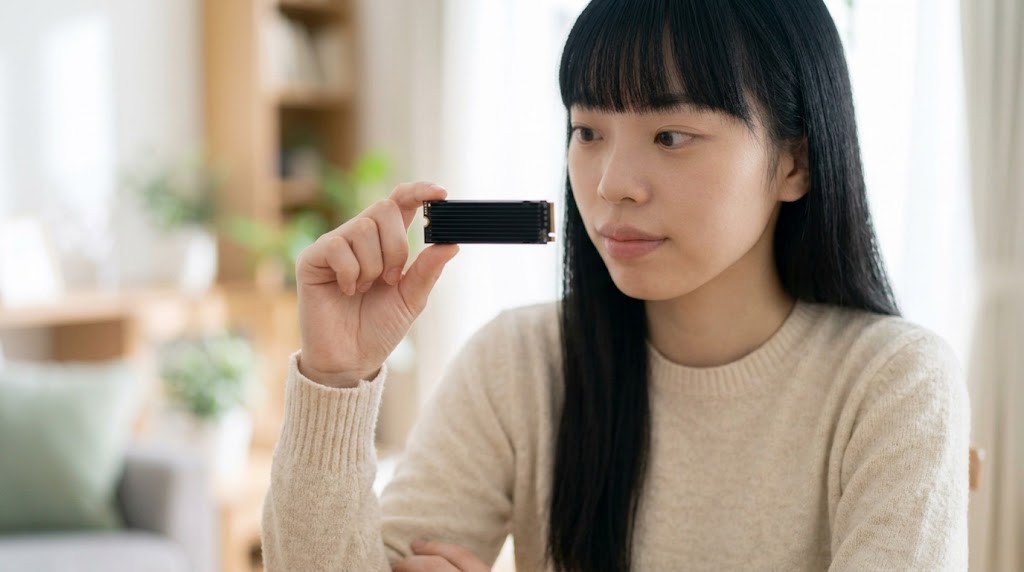
GTA6の必要容量は発表されていません。ネット上には数百GBという数字も出回っていますが、公式の根拠はありません。
それでも、容量の準備は今からできます。「今の空き容量を確認して、足りなそうなら不要なゲームを整理する。整理しても厳しければ増設する」という順番です。目安として、最近の大型オープンワールドのゲームは100GB台のものが多いので、当社としては200GB程度の空きを確保しておくことをおすすめします(これは公式の数字ではなく、発表後に慌てないための余裕の目安です)。正式な容量が発表されたら、その数字で見直してください。
機種ごとの「実際に使える容量」
本体の容量表記と、実際にゲームを入れられる容量は違います。システムの領域が先に使われているためです。
| 本体 | 容量表記 | ゲームに使える容量の目安 | 増設の方法 |
|---|---|---|---|
| PS5(初期モデル) | 825GB | 約667GB | M.2 SSDを本体に内蔵 |
| PS5(現行の1TBモデル) | 1TB | 約848GB | M.2 SSDを本体に内蔵 |
| PS5 Pro | 2TB | 表記より少なくなる | M.2 SSDを本体に内蔵 |
| Xbox Series X | 1TB | 約802GB | 専用のストレージ拡張カード |
| Xbox Series S | 512GB | 約364GB | 専用のストレージ拡張カード |
空き容量の確認は、PS5なら「設定」→「ストレージ」、Xboxなら「設定」→「システム」→「ストレージデバイス」で見られます。
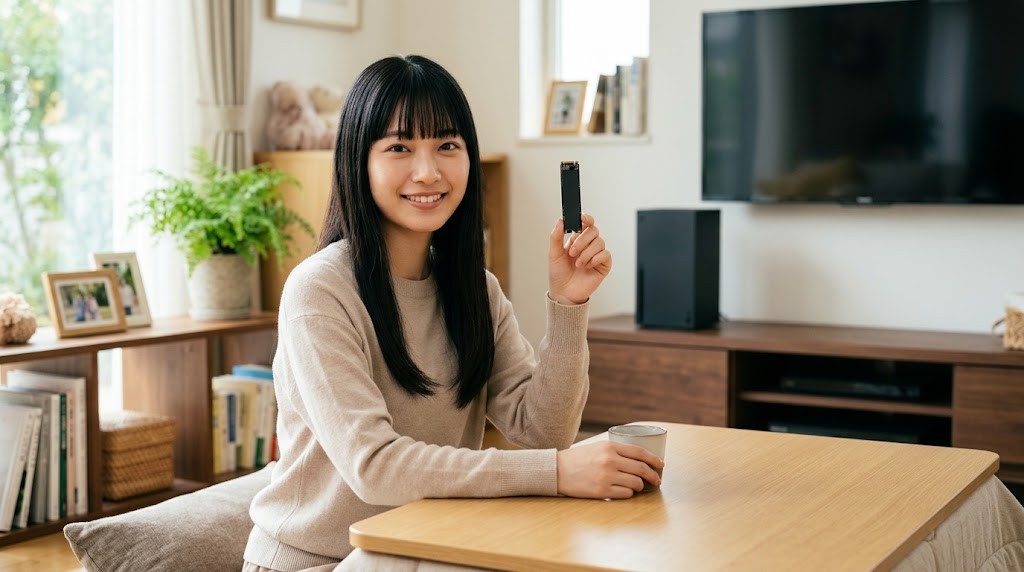
PS5でSSDを増設する場合の条件
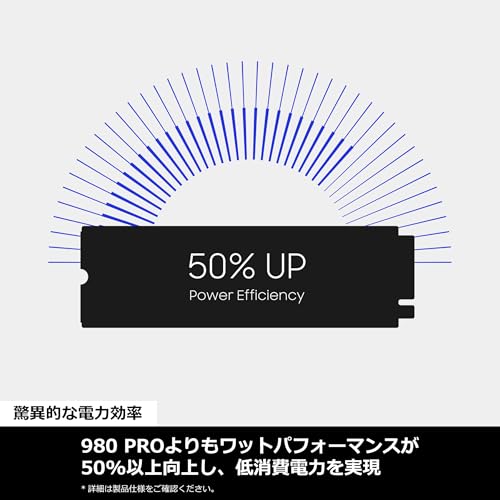
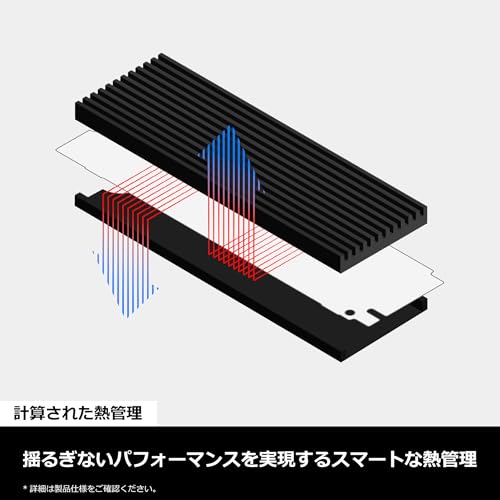
PS5の拡張スロットに入れられるのは、次の条件を満たすM.2 SSDです(PlayStation公式サポートの条件。2026年9月14日確認)。
- 接続方式:PCIe Gen4 x4 のM.2 NVMe SSD
- 容量:250GB〜8TB
- 読み込み速度:5,500MB/s以上を推奨
- 放熱:ヒートシンクまたは放熱シートが必要(ヒートシンク一体型を選ぶと失敗しにくい)
- サイズ:2230/2242/2260/2280/22110。放熱部品を含めて幅25mm・高さ11.25mm以内
選ぶときに迷ったら、「PS5対応」と明記された、ヒートシンク付きの2TBを基準にしてください。1TBだと大作を数本入れた時点でまた整理が必要になります。



Xboxで増設する場合の注意
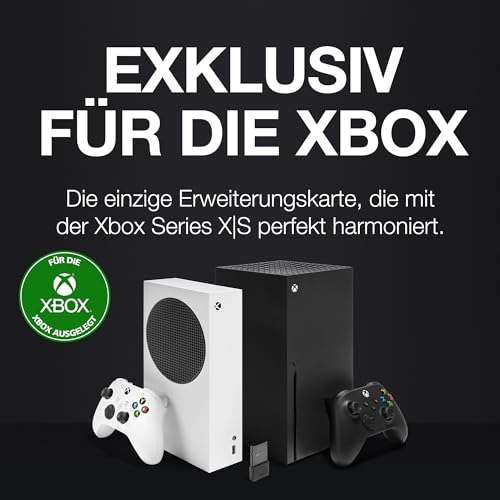
Xbox Series X|Sの場合、USB接続の外付けHDD・SSDは「保管用」です。Xbox Series X|S向けに最適化されたゲームは、外付けドライブに保管はできても、遊ぶときは本体内蔵か、背面に挿す専用のストレージ拡張カードに移す必要があります。GTA6を遊びながら容量を増やしたいなら、拡張カードを選んでください。とくにSeries Sは使える容量が約364GBしかないので、最初に検討する価値があります。








画面|買い替える前に、今のテレビ・モニターの設定を確かめる
大作の発売前は「テレビを買い替えるべきか」という相談が増えます。答えは「買い替えより先に、今の画面の設定を確かめる」です。理由は2つあります。
- フレームレートの公式仕様が決まっていない。開発者インタビューでは「現状は30fpsで動作している」と報じられていて、60fpsなどの高いフレームレートに対応するかは未発表です。「GTA6のために120Hz・144Hzの画面を買う」根拠は、今の時点ではありません。
- 4K・HDRの画面を持っていても、設定が合っていないことが多い。HDRを有効にしたのに白っぽい、暗い場面がつぶれる、といった問題の多くは設定で直ります。
発売前に確かめる5項目
| 項目 | 確かめること |
|---|---|
| 解像度 | 本体の映像出力が、画面の対応する最大解像度(4Kテレビなら4K)になっているか |
| HDR | 画面側のHDRが有効か。本体のHDR調整を画面ごとにやり直したか |
| ゲームモード | テレビの「ゲームモード」、または自動で切り替わる設定(ALLM)が有効か |
| HDMIの端子 | テレビ側で4K・HDRに対応した端子に挿しているか(端子ごとに対応が違うテレビがある) |
| 映像処理 | テレビの動き補間やノイズ低減など、遅延を増やす処理がオフになっているか |
PS5でHDRが正しく出ているかの確認手順はPS5のHDR設定は合っているか|「白飛び・眠い画」を10分で直す確認手順で、1項目ずつ説明しています。発売日に初めて確かめるのではなく、10月中に他のゲームで確かめておくのがおすすめです。
それでも画面を買うなら
今の画面が4KにもHDRにも対応していない、または部屋の都合でテレビが置けずモニターで遊ぶ、という場合は買い替えを考える意味があります。その場合も、決めるのは「解像度・サイズと距離・パネル・実効輝度」の4項目で、リフレッシュレートの高さを最優先にする必要はありません。選び方は4Kゲーミングモニターの選び方|PS5・Switch2で「本当に活きる」条件と選定基準、予算ごとの考え方は予算別ゲーミングモニターの選び方|3万・5万・10万で「何を諦めるか」にまとめています。


音|夜に遊ぶなら、発売前にヘッドセットを決めておく
GTA6のように街の音や車の音、会話が重なるゲームは、音の出し方で体験が大きく変わります。PlayStation Storeの機能欄には「Tempest 3Dオーディオ」が表示されているので、PS5で遊ぶならヘッドホンで立体音響を使えます。
そして、大人のゲーマーにとって一番の制約は「夜に音を出せない」ことです。家族が寝た後に遊ぶなら、発売前にヘッドセットを用意しておかないと、発売日の夜に小さなテレビの音で遊ぶことになります。
| 状況 | おすすめの音の出口 | 関連記事 |
|---|---|---|
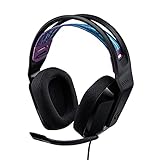
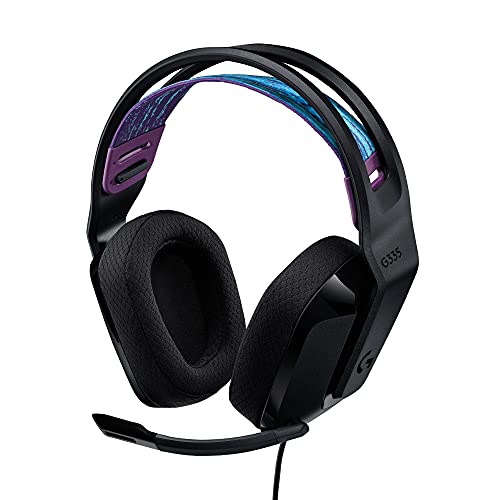
| 夜に遊ぶ・PS5 | 有線ヘッドセットをコントローラーに挿す(最も確実で安い) | PS5で立体音響を活かすヘッドセットの選び方 |
| ワイヤレスにしたい | 2.4GHzのUSBドングルが付属する製品(普通のBluetoothは遅れが出る) | ゲームの音ズレはワイヤレスの「方式」で決まる |
| ヘッドホンが苦手・スピーカーで聴きたい | 小音量でも聴き取りやすいサウンドバー、または机の近くに置くスピーカー | 夜に大音量が出せない大人のためのゲーム音響 |
PS5でBluetoothのイヤホンをそのままつなぐことはできない点に注意してください。スマホ用のワイヤレスイヤホンを流用するつもりだった場合、発売日に音が出ないことになります。
ヘッドセットを用意したら、発売前にPS5の3Dオーディオの設定(プロファイルの調整)を済ませておきます。効いているかの確かめ方はPS5の立体音響は本当に効いているか|Tempest 3Dの正しい設定と、効きを確かめる手順にまとめています。


発売日までの逆算スケジュール|9月14日〜11月19日

ここまでの内容を、週単位の予定に落とします。「発売の週にまとめてやる」と、ダウンロードや設定の時間が遊ぶ時間を削ります。
| 時期 | やること |
|---|---|
| 9月14日〜9月30日 | 遊ぶ本体を決める。空き容量を確認する。予約する(ダウンロード版かパッケージ版かを決める) |
| 10月1日〜10月15日 | 遊び終えたゲームを削除・整理する。足りなければSSD・拡張カードを買って取り付ける |
| 10月16日〜10月31日 | 画面の5項目を確かめる。ヘッドセットを用意し、3Dオーディオを設定する |
| 11月1日〜11月11日 | 本体のシステムソフトウェアを最新にする。コントローラーの充電環境と、長時間座れる椅子・姿勢を見直す |
| 11月12日(木) | プリロード開始。パッケージ版の人はこの日から店頭に並ぶので、受け取ったらすぐコードを入力する |
| 11月13日〜11月18日 | ダウンロードが終わっているか確認する |
| 11月19日(木) | 発売日。発売日に配信される更新データがある場合に備え、少し早めに本体を起動しておく |
プリロードを確実に終わらせる設定
- PS5:「設定」→「システム」→「省電力」→「レストモード中に使える機能」で、「インターネットに接続したままにする」をオンにしておくと、レストモード中もダウンロードが進みます。
- 回線:Wi-Fiが不安定なら、プリロードの期間だけでもLANケーブルで有線接続にすると確実です。
- 容量:プリロードの前に空き容量をもう一度見ておきます。正式な容量が発表されていれば、その数字と比べてください。
長時間プレイの準備も発売前に
GTA6のようなオープンワールドは、始めると数時間があっという間に過ぎます。コントローラーの電池切れと、腰・首の疲れは、発売後に気づいてからだと対処が遅れます。コントローラーは2台を交互に充電できるスタンドがあると、充電ケーブルを抜き差しする手間が減ります。椅子と姿勢の考え方は長時間プレイで体を壊さない椅子と姿勢|ゲーミングチェアを買う前に決める3つのことを参考にしてください。


まとめ|今日やることは「本体を決めて、空き容量を見る」だけ
最後に要点をまとめます。
- GTA6は2026年11月19日発売、プリロードは11月12日から。対応はPS5(Pro含む)とXbox Series X|S。PC版は未発表。
- パッケージ版にもディスクは入っていない。国内PS5版のコードは発売日から170日で失効すると報じられているので、買ったらすぐ入力する。
- 容量は未発表。200GB程度の空きを目安に今から作り、足りなければSSD(PS5)か拡張カード(Xbox)を足す。
- 画面は買い替えより設定の確認が先。フレームレートの公式仕様は未発表なので、高リフレッシュレートのために買う根拠はまだない。
- 夜に遊ぶならヘッドセットを発売前に。PS5はBluetoothイヤホンを直接つなげない。
よくある質問
Q. PS4しか持っていません。GTA6は遊べますか?
A. 遊べません。対応はPS5とXbox Series X|Sです。PS4の人は本体の買い替えが必要になります。
Q. ディスクドライブのないPS5(デジタル・エディション)で問題ありませんか?
A. 問題ありません。パッケージ版もディスクではなくダウンロードコードなので、ドライブの有無は関係ありません。
Q. 容量はどれくらい必要ですか?
A. 2026年9月14日時点で公式の発表はありません。出回っている数字には根拠がないので、発表を待ってください。準備としては200GB程度の空きを作っておけば、多くの場合に対応できます。
Q. PC版はいつ出ますか?
A. 対応も時期も発表されていません。PCで遊ぶことを前提に今から高いPCを買うのはおすすめしません。
今日やることは2つだけです。遊ぶ本体を決めて、その本体の空き容量を見てください。そこから先は、上のスケジュールに沿って週に1つずつ進めれば、11月19日を落ち着いて迎えられます。準備の全体像をさらに広く見直したい場合は、ゲーム環境の作り方 完全ガイドから始めてください。
本文で「容量|PS5でSSDを増設する場合の条件」として条件だけを挙げた部分は、PS5のSSD増設ガイド|容量不足を解消するM.2 SSDの選び方・取り付け手順で、容量の選び方(2026年9月の価格)・買ってはいけないSSD・取り付けとフォーマットの手順まで詳しくまとめました。
コメント