

















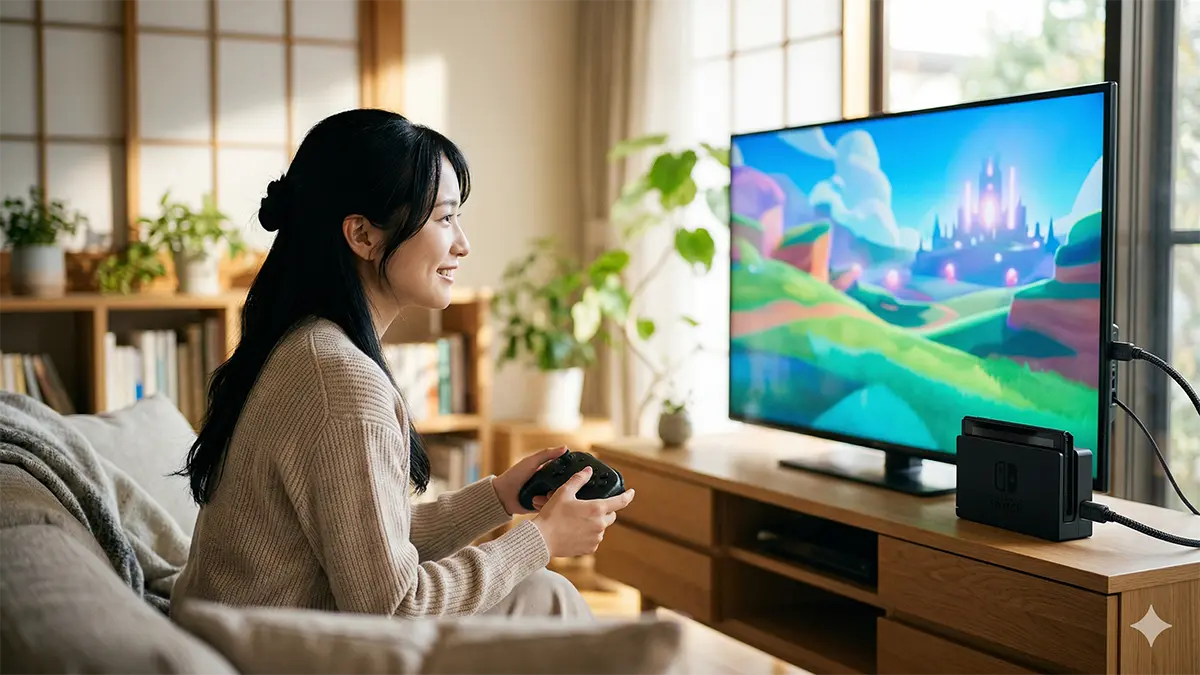
結論:Switch 2はTVモード(ドック接続)なら最大3840×2160/60fpsで出力できます(公式仕様・2026年10月4日確認)。4Kにならない時は「①前提条件」「②本体の出力設定」「③テレビのHDMI入力設定」「④ケーブル・中継機器」の4つを、この順で確認すれば大半は直ります。4K対応の条件そのものを先に知りたい方は公式仕様の章へどうぞ。
ついに手に入れたSwitch 2。なのに4Kテレビにつないでも「画質が前と変わらない…」「設定画面で4Kが選べない」とガッカリしていませんか?
先に大事な前提から。Switch 2はTVモード(ドック接続)で4K出力が可能ですが、4K出力は60fps上限です。さらにゲーム側も4Kに対応している必要があります(ここが抜けると、ずっと迷子になります)。
Switch 2のドック出力の仕様(最大解像度・リフレッシュレート・条件)は、先にここで確認できます。
この記事では、4Kにならないときにチェックすべきポイントを「最短で切り分けできる順」に並べました。レトロゲーム~最新ガジェットまでAV環境を何度も組み替えてきた経験をもとに、失敗しない接続のコツもそのまま書きます。
先に結論(この順で確認)
- 前提チェック:ドック接続(TVモード)/ゲームが4K対応か/4Kは60fps上限
- Switch 2の出力設定(自動/4Kになっているか)
- テレビのHDMI入力設定(拡張モード/高速信号モードになっているか)
- 挿すポート(4K対応ポートか。ポートで性能が違うテレビは多い)
- ケーブル&中継機器(認証ケーブルか、直挿しで切り分け)
状況別・結論早見表【2026年10月版】
| 状況 | 結論 | 確認する場所 |
|---|---|---|
| Switch 2は4Kに対応しているのか、仕様を知りたい | TVモード(ドック接続)で最大3840×2160/60fps。1080p・1440pを選ぶと120fpsに対応 | 公式仕様へ |
| 4K出力に必要な条件をまとめて知りたい | TVモード限定・4Kは60fps上限・ゲーム側の対応が必須 | 前提条件へ |
| とにかく4Kにならない・原因から知りたい | 4項目をこの順で確認 | 前提条件へ |
| 設定に「4K」が出ない・選べない・グレーアウト | 本体の出力設定を確認し、ダメなら電源リセット | 本体設定へ |
| 4Kにしたのに反映されない・一瞬暗転する | テレビのHDMI入力を拡張(高速)モードへ | テレビ設定へ |
| 特定のHDMIポートだけ調子が悪い | 4K対応ポートに挿し直す | テレビ設定へ |
| 切替器・AVアンプ・サウンドバーを挟んでいる | 一度すべて外して直挿しで切り分け | ケーブル・中継機器へ |
| 設定したあと、本当に4Kで映っているか確かめたい | 本体の出力解像度とテレビ側の信号情報を両方見る | 確認方法へ |
| そもそも4Kは必要なのか迷っている・「いらない」気がする | 動きの速いゲームは1440p/120fpsのほうが体感が良いことがある | 4Kが必要かへ |
| 買い替えで根本解決したい | 認証ケーブルか専用4Kモニターを検討 | 推奨ガジェットへ |
設定を全部見直しても4Kが選べない場合、原因はテレビやモニター側の対応不足であることが多いです。4K/60が確実に出る条件は4Kゲーミングモニターの選び方で確認できます。PS5も同じ画面につないでいるなら、4K化したあとに起きやすい「白飛び・眠い画」をPS5のHDR設定の確認手順で先に直しておくと二度手間になりません。
- Switch 2は4Kに対応している?──公式仕様で見る「4K出力の条件」
- まず確認:Switch 2が4Kにならない“前提条件”
- Switch 2で4K出力が選べない時にまず確認すべき項目
- いま本当に4Kで映っているか?──確かめる3つの方法
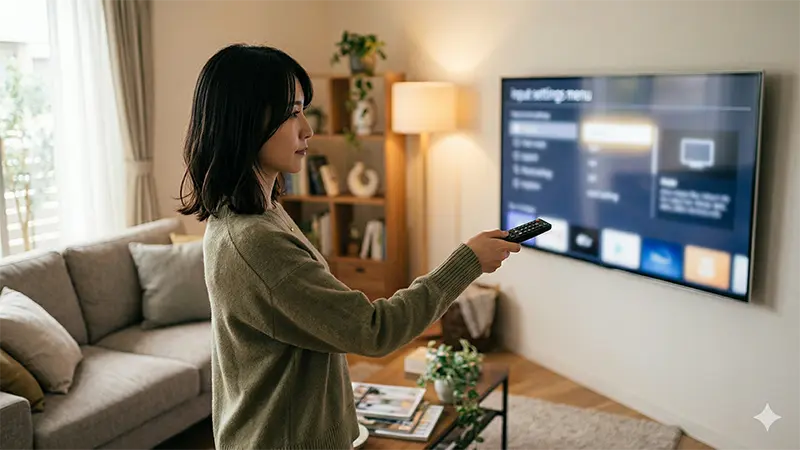
- テレビ側のHDMI入力モードを拡張設定に変更する方法
- 古いHDMIケーブルや切替器によるボトルネックの解消
- Switch 2の4Kは必要?──「いらない」と感じるケースと、画質設定でいじる場所
- Switch 2の快適さを上げる推奨ガジェット(買い替え判断の軸)
- あわせて読みたい(2026年10月更新)
- よくある質問(FAQ)
- まとめ:Switch 2で4Kにならない原因は「前提条件」と「テレビ設定」と「接続環境」で決まる
Switch 2は4Kに対応している?──公式仕様で見る「4K出力の条件」
結論:Switch 2は4Kに対応しています。ただし4Kが出るのは「TVモード(ドック接続)でHDMI経由」のときだけで、4K時のフレームレートは60fpsが上限です。120fpsを使いたい場合は解像度を1920×1080か2560×1440にします。
「4Kにならない」を直す前に、まず何がどこまで出せる仕様なのかを押さえておくと、設定をいじる場所が一発で分かります。以下は任天堂の公式「機能・仕様」ページの記載です(2026年10月4日に確認)。
| 項目 | 公式仕様の記載 |
|---|---|
| 映像出力の最大解像度 | 最大 3840×2160 ピクセル/60fps |
| 120fpsが使える解像度 | 1920×1080/2560×1440 ピクセル選択時は120fpsに対応 |
| HDR・VRR | HDR10対応/最大120HzのVRR(可変リフレッシュレート)対応 ※公式仕様表の「映像出力」欄の記載(2026年10月4日時点) |
| 出力の経路 | TVモード時にHDMIケーブル経由で出力(ドックのHDMI端子) |
| 携帯モード・テーブルモード | 画面解像度に従い最大1920×1080ピクセル(=この2モードでは4Kにならない) |
| 本体の画面 | 7.9インチ 広色域液晶ディスプレイ/1920×1080/HDR対応/最大120HzのVRR対応 |
| 音声出力 | リニアPCM 5.1ch対応(TVモード時にHDMIケーブル経由で出力) |
| 本体上面のUSB Type-C端子 | 映像出力には対応していません |
この表から、つまずきやすい点が3つ読み取れます。
- 4Kと120fpsは同時に選べません。4K(3840×2160)は60fpsまで、120fpsは1080pか1440pのときだけです。「4Kにしたらカクついた気がする」は故障ではなく、この仕様どおりの挙動であることがあります。
- 携帯モード・テーブルモードは最大1080pです。ドックに挿していない状態でいくら設定を探しても4Kは出てきません。
- 本体上面のUSB Type-C端子からは映像が出ません。USB-Cハブやモバイルモニターへ直挿しして「映らない/4Kにならない」というケースは、ここが原因です。映像はドックのHDMI端子から出します。
なお、本体が4Kを出せることと、そのソフトが4Kで描画されることは別の話です。実際に何ピクセルで描かれるかはソフト側の実装で決まるので、本体の出力設定を4Kにしても、ソフトによっては見た目が大きく変わらないことがあります。
まず確認:Switch 2が4Kにならない“前提条件”
結論:4K出力は「TVモード(ドック接続)」と「ゲーム側の4K対応」が両方そろって初めて有効になります。まずこの2つを確認してください。
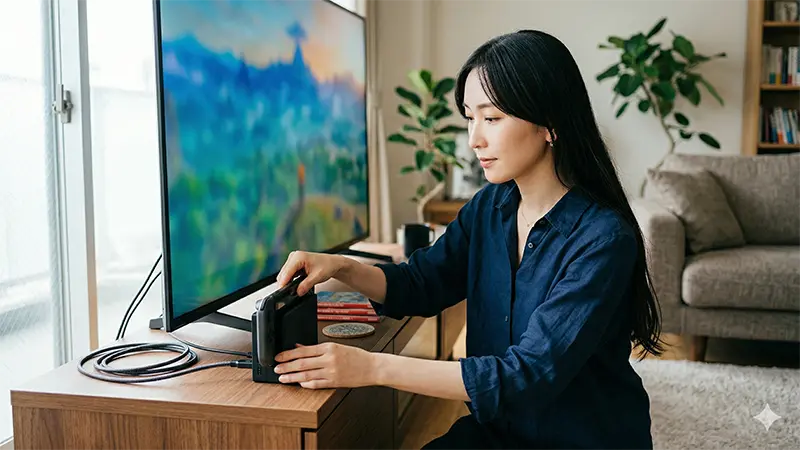
TVモード(ドック接続)になっているか
答え:4K出力は基本的にドック接続のTVモードが前提です。まずSwitch 2をドックに挿し、テレビにHDMI接続している状態から確認しましょう。
そのゲーム(またはモード)が4Kに対応しているか
答え:テレビが4Kでも、ゲーム側が4K出力に対応していないと1080p表示のままになることがあります。ゲーム内に「画質モード(品質/パフォーマンス)」や「解像度設定」がある場合は、その項目も確認してください。
私が実際にハマった事はコチラにまとめてあります。
私はテレビ側のHDMIケーブル設定を変更していなかったせいで1ヶ月近く4K画像で楽しむことが出来ていませんでした。
Switch 2で4K出力が選べない時にまず確認すべき項目
結論:Switch 2本体の「テレビ出力」設定が4K(または自動)になっているか確認し、反映されなければ電源リセットで直ることがあります。
本体の出力設定が「自動」または「4K」になっているか確認する
答え:Switch 2側の「TV出力」設定が「自動」または「4K」になっているか確認してください。ここが「1080p」などに固定されていると4Kにはなりません。
理由:以前にフルHDモニターやキャプチャーボードへ接続していた場合、設定が維持されてしまうことがあります。また、接続環境の情報(EDID)がうまく読めず、安全側に倒れて解像度が落ちるケースもあります。
確認と設定の手順:
- ホーム画面の「設定」アイコンを選択
- 「テレビ出力(または映像設定)」へ進む
- 「テレビの解像度」を確認し、4Kを選択
- ※4Kが出ない/グレーアウトの場合は、次の「テレビ側の設定」へ
小ワザ:一度“電源リセット”で復活することがあります
HDMIは機器同士の握手(認識)がこじれると、設定を変えても反映されないことがあります。
ドックの電源を抜く → HDMIを抜く → 30秒待つ → つなぎ直す(テレビ側も可能なら再起動)で改善する場合があります。
「解像度」の選択肢に4Kが出てこない・グレーアウトしている時
結論:選択肢自体に4Kが表示されない場合、本体の不具合よりも「テレビ側が4K入力として認識されていない」ケースが大半です。次の章(テレビ側のHDMI入力設定)を先に確認してください。
理由:Switch 2は接続先から返ってくる対応状況(EDID)を見て、選べる解像度を自動的に絞り込みます。テレビや中継機器が4K対応と認識されていないと、設定画面に4Kの選択肢そのものが出てきません。
「4Kテレビなのに特定のデモやソフトだけ4Kにならない」パターンは、別記事で詳しく切り分けています。
いま本当に4Kで映っているか?──確かめる3つの方法
結論:「本体側が何で出力しているか」と「テレビ側が何を受け取っているか」は別々に確認できます。この2つを突き合わせると、原因が本体・テレビ・途中の機器のどこにあるかが一度で切り分けられます。
「設定は4Kにしたのに、画質が変わった気がしない」という状態のまま、ケーブルを買い替えたり初期化したりするのはもったいない話です。先に現状を測ります。
1. 本体側:出力中の解像度を見る
Switch 2のテレビ出力設定で、いま選ばれている解像度を確認します。「自動」になっている場合、実際に出ている解像度は接続先しだいで変わるので、切り分けのあいだは一時的に手動で固定してみると判断が速くなります。手動で2160pを選べない場合は、本体ではなく接続先が4Kとして認識されていない可能性が高く、次の章(テレビ側のHDMI入力設定)が本命です。
2. テレビ側:入力信号の情報表示を見る
多くのテレビ・モニターには、いま受け取っている信号を表示する機能があります。名称はメーカーによって違い、「画面表示」「情報」「信号情報」「入力情報」などと呼ばれます(リモコンの表示ボタン、または設定メニューのサポート/情報の項目にあります)。ここに2160pや3840×2160と出ていれば、テレビは4Kを受け取れています。1080pと出ているなら、本体かケーブルか途中の機器のどこかで落ちています。
3. 両方の数字が食い違うときの読み方
| 本体の出力設定 | テレビの信号情報 | いちばん疑う場所 |
|---|---|---|
| 2160pが選べない(選択肢に出ない) | - | テレビ側が4K入力として認識されていない → HDMI入力の拡張モード |
| 2160pを選べている | 1080pと表示 | ケーブルまたは途中の機器で帯域が足りていない → ケーブル・中継機器 |
| 2160pを選べている | 2160pと表示 | 4Kで映っています。それでも見た目が変わらないなら、そのソフトの描画解像度の問題 |
| 自動のまま | 1080pと表示 | 接続先の対応状況(EDID)を読み違えている → 一度手動で固定して再確認 |
3行目にたどり着いたら、接続環境としては正常です。この場合に残る手は接続側ではなく表示側なので、そもそも4Kが必要なのかを先に考えたほうが結果的に満足度が上がります。
テレビ側のHDMI入力モードを拡張設定に変更する方法
結論:多くのケースで原因はテレビ側の設定です。HDMI入力を「拡張」「高速」「強化」などの高帯域モードに切り替え、挿すポートも見直してください。
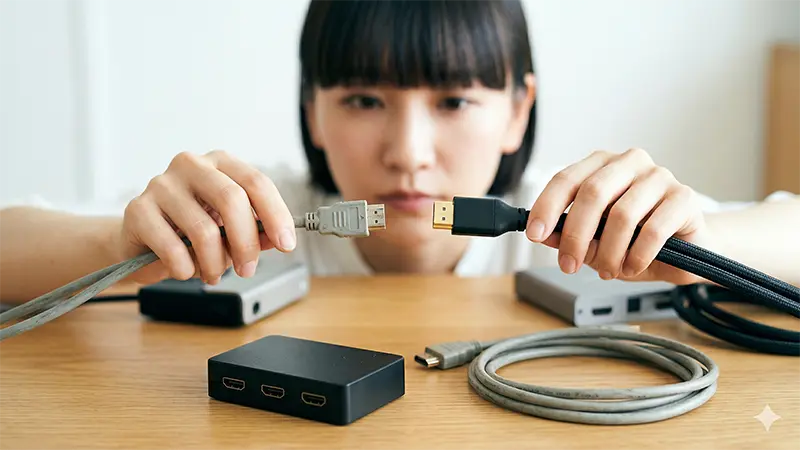
Switch 2を繋いでも4Kにならない場合、原因として多いのがテレビ側の設定が「標準モード」になっていることです。テレビの設定メニューから、HDMI入力を「拡張」「高速」「強化」などの高帯域モードへ切り替えてください。
主要メーカーの設定手順一覧(名称はモデルで違います)
| メーカー | 設定名の例 | メニュー階層の例 |
|---|---|---|
| ソニー (BRAVIA) | 拡張フォーマット | [設定] → [外部入力] → [HDMI信号フォーマット] → 対象の入力を「拡張」へ |
| パナソニック (VIERA) | HDMI HDR設定 | [メニュー] → [設定] → [接続機器設定] → [HDMI設定] → [モード2](または拡張) |
| 東芝 (REGZA) | 高速信号モード | [設定] → [外部入力設定] → [HDMIモード選択] → [モード2](または高速) |
| シャープ (AQUOS) | フルモード / 拡張 | [設定] → [外部入力設定] → [HDMI入力設定] → [対応信号モード] |
| LG / Hisense等 | HDMI Ultra HD Deep Color / 拡張 | [設定] → [映像] → [追加設定] → [HDMI Ultra HD Deep Color] を「オン」へ |
注意:テレビによっては「特定のHDMIポートだけ高機能」のことがあります。次はポートを確認しましょう。
4K対応ポートに正しく挿しているか(ポートで性能が違う)
結論:テレビ背面の端子付近のラベル(例:4K/60、ゲーム、eARC/ARC)を確認してください。機種によっては、ポートによって4K対応状況が違います。
確認すべき手順:
- テレビ背面の端子付近に「4K」や「ゲーム」等の印字がないか確認する
- 取扱説明書(または公式サイトの仕様表)で「HDMI入力」の項目を見つけ、4K対応ポート番号を特定する
- 迷ったら、まずはテレビ側で“高機能”になりがちなHDMI 3/HDMI 4を試す(機種によります)
ここまで完璧でも4Kにならない場合は、ケーブルや中継機器がボトルネックの可能性が上がります。
古いHDMIケーブルや切替器によるボトルネックの解消
結論:ここまで確認しても直らない場合は、ケーブルと中継機器を疑ってください。認証ケーブルへの交換と、中継機器を外した直挿しでの切り分けが最短です。
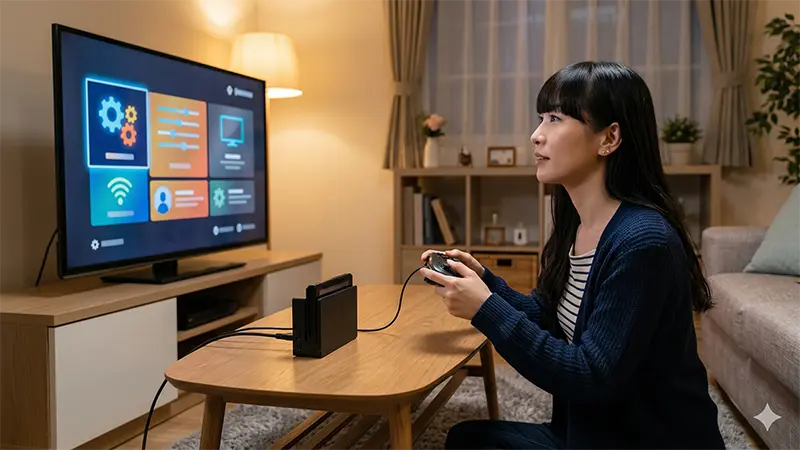
「4K対応」表記だけの安価ケーブルに潜む落とし穴
結論:4K出力が不安定なら、ケーブルは認証のある製品へ交換するのが近道です。特に“規格不明のケーブル”はトラブルの原因になりやすいです。
チェックポイント:
- パッケージに認証ラベルがあるか(Ultra High Speedなど)
- 長さはできれば2m以内(長くなるほど安定しにくい傾向)
- 抜き差しが多いなら、コネクタがしっかりしたメーカー品
| ケーブル表記の例 | 想定用途 | Switch 2用途の目安 |
|---|---|---|
| High Speed | 主にフルHD | △(環境次第で足を引っ張る) |
| Premium High Speed | 4K/60の安定を狙う | ○(4K目的なら候補) |
| Ultra High Speed | より高帯域・機能の余裕 | ◎(迷ったらこれが無難) |
※「どれを買えばいいか迷う」人ほど、規格不明ケーブルの沼に落ちやすいです。いったん認証品で切り分けると、原因特定が一気にラクになります。
セレクター・AVアンプ・サウンドバーを経由している場合の注意点
結論:映像が4Kにならない場合は、一度中継機器をすべて外し、Switch 2とテレビを直挿ししてください。途中に挟んだ機器の都合で、全体が制限されることがあります。
トラブルが起きやすい例:
- 古いHDMI切替器:「4K対応」でも条件が厳しかったり、安定しない場合があります
- 一世代前のAVアンプ:4KパススルーでもHDRや最新機能に弱いことがあります
- サウンドバー:eARC対応でも、入力側が制限になるケースがあります
解決のためのステップ:
- 中継機器を外し、テレビとSwitch 2を直結
- 直挿しで4Kが出たら、原因は外した中継機器側
- 必要なら、用途に合った中継機器へ更新(対応条件を要確認)
直挿しで4Kが出た場合、原因は切替器そのものです。同じ環境を保ったまま安定させたいなら、4K/60・HDR対応をうたう切替器へ更新するのが早道です。
直挿しで4Kが出た場合、原因は切替器そのものです。同じ環境を保ったまま安定させたいなら、4K/60・HDR対応をうたう切替器へ更新するのが早道です。


ついでに、レトロ機のHDMI変換や「低遅延でつなぐ」考え方も知りたい人は、PS2の例ですがこちらも参考になります。
Switch 2の4Kは必要?──「いらない」と感じるケースと、画質設定でいじる場所
結論:4Kが効くのは「画面が大きい」か「近くで見る」ときです。動きの速いゲームを遊ぶなら、4K/60fpsより1440p/120fpsのほうが体感が良いことがあります。「4Kにしたのに変わらない」と感じたなら、それは設定ミスではなく選び方の問題かもしれません。
ここまでの切り分けで「ちゃんと4Kで映っている」ことが分かったのに、見た目がそれほど変わらない──という人は少なくありません。公式仕様(前述の表)に、その理由のヒントがあります。
4Kを選ぶと60fps、1080p・1440pを選ぶと120fps
Switch 2の映像出力は4K時は60fpsが上限で、120fpsが使えるのは1920×1080と2560×1440のときです。つまり「解像度を取るか、なめらかさを取るか」が、設定の時点で二者択一になっています。
- 4K/60fpsが向くもの:風景や文字情報をじっくり見るゲーム、大画面テレビ、画面に近い位置で遊ぶ環境
- 1440p/120fpsが向くもの:アクション、レース、対戦もの。解像度より入力の手ごたえとなめらかさが効くジャンル
ただし、120fpsで動くかどうかはソフト側が対応しているかどうかで決まります。本体の出力設定を1440pにしただけで、すべてのゲームが120fpsになるわけではありません。
「4Kはいらない」と判断していいケース
- 画面が40インチ未満で、2m以上離れて見ている:この距離では1080pと4Kの差が見分けにくくなります
- 遊ぶのが主にアクション・対戦もの:上のとおり、1440p/120fpsのほうが体感の差が大きいことがあります
- テレビ側の映像処理で遅延が増えている:解像度より先に、テレビのゲームモードを確認したほうが効きます
画質設定でいじるのはどこか
「画質設定」を探している人が触るべき場所は、実はSwitch 2側だけではありません。効く順に並べると次のとおりです。
- テレビのゲームモード(最優先):映像処理を減らして遅延を下げます。これをオフにしたまま解像度だけ上げても、操作の手ごたえは改善しません
- テレビのHDMI入力の拡張(高速)モード:この章のとおり。ここが未設定だと4KもHDRも通りません
- Switch 2のテレビ出力解像度:上の二者択一。遊ぶジャンルで決めます
- テレビ側の画質プリセット:「ダイナミック」「あざやか」系は彩度とシャープネスが強すぎることが多く、ゲームでは「スタンダード」「ゲーム」系のほうが素直です
なお、4Kにしたあとで「白っぽい・眠い画になった」場合はHDRの設定が原因のことがあります。同じ画面にPS5もつないでいるなら、PS5のHDR設定の確認手順で先に直しておくと二度手間になりません。
なめらかさを優先するなら、1440p/120Hz以上のモニターという選択肢
リビングの4Kテレビをそのまま使うのではなく、1440p(WQHD)で高リフレッシュレートのモニターに変えると、Switch 2の「1440pなら120fps」という仕様をそのまま活かせます。4K機より価格が抑えやすいのも利点です。


逆に「画面の精細さを優先したい」「映画も見る」という場合は、次章の4Kモニターのほうが向きます。
Switch 2の快適さを上げる推奨ガジェット(買い替え判断の軸)
結論:切り分けが終わったら、次の一手は「認証ケーブル」か「専用4Kモニター」です。買い替えで根本的に解決したい場合の判断軸をまとめます。
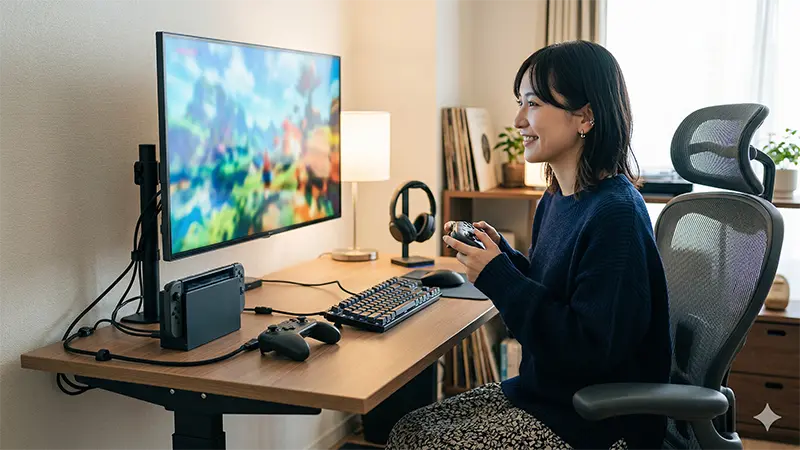
HDMIケーブルは「まず1本、認証品」で切り分ける
“相性問題”を疑う前に、ケーブルを認証品へ変えるだけで安定することはあります。最初の投資としては軽く、切り分けにも役立ちます。
ケーブルを変えるだけで安定すること、普通にあります
まだ規格不明のケーブルを使っている方は、認証品に変えて切り分けるのがおすすめです。


「家族のテレビ問題」を解決するなら、4Kモニターも強い
リビングテレビは便利ですが、映像処理による遅延(ラグ)や、家族の視聴とバッティングしがちです。自分専用の4Kモニターにすると、快適さが一段上がることがあります。
すでにモニターを検討している方は、まずこちらも参考にどうぞ。
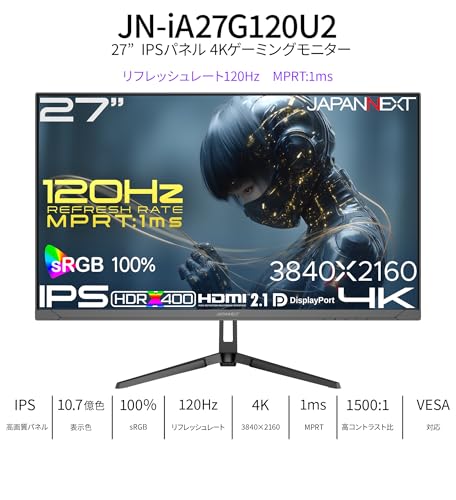
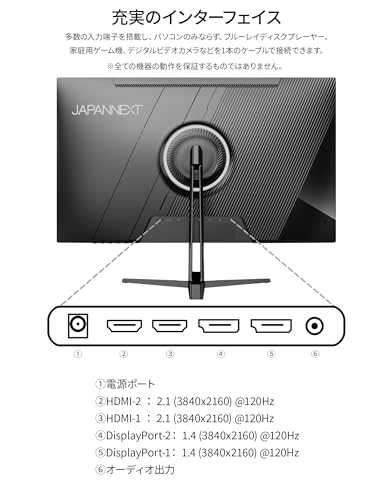
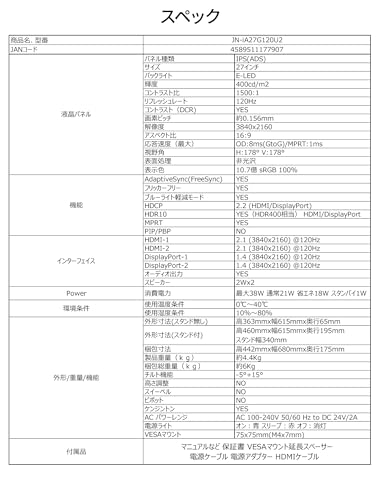
自分専用にするなら、27インチ前後の4Kモニターが置き場所と精細さのバランスを取りやすいサイズです。








あわせて読みたい(2026年10月更新)
- Nintendo Switch 2 ドックモード出力スペック表
- 「Nintendo Switch2のひみつ展」で4Kデモが遊べない時の対処法
- Switch 2におすすめの4Kモニター
- ドック接続時の遅延を実測
- PS2の480iを低遅延でHDMI化する選び方
よくある質問(FAQ)
Q. Switch 2は4Kに対応していますか?
A. 対応しています。公式仕様では最大3840×2160ピクセル/60fpsで、TVモード(ドック接続)時にHDMIケーブル経由で出力されます。携帯モード・テーブルモードは最大1920×1080なので、ドックに挿していない状態では4Kになりません(2026年10月4日時点の公式「機能・仕様」ページの記載)。
Q. 4Kと120fpsは同時に使えますか?
A. 使えません。4K(3840×2160)は60fpsが上限で、120fpsに対応するのは1920×1080と2560×1440を選んだときです。実際に120fpsで動くかはソフト側の対応にもよります。詳しくは4Kが必要かの章にまとめました。
Q. どのソフトが4Kに対応していますか?
A. 本体が4Kを出せることと、ソフトが4Kで描画することは別です。遊んでいるソフトで実際に4Kが出ているかは、テレビ側の信号情報に2160pと表示されるかで確かめられます。表示が2160pでも見た目があまり変わらない場合は、そのソフトの描画解像度が4K未満だと考えられます。
Q. 本体のUSB Type-C端子からモニターに映せますか?
A. 映せません。公式仕様では本体上面のUSB Type-C端子は映像出力に対応していません。USB-Cハブやモバイルモニターへ直挿ししても映像は出ないので、映像はドックのHDMI端子から出してください。
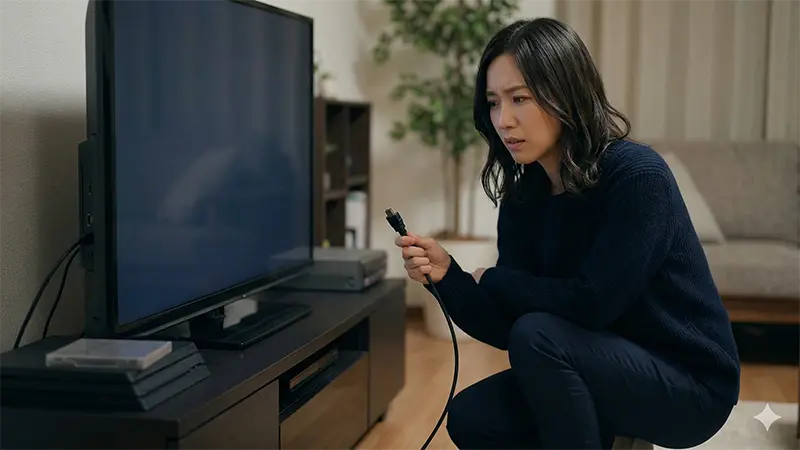
Q. 4Kテレビなのに、Switch 2が1080p表示のままです
A. まずは「TVモード(ドック接続)」「ゲーム側の4K対応」「テレビ側のHDMI入力が拡張(高速)になっているか」を順に確認してください。中継機器がある場合は直挿しで切り分けるのが最短です。
Q. 4Kを選ぶと画面が一瞬暗くなります。故障ですか?
A. 多くの場合は故障ではなく、信号モード切替のタイミングです。もし暗転後に復帰しない・頻発する場合は、ケーブルや中継機器、HDMI入力モード設定を見直してください。
Q. 解像度の選択肢に4Kが出てきません(選べない・グレーアウト)
A. 本体の故障よりも、テレビ側が4K入力として認識されていないケースが大半です。HDMI入力を拡張(高速)モードにし、中継機器があれば一度外して直挿しで確認してください。それでも出ない場合は、ドックの電源を抜く→HDMIを抜く→30秒待つ→つなぎ直す、で改善することがあります。
まとめ:Switch 2で4Kにならない原因は「前提条件」と「テレビ設定」と「接続環境」で決まる
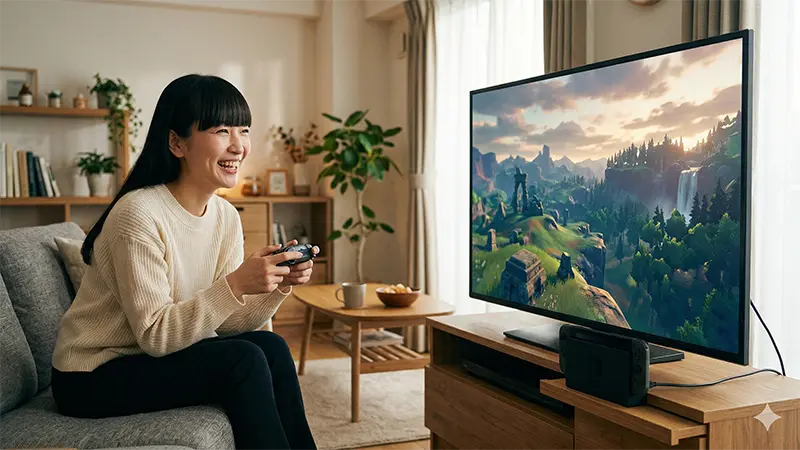
- 4Kの前提:TVモード(ドック)/ゲームの4K対応/4Kは60fps上限
- テレビ側:HDMI入力の拡張(高速)をON
- 接続:直挿しで中継機器を切り分け、認証ケーブルで安定化
補足:どうしても映らない場合は、別の4K機器(例:4K対応レコーダー等)を同じHDMI端子に挿して、ポート側が正常かも確認してください。
4Kゲーミングモニターをこれから選ぶなら、機種別の上限とスペック表の見方をこちらにまとめている。

モニターに繋いだら音が出ない・音が貧弱、という問題の切り分けと解決策は、こちらにまとめている。

同じ「入力端子の帯域設定」でつまずくPS5側のHDRトラブルは、こちらに手順をまとめている。

モニター・音・椅子・配線を「どの順番で」揃えるかの全体像は、ゲーム環境の作り方 完全ガイド|大画面と音でゲームは化ける「効く順」の揃え方にまとめています。
コメント