
















ゲームキューブ(GC)とWiiのゲームは、Androidスマホでも公式の「Dolphin」で動きます。ただし快適に遊べるかどうかは、設定より先に端末のチップ(SoC)でほぼ決まります。目安は「Snapdragon 8 Gen 2以上ならGCもWiiもほぼ快適」「Snapdragon 865〜8 Gen 1ならGCは快適・Wiiは重いタイトルで落ちる」「それより下はGCの軽いタイトルまで」です。
この記事では、端末クラス別の動作の目安、公式Dolphinの入れ方と最初の設定、コピペで使えるグラフィック推奨値、GC・Wiiそれぞれのコントローラー割り当て、重い・落ちるときの対処を順番にまとめました。PCで動かす場合はDolphinエミュレータ設定手順とWiiゲーム高画質4K化ガイド(PC版)を見てください。
なお、この記事はあなたが持っているGC・Wiiのディスクを、自分の機器で吸い出して遊ぶことを前提にしています。ゲームデータの配布・ダウンロードには触れません。吸い出しのルールはゲーム吸い出しは違法?個人利用OK/NGを7項目で整理にまとめています。
端末クラス別・動作の目安(2026年9月時点)
| 端末クラス | チップの例 | ゲームキューブ | Wii |
|---|---|---|---|
| 最上位 | Snapdragon 8 Elite/8 Gen 3/8 Gen 2 | ほぼ全タイトル快適(解像度2〜3倍) | 大半が快適(解像度1〜2倍) |
| 上位 | Snapdragon 8 Gen 1/888/870/865 | 大半が快適(解像度1〜2倍) | 軽いタイトルは快適。重いタイトルは処理落ちあり |
| ミドル | Snapdragon 7系・778G/Dimensity 8000系 | 軽いタイトルなら等倍で遊べる | 多くのタイトルで処理落ち |
| エントリー | Helio G系/Unisoc T系 | おすすめしない | おすすめしない |
※表は、公式Dolphinの対応状況と利用者の動作報告をもとにした目安です。同じチップでも、端末の冷却とゲームごとの重さで結果は変わります。「解像度◯倍」は本来の640×480(GC・Wiiの標準)に対する倍率です。
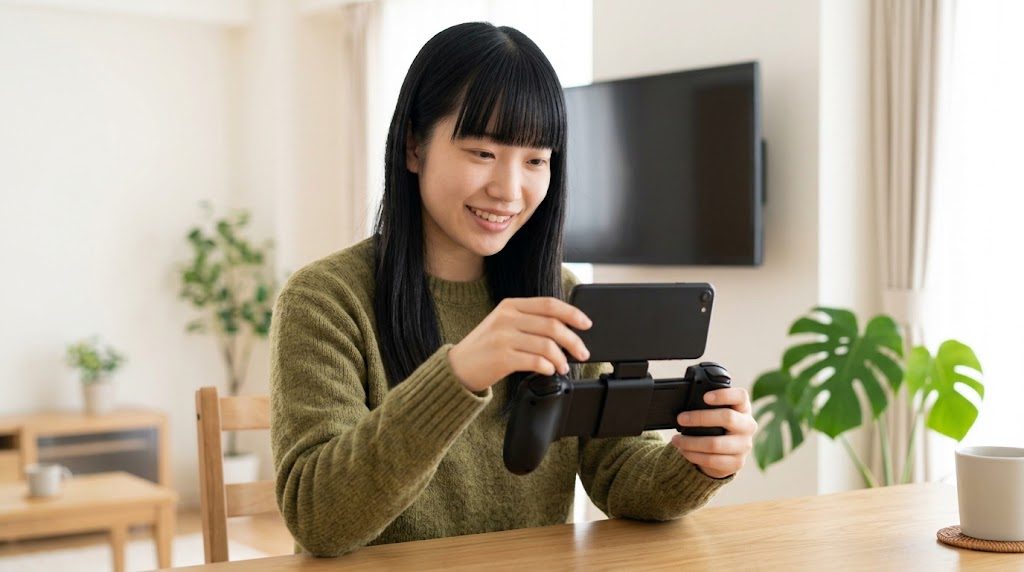
スマホで遊ぶなら、最初に買うべきものはスマホに挟むタイプのコントローラーです。GCもWiiもタッチ操作だけでは細かいアクションが厳しく、ここで快適さが一番変わります。


コントローラーの選び方全般はレトロゲーム・エミュ用コントローラーおすすめ8選、スマホではなくエミュ専用のAndroid携帯機を検討しているなら中華ゲーム機どれを買う?Retroid Pocket・AYN Odin比較が参考になります。
結論|GC・Wiiは「公式Dolphin+Vulkan+解像度1〜2倍」から始める
迷ったら、次の4つだけ決めれば遊べます。
- アプリはGoogle Playの公式Dolphinを使う(非公式の改造版は使わない)
- ビデオバックエンドはVulkan(Snapdragon搭載機の場合)
- 内部解像度は1倍(ネイティブ)から始めて、余裕があれば2倍
- シェーダーのコンパイルは非同期にして、カクつきを抑える
理由は単純で、GC・Wiiのエミュレーションで一番重いのはCPUの処理とグラフィックの変換です。スマホの性能が足りない分を設定で取り返せる範囲は限られているので、まず軽い設定で等速(本来の速度)を出し、余った性能で画質を上げるのが失敗しない順番です。逆に、最初から解像度を3倍にして「重いから無理」と判断してしまう人が多いです。
公式Dolphinは2026年9月23日にリリース版「2609」が出ており、開発が続いています。対応OSはAndroid 7.0以上の64bit版です。2019年以前の古い端末や、32bitのOSしか入っていない廉価機ではインストール自体ができません。
端末の選び方|性能はチップでほぼ決まる。Snapdragonが有利な理由
冒頭の表のとおり、快適さはチップ(SoC)の世代でほぼ決まります。RAMは6GB以上あれば足ります。見るべきポイントは次の3つです。
- Snapdragon(GPUがAdreno)かどうか。DolphinのVulkan描画はAdrenoで安定しやすく、さらにAdreno搭載機だけはGPUドライバーを差し替える機能が使えます。描画の不具合が出たときの逃げ道があるのは大きいです。
- Dimensity・Exynos(GPUがMaliなど)は同世代でも一段下に見る。動かないわけではありませんが、描画の不具合や処理落ちが出やすく、ドライバー差し替えも使えません。
- 冷却。同じチップでも、薄いスマホは30分ほどで熱を持って速度が落ちます。長時間遊ぶならファン付きのAndroid携帯機のほうが安定します。
今のスマホがエントリークラスで、GC・Wiiのために買い足すなら、Snapdragon 865以上を積んだエミュ向けのAndroid携帯機が現実的です。スマホを買い替えるより安く、コントローラーも最初から付いています。
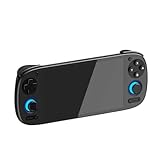
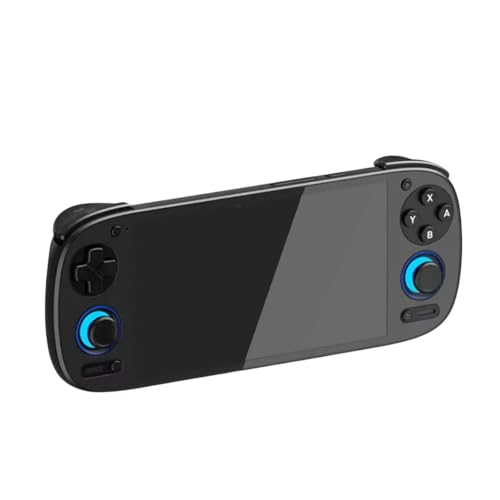


各機種の違いは中華ゲーム機の比較記事で詳しく扱っています。
インストールと最初の設定|ゲームフォルダの登録まで5分
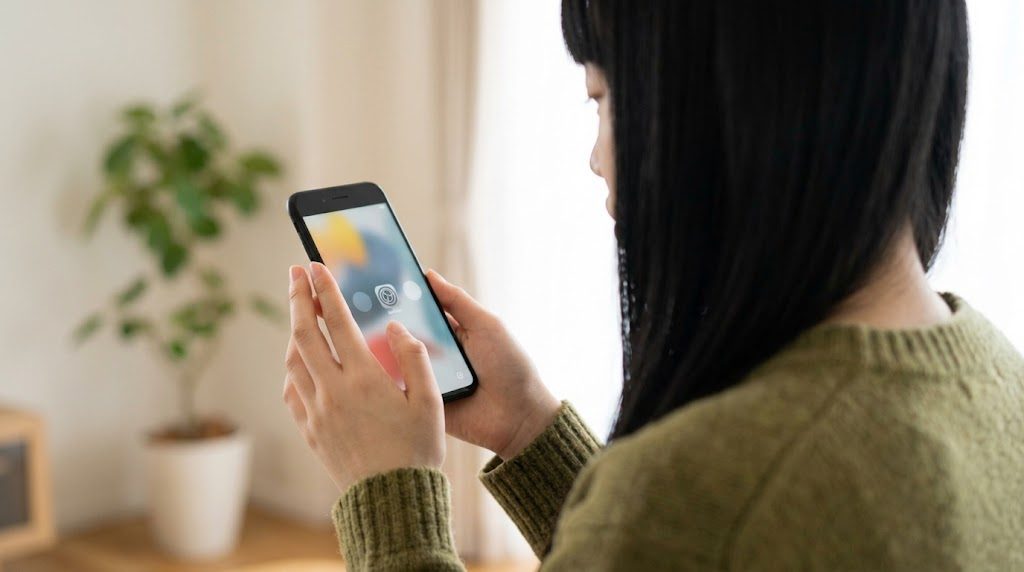
手順は次のとおりです。
- Google Playで「Dolphin Emulator」を入れる。提供元が「Dolphin Emulator」になっている公式版を選びます。名前の似た非公式の改造版(フォーク)は、更新が止まっていたり広告が入っていたりするので使いません。
- 吸い出したゲームファイルを、スマホの分かりやすいフォルダにまとめる。例:内部ストレージの
Games/GCとGames/Wii。microSDでも構いません。 - Dolphinを起動し、「+」ボタンからそのフォルダを登録する。ファイルへのアクセス許可を求められたら許可します。登録するとゲームの一覧が表示されます。
- ゲームを1本起動して、音と速度を確認する。ここで等速が出ていれば、あとは画質を上げていくだけです。
Dolphinが読めるファイル形式は.iso/.gcm/.rvz/.wbfs/.ciso/.gczなどです。スマホの容量が気になるなら.rvzがおすすめです。Dolphin独自の圧縮形式で、中身を損なわずにファイルを小さくできます(空き領域の多いタイトルほど縮みます)。変換はPC版Dolphinで一覧を右クリックし「選択したファイルを変換」から行えます。
セーブデータはDolphinのユーザーフォルダ内に保存されます。機種変更や初期化の前には、DolphinのフォルダごとPCやクラウドにコピーしておいてください。アプリを削除するとセーブも消えることがあります。
グラフィック設定|コピペで使える推奨値
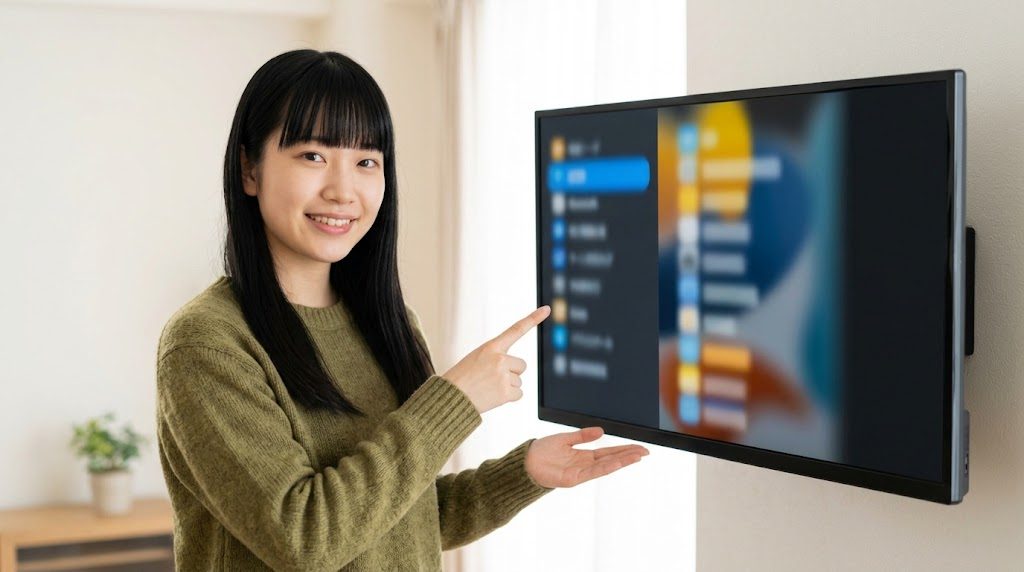
設定は、ゲーム一覧の画面右上の歯車アイコン→「グラフィック設定」から開きます。下の表の「最初の値」で始めて、等速が出ていれば「余裕があれば」に上げてください。
| 項目 | 最初の値 | 余裕があれば | 意味 |
|---|---|---|---|
| ビデオバックエンド | Vulkan | — | 描画の方式。Mali系で不具合が出たらOpenGLを試す |
| 内部解像度 | 1x ネイティブ | 2x(最上位機は3x) | 画質に一番効き、一番重い項目 |
| シェーダーのコンパイル | 非同期(描画をスキップ) | 非同期(ユーバーシェーダー) | 初めて見る演出でのカクつきを防ぐ |
| 異方性フィルタリング | 1x | 4x | 斜めに見える地面の模様がくっきりする |
| アンチエイリアス | なし | なし(上げない) | スマホの画面では効果より負荷が大きい |
| CPUからのEFBアクセスをスキップ | オン | — | 速度が上がる。一部のタイトルで照準などが消えたらオフ |
| EFBコピーをテクスチャにのみ保存 | オン | — | 速度が上がる。画面の一部が黒くなったらオフ |
「非同期(描画をスキップ)」は、準備が間に合わない一瞬だけ物を描かずに進める方式です。一瞬エフェクトが欠ける代わりに、画面が止まらなくなります。最上位機なら「非同期(ユーバーシェーダー)」にすると欠けも出にくくなりますが、そのぶん重くなります。
設定はゲームごとに上書きできます。一覧でゲームを長押し→「ゲーム設定を編集」から変えると、そのゲームだけに効きます。重いタイトルだけ解像度を下げる、といった使い分けができます。
描画が崩れる・揺れる・透けるといった症状と設定の関係は、動画でも解説しています。
コントローラーの割り当て|GCとWiiで考え方が違う
GCは「普通のコントローラーにそのまま割り当てる」、Wiiは「リモコンの動きを何に置き換えるか決める」のがポイントです。
ゲームキューブの割り当て
歯車アイコン→「ゲームキューブ入力」→ポート1を「標準コントローラー」にし、各ボタンを1つずつ押して登録します。Xbox配置のコントローラーなら、次の対応にすると迷いません。
| GCのボタン | 割り当て先(Xbox配置) |
|---|---|
| A(大きい緑) | A |
| B | X |
| X/Y | B/Y |
| Z | RB |
| L/R(アナログ) | LT/RT |
| Cスティック | 右スティック |
GCのAボタンはBボタンより大きく、押す頻度が高いボタンです。親指が一番自然に乗るボタンにAを置くと、アクションゲームで押し間違えが減ります。OTG(スマホのUSB端子に機器をつなぐ機能)対応の端末なら、Wii U用のGCコントローラー接続タップも使えます。
Wiiリモコンの割り当て
「Wii入力」→「エミュレートされたWiiリモコン」を選び、拡張コントローラーをゲームに合わせて設定します。
- 横持ちのゲーム(2Dアクションなど):拡張「なし」。十字キーと1・2ボタンをコントローラーに割り当てるだけです。
- ヌンチャクを使うゲーム:拡張「ヌンチャク」。ヌンチャクのスティックを左スティック、C・Zを左側のボタンに置きます。
- ポインターを使うゲーム:画面上のポインターは右スティックかタッチ操作に割り当てます。振る操作はボタン1つに「振る」を割り当てれば足ります。
本物のWiiリモコンをAndroidに直接つなぐ方法は、動かない端末が多いので当てにしないほうが確実です。ポインター操作が多いタイトルは、PC版で遊ぶほうが快適です。


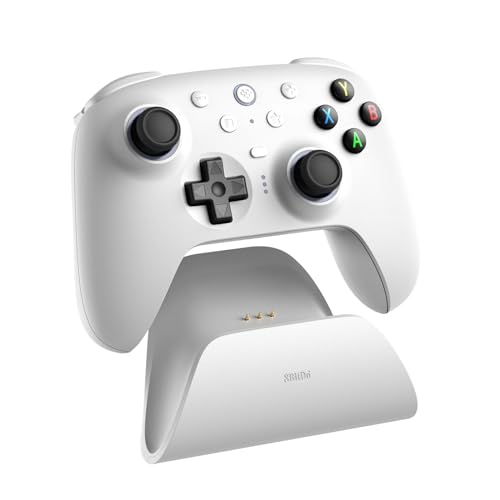

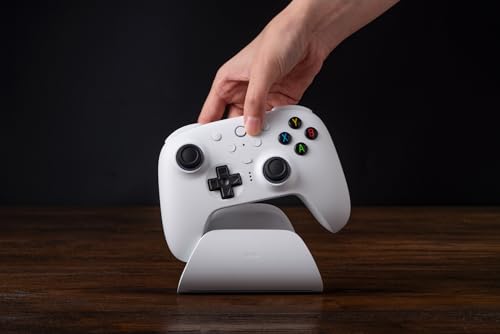


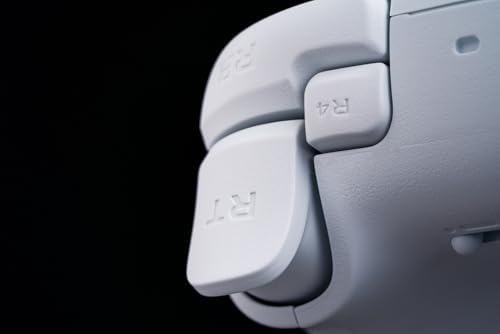

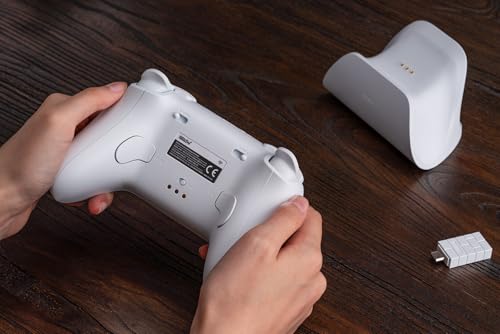
Androidでのコントローラー接続(Bluetooth・USB)でつまずいたときはAndroidでエミュを快適に遊ぶコントローラー選び&接続設定ガイドを見てください。
重い・カクつく・落ちるときの対処|症状別
| 症状 | まず試すこと |
|---|---|
| 全体的に遅い(音も間延びする) | 内部解像度を1xに戻す→それでも遅ければ端末の性能不足。軽いタイトルで確認する |
| 新しい場面に入った瞬間だけ止まる | シェーダーのコンパイルを「非同期(描画をスキップ)」にする |
| 最初は快適で、20〜30分後に遅くなる | 端末の発熱。ケースを外す、充電しながら遊ばない、冷却ファンを付ける |
| 画面の一部が黒い・映像が乱れる | 「EFBコピーをテクスチャにのみ保存」をオフ→直らなければOpenGLに切り替え |
| 起動直後に落ちる | 公式版を最新に更新。Adreno機ならGPUドライバー設定を「システム」に戻す |
| 一覧にゲームが出てこない | フォルダの登録とアクセス許可を確認。ファイル形式が対応しているか確認 |
一番多いのは発熱による速度低下です。スマホは熱を持つと自動で性能を落とすので、設定が正しくても遅くなります。充電しながら遊ぶと熱がこもりやすいので、長く遊ぶ日は満充電にしてから始めてください。
よくある質問
Q. Wiiのゲームを遊ぶのに、Wii本体のデータ(システムファイル)は必要ですか?
A. 必要ありません。Dolphinはゲームを直接起動できます。Wiiメニューを使いたい場合だけ、自分のWii本体から取り出したデータが要ります。
Q. 途中セーブ(ステートセーブ)はできますか?
A. できます。ただしDolphinのバージョンを上げると古いステートセーブが読めなくなることがあります。大事な進行はゲーム内のセーブでも残してください。
Q. PS2とGC、同じスマホならどちらが軽いですか?
A. タイトルによりますが、同じ端末ならPS2のほうが要求は高めです。PS2についてはPS2エミュレータをAndroidで動かす完全ガイドで扱っています。
まとめ|今日やる順番
- 冒頭の表で自分の端末クラスを確認する(Snapdragon 865以上なら十分遊べる)
- Google Playの公式Dolphinを入れ、ゲームフォルダを登録する
- Vulkan・解像度1x・非同期コンパイルで1本起動し、等速を確認する
- コントローラーを割り当てる(GCはそのまま、Wiiは拡張とポインターを決める)
- 余裕があれば解像度を2xに上げる。重いタイトルだけゲームごとに下げる
GC・WiiはAndroidで遊べるゲーム機の中でも重いほうですが、チップさえ足りていれば設定は数分で終わります。ほかの機種もスマホで遊びたいなら、Androidエミュレーターおすすめ(機種別の早見表つき)とニンテンドーDSのエミュレータをAndroidで動かす完全ガイドもあわせてどうぞ。
コメント