

















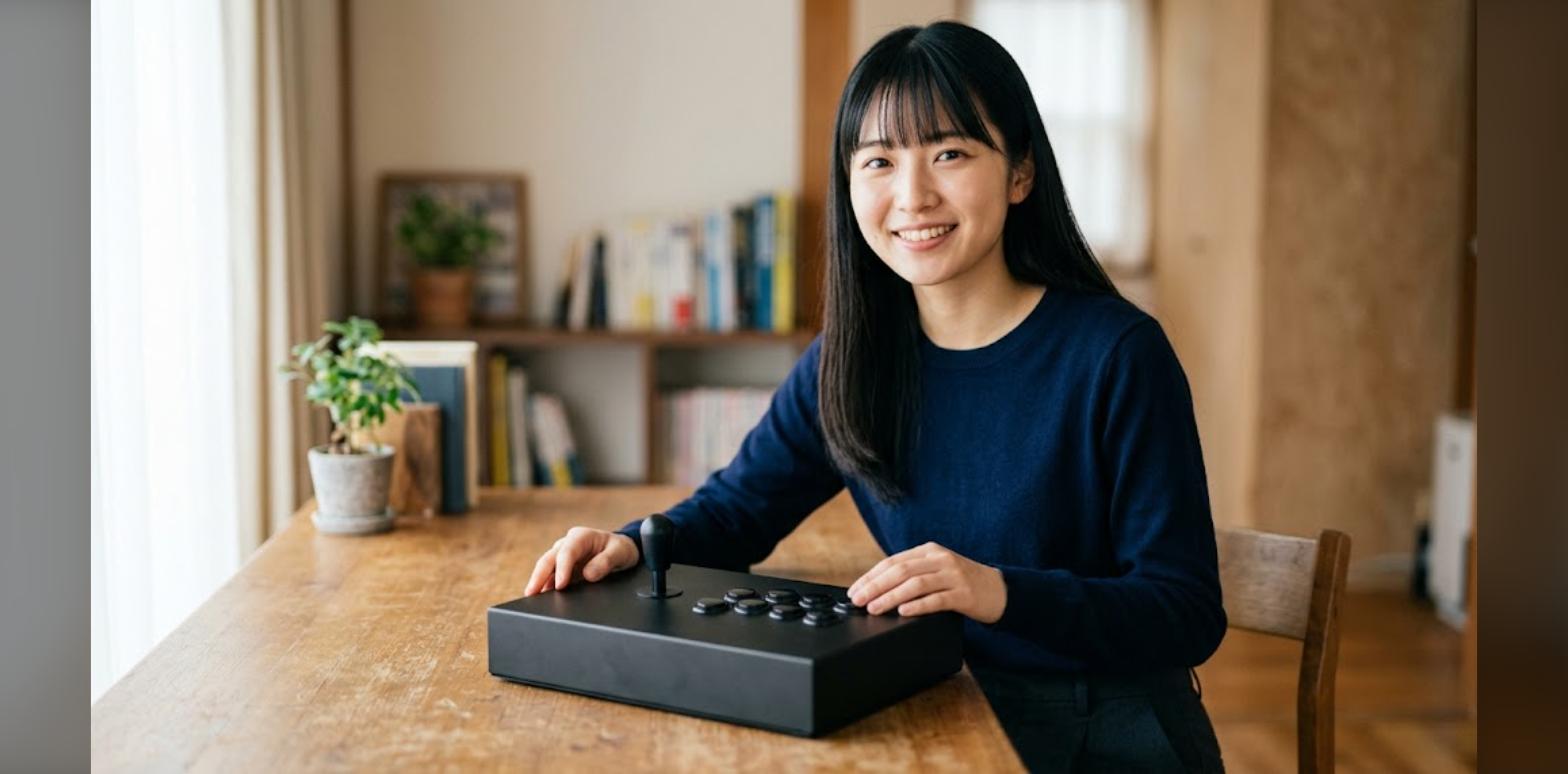
結論から言います。レトロゲームやエミュレータのためにアケコン(アーケードスティック)を買うなら、選ぶ軸は「対応する接続方式」と「レバー・ボタンを自分で交換できるか」の2つだけです。格闘ゲームのレビューでよく語られる重量やSOCD設定は、シューティングやアクションが中心のレトロゲーム用途ではほとんど関係ありません。
ここを取り違えると事故が起きます。実際に多いのが、「スト6向けの人気ランキング1位」を買ったのにPCのエミュレータで方向キーが効かない、あるいはAndroidの携帯機につないだら認識すらしない、というパターンです。格闘ゲーム最新作向けの評価軸と、20〜30年前のゲームを遊ぶための評価軸は別物です。
この記事では、レトロゲーム・エミュ用途に絞ったアケコンの選び方 → 予算別のおすすめ → PC/Android での接続と設定 → 買ったあとの換装までを一本道でまとめます。価格は2026年8月時点で確認した参考値で、実勢価格は変動します。
結論:レトロゲーム・エミュ用アケコンは「接続方式」と「パーツ交換の可否」で決まる【早見比較表】
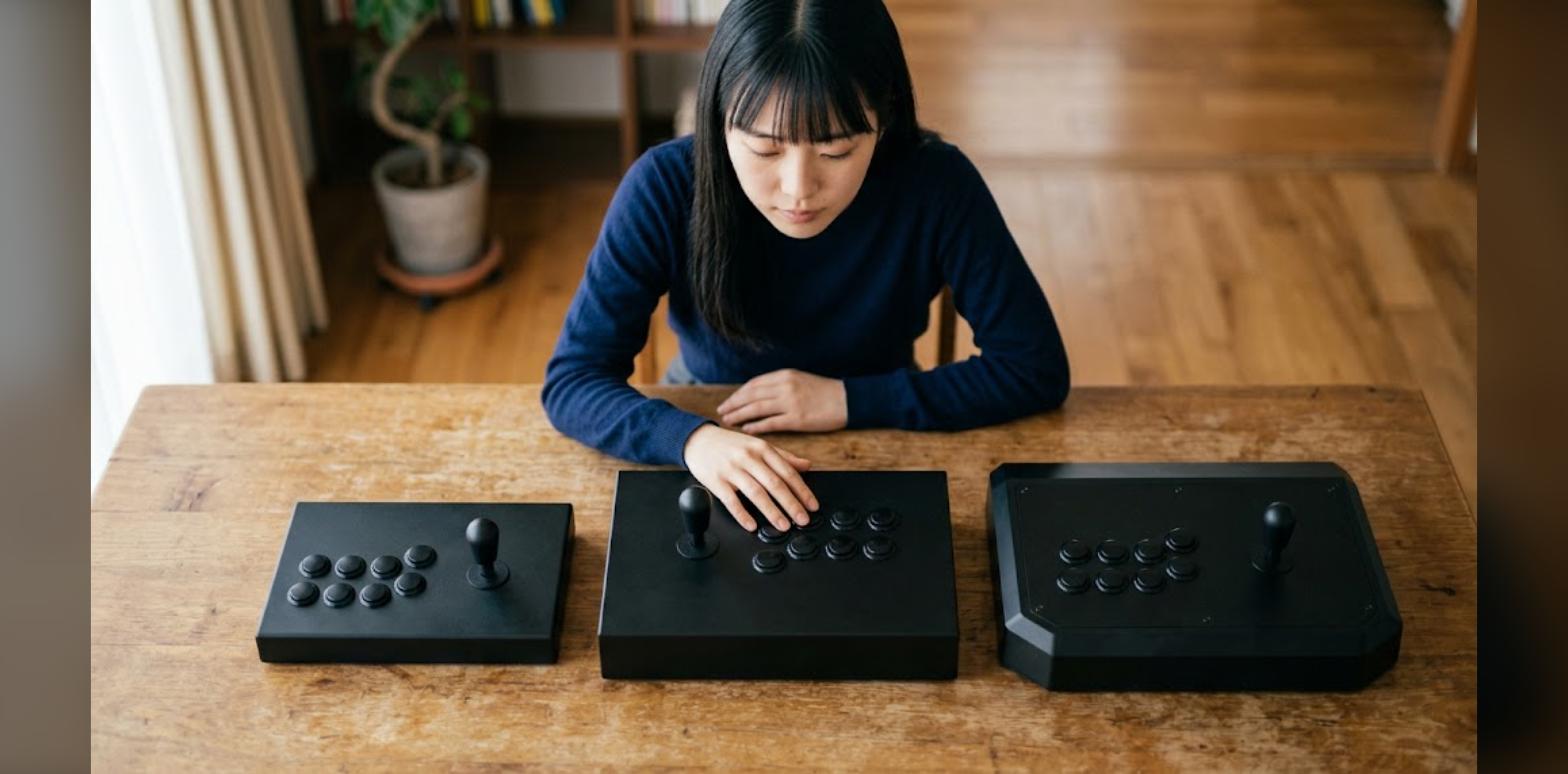
先に全体の地図を出します。用途別に、見るべき順番はこうです。
| 優先度 | チェック項目 | なぜ重要か |
|---|---|---|
| 1位 | 接続方式(XInput/DirectInput/有線の有無) | ここが合わないと、そもそもエミュレータが入力を受け付けない。買い直しになる唯一の項目 |
| 2位 | レバー・ボタンを交換できるか | レトロゲームは長く遊ぶ。数年後も直しながら使えるかで総コストが変わる |
| 3位 | 天板レイアウト(ボタン配置) | 6ボタン配置か8ボタン配置かで、シューティングや2Dアクションの押しやすさが変わる |
| 4位 | 本体サイズ・重量 | 膝置きで遊ぶなら重い方が安定する。持ち運ぶなら軽い方がいい |
| 5位 | レバー式かレバーレスか | レトロゲームなら基本はレバー式。理由は後述 |
そして代表的な選択肢を、レトロ・エミュ用途の視点で並べるとこうなります。
| モデル | タイプ | 主な対応 | パーツ交換 | 参考価格帯 | レトロ用途の評価 |
|---|---|---|---|---|---|
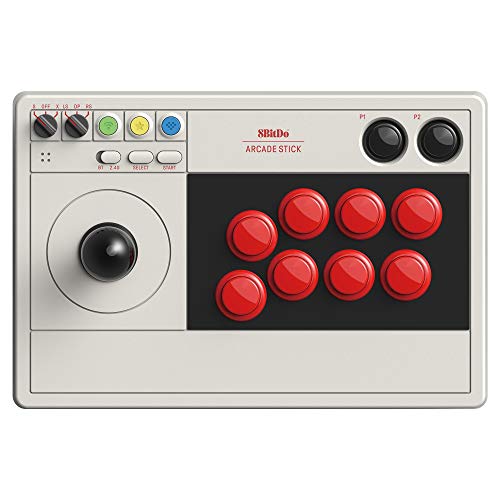
| 8BitDo アーケードスティック | レバー式 | Switch / Windows(有線・Bluetooth・2.4GHz) | ◎ 三和・セイミツへの換装事例が豊富 | 約1.2〜2万円 | ◎ 最有力。無線が使えて改造もできる |
| Mayflash F500 Elite | レバー式 | PS4 / PS3 / Xbox One / Xbox 360 / Switch / PC(XInput・DirectInput)/ NEOGEO mini / メガドライブミニ | ○ 最初から三和製パーツ搭載 | 約1.9万円(2024年5月時点) | ◎ 対応機種の広さが圧倒的。ミニ系ハードにも挿さる |
| Mayflash F300 Elite | レバー式 | 上位機に準じる(マルチ対応) | ○ | 約1.2万円(2022年6月時点) | ○ 入門用。まず1台試すならここ |
| HORI ファイティングスティックα | レバー式 | PS5 / PS4 / PC | △ 換装事例はあるが加工が要る場合あり | 約2万円前後 | ○ 作りは良いがXbox系・Switch非対応 |
| 8BitDo アーケードコントローラー | レバーレス | Switch / Windows(Xbox版は Xbox Series X|S / One / Win) | ◎ ホットスワップ対応 | 12,680円(Xbox版13,990円/2025年10月発売時) | △ 薄型で魅力的だがレトロ向きではない |
| Razer Kitsune / Victrix Pro FS | レバーレス/レバー式 | PS5・PC中心 | 製品による | 3〜5万円台 | △ 競技志向。レトロ用途には過剰 |
迷ったら、PC中心なら「8BitDo アーケードスティック」、実機のミニ系ハードも含めて1台で回したいなら「Mayflash F500 Elite」です。この2台で用途の8割はカバーできます。




格ゲー基準で選ぶと失敗する|レトロゲーム特有の3つの要件
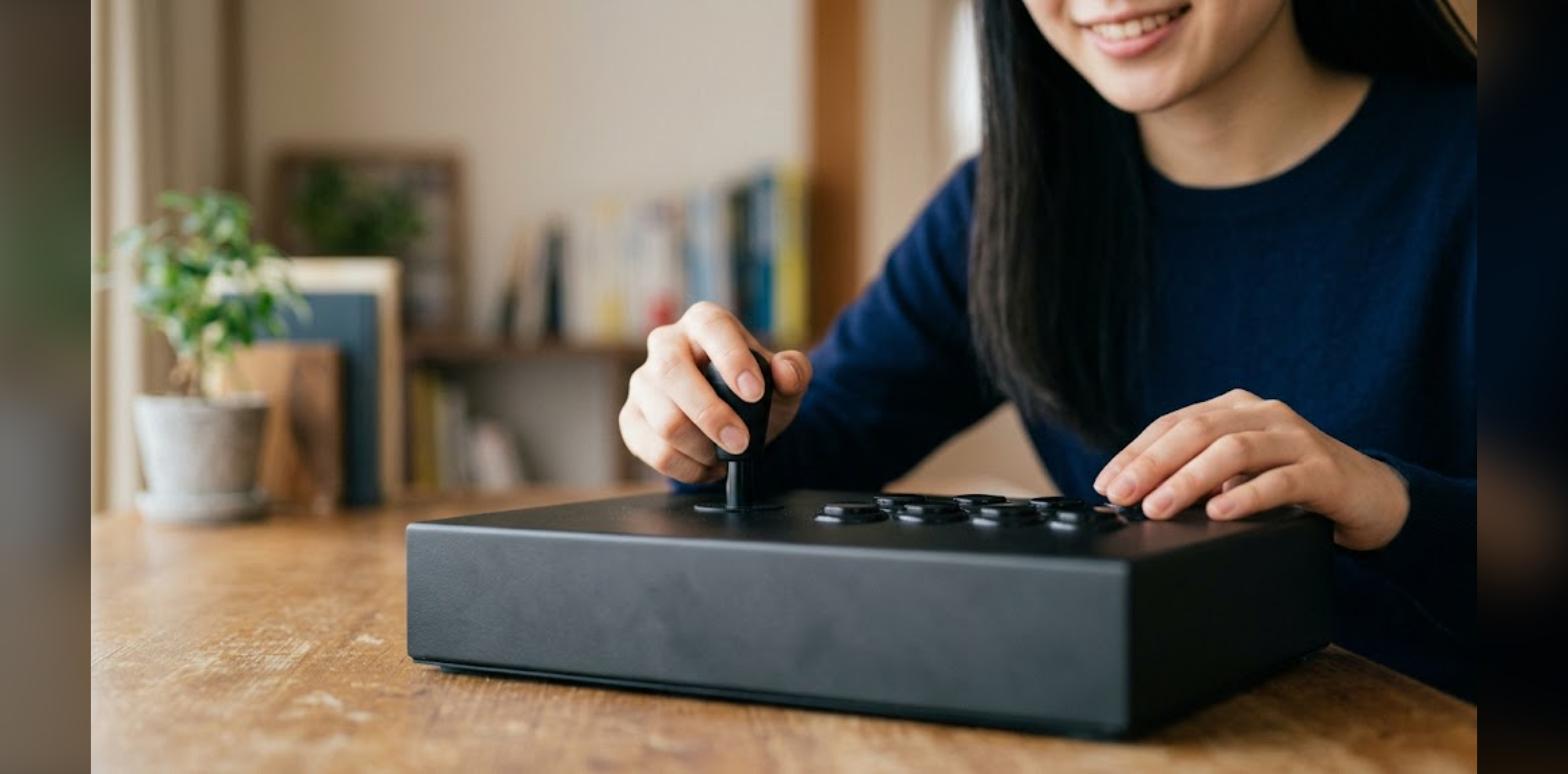
アケコンのレビュー記事は、そのほとんどが最新の格闘ゲームを前提に書かれています。その評価軸をレトロゲームにそのまま持ち込むと、必要のない性能に金を払い、必要な性能を見落とします。違いは3つです。
要件① 8方向より「斜めの入りにくさ」が効く
格闘ゲームでは、斜め入力がスムーズに拾えることが重視されます。ところが縦スクロールシューティングや初期の2Dアクションでは逆で、「上下左右をまっすぐ入れたいのに斜めが暴発する」ほうが問題になります。細かい避けの最中に意図しない斜めが入ると、そのまま被弾します。
この違いに効くのがガイドプレート(レバーの動きを制限する部品)の形状です。四角ガイド(スクエア)は角に引っかかりがあり斜めが安定しますが、八角ガイド(オクタゴナル)は8方向がはっきり区切られ、まっすぐ入れやすくなります。レトロゲーム中心なら八角ガイドへの交換を最初から想定しておくと満足度が上がります。これも「パーツ交換ができるか」を優先順位2位に置いた理由です。
要件② 連射・同時押しの物理的な押しやすさ
レトロゲームには連射が要るタイトルが多く、また「A+Bでボム」のような同時押しも頻出します。ここで効くのが天板のボタン配置と、ボタンそのものの反発力です。8ボタン配置の製品でも、レトロ用途では左上6個しか使わないことが大半なので、「6個が指の形に沿って並んでいるか」だけ見ればいいと考えて構いません。
要件③ SOCD設定は原則として無関係
レバーレス機のレビューで必ず出てくるのがSOCD(左右・上下の同時入力をハード側でどう処理するか)の話です。大会ではコントローラーが左右同時・上下同時の入力をゲームへ送ってはならないとされ、ファームウェア側で一方を打ち消す「クリーニング」が求められます。EVO Japan 2024でもこの扱いが規定され、『ストリートファイター6』の公式大会でレバーレスの「上優先」設定が制限される動きもありました。
ただしこれは、物理的に左右を同時に押せるレバーレス機の話です。レバー式は構造上、左右同時入力が起きません。レトロゲームを自宅で遊ぶだけなら、この論点は丸ごと無視して構いません。「SOCDが優秀だから高い」製品にレトロ用途で追加投資する理由はない、と理解しておけば十分です。
レバー式かレバーレスか|レトロゲームなら基本はレバー式
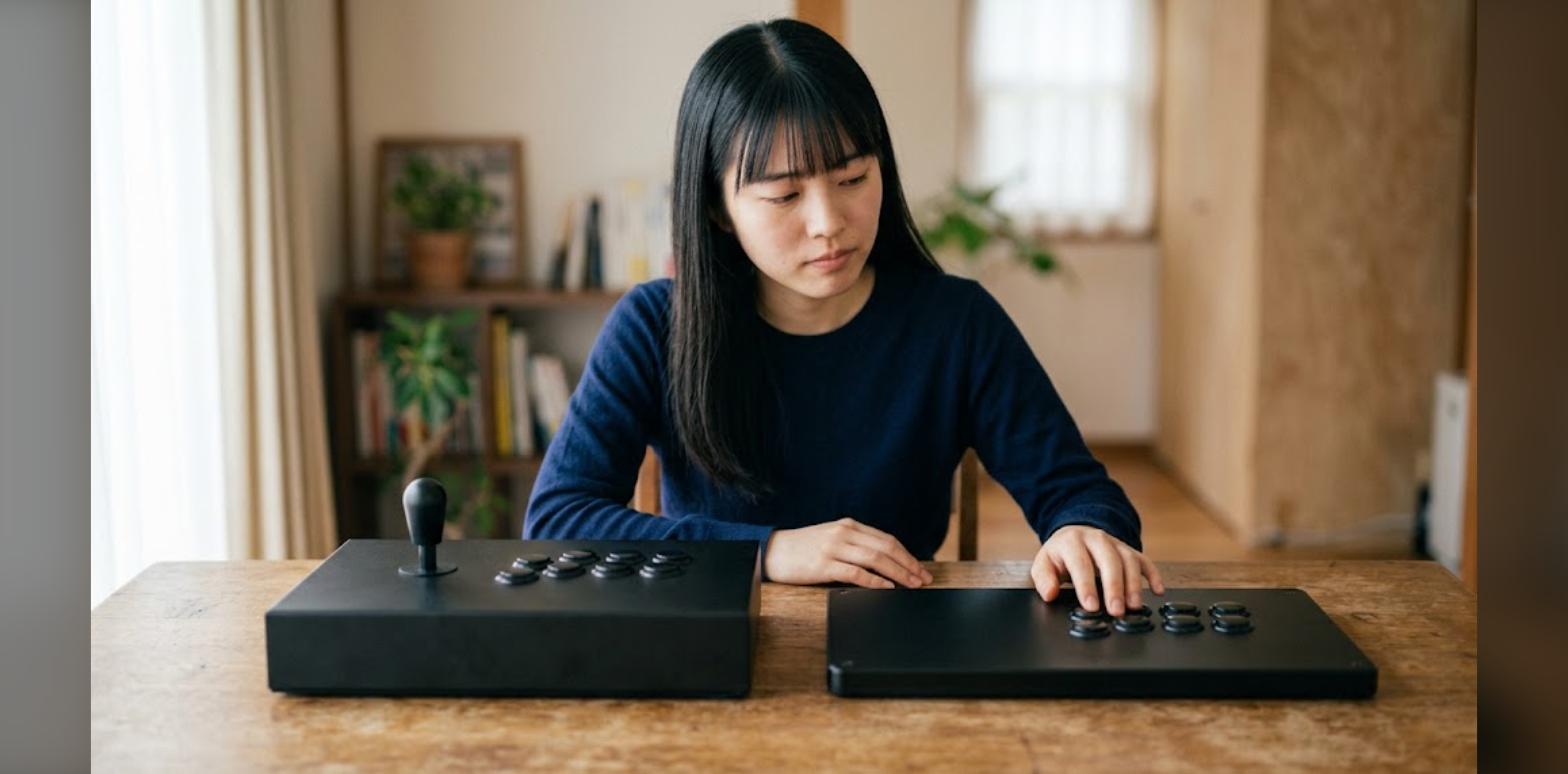
結論はレバー式です。理由は3つあります。
| 観点 | レバー式 | レバーレス |
|---|---|---|
| 当時の操作感の再現 | ◎ ゲームセンターと同じ | ✕ 別物になる |
| ななめ入力の直感性 | ◎ 手首の角度でそのまま出る | △ 2つ同時押しに読み替えが必要 |
| 入力速度 | ○ | ◎ 最速 |
| パーツ交換の自由度 | ◎ 三和・セイミツの規格品が豊富 | ○ スイッチ交換(機種による) |
| 設置スペース・厚み | △ 厚く重い | ◎ 薄型(8BitDo製で厚さ1.6cm) |
| 価格 | 1.2万円〜 | 1.2万円〜 |
1つ目は再現性です。レトロゲームを遊ぶ動機の少なくない部分は「当時と同じ感触で遊びたい」ことにあります。ゲームセンターの筐体はレバー式で、当時の家庭用ジョイスティックもレバー式でした。ここをレバーレスに置き換えると、遊べはするものの目的から外れます。
2つ目はパーツ供給です。三和電子のレバーやボタンは業務用の事実上の標準規格で、単品での入手性が高く、今後も供給が続く見込みが立ちます。10年単位で遊ぶ趣味において、これは大きな安心材料です。
3つ目は斜め入力の扱いです。レバーレスで斜めを出すには2つのボタンを同時に押す必要があり、レバーの傾きで直感的に出せるレバー式とは操作の組み立てが変わります。格闘ゲームの高速な入力には有利ですが、レトロゲームの操作にはメリットが薄いです。
逆にレバーレスを選んでいいのは、机が狭い・収納場所がない・持ち運ぶ、という物理的な理由があるときです。8BitDoのレバーレス機は厚さ1.6cm・301×201mmとほぼA4サイズで、レバー式とは置き場所の問題が別次元になります。
予算別おすすめ|1万円台の入門機から2万円前後の主力機まで
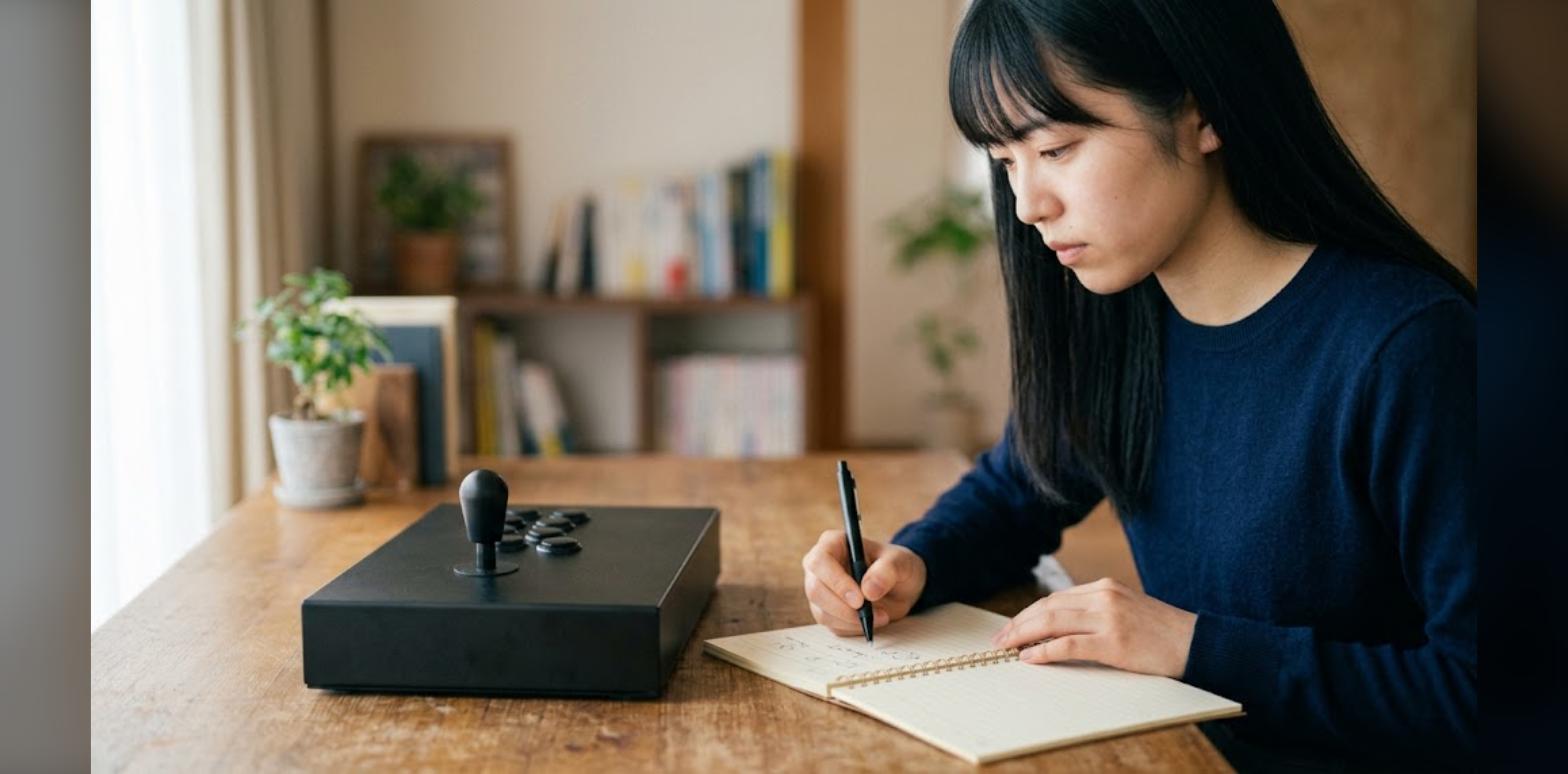
1万円台:まず1台試すなら
Mayflash F300 Eliteが入門の定番です。マルチ対応で、PCではXInputとDirectInputを切り替えられます。純正パーツのままでも遊べますが、あとから三和製に載せ替える前提の「土台」として買うのが賢い使い方です。
8BitDo アーケードスティックもセール時に1.5万円前後まで下がることがあり、その場合はこちらが有力です。無線(Bluetooth/2.4GHz)に対応しているため、テレビの前に座って遊ぶスタイルと相性が良く、レバー・ボタンともに三和電子のJLF系レバーやOBSF-30ボタン、セイミツのLS-32-01などへの換装事例が多数公開されています。


2万円前後:長く使う主力機
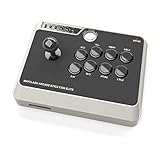
Mayflash F500 Eliteは、最初から三和電子製のレバー・ボタンを搭載しているのが最大の利点です。「買ってすぐ業務用と同じ感触」が手に入るため、換装作業をしたくない人にはこれが最短ルートになります。対応機種もPS4/PS3/Xbox One/Xbox 360/Switch/PC(XInput・DirectInput)に加え、NEOGEO miniやメガドライブミニといった復刻ミニハードにも挿さるのが、レトロ用途では効きます。2024年5月時点の参考価格は18,980円でした。
HORI ファイティングスティックαは、PS5/PS4/PCに対応した国内定番機です。HAYABUSAレバーとHAYABUSAボタンを搭載し、作りは堅実です。ただしXbox系とSwitchには対応しません。エミュレータをWindows PCで動かすなら問題ありませんが、「1台でいろいろ挿したい」という需要には合いません。三和レバーへの換装事例も多く出ています。


3万円以上:レトロ用途では基本的に不要
Razer KitsuneやVictrix Pro FSのような3〜5万円台の製品は、競技シーンでの優位性を金で買う製品です。アルミボディの剛性やロープロファイルの光学スイッチは確かに高性能ですが、1980〜90年代のゲームを自宅で遊ぶために必要な性能ではありません。同じ予算を使うなら、2万円のレバー式に三和パーツ一式を足したほうが、レトロ用途では満足度が高くなります。
接続とエミュ側の設定|XInput/DirectInputの落とし穴
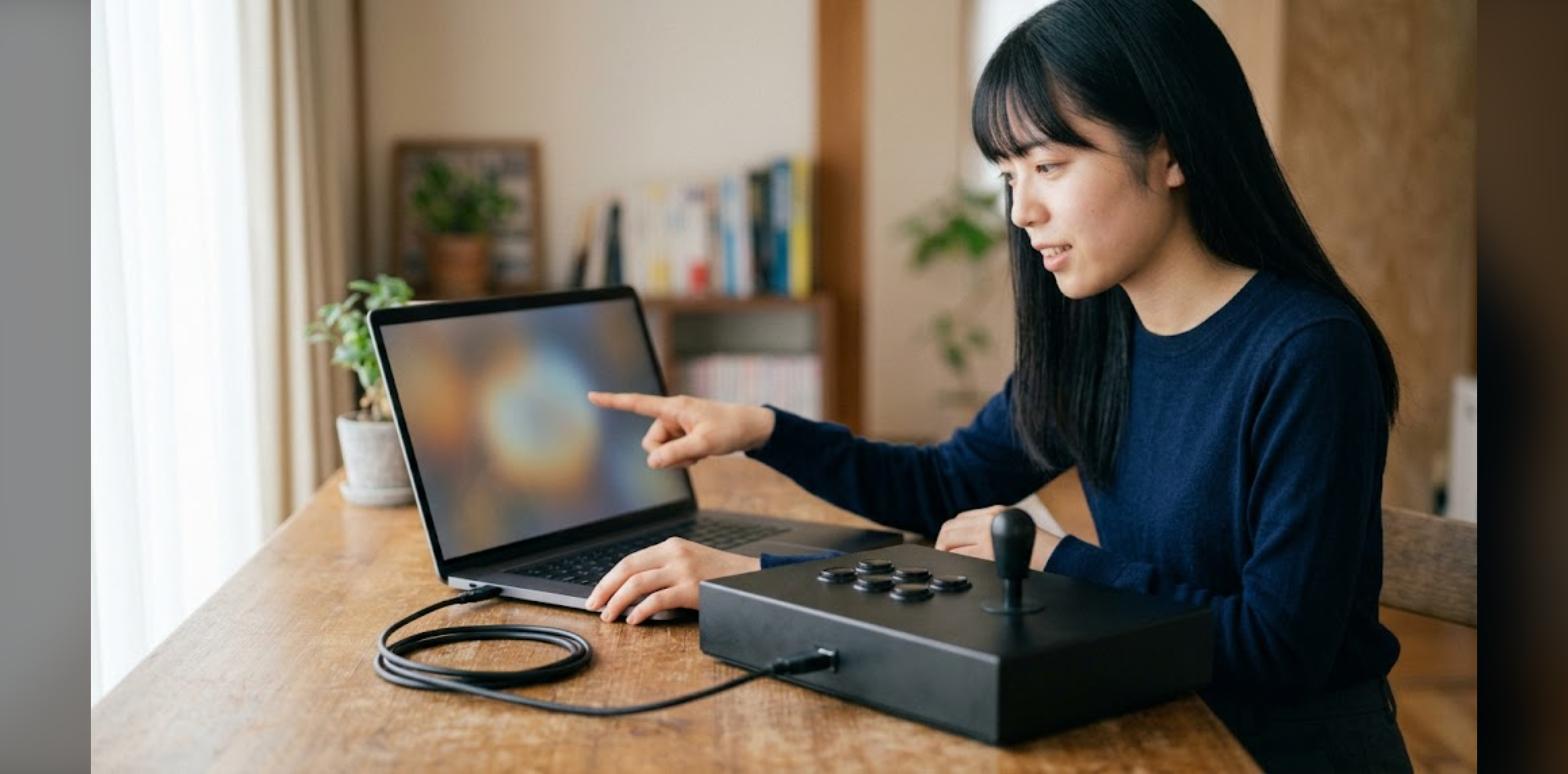
アケコンで最も多いトラブルは、製品の不良ではなく「接続モードの選び間違い」です。ここだけは買う前に理解しておいてください。
XInputとDirectInputの違い
Windowsでゲームパッドを扱う方式は大きく2つあります。XInputはXbox系コントローラー用の新しい方式で、現代のゲームやエミュレータの多くが標準で想定しています。DirectInputは古い方式で、対応する軸やボタン数の自由度が高い代わりに、アプリ側が明示的に対応していないと認識されません。
マルチ対応のアケコンは本体のスイッチやボタン同時押しでモードを切り替えます。症状別の見分け方はこうです。
| 症状 | 疑うべき原因 | 対処 |
|---|---|---|
| エミュレータが機器を一切認識しない | モードが合っていない | XInput/DirectInputを切り替えて再接続 |
| ボタンは効くが方向キーだけ効かない | 方向入力がD-padではなく左スティック(またはその逆)として送られている | エミュレータ側でアナログ/D-padの割り当てを変更 |
| 認識はするがボタン配置がバラバラ | デフォルトのマッピングが違うだけ | エミュレータ側で手動リマップ |
| ゲーム中だけ入力が飛ぶ | USBハブの給電不足、または無線の干渉 | PC本体のポートに直挿し、または有線接続へ |
この切り分けは、コントローラー全般で共通です。詳しい手順は刺したのに動かない!PCエミュ用コントローラー5分診断とXInput見分け術にまとめてあるので、つまずいたらそちらを見てください。
RetroArchなど汎用フロントエンドでの注意
RetroArchは初回接続時に自動でプロファイルを当てようとしますが、マルチ対応アケコンは接続モードによってデバイス名が変わるため、モードを切り替えるたびに再設定が必要になることがあります。使うモードを1つに決めて固定するのが、いちばん事故が少ない運用です。
また、レトロゲームでは入力遅延が体感に直結します。無線接続は便利ですが、シビアな避けが要るシューティングでは有線に切り替えたほうが安定します。「普段は無線、腰を据えて遊ぶときは有線」と使い分けられる製品を選ぶ、というのが実際的です。
Androidスマホ・中華ゲーム機でアケコンを使う
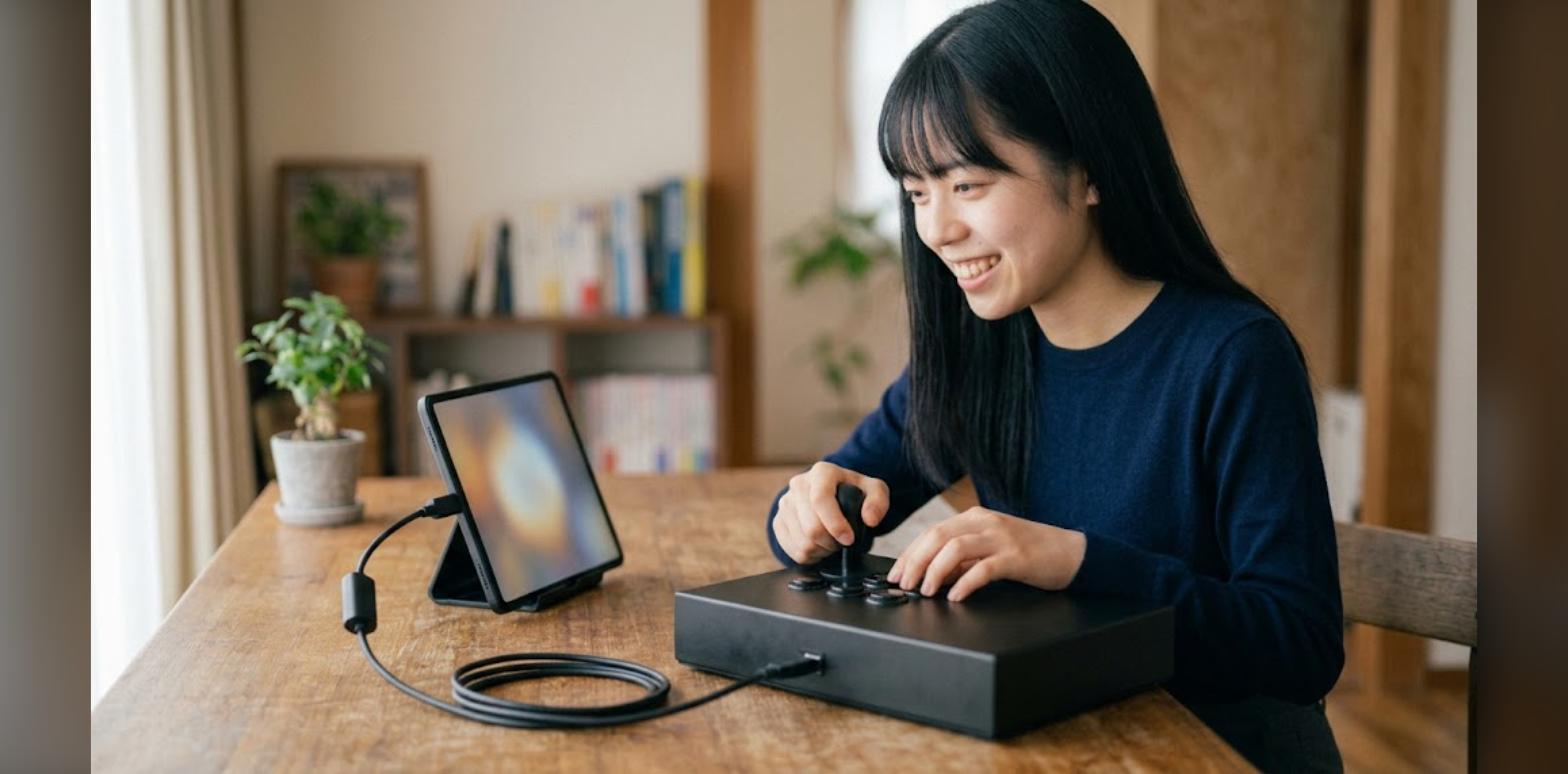
Androidのエミュレータでもアケコンは使えます。ただし3つの条件を満たす必要があります。
条件① 端末がUSB OTGに対応していること
スマホやAndroid携帯機にUSB機器をつなぐには、端末側がUSB OTG(On-The-Go)に対応している必要があります。Android自体は古いバージョンから対応していますが、対応可否は端末メーカーの実装次第です。中華ゲーム機ではOTG対応が明記されている機種と、そうでない機種があります。購入前に仕様表で確認してください。機種ごとの違いは中華ゲーム機どれを買う?Retroid Pocket・AYN Odin・Anbernic RG35XX H・Miyoo Mini Plus徹底比較で整理しています。
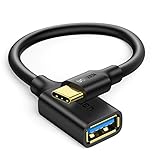
条件② OTG変換アダプタまたはケーブルを用意すること
アケコンの多くはUSB Type-Aのケーブルが生えているため、Type-A(メス)→Type-C(オス)のOTGアダプタが必要です。100円ショップの充電専用ケーブルはデータ線が結線されていないことがあり、それでは動きません。「OTG対応」と明記された製品を選んでください。


条件③ 給電を分ける(長時間遊ぶなら必須)
アケコンは基板とボタンのLEDで電力を食うため、スマホから給電し続けるとバッテリーの減りが目に見えて速くなります。長時間遊ぶなら給電機能付きのOTGハブを挟んで、外部電源から供給する構成が安定します。Android側でエミュレータが重くなる原因の切り分けはAndroidエミュが重い・カクつく時の対処法完全ガイドも合わせて読むと早いです。
なお、Bluetooth接続のアケコンをAndroidにつなぐ場合は、モードの制約に注意してください。Switch向けのBluetoothモードはAndroid側で正しく認識されないことがあります。Androidで使うなら有線(OTG)か2.4GHzレシーバーが確実です。Androidでのコントローラー全般の接続手順はAndroidでエミュを快適に遊ぶコントローラー選び&接続設定ガイドにまとめてあります。
買ったあとの換装|三和・セイミツと天板レイアウト
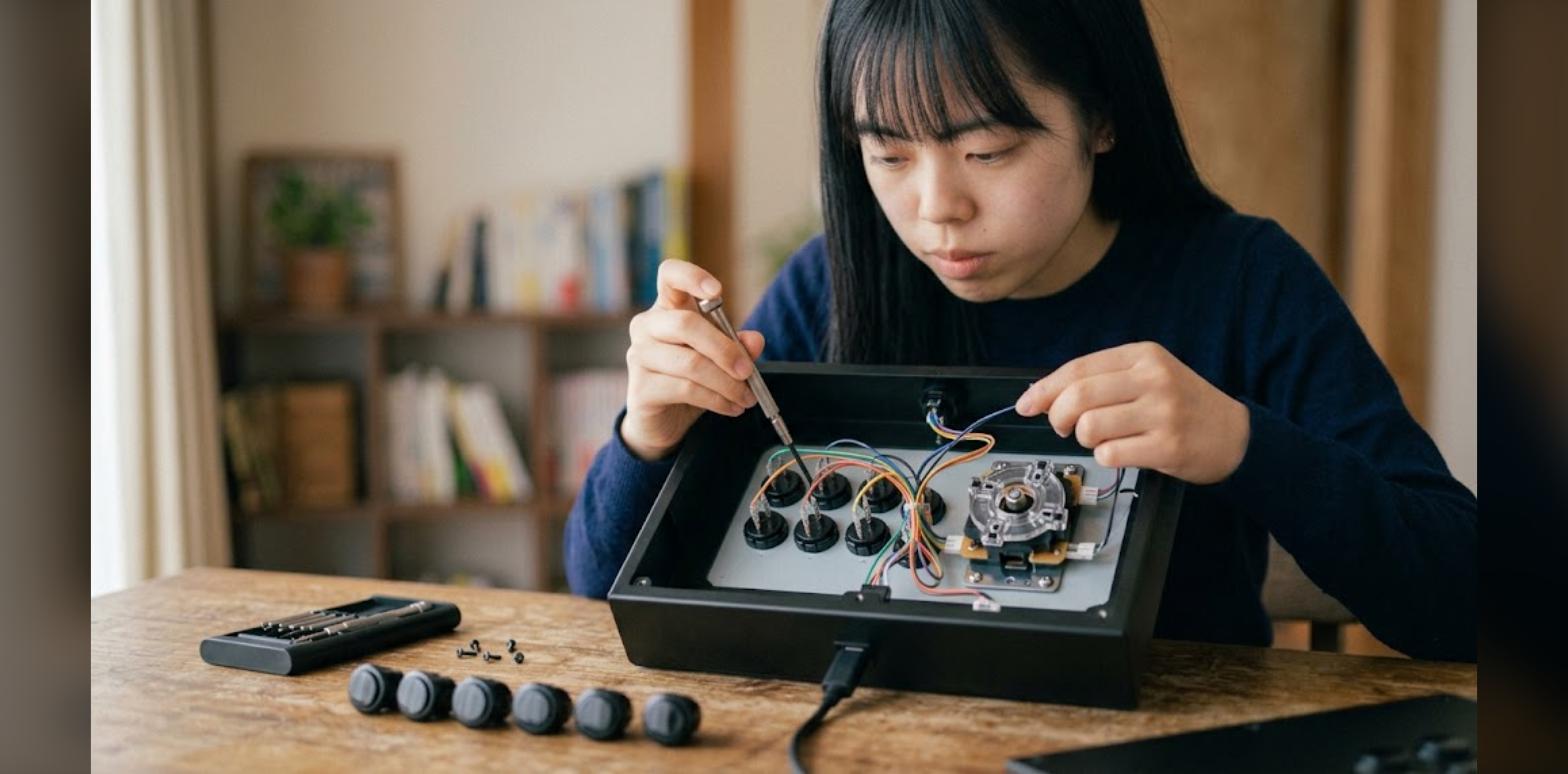
アケコンは買ってからが本番です。レトロゲーム用途に寄せるなら、次の3点を検討してください。
① 八角ガイドプレートへの交換(数百円〜)
最も安く、最も効果が大きい改造です。レバー内部のガイドプレートを四角から八角に替えるだけで、8方向がはっきり区切られ、まっすぐな入力が安定します。縦シューティングをよく遊ぶなら、真っ先にここです。部品代は数百円程度で、レバー本体を交換する必要はありません。
② レバー本体を三和・セイミツへ交換(2,000〜3,000円前後)
三和電子のJLFシリーズ(JLF-TP-8YT-SKなど)は業務用の標準品で、多くのアケコンにそのまま載ります。セイミツのLS-32-01は入力の節度感が強く、レトロゲーム好きに支持されています。8BitDo アーケードスティックへの換装事例は複数公開されており、配線のコネクタ形状さえ合えば作業自体は難しくありません。
注意点として、製品によってはコネクタのピン数や取り付け高さが違い、スペーサーや配線加工が要る場合があります。作業前に、自分の機種名+交換したいパーツ名で先行事例を1つ読んでおくと確実です。


③ ボタン交換(1個300円前後)
三和電子のOBSF-30は30mm径の標準ボタンで、押し込みが軽く連打しやすいのが特徴です。逆に「もう少し重いほうが誤爆しない」なら、セイミツのボタンや、押下圧の違うスイッチを選びます。全部替える必要はなく、よく使う左3つだけ替えるのも有効です。
なお、レバーレス機の場合はレバー交換という概念がなく、キースイッチのホットスワップが対応する改造になります。8BitDoのレバーレス機はKailh製のロープロファイル・メカニカルスイッチを16個のボタンすべてに採用し、交換できる設計になっています。
まとめ:迷ったら「交換できるレバー式」を選ぶ
もう一度、要点だけ並べます。
- 接続方式(XInput/DirectInput/有線の可否)を最優先で確認する。ここだけは買い直しになる
- レバー・ボタンを交換できる製品を選ぶ。三和・セイミツの規格品が載れば10年単位で使える
- レトロゲームならレバー式。レバーレスを選ぶのは、置き場所や持ち運びという物理的な理由があるときだけ
- SOCDや大会レギュレーションは自宅のレトロゲームには無関係。その分の予算はパーツに回す
- Androidで使うなら、OTG対応の確認・OTGアダプタ・給電の3点セット。Bluetoothよりも有線か2.4GHzが確実
- 買ったら最初に八角ガイド。数百円で縦シューの操作感が変わる
アケコンは、レトロゲームの遊び方そのものを変える機材です。パッドで遊んでいた頃には反応できなかった場面が、当時の筐体と同じ操作系にするだけで通せるようになることがあります。まずは1万円台の1台と、数百円の八角ガイドから始めるのが、いちばん失敗の少ない入り方です。
パッド型のコントローラーと迷っている場合は、【2026年8月版】レトロゲーム・エミュ用コントローラーおすすめ8選も併せて読んでみてください。用途によっては、アケコンよりD-pad精度の高いパッドのほうが向くタイトルもあります。
よくある質問(FAQ)
Q. アケコンは実機のレトロゲーム機にも挿せますか?
A. そのままでは挿せません。スーパーファミコンやメガドライブなどの実機は独自のコネクタで、USBではありません。ただしMayflash F500 EliteのようにNEOGEO miniやメガドライブミニといった復刻ミニハード(USB接続)に対応した製品はあり、この用途なら1台で兼用できます。実機に挿すには別途、専用の変換アダプタが必要です。
Q. 中古のアケコンを買うのはアリですか?
A. アリです。むしろ、どうせパーツを交換するなら中古の土台を安く手に入れるのは合理的です。確認すべきは「基板が生きているか」「ケーブルの断線がないか」の2点で、レバーやボタンのへたりは交換で直せます。ただし接続方式(XInput対応の有無)だけは中古では直せないので、そこは型番で確認してください。
Q. レバーの「静音タイプ」は必要ですか?
A. 夜に遊ぶなら効果があります。アケコンのカチャカチャ音は思った以上に響きます。三和電子には静音仕様のレバー・ボタンがあり、後から換装できます。ただし静音品は押した感触のフィードバックが弱くなるため、まず標準品で遊んでみて、音が問題になってから替えるのが順番として無難です。
Q. エミュレータ側で連射機能を使ってもいいですか?
A. 自分で買ったソフトを自分で遊ぶ範囲であれば、設定は自由です。ハード側の連射機能とエミュレータ側の連射(ターボ)機能が二重にかかると入力が不安定になることがあるので、どちらか一方に寄せてください。なお本記事は、自分で所有する実機とソフトを自分で吸い出して遊ぶことを前提にしています。ROMの配布・入手方法については扱いません。吸い出しの法的な境界線については【保存版】ゲーム吸い出しは違法?個人利用OK/NGを7項目で整理を参照してください。


コメント