


















結論:Azahar(3DSエミュレーター)のマルチプレイは、3DSの「ローカル通信」を「ルーム」という仕組みで再現する機能です。全員が同じWi-Fiにつなぎ、同じバージョンのAzaharを入れ、1人がルームを作って残りがIPアドレスで参加すれば、ゲーム内のローカル通信メニューから一緒に遊べます。Android版にもこの機能があり、2026年8月10日公開の2126.0で追加されました。
つまずく原因の大半は、通信そのものより手前にあります。ユーザー名が初期値の「AZAHAR」のまま全員同じ、ユーザー名に日本語を使っている、バージョンが1人だけ違う、の3つです。逆に、公開ルームの一覧(Browse Public Rooms)は初期状態では空で、公式のサーバーもありません。この記事では、公式のソースコードとリリースノートで確かめた仕様をもとに、Android版とPC版それぞれの手順と、つながらないときの原因を順番にまとめます(確認日:2026年10月25日/安定版 2126.2)。
早見表:Azaharのマルチプレイでできること・できないこと
| やりたいこと | できるか | 補足 |
|---|---|---|
| 同じWi-Fiにいる友達とローカル通信で遊ぶ | できる | この記事の本題。Android同士・PC同士のどちらでも |
| スマホのテザリングで外出先でつなぐ | できる | 公式のリリースノートが案内している方法 |
| Android版でルームを作る(非公開) | できる | 作ったルームは一覧に載らない。IPアドレスで参加してもらう |
| 公開ルームの一覧から入る | 初期状態ではできない | 公式の公開ルームは提供されていない(後述) |
| 本物の3DSと通信する | できない | 公式が「実機との通信は実装していない」と明記 |
| 近くの端末とWi-Fiなしで直接つなぐ | できない | 同じネットワークにいることが前提 |
| 任天堂のオンラインサービス | できない | 3DS向けのオンラインサービスは2024年4月に終了 |
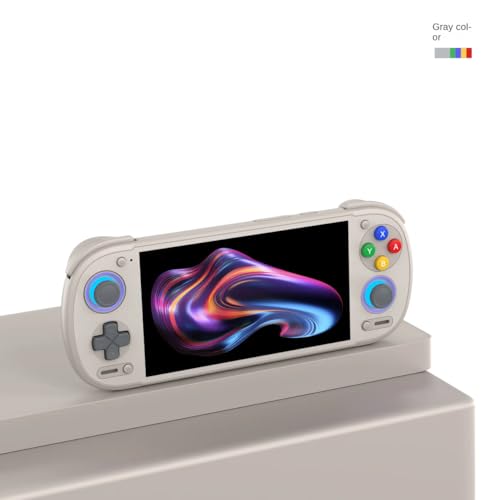
スマホで遊ぶならコントローラーを付けると、通信中の操作がかなり楽になります。2画面のゲームを大きな画面で遊びたい人は、携帯ゲーム機も候補です。




Azaharそのものの入れ方と、グラフィック・2画面の配置などの基本設定は3DSのエミュレータをAndroidで動かす完全ガイドにまとめています。この記事は「通信して遊ぶ」部分だけを扱います。
Azaharの「マルチプレイ」は3DSのローカル通信を再現する機能

3DSには、近くにいる本体同士が無線で直接つながる「ローカル通信」があります。協力プレイ・対戦・アイテムの交換など、多くのゲームが「近くの人と遊ぶ」メニューでこれを使っています。AzaharのMultiplayer(マルチプレイ)は、このローカル通信をネットワーク上の「ルーム」に置き換える機能です。
仕組みは単純です。
- 1人がルームを作る(ホスト)。
- ほかの人がそのルームに入る。
- 全員が同じゲームを起動し、ゲーム内のローカル通信メニューを開く。
ルームに入っている端末同士は、ゲームから見ると「すぐ近くにいる3DS」と同じ扱いになります。ルームは1つにつき最大16人、通信に使うポート番号の初期値は24872です(いずれもAzaharのソースコードの値)。
Android版は、もともとPC版にだけあったこの機能が2126.0(2026年8月10日公開)で追加されました。リリースノートには「PC版のマルチプレイ機能のほとんどを含む」とあり、公開ルームの閲覧、非公開ルームの作成と参加、チャットが使えます。一方で、公開ルームの作成と、ルームの説明文・プレイ中のゲームの表示は、Android版ではまだ実装されていません。
注意したいのは、すれちがい通信やオンライン対戦は別物だという点です。リリースノートは「実機との通信」と「近くのAndroid端末同士の直接接続」を実装していないと明記しています。すれちがい通信の再現も機能説明に含まれていないので、期待しないでください。任天堂のオンラインサービスは、3DS・Wii U向けが2024年4月に終了しています。
始める前の準備:ユーザー名・バージョン・セーブの3点をそろえる

ルームに入れない原因の多くは、ここで防げます。全員で次の3点をそろえてから始めてください。
① ユーザー名を「半角英数字・5〜10文字・全員別々」にする
ルームで使われる名前は、Azaharの設定 → System(システム)→ Usernameに入っている「3DS本体のユーザー名」です。ルームの画面で名前を書き換えることはできず、タップすると「This property is linked to the 3DS system username.(この項目は3DS本体のユーザー名と連動しています)」と表示されます。
Android版のソースコードでは、ユーザー名に次の条件があります。
| 条件 | 内容 | 外れたときの表示 |
|---|---|---|
| 使える文字 | 半角の英字・数字と、ピリオド・アンダーバー・ハイフン・空白 | Username is not valid. |
| 長さ | 入力欄は最大10文字。5文字未満はルーム画面で弾かれる | Invalid address or name is too short! |
| 初期値 | 「AZAHAR」 | 全員が初期値のままだと名前が重なる |
日本語の名前は使えません。また、初期値の「AZAHAR」は条件を満たしているため、そのままでも1人目は普通に入れます。2人目以降が同じ名前だと「Name collision(名前の重複)」で入れないので、全員が別の名前に変えておくのが確実です。例:meri2026、taro_3ds。
② Azaharのバージョンを全員同じにする
通信の仕組みのバージョンが合わないと「Wrong version」で参加できません。どの組み合わせなら通るかは公式に一覧がないので、全員を同じバージョンにそろえるのが最短です。2026年10月25日時点の安定版は2126.2(10月8日公開)です。2127.0は開発版(Alpha)なので、1人だけ開発版を入れるのは避けてください。
2126.2には、細工したCIAファイルで外部のコードが実行されてしまう問題の修正も入っているので、古い版の人は更新しておきましょう。
③ 通信する前にセーブをバックアップする
交換や協力プレイの途中で通信が切れると、ゲームによってはセーブが中途半端な状態で残ることがあります。初めて通信するゲームは、事前にセーブデータを別の場所へコピーしておいてください。ステートセーブ(どこでもセーブ)は通信の状態まで元に戻せるとは限らないので、ゲーム内のセーブを基準にします。
ソフトは全員がそれぞれ自分で吸い出したものを使います。1つのデータを配って遊ぶことはできません。吸い出しの考え方はゲーム吸い出しは違法?機種別の違法ライン早見表にまとめています。
Android版:ルームを作る手順(ホストになる人)

マルチプレイの入口は2か所あります。ホーム画面の設定一覧にある「Multiplayer」と、ゲーム中に開くメニューの「Multiplayer」です。どちらから開いても同じ画面になります。表示言語を日本語にしていても、マルチプレイの画面はほとんどが英語のままです(「ルーム名」「ルームを退出」など一部だけ日本語になります)。
- 全員が同じWi-Fiにつながっていることを確認する(外出先ならホストのスマホでテザリングをオンにし、ほかの人はそこにつなぐ)。
- 「Multiplayer」を開き、「Create(作成)」を押す。
- IP Addressには、いまつながっているWi-FiでのホストのIPアドレスが自動で入る。この番号を控えて参加者に伝える(例:192.168.1.23)。
- Portはそのまま(初期値 24872)。
- Room Name(日本語表示では「ルーム名」)に3〜20文字の名前を入れる。短すぎる・長すぎると「Room name must be between 3 and 20 characters」と出る。
- Max Playersで人数を決める(最大16)。
- 知らない人に入られたくなければPasswordを入れる(空欄なら誰でも入れる)。
- Preferred Gameは遊ぶゲームを選ぶか「No Preference」のまま。
- 確認ボタンを押し、「Room created successfully!」と出れば完成。
Android版で作ったルームは公開ルームの一覧には載りません(公開ルームの作成が未実装のため)。参加者には、手順3のIPアドレスとポート番号、パスワードを付けたならそれも、口頭やメッセージで伝えてください。
ルームを作った人は、そのルームの管理者(モデレーター)になります。参加者の一覧で相手の名前をタップすると、追い出し(Kick Out)や締め出し(Ban)を選べます。締め出した相手は「Moderation(Ban List)」から解除できます。



Android版:ルームに参加して、ゲーム内のローカル通信を始める

- ホストと同じWi-Fiにつなぐ。
- 「Multiplayer」を開き、「Join(参加)」を押す。
- IP Addressにホストから聞いた番号を入れる。Portはホストと同じ(通常は24872のまま)。
- パスワード付きのルームならPasswordを入れる。
- 確認ボタンを押し、「Joined the room successfully!」と出れば参加完了。
一度入ったIPアドレスとポートは次回も入力欄に残るので、同じ相手となら2回目からは押すだけで済みます。ルームの画面では、参加者の一覧とチャット(Chat)が使えます。抜けるときは「Exit Room」(日本語表示では「ルームを退出」)です。
ルームに全員がそろったら、それぞれが同じゲームを起動し、ゲームの中の「ローカル通信」「近くの人と遊ぶ」「ローカルプレイ」などのメニューへ進みます。ゲーム内で部屋を作る人(ゲームのホスト)は、Azaharのルームを作った人と別でもかまいません。ゲームの画面で相手が見つかれば、あとは本物の3DSと同じ流れです。
ゲームによっては通信の再現が完全ではなく、相手が見つからない・途中で止まるといった症状が出ます。これはAzahar側の互換性の問題なので、設定では直らないこともあります。症状が出たときの切り分けは後半の表を見てください。
PC版(Windows)での手順と、PCとAndroidを混ぜる場合

PC版では、上部メニューの「Multiplayer」にすべてがまとまっています。
| メニュー項目 | 使う場面 |
|---|---|
| Create Room | ルームを作る(ホスト) |
| Direct Connect to Room | IPアドレスとポートを指定して参加する |
| Browse Public Rooms | 公開ルームの一覧(初期状態では空。後述) |
| Show Current Room | いま入っているルームの画面を開く |
| Leave Room | ルームから抜ける |
ルームを作るときは「Create Room」で、Room Name・Max Players・Password・Portを入れます。下の公開設定は「Unlisted(一覧に載せない)」を選んでください。「Public」を選ぶと公開ルームとして登録しようとしますが、登録先(Web API)を設定していないと「Failed to announce the room to the public lobby.」というエラーになります。名前はAndroid版と同じく、設定のSystem(システム)にある3DS本体のユーザー名が使われます。
参加するときは「Direct Connect to Room」で、Server Address(ホストのIPアドレス)・Port・Passwordを入れて「Connect」を押します。
Windowsで初めてルームを作ると、ファイアウォールの許可を求める画面が出ることがあります。自宅のWi-Fiで遊ぶなら「プライベートネットワーク」で許可してください。許可しないと、ほかの端末からルームに入れません。
PCとAndroidの混在について:Android版のマルチプレイはPC版と同じルームの仕組み(ソースコードの同じ通信部分)を使っています。そのため、同じWi-FiでPCが作ったルームにAndroidから「Join」で入る構成も取れます。ただし、公式がPCとAndroidの組み合わせでのゲームごとの動作を保証しているわけではありません。バージョンをそろえたうえで、まず1本のゲームで試してください。
PC側でコントローラーを使う設定や、PCでレトロゲームを遊ぶ環境全体についてはPCでレトロゲームを遊ぶ完全ガイドを参考にしてください。
つながらない・入れないときの原因(表示されるメッセージ別)

ルームに入れないときは、画面に出る英語のメッセージで原因がほぼ分かります。Azaharのソースコードにあるメッセージと、その対処を並べました。
| 表示 | 意味 | 対処 |
|---|---|---|
| Could not connect | ホストに届いていない | 同じWi-Fiか確認。IPアドレスとポートの打ち間違い。ホストがルームを作ったままか確認 |
| Name collision | 同じユーザー名の人がすでにいる | System → Username を別の名前に変える |
| Username is not valid. | ユーザー名に使えない文字がある | 半角英数字にする(日本語は不可) |
| Invalid address or name is too short! | IPアドレスが短すぎる、または名前が5文字未満 | IPアドレスを確認。名前を5文字以上に |
| Wrong version | 通信の仕組みのバージョンが違う | 全員のAzaharを同じバージョンにする |
| Wrong password | パスワードが違う | 大文字・小文字も含めてホストに確認 |
| Room is full | 人数の上限に達している | ホストがMax Playersを増やして作り直す |
| Console ID collision | 2台の「本体ID」が同じ | 片方で System → Console ID を再生成 |
| Mac collision | 2台のMACアドレス(本体の通信用ID)が同じ | 片方で System → MAC Address を再生成 |
| Host banned/Host kicked | ホストに締め出された・追い出された | ホストに解除してもらう |
Console ID collision と Mac collision は、同じシステムファイルや設定を2台にコピーしたときに起きやすい症状です。再生成するときは、Azaharの確認画面に「アプリ内で予期しない影響が出る場合がある」「元のIDは戻せない」と書かれているので、心配ならセーブを先にバックアップしてください。MACアドレスは、本物の3DSからセットアップツールで取り込んだ値なら再生成は勧められていません。その場合はもう片方の端末で再生成します。
ルームには入れるのに、ゲームの中で相手が見つからないときは、次の順で確かめます。
- 全員が同じゲームの同じ版(地域・更新データ)を起動しているか。
- 全員がゲーム内の通信メニューに同じタイミングで入っているか(ホストが部屋を開いてから参加側が探す)。
- ゲームのホスト役を別の端末に替えてみる。Android版の開発途中には「Androidがゲーム内の部屋をホストすると落ちるゲームがある」という報告があり、2126.1で通信中の落ちる不具合が修正されています。最新版でも落ちるなら、PCや別の端末をゲームのホストにしてください。
- 端末が熱くなって重くなっていないか。通信中は処理が増えるので、重さの切り分けはAndroidエミュが重い・カクつく時の対処法を参考にしてください。
公開ルームの一覧が空のままの理由と、離れた友達と遊ぶ場合

「Browse Public Rooms(公開ルームを探す)」を開いても、初期状態では「No public rooms found」と表示されて何も出てきません。これは故障ではありません。
公開ルームの一覧は、ルーム情報を集める外部のサーバー(Web API)から取ってきます。AzaharのWeb API URLの初期値は空欄で、2126.0のリリースノートにも「公式の公開ルームはまだ提供していない。非公式のWeb API URLを入れれば閲覧できる」と書かれています。以前のCitra時代の公式サーバーはすでに停止しており、開発者は2026年7月、GitHubの要望に対して「非公式のサービスはサポートしたくない。自前で用意する方法が決まるまでは入れない」と答えています。
非公式のURLを入れれば一覧は見えますが、運営者の分からないサーバーに自分のIPアドレスやユーザー名を渡すことになります。公開ルームではIPアドレスが一覧に表示される仕組みでもあるので、この記事では非公式のURLは紹介しません。知り合い同士なら、非公開ルーム+IPアドレスでの参加で十分です。
離れた場所にいる友達と遊ぶ場合、公式の案内は「同じWi-Fi(またはテザリング)」が前提です。インターネット越しにつなぐには、ホスト側のルーターでポート(初期値24872)を開けるか、仲間内だけの仮想的なネットワーク(VPN)を作る必要があります。どちらもルーターや回線ごとに手順が違い、ホストのIPアドレスを相手に教えることになります。やるなら信頼できる知り合いだけにし、まずは同じ部屋で試して、そのゲームが通信で問題なく動くことを確認してからにしてください。
マルチプレイで遊ぶときの端末とコントローラーの選び方

通信プレイは、自分1人で遊ぶときより端末の負担が大きくなります。通信の処理に加えて、2画面の表示とタッチ操作が続くからです。端末選びで効いてくるのは次の3点です。
| ポイント | 理由 | 目安 |
|---|---|---|
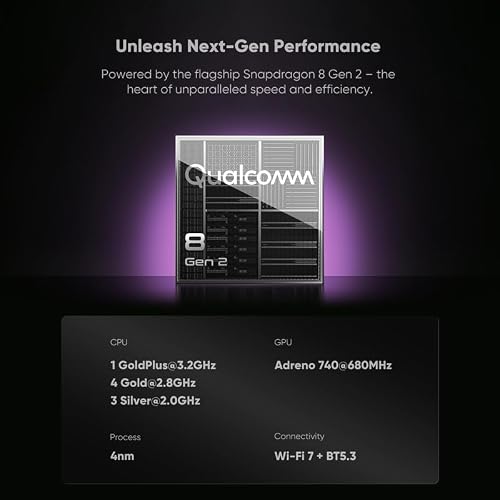
| チップ(SoC)の性能 | 通信中に処理落ちすると、相手との同期が崩れやすい | 3DSを1人で快適に遊べる性能が最低ライン |
| 画面の形 | 3DSは上下2画面。下画面をタッチする場面が多い | 大きめの1画面か、2画面の機種 |
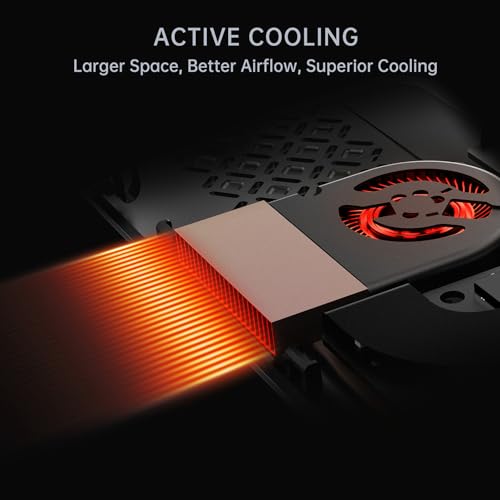
| 冷却とバッテリー | 長時間の協力プレイで熱がこもると重くなる | ファン付きの携帯機か、スマホなら冷却クーラー |
スマホで遊ぶ場合は、コントローラーを付けると画面をボタンで隠さずに済み、タッチ操作もしやすくなります。接続のしかたはAndroidエミュレータのコントローラー接続設定ガイドにまとめています。3DS向けの携帯機を画面の形から選ぶなら3DS・DSを遊ぶAndroid携帯機の比較、性能の線引きはAndroidエミュにおすすめの端末を見てください。
よくある質問
Q. Azaharのマルチプレイは日本語の画面で使えますか?
A. 2126.2の時点では、表示言語を日本語にしてもマルチプレイの画面(Multiplayer・Create・Joinなど)はほとんどが英語のままで、「ルーム名」「ルームを退出」など一部だけが日本語になります。この記事では英語の表記と日本語の意味を並べて書いています。
Q. 本物の3DSを持っている友達と、Azaharで通信できますか?
A. できません。公式のリリースノートが「実機との通信は実装していない」と明記しています。Azaharを使う人同士で遊んでください。
Q. ポケモンの交換や対戦はできますか?
A. ゲーム側がローカル通信で交換・対戦する作りなら、ルームを通して同じ流れになります。ただしゲームごとに通信の再現度が違い、公式は個別のタイトルの動作を保証していません。初めて交換する前に、必ずセーブのバックアップを取ってください。
Q. Wi-Fiが無い場所でも遊べますか?
A. 1台のスマホでテザリング(インターネット共有)をオンにし、ほかの端末をそこにつなげば遊べます。公式のリリースノートもこの方法を案内しています。近くの端末同士がWi-Fiなしで直接つながる機能はありません。
まとめ
- Azaharのマルチプレイは、3DSのローカル通信を「ルーム」で再現する機能。Android版は2126.0(2026年8月10日)から使える。
- 始める前に、ユーザー名(半角英数字・5〜10文字・全員別々)、バージョン(2026年10月時点は2126.2)、セーブのバックアップの3点をそろえる。
- 1人が「Create」でルームを作り、表示されたIPアドレスを伝える。ほかの人は「Join」(PC版は Direct Connect to Room)で参加する。
- 全員がルームに入ったら、同じゲームを起動してゲーム内のローカル通信メニューへ。
- 入れないときは、画面の英語メッセージ(Name collision・Wrong version など)で原因を見分ける。
- 公開ルームの一覧は初期状態では空。公式の公開ルームは無く、知り合い同士なら非公開ルームで十分。
※本記事の内容は2026年10月25日時点、Azahar 2126.2(2026年10月8日公開)の公式ソースコードとリリースノートで確認したものです。今後のバージョンで画面の表記や機能が変わる場合があります。

コメント