

















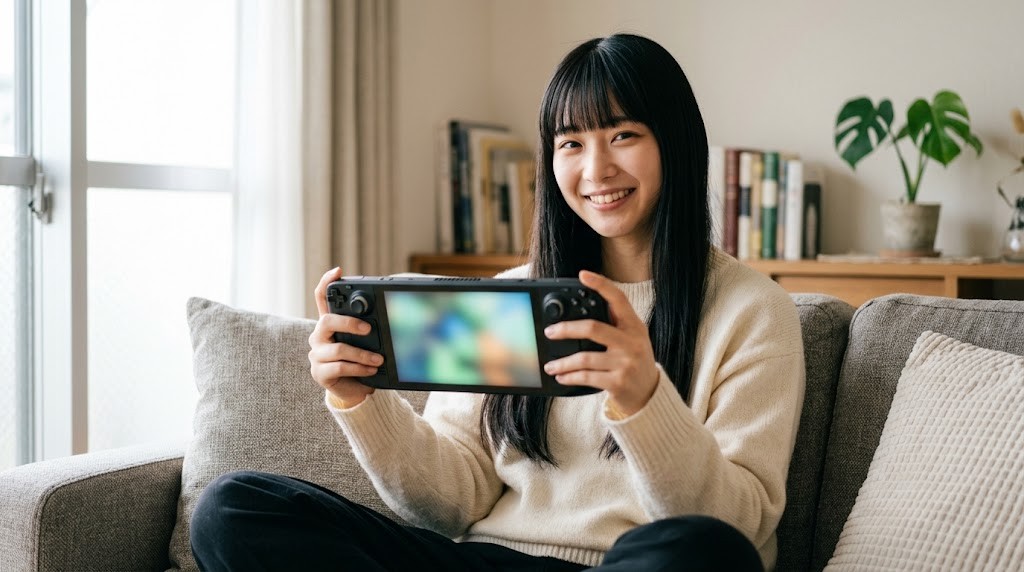
結論から言います。レトロゲームとエミュレータを遊ぶための携帯ゲーミングPCは、「PS2・ゲームキューブまで遊べれば十分」なら Steam Deck(SteamOS)、「Windowsでしか動かないソフトやPS3世代の重いタイトルも遊びたい」なら Ryzen Z2 Extreme 級のWindows機(ROG Xbox Ally X、Legion Go 2 など)を選びます。処理性能の差より先に、OS(SteamOSかWindowsか)が使い勝手の大半を決めます。
そして、そもそも携帯ゲーミングPCが要らない人もいます。遊ぶのがPS1・PSP・ドリームキャストまでなら、2万〜5万円のAndroid系中華ゲーム機のほうが軽くて安く、電池も長く持ちます。携帯ゲーミングPCは8万円前後からの買い物です。PS2以降を高画質で遊びたい人、Steamのゲームも一緒に持ち歩きたい人だけが、この価格帯に進む価値があります。
この記事では、SteamOSとWindowsの違い、エミュレータで見るべき性能の目安、画面・重さ・電池・ストレージの選び方、買った後に必要な周辺機器までを順番に説明します。読み終えたときには、自分がどの機種を選ぶべきか、あるいは携帯ゲーミングPCをやめてAndroid機やミニPCにするべきかが決まっているはずです。
なお、この記事で扱うのは自分で持っているソフトを、自分で吸い出して遊ぶための環境です。ゲームやBIOSをネットからダウンロードする方法は扱いません。吸い出しの手順は PCでレトロゲームを遊ぶ完全ガイド(吸い出しからエミュ導入まで) にまとめています。価格や仕様は発売時の公表値をもとにしています。購入前に最新の価格を確認してください。
この記事の守備範囲(近いテーマは別記事で詳しく扱っています)
- 2万〜5万円のAndroid系携帯機を比べたい → 中華ゲーム機どれを買う?Retroid Pocket・AYN Odin・Anbernic・Miyoo徹底比較
- 据え置きで小さく置きたい → ミニPCレトロゲーム適正ベンチマーク2026
- デスクトップを中古で安く揃えたい → 大作を遊ぶPCを「中古」で揃える|新品との損得分岐点
- PC全体の選び方(ミニPC・ゲーミングPC) → 失敗しないPC選びの決定版ガイド
結論|SteamOSかWindowsかで選び、性能はその次
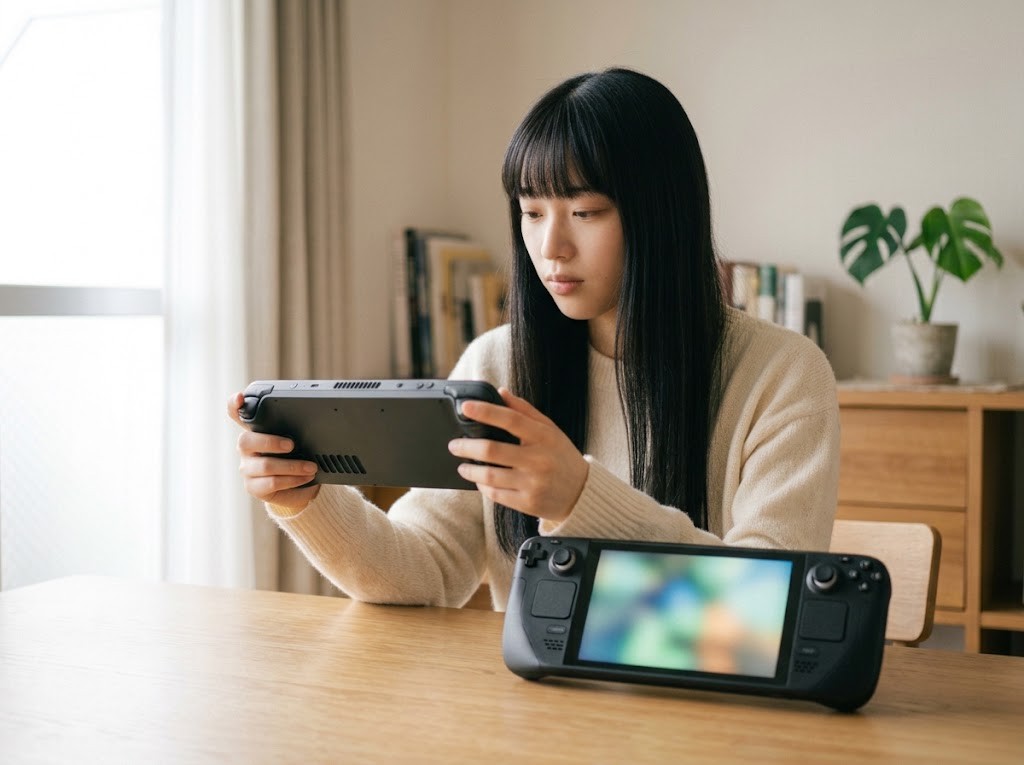
先に早見表を出します。「どの機種が一番強いか」ではなく、自分が何を遊びたいかから選んでください。
| こういう人 | 選ぶもの | 理由 |
|---|---|---|
| PS1〜PS2・GC・Wii・PSPが中心。設定で悩みたくない | Steam Deck OLED(SteamOS) | EmuDeckでエミュレータを一括導入でき、スリープ復帰も速い |
| PS3世代の重いタイトルも遊びたい | Ryzen Z2 Extreme級のWindows機 | CPU・GPUの余裕が大きく、解像度を上げても落ちにくい |
| Windows専用のツールや、Steam以外のPCゲームも遊ぶ | Windows機(ROG Xbox Ally系など) | ランチャーやツールがそのまま動く |
| 大きな画面で遊びたい。重さは気にしない | 8インチ以上の機種(Legion Go 2など) | 画面は大きいが、900g前後と重い |
| PS1・PSP・DCまでで十分。安く軽くしたい | 携帯ゲーミングPCは買わない(Android機へ) | 半額以下で、電池持ちと軽さはむしろ上 |
迷ったら、SteamOSのSteam Deck OLEDから考えるのが安全です。エミュレータで遊ぶだけなら、Steam Deckの性能でPS2までの大半のタイトルは標準の2〜3倍の解像度で動きます。Windows機を選ぶ理由は「Windowsでしか動かないものがある」か「PS3世代まで欲しい」かのどちらかです。この2つに心当たりがなければ、Windows機の高い性能は使い切れません。
SteamOSとWindowsの違い|エミュ用途で効いてくる4つの差
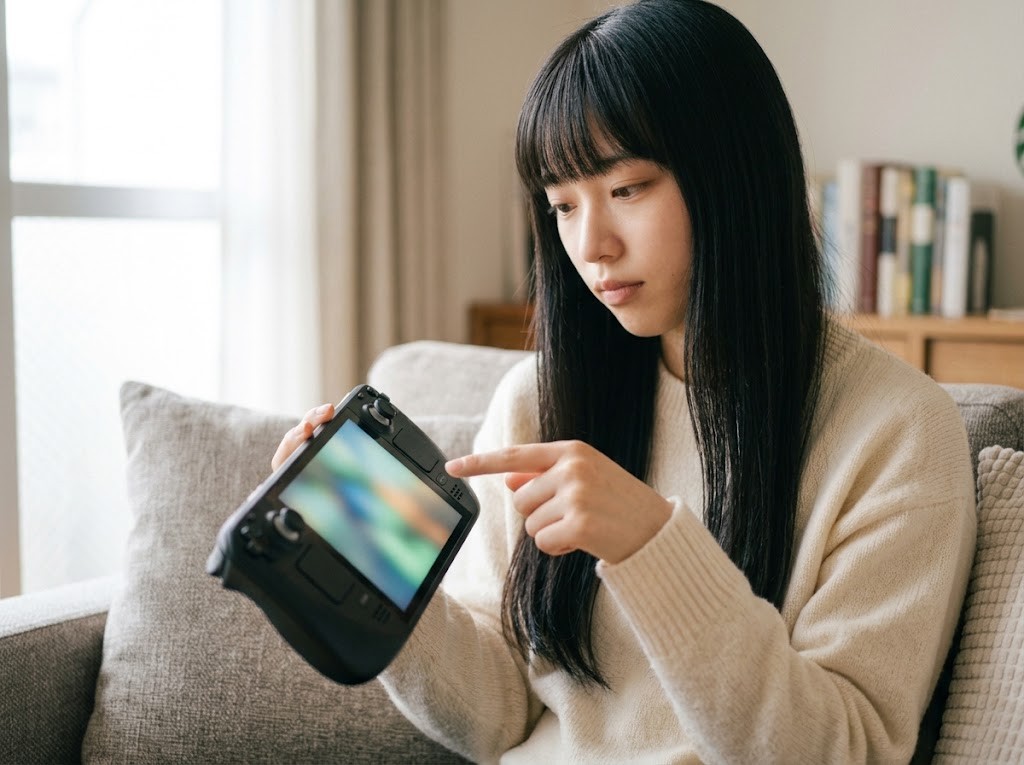
同じ携帯ゲーミングPCでも、中に入っているOSで使い心地がまったく違います。エミュレータを遊ぶときに差が出るのは、次の4点です。
| 比べる点 | SteamOS(Steam Deck など) | Windows 11(ROG Xbox Ally・Legion Go 2 など) |
|---|---|---|
| エミュレータの導入 | EmuDeck でまとめて入り、コントローラー設定も自動 | 1つずつ導入・設定が必要(ツールで楽にはなる) |
| スリープと復帰 | ボタン1つで止めて、数秒で再開できる | 機種と設定によっては復帰が遅い・電池が減りやすい |
| 動くソフトの幅 | Linux版のエミュレータとSteamのゲームが中心 | Windows用のエミュレータ・ツール・ランチャーがほぼ全部動く |
| 操作の手間 | ゲーム機のように画面だけで完結する | ときどきデスクトップ画面でタッチ操作が必要になる |
エミュレータを遊ぶ人にとって一番大きいのはスリープの使い勝手です。レトロゲームは5分、10分の空き時間に遊ぶことが多く、「電源ボタンを押して止め、次に押したら続きから」ができるかどうかで、手に取る回数が変わります。SteamOSはこの点がゲーム機に近く、よくできています。
一方でWindows機は、できることの幅で勝ちます。PCで使っていたエミュレータの設定ファイルをそのまま持ってこられ、PC向けのツールや、Steam以外のストアのゲームも動きます。2025年に出たROG Xbox Ally系は、Windowsの上にゲーム機風の全画面表示を載せて、Windowsの面倒さをかなり減らしています。
なお、どちらのOSでも、コントローラーがエミュレータで反応しない問題は起きます。Windows側の切り分けは PCでコントローラーが反応しない時のWindows 11完全ガイド の手順がそのまま使えます。
エミュレータ別の性能の目安|どの世代までを快適に遊ぶか
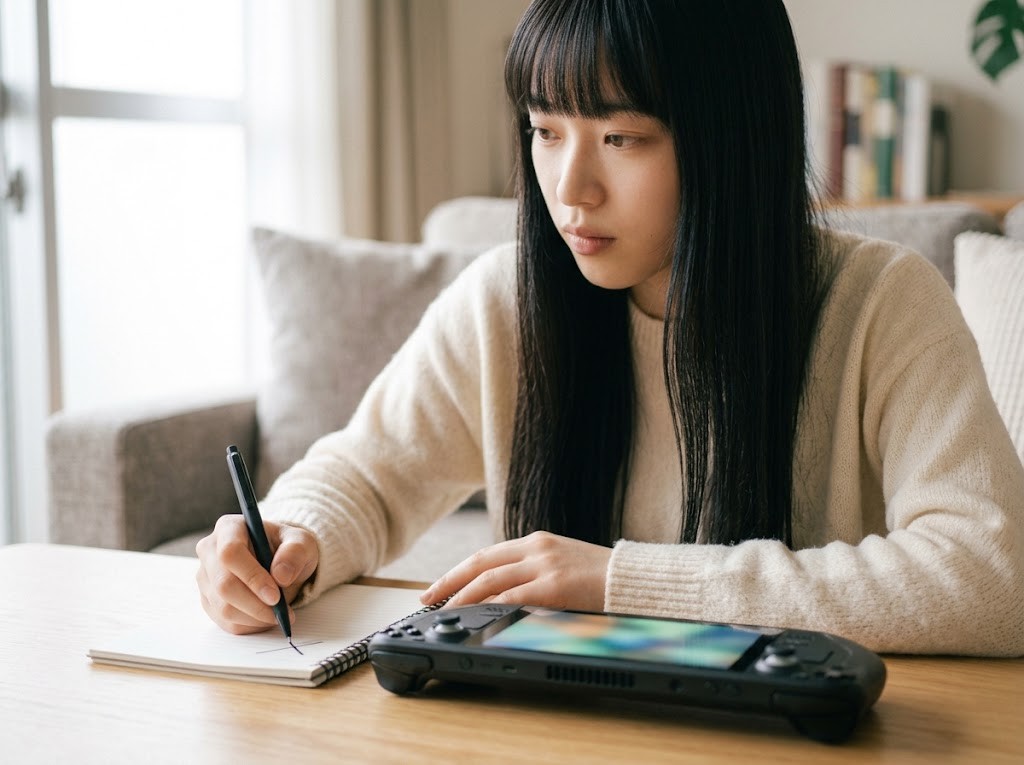
携帯ゲーミングPCの性能は、エミュレータで遊ぶ限り「動くかどうか」ではなく「何倍の解像度で、安定して動くか」の差として表れます。目安は次のとおりです(タイトルによって大きく変わるので、あくまで傾向として見てください)。
| 対象 | Steam Deck 級 | Ryzen Z2 Extreme 級 |
|---|---|---|
| FC・SFC・MD・PCE・GB系 | 余裕。シェーダーをかけても問題なし | 余裕 |
| PS1・N64・サターン・PSP | ほぼ快適。高解像度化もできる | 余裕 |
| PS2(PCSX2) | 大半が標準の2〜3倍で動く。一部の重いタイトルは設定調整が必要 | 3倍以上でも余裕が出やすい |
| GC・Wii(Dolphin) | 大半が2倍前後で快適 | 3倍前後まで狙える |
| PS3(RPCS3) | 軽いタイトルに限られる | 動くタイトルが大きく増える。それでも全部ではない |
ここから分かるのは、PS2までならSteam Deck級で足りるということです。Z2 Extreme級の性能が本当に効いてくるのはPS3世代と、PS2を高解像度で遊びたい場合です。PS2の設定の出発点は PCSX2の導入と初期設定ガイド で解説しています。
もう1つ覚えておいてほしいのは、携帯機では性能を使い切るほど電池が早く減ることです。PS2を3倍で動かしても画面の見た目はほとんど変わらないのに、電池は大きく早く減る、ということがよく起きます。7インチ前後の画面なら、PS2は2倍でも十分きれいに見えます。
ここでは合法な範囲だけを扱います。PS2のBIOSは自分の本体から吸い出し、PS3のシステムソフトウェアはソニーの公式サイトから入手します。ニンテンドースイッチのエミュレータは、権利者との訴訟を経て主要な開発が止まった経緯があるため、この記事では扱いません。
画面・重さ・電池|毎日手に取るかどうかはここで決まる
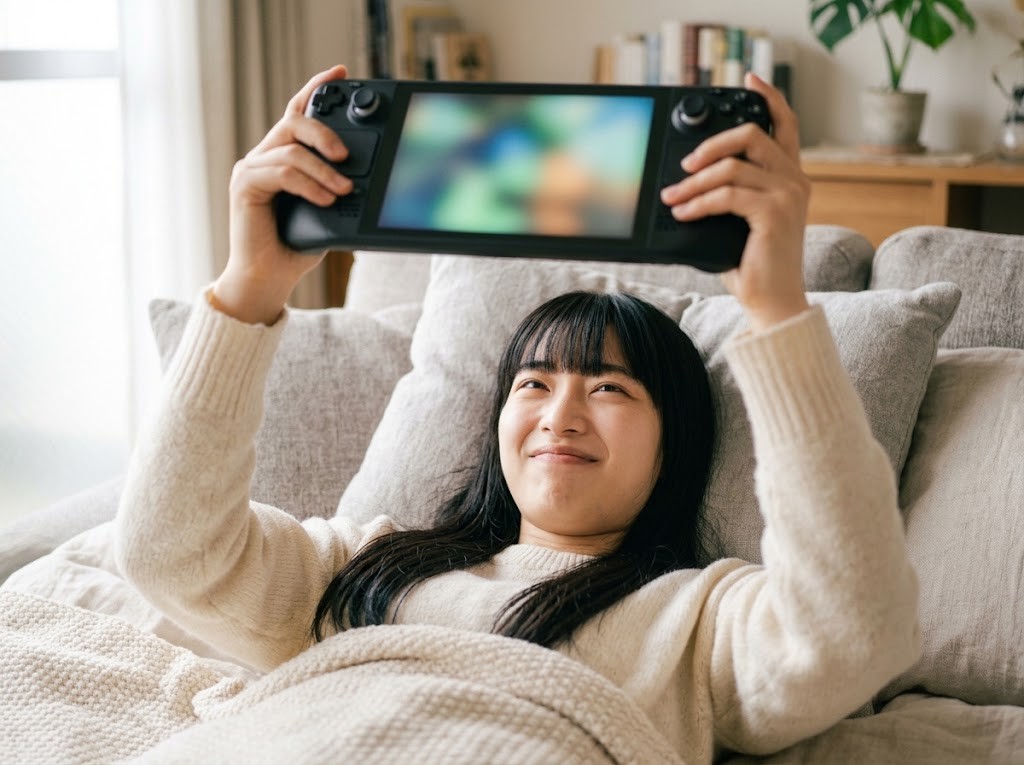
性能よりも後悔につながりやすいのが、画面・重さ・電池の3つです。
画面|レトロゲームは「整数倍で拡大できるか」も見る
Steam Deck OLEDの画面は7.4インチ・1280×800、ROG Xbox Ally系は7インチ・1920×1080、Legion Go 2は8.8インチ・1920×1200です(各社の公表仕様)。レトロゲームの映像は縦240ライン前後なので、整数倍できれいに拡大できるかで見え方が変わります。1280×800なら縦3倍(720ライン)、1080pなら縦4倍(960ライン)まで入ります。どちらでも整数倍で拡大すれば、ドットの大きさはそろいます。
有機EL(OLED)は、黒が沈んで、画面の反応も速いのが強みです。暗いシーンの多いゲームや、ブラウン管の走査線を再現するフィルターを使うときに差が出ます。
重さ|700gを超えると寝転がって遊ぶのがつらい
Steam Deck OLEDは約640g、ROG Xbox Allyは約670g、ROG Xbox Ally Xは約715g、Legion Go 2は900g台です(公表値)。Nintendo Switch 2(約534g)より重く、寝転がって持ち上げて遊ぶなら700g前後が限界と考えてください。机やひざの上で遊ぶ人なら、重い機種でも問題ありません。
電池|レトロなら長持ち、重いエミュほど短い
携帯ゲーミングPCの電池持ちは、遊ぶものによって大きく変わります。FC〜PS1のような軽いエミュレータなら数時間以上持ちますが、PS2やPS3を高解像度で動かすと2時間を切ることも珍しくありません。SteamOS・Windowsとも、消費電力(TDP)の上限を下げて、フレームレートを60に固定するだけで電池持ちはかなり伸びます。
ストレージとmicroSD|エミュ用途なら内蔵512GBで足りることが多い
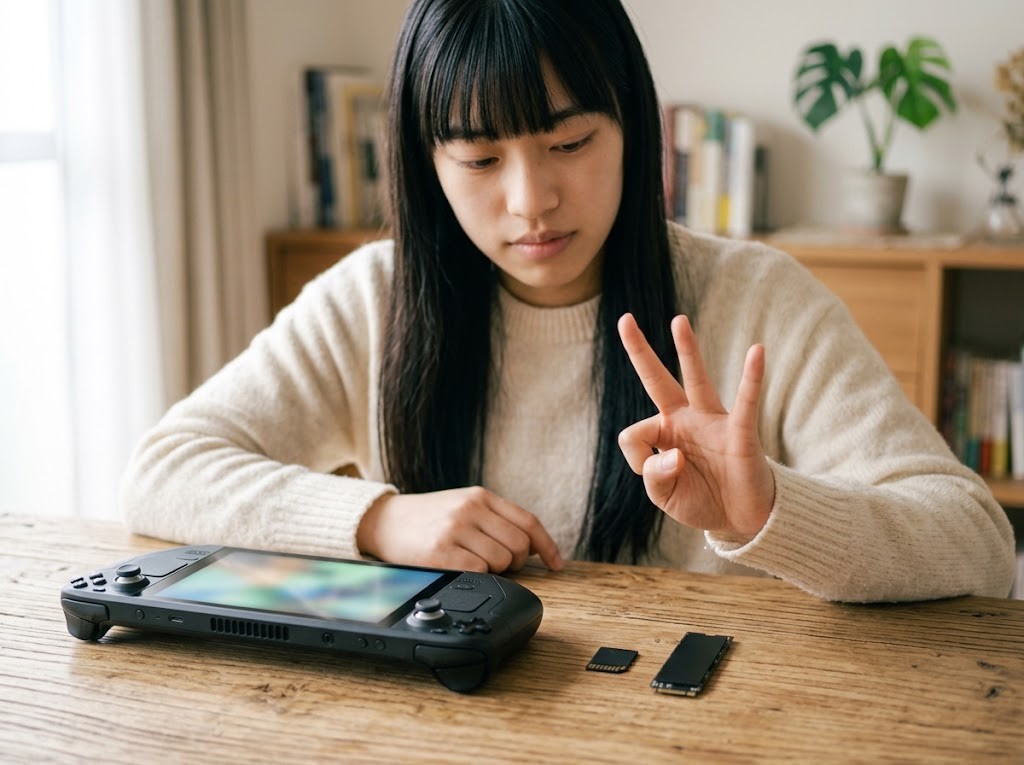
ストレージは、エミュレータだけなら内蔵512GB+microSDで足ります。PS2のゲーム1本は数GB、GC・Wiiも1本あたり数GBなので、自分で吸い出したソフトが100本あっても数百GBに収まります。容量が足りなくなるのは、Steamの大作ゲームを何本も入れる場合です。
microSDは、ロードの速さに差が出るのは「A2」「U3」の表記がある製品と、無名の安いカードの間です。高価なカードに替えても、エミュレータの体感はほとんど変わりません。どこまでお金をかけると効くのかは エミュ機・レトロ機のmicroSD/SSDの選び方|速度差が体感に出る境界線 で詳しく検証しています。
内蔵SSDを交換できる機種もありますが、多くは「M.2 2230」という短い規格です。分解は保証の対象外になることがあるので、先にmicroSDで足りないかを試してください。




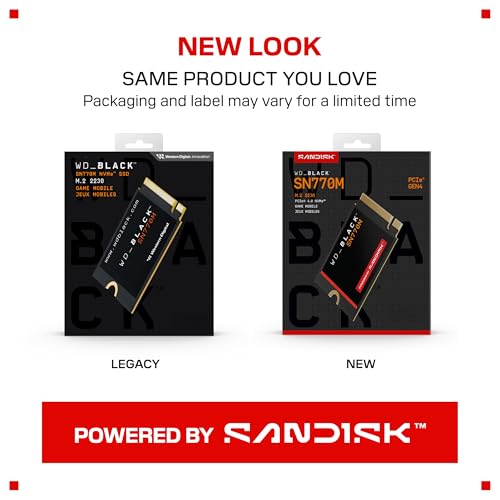

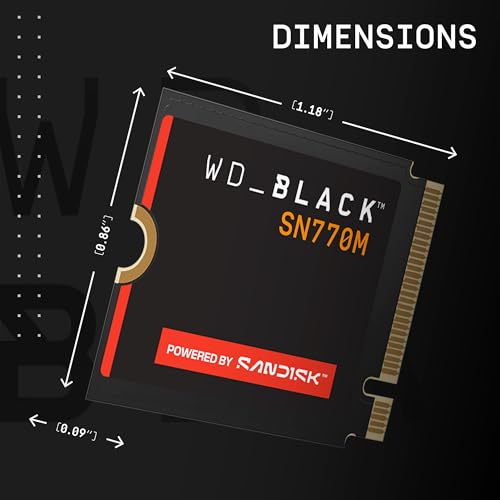


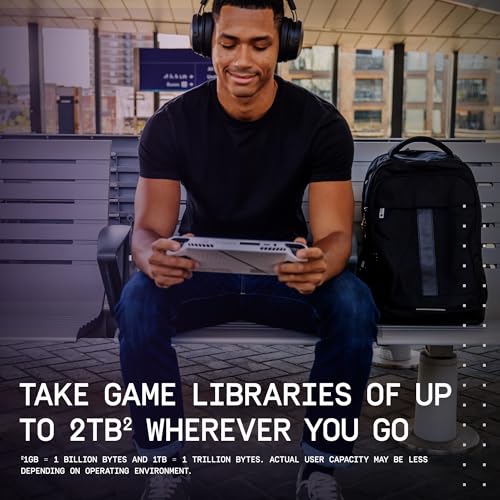
※ 携帯ゲーミングPC向けのmicroSD(A2・U3・512GB)をAmazonで比較する
買った後に必要な周辺機器|ドック・充電器・ケース・保護フィルム
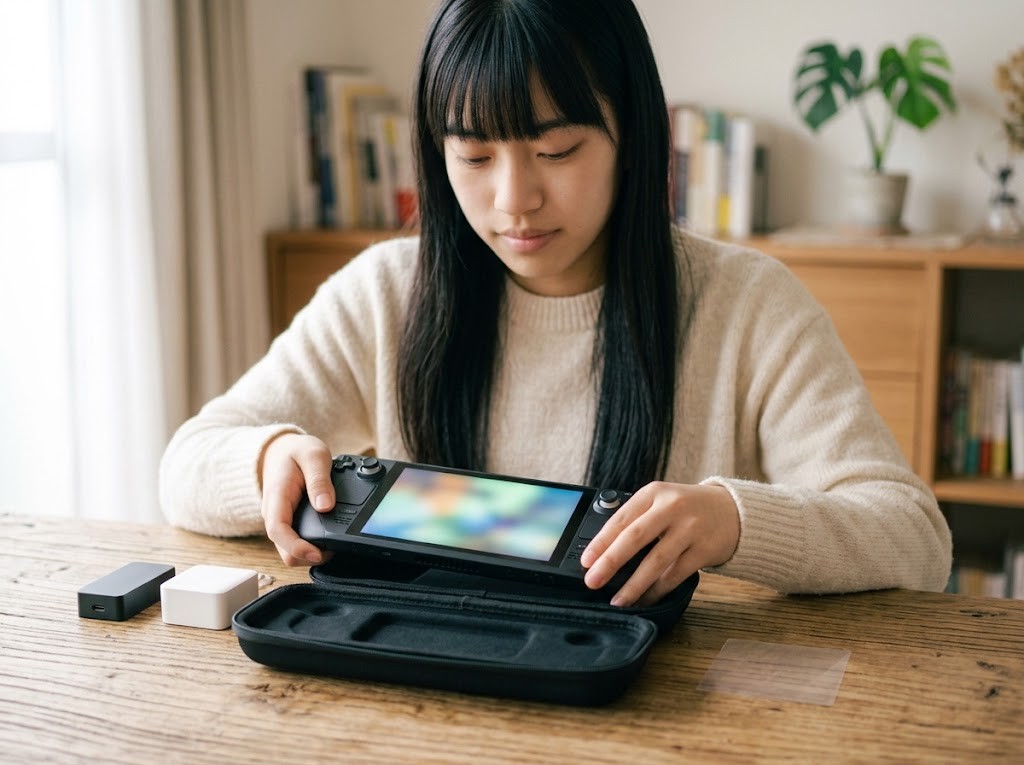
本体と一緒に考えておきたい周辺機器は4つです。
- USB-Cドック(HDMI出力つき):テレビにつなげば、据え置き機として遊べます。PS2やGCをテレビで遊ぶなら、携帯機1台で済みます。ドックは、本体の充電に必要な電力(W数)を通せるものを選んでください。
- USB PD対応の充電器(65W前後):付属品だけでは、出先で充電しにくいです。本体の推奨W数を満たすものを1つ持っておくと安心です。
- ハードケース:スティックが押されたまま持ち運ぶと、スティックが傷みやすくなります。本体の形に合った専用ケースを選びます。
- 保護フィルム:有機ELモデルは画面の表面加工がそれぞれ違います。反射を抑える加工の画面なら、同じ加工のフィルムを選びます。
テレビにつないで遊ぶなら、コントローラーも別に1台あると快適です。十字キーの精度で選ぶ方法は レトロゲーム・エミュ用コントローラーおすすめ8選 にまとめました。Android系の携帯機と共通する周辺機器の考え方は 中華ゲーム機の周辺機器おすすめ比較 も参考になります。
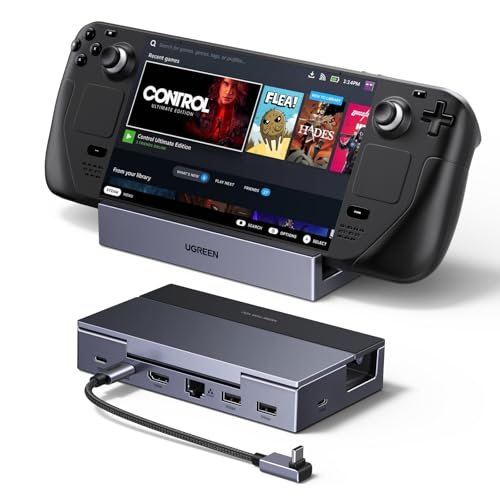

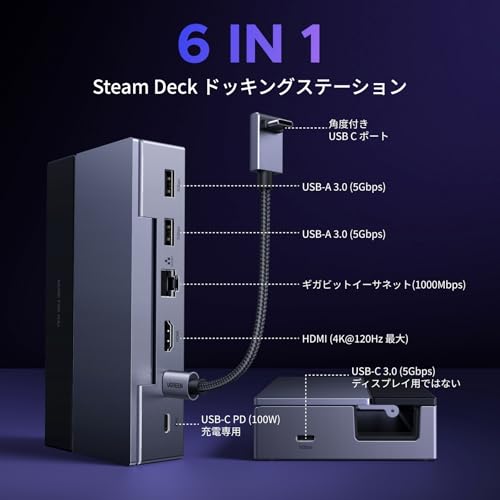


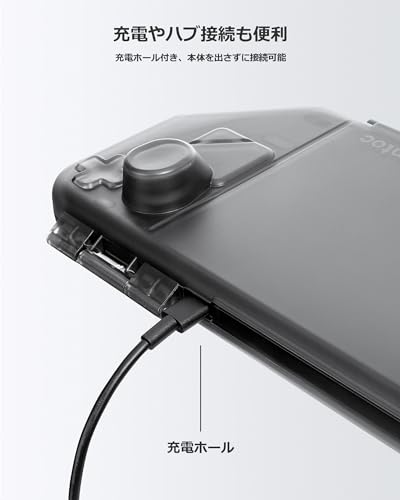


※ 携帯ゲーミングPC用のUSB-Cドック(HDMI出力)をAmazonで比較する
携帯ゲーミングPCを買わないほうがいい人|Android機・ミニPCとの分かれ目
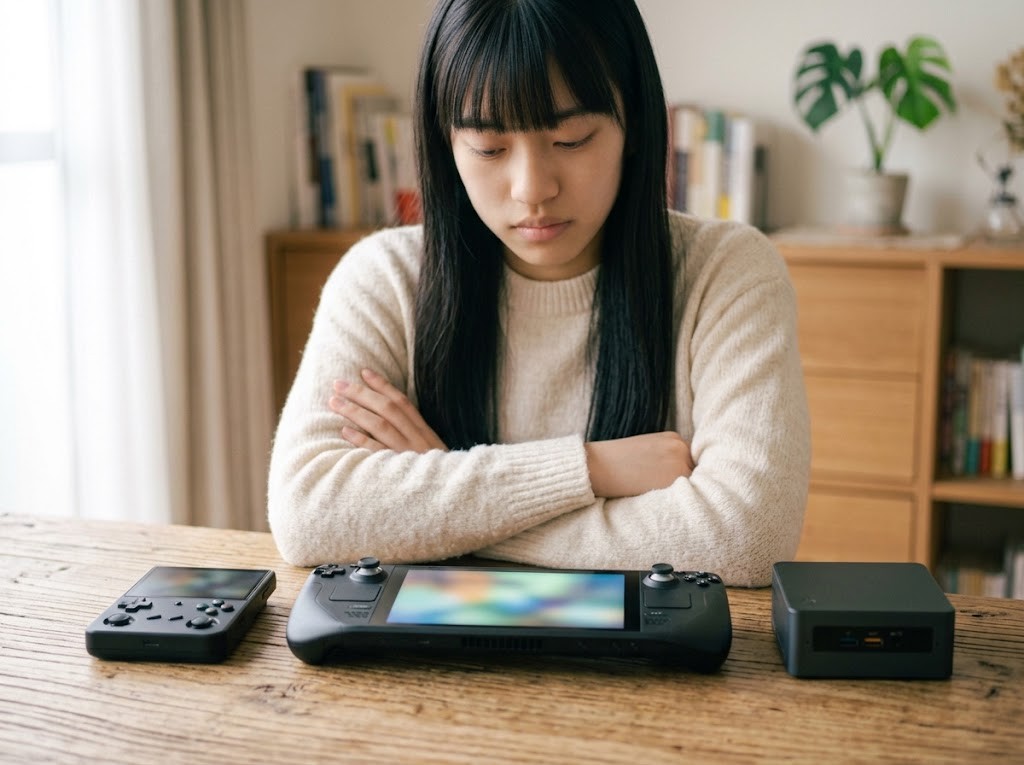
ここまで読んで「思ったより大がかりだ」と感じた人は、携帯ゲーミングPC以外を選んだほうが満足できる可能性が高いです。分かれ目は次のとおりです。
| こういう人 | 向いているもの | 予算の目安 |
|---|---|---|
| PS1・PSP・DCまで遊べればいい。軽さと電池を重視 | Android系の中華ゲーム機 | 2万〜5万円 |
| PS2・GCまで、テレビで遊ぶのが中心 | ミニPC+コントローラー | 4万〜8万円 |
| 家ではテレビ、外では携帯機で同じゲームを続けたい | 携帯ゲーミングPC | 8万〜15万円前後 |
| PS3世代や最新のPCゲームを、家で高画質に遊びたい | デスクトップのゲーミングPC | 12万円〜 |
Android系の携帯機は、同じPS2でも動くタイトルが限られる一方、価格・重さ・電池持ちでは携帯ゲーミングPCより有利です。機種の比較は 中華ゲーム機どれを買う?徹底比較、Androidで使うエミュレータは Androidエミュレーターおすすめ を見てください。中華ゲーム機を買うときに避けたい落とし穴は 中華ゲーム機で「買ってはいけない」チェックリスト にまとめています。
テレビで遊ぶのが中心なら、同じ予算でミニPCのほうが性能に余裕があります。PS2・サターンの動作の目安は ミニPCレトロゲーム適正ベンチマーク2026 で機種ごとに比べています。




据え置きで遊ぶ時間のほうが長い人は、同じ予算で性能に余裕のあるデスクトップを選ぶ手もあります → コスパに徹底的にこだわる方に選ばれています。パソコン買うならBTOの【FRONTIER】

よくある失敗5つとまとめ|今日決める順番
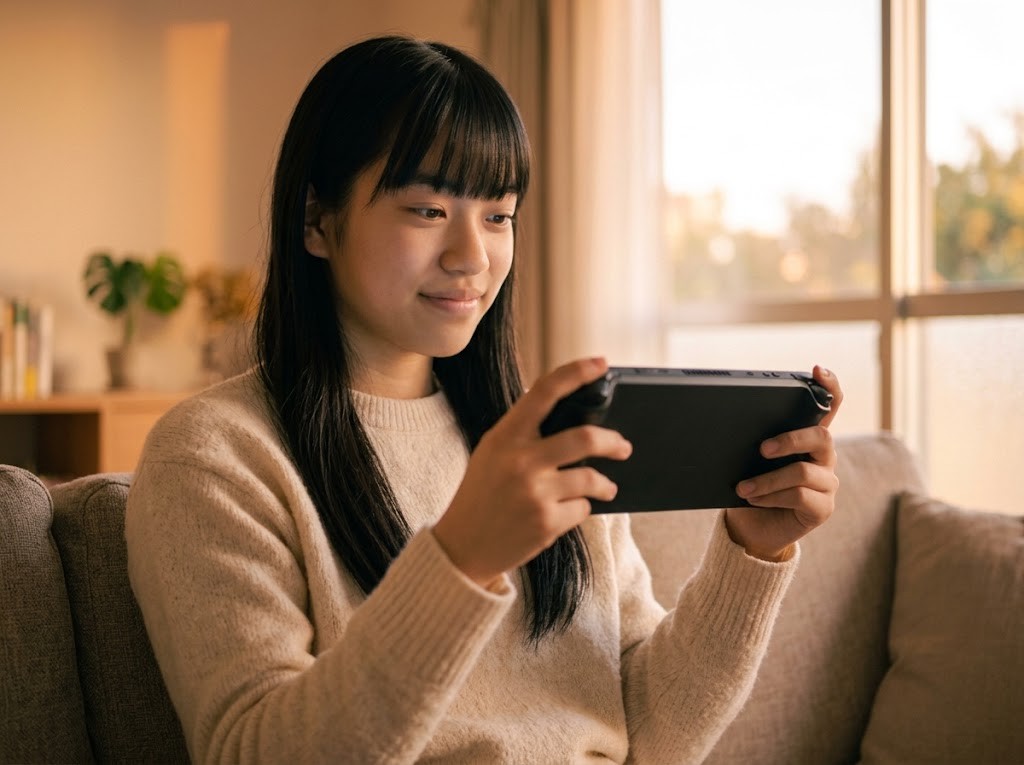
最後に、携帯ゲーミングPC選びでお金を無駄にしやすいパターンを5つ挙げます。
- 性能だけで選んで、OSの違いを見ない:エミュレータを気軽に遊びたいならSteamOS、Windowsでしか動かないものがあるならWindows。性能はその次です。
- PS2までしか遊ばないのに最上位機を買う:Steam Deck級で足ります。差額はソフトの吸い出し機器やコントローラーに回したほうが満足度は上がります。
- 重さを確かめずに8インチ以上を買う:900g級は、寝転がって遊ぶには重すぎます。遊ぶ姿勢を先に決めてください。
- 解像度を上げすぎて電池が持たない:7インチ前後の画面なら、PS2は2倍で十分です。TDPの上限とフレームレートの固定で電池は伸びます。
- ゲームやBIOSをダウンロードで揃えようとする:違法です。自分の持っているソフトと本体から吸い出してください。手順は PCでレトロゲームを遊ぶ完全ガイド にあります。
今日決めることは、次の3つだけです。
- 遊びたい一番新しい世代(PS2まで/PS3まで)
- OS:気軽さのSteamOSか、できることの幅のWindowsか
- 遊ぶ姿勢:寝転がるなら700g前後まで、机やテレビなら重さは気にしない
この3つが決まれば、候補は1〜2機種に絞れます。携帯ゲーミングPCは、家ではテレビにつないで据え置き機として、外では携帯機として、同じゲームを同じセーブで続けられるのが一番の魅力です。自分が遊ぶ世代に合った1台を選んでください。
コメント