
















結論:PCSX2は「公式サイトの最新安定版」を入れ、画面を日本語に切り替え、自分のPS2から吸い出したBIOSを登録し、グラフィックは「Automatic」のまま始めるのがいちばん早く確実です。細かい調整は、実際に動かして重い・画質が物足りないと感じてからで十分です。
PCSX2は、PlayStation 2のゲームをWindows・macOS・LinuxのPCで動かせるオープンソース(GPLv3)のエミュレーターです。本体は無料で、公式サイト(pcsx2.net)から入手できます。この記事では、ダウンロードから最初の1本が起動するまでを、つまずきやすい順に並べて説明します。
0. 状況別・結論早見表
知りたいことが決まっている方は、この表から飛んでください。上から順に読む必要はありません。
| あなたの状況 | 結論 | 読む場所 |
|---|---|---|
| PCSX2が何なのか、無料なのか知りたい | PS2のゲームをPCで動かす無料のエミュレーター。ただしBIOSは自分のPS2から用意する必要がある | 1章 |
| とにかく入れて動かしたい | 公式サイトの安定版(Stable)のインストーラーを使う。所要15分ほど | 2章 |
| 英語の画面を日本語にしたい | Settings → Interface → Appearance の Language で切り替える(追加の日本語化ファイルは不要) | 3章 |
| BIOSが無い/入れ方が分からない | 配布ファイルのダウンロードは違法。自分のPS2本体から吸い出すのが唯一の正しい道 | 4章 |
| 最初に何を設定すればいいか迷う | 触るのは内部解像度とコントローラーの2か所だけ。ほかは初期値でよい | 5章 |
| 早送りや画面の切り替え方を知りたい | Tabキーは「押すたびに切り替わる」早送り。押している間だけ早送りしたいなら「.」キー | 6章 |
| 自分のPCで動くか知りたい | 公式の動作環境は3段階。見るのはCPUの1コアあたりの速さとWindowsのバージョン | 7章 |
| 画質を上げたい・ぼやける・テクスチャがおかしい | 内部解像度とレンダラーの話なので②高画質化の記事へ | 別記事 |
| 重い・音が割れる・画面が真っ暗・ロードが長い | 不具合の切り分けなので③不具合の直し方の記事へ | 別記事 |
PCSX2の解説は3本に分けています
- ① 導入・初期設定(この記事):ダウンロード、日本語化、BIOS、ゲーム登録、ホットキー、動作環境
- ② 高画質化(HD・4K):内部解像度の決め方、テクスチャ、ぼやける時の直し方
- ③ 重い・音割れ・黒画面の直し方:Nightly版の選び方と、不具合の切り分け手順
※ BIOSとゲームのデータは、ご自身が持っているPS2本体とディスクから吸い出したものを使ってください。ネット上で配られているBIOSやゲームのファイルをダウンロードするのは違法です。当ブログでは配布サイトを紹介しません。
1. 結論:PCSX2は「安定版+自分のBIOS+Automatic」で始める
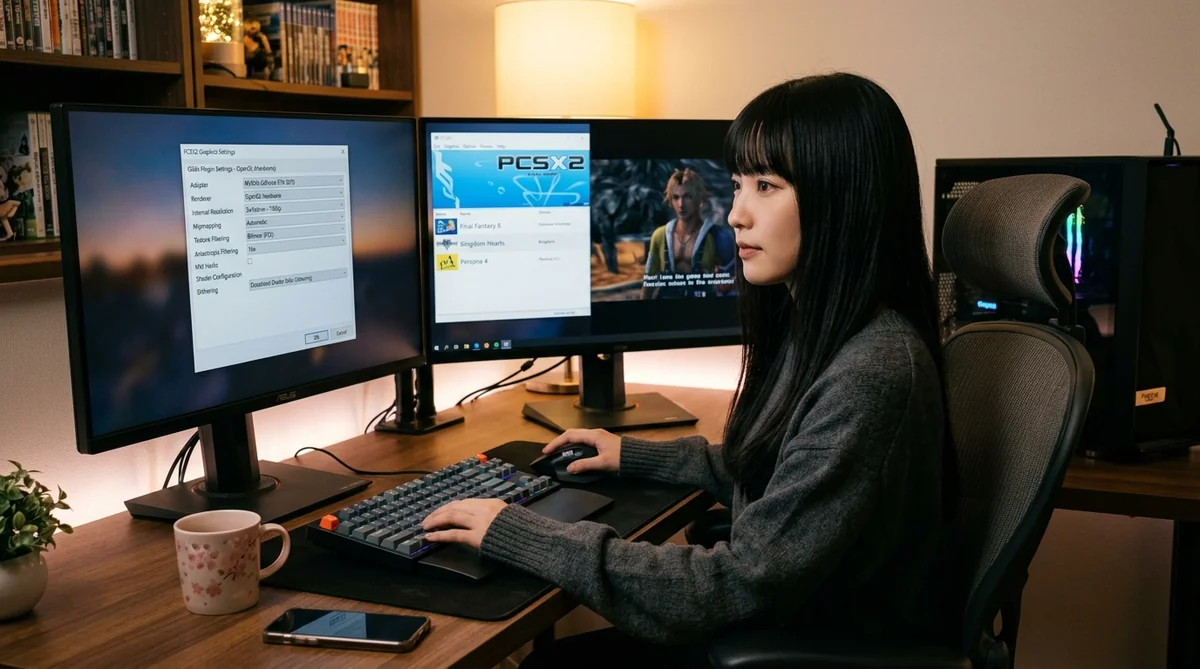
結論:迷いどころは「版」「BIOS」「設定をどこまでいじるか」の3つだけで、どれも先に答えが決まっています。
PCSX2はオープンソース(GPLv3)のPS2エミュレーターです。本体は無料で、広告も課金もありません。はじめての方が迷わないための方針は次の3つです。
- 版は安定版(Stable)を選ぶ:公式サイトの最新安定版(本記事の確認時点では v2.8.2)を入れてください。公式は、更新を促されたくない人・OSをあまり更新しない人・不具合の作り込みを避けたい人には安定版を、改善をすぐ試したい人・開発チームにサポートを求めたい人には開発版(Nightly)を勧めています。Nightlyを使う場面は③の記事で説明しています。
- BIOSは自分のPS2から吸い出す:PCSX2はBIOSがないと起動しません。公式も「BIOSは権利者の所有物であり、自分の本体から吸い出す必要がある。オープンソースの代替は存在しない」と明記しています。手順は4章です。
- 最初は設定をいじらない:v2.x系は初期値がよく調整されています。昔の解説にある「プラグイン」「SPU2-X」などの設定画面は、今のPCSX2にはありません。古い手順書を見ながら設定を探しても見つからないので、この記事の順番で進めてください。
なお、PCSX2は「PCSX2」のような全角や「PSCX2」の打ち間違いで検索されることも多いですが、正しい綴りは半角の PCSX2(ピーシーエスエックスツー)です。公式サイトは pcsx2.net のみで、よく似たドメインの配布サイトは公式とは無関係です。
2. 導入手順:ダウンロードから初回起動まで5ステップ
結論:BIOSとゲームの吸い出しが済んでいれば、インストールから起動までは15分ほどで終わります。
手順は次の5つです。
| 手順 | やること | ポイント |
|---|---|---|
| 1 | 公式サイトから安定版をダウンロード | pcsx2.net の Downloads から Windows 版を入手します。公式以外の配布元は使わないでください。 |
| 2 | 初回起動のセットアップ画面で言語とBIOSを指定 | BIOSのファイルを置いたフォルダを指定します。あとから変える場合は Settings(設定)→ BIOS です。 |
| 3 | ゲームのフォルダを登録 | 吸い出したゲームのファイル(ISOなど)を置いたフォルダを登録すると、ゲーム一覧に表示されます。 |
| 4 | コントローラーを設定 | Settings → Controllers で、入力方式は SDL がおすすめです。「Automatic Mapping」を使うと、主なゲームパッドはボタンが自動で割り当てられます。 |
| 5 | ゲームを起動して速度を確認 | ゲーム一覧でダブルクリックして起動します。重い・音が割れる時は③の記事の手順で確認します。 |
2-1. Windows版は「インストーラー版」と「portable版」の2種類がある
公式のダウンロードページには、同じバージョンでも2つの形式が並んでいます。迷ったらインストーラー版でかまいません。
| 形式 | 入手できる版 | 向いている人 |
|---|---|---|
| インストーラー版(.exe) | 安定版のみ | とにかく簡単に始めたい人。ダブルクリックしてウィザードに従うだけで終わります |
| portable版(.7z) | 安定版・開発版の両方 | USBメモリや外付けSSDに入れて持ち運びたい人、複数のバージョンを使い分けたい人 |
portable版は圧縮ファイル(.7z)なので展開が必要です。Windows 11 のバージョン23H2以降なら、右クリックの「すべて展開」でそのまま展開できます。それより前のWindowsでは 7-Zip などの展開ソフトが必要です。展開したら中の pcsx2-qt を実行します。
2-2. 起動しない時にまず確認すること:Visual C++ ランタイム
公式は、Windows版の動作条件として「最新の x64 Visual C++ ランタイムが入っていること」を挙げています。入れた直後にウィンドウが出ない・すぐ落ちるという場合は、設定より先にここを疑ってください。マイクロソフトの配布ページから最新版を入れ直すと直ることがあります。
2-3. 設定とメモリーカードの保存先、PCを買い替える時のバックアップ
PCSX2の設定やメモリーカードのデータは、初期状態では「ドキュメント」フォルダ内の「PCSX2」フォルダに保存されます。PCを移行する時は、このフォルダを丸ごとバックアップしておくと安心です。
保存先を本体と同じフォルダにまとめたい場合は、PCSX2の実行ファイルと同じ場所に中身が空の portable.txt か portable.ini を作ると、設定・メモリーカード・セーブがすべてそのフォルダに入ります(portable mode)。起動時の引数に -portable を付けても同じ動作になります。USBメモリで持ち運ぶ使い方をするならこちらです。
3. 画面を日本語にする(日本語化ファイルは不要)
結論:PCSX2には日本語が最初から入っています。別途「日本語化パッチ」を探す必要はありません。Settings(設定)→ Interface → Appearance の Language から「日本語」を選べば切り替わります。
昔のエミュレーターは有志の日本語化ファイルを上書きする必要がありましたが、今のPCSX2は本体に各言語の翻訳が同梱されています。公式リポジトリにも日本語の翻訳ファイル(pcsx2-qt_ja-JP.ts)が置かれていて、安定版 v2.8.2 の時点で全5,049項目のうち約7割(3,712項目)に日本語が入っています。
逆に言うと、残りの3割ほどはボタン名や説明文が英語のまま表示されます。日本語に切り替えたのに一部が英語なのは不具合ではなく、翻訳がまだ追いついていない項目です。当ブログでは、どちらの表示でも迷わないように、設定の場所は英語表記(Settings → Graphics など)で書いています。
ネット上に「PCSX2 日本語化」として配られているファイルを入れる必要はありません。出どころの分からないファイルを本体フォルダに上書きするのは、動かなくなる原因になるだけなのでやめてください。
4. BIOSの入れ方と、「BIOSのダウンロード」を探してここへ来た方へ
結論:PCSX2のBIOSは配布されていません。ネットで配られているBIOSファイルのダウンロードは違法で、唯一の正しい道は自分のPS2本体から吸い出すことです。当ブログは配布サイトを紹介しません。
これは厳しい話ではなく、公式ドキュメントにも「BIOSは権利者の所有物なので自分の本体から吸い出す必要がある。オープンソースの代替は存在しない」と書かれている、PCSX2の設計上の前提です。そのうえで公式は「homebrewコミュニティの働きで、今日では吸い出しは一度やれば済む流れ作業になっている」としており、手順も公式サイトに用意されています。
4-1. 吸い出しの流れ(公式が案内している2段階)
| 段階 | やること | 公式が推している方法 |
|---|---|---|
| 1 | PS2本体で自作プログラムを動かせる状態にする | FreeMcBoot(メモリーカードに入れる方式)か FreeDVDBoot(DVDに焼く方式)。どちらも本体を改造せず、取り外せばもとに戻ります |
| 2 | BIOS吸い出しプログラムをPS2で動かし、USBメモリへ書き出す | biosdrain。本体側に変更を加えないツールです |
公式の比較表では、FreeMcBoot は「必要な技術レベル=とても低い・リスク=最小・費用は15米ドル前後」で、ほぼすべての初期型(fat)と、ごく新しいものを除く薄型(slim)に対応します。薄型でFreeMcBootが使えない機種には Fortuna、ディスクを焼ける環境があるなら FreeDVDBoot(ブランクDVDだけで済むので費用は実質ゼロ)という並びです。ディスク入れ替えの裏技(disc swap)とMODチップは、公式が「推奨しない」「はんだ付けに慣れた人だけ」としている方法なので手を出さないでください。
FreeDVDBoot を選ぶ場合はDVD-Rへの書き込みが必要です。今のノートPC・ミニPCには光学ドライブが付いていないことがほとんどなので、持っていなければ外付けのドライブを用意します。これは手順3のゲーム吸い出し(自分のディスクをISOにする作業)でもそのまま使えます。


4-2. 吸い出したBIOSをPCSX2に登録する
吸い出したファイル(.bin など)をPCの好きなフォルダにまとめて置き、Settings → BIOS でそのフォルダを指定します。初回起動のセットアップ画面でも同じ指定ができます。フォルダを指定すると一覧にBIOSが表示されるので、使うものを選びます。
よくあるつまずきは次の2つです。
- フォルダは指定したのに一覧に出てこない:BIOSファイルを入れたフォルダ自体を指定しているか確認します。ファイルを直接指定する画面ではありません。
- 一覧に出るのにゲームが起動しない:吸い出しが途中で止まっている可能性があります。MODチップを使っている本体では、公式も「チップが有効なままだと不完全・破損した吸い出しになることがある」と注意しているので、チップを無効にしてから吸い出し直します。
4-3. ゲーム側の吸い出しと法律の線引き
ゲームも同じで、自分が持っているディスクから吸い出したものだけを使います。どこまでが個人利用として認められ、どこからが違法になるのかはゲーム吸い出しは違法?機種別の違法ライン早見表に機種別でまとめています。レトロゲーム全般をPCへ吸い出す道具の選び方はレトロゲームをPCに吸い出す方法が参考になります。
5. 最初に決める推奨値(グラフィック・音・コントローラー)
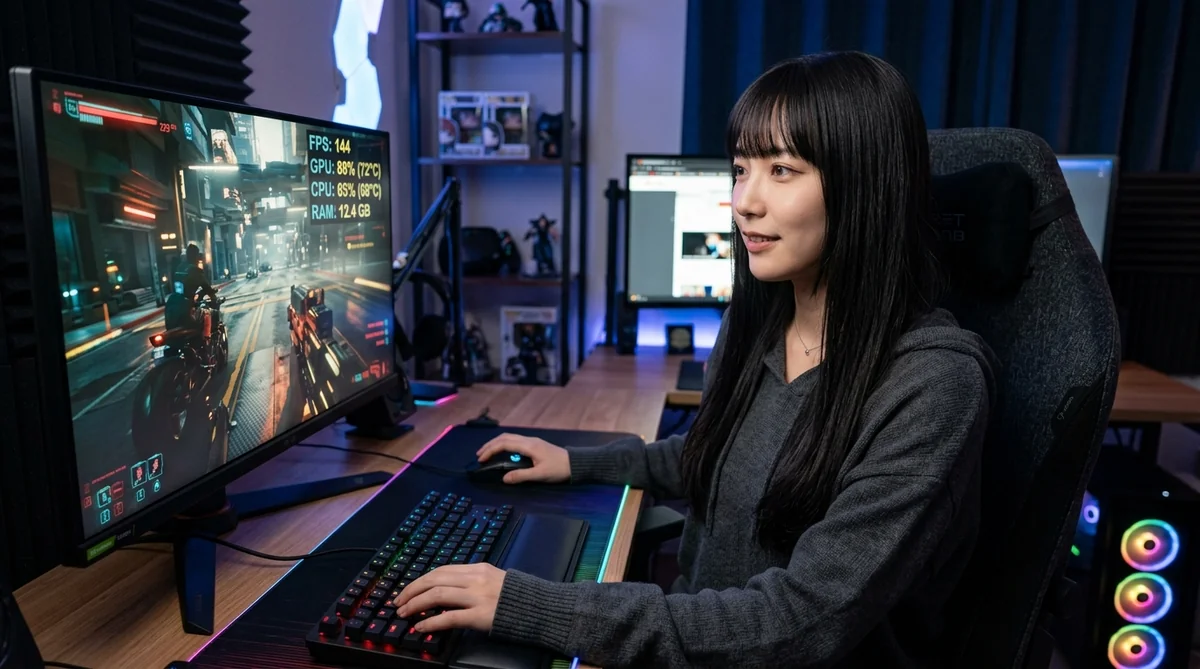
結論:最初に触ってよいのは「内部解像度」と「コントローラー」の2か所だけ。音とグラフィックAPIは初期値のままが正解です。
よく使う設定の場所を先にまとめておきます。
| やりたいこと | 設定の場所 |
|---|---|
| BIOSを登録・変更する | Settings → BIOS |
| 画面の言語を日本語にする | Settings → Interface → Appearance → Language |
| 画質(内部解像度)を変える | Settings → Graphics → Internal Resolution |
| 音の設定を見る | Settings → Audio |
| コントローラーを割り当てる | Settings → Controllers |
| 速度(%)を画面に出す | Settings → On-Screen Display → Show Speed Percentages |
| そのゲームだけ設定を変える | ゲーム一覧で右クリック → Properties |
5-1. グラフィック:Graphics API は「Automatic」、解像度だけ上げる
Settings → Graphics の「Graphics API」は、公式が「迷ったら Automatic のままにしておくこと」と明言しています。Automatic にしておくと、PCSX2がGPUとOSを見て、安定性を第一・正確さを第二の基準にAPIを選びます。
手動で選ぶ時の性格の違いも公式ドキュメントにまとめられています。要点だけ書くと、Vulkan と OpenGL は機能が揃っていて正確、ただし Vulkan は Intel の内蔵GPUで不安定になりやすく、OpenGL は Vulkan より遅い。Direct3D 12 と Direct3D 11 は「いちばん正確さが落ちる(一部の合成表現を再現できない)が、GPUメーカーによる差が出にくい」という位置づけで、Direct3D 11 は 12 よりわずかに遅いとされています。特定のゲームで困っていないなら、わざわざ変える理由はありません。
画質を上げたい時に変えるのは「Internal Resolution(内部解像度)」です。フルHDモニターなら「3x Native (~1080px/FHD)」、4Kモニターなら「6x Native (~2160px/4K UHD)」が目安です。決め方と、上げたのにぼやける・テクスチャの表示がおかしいといった時の直し方は②の記事にまとめています。
5-2. 音:初期値のままでよい
Settings → Audio の初期値は、出力方式が Cubeb、同期(Synchronization)が「TimeStretch (Recommended)」です。TimeStretch は処理が遅れた時に音を伸ばしてつなぐ方式で、音のブツ切れを抑えます。音が割れる時の対処は③の記事を見てください。
5-3. コントローラー:SDL+Automatic Mapping
XboxコントローラーやDualShock 4・DualSenseなど、主なゲームパッドは Settings → Controllers で入力方式を SDL にすれば認識できます。「Automatic Mapping」を押すと、ボタンの割り当ては自動で入ります。スティックが勝手に動く時は、同じ画面のデッドゾーン(Deadzone)を少し上げます。
これから買うなら、ドライバーを入れずに差すだけで使えて、PCSX2側でもそのまま自動割り当てが効くXbox系のコントローラーがいちばん手間がかかりません。


十字キーの精度や接続方式で選びたい場合はレトロゲーム・エミュ用コントローラーおすすめ8選で比較しています。PS2の純正コントローラーをそのまま使いたい場合はUSB変換アダプターを挟む方法もありますが、アダプターによって認識の挙動が変わるので、確実さを求めるならXbox系が無難です。
6. ホットキー早見表(安定版 v2.8.2 の初期設定)
結論:覚えるべきは「Tabは押すたびに切り替わる早送り」「押している間だけ早送りしたいなら『.』キー」「Escapeでポーズメニュー」の3つです。
意図せず押して速度や音がおかしくなったときに戻せるよう、初期の割り当てを表にしておきます。以下はPCSX2本体のソースコード(安定版 v2.8.2)に書かれている初期値です。割り当ては Settings → Controllers のホットキー欄で変更できます。
| キー | 動作 | ひとこと |
|---|---|---|
| Tab | 早送り(ターボ)のオン・オフ | 押している間ではなく押すたびに切り替わります。速度が戻らない時はもう一度Tab |
| .(ピリオド) | 押している間だけ早送り | ムービー飛ばしなど一時的に速くしたい時はこちら |
| F4 | 速度制限(フレームリミット)のオン・オフ | オフにするとPCの性能まかせで動きます |
| Shift + Tab | スローモーション | 避けにくい場面の確認用 |
| Space | 一時停止・再開 | — |
| Escape | ポーズメニューを開く | 設定にもここから入れます |
| F1 / F3 | ステートセーブ / ステートロード | スロットへの保存と読み込み |
| F2 / Shift + F2 | 次のセーブスロット / 前のスロット | — |
| F8 | スクリーンショット | Shift+F8・Ctrl+Shift+F8 はGSダンプ(開発者向け) |
| F5 | インターレース解除(デインターレース)方式の切り替え | 横じま・ちらつきが出る時に順番に試します |
| F6 | 画面比率(アスペクト比)の切り替え | 画面が横に伸びている時に |
| F9 | ソフトウェアレンダリングの切り替え | 表示がおかしい原因がGPU側かを切り分ける時に |
| Alt + Enter | フルスクリーンの切り替え | — |
| Ctrl + 「+」 / Ctrl + 「-」 | 表示の拡大 / 縮小 | — |
ゲームの進行が急に速くなった・音が妙に伸びるという症状のほとんどは、TabかF4を押してしまっただけです。直らない重さや音割れは別の原因なので、③の記事でロード時間の短縮やカクつきの切り分けを確認してください。
7. 自分のPCで動く?動作環境(公式要件3段階)の目安
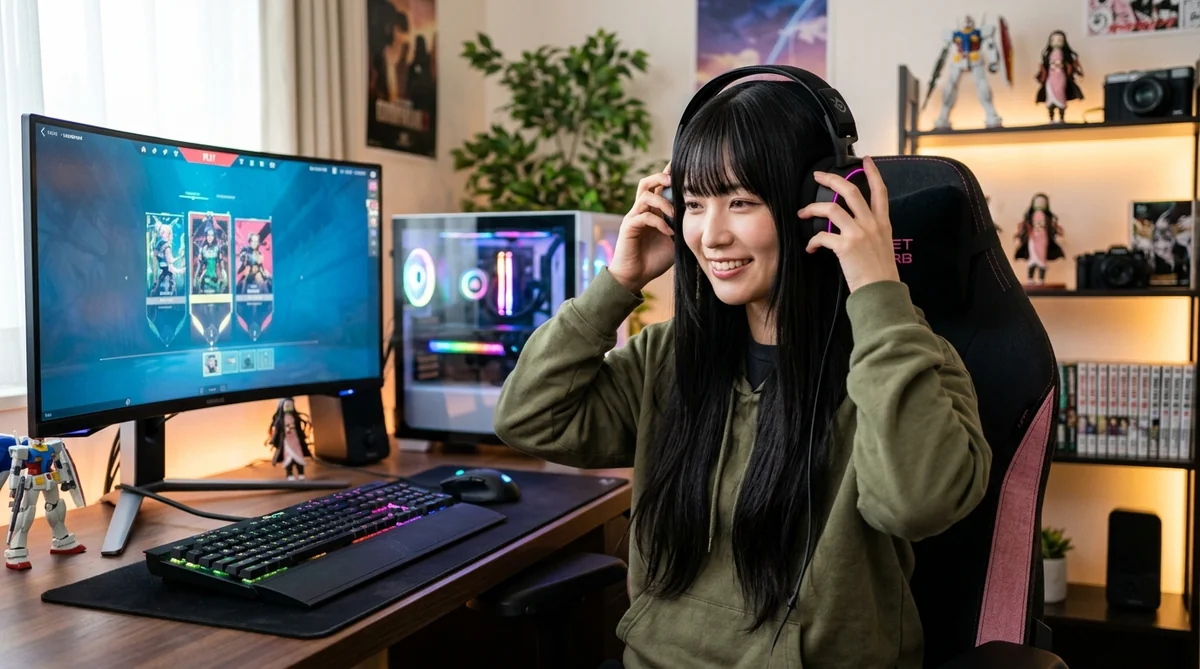
結論:見るべきはグラフィックボードより先に「CPUの1コアあたりの速さ」。そしてWindows 10のままの人は、バージョンが21H2以降かを確認してください。
PCSX2の公式サイトは、動作要件を3段階で示しています。
| 段階 | OS(Windows) | CPU | GPU | メモリ |
|---|---|---|---|---|
| Minimum(最低) | Windows 10(21H2 / 22H2 LTSC)以降 | SSE4.1対応、PassMark シングルスレッド1500以上、物理2コア+SMT | PassMark G3D 600以上(Direct3D 11 / Vulkan 1.1 / OpenGL 3.3) | 8GB |
| Moderate(中) | Windows 11 | AVX2対応、シングルスレッド2000以上、物理4コア | G3D 6000以上、VRAM 4GB(Direct3D 12 / Vulkan 1.3) | 16GB |
| Heavy(重いゲーム向け) | Windows 11 | AVX2対応、シングルスレッド2600以上、物理6コア+SMT | G3D 12000以上、VRAM 8GB | 16GB |
公式が挙げている具体例でいうと、Minimum が Core i7-2760QM や FX-8350、Moderate が Core i7-4790 や Ryzen 5 1600、Heavy が Core i7-8700K や Ryzen 5 3600X あたりです。GPUは Moderate で GTX 1650・RX 570・Arc A380 クラス、Heavy で RTX 3050 8GB・RX 5600 XT・Arc A580 クラスが挙げられています。
読み方で大事な点が3つあります。
- Windows 7・8・8.1 と32bit版Windowsは対象外です。公式は32bit対応を v1.6.0 以降で、Windows 7/8.0/8.1 対応も v1.6.0 以降で終了し、さらに Windows 10 の 21H1 以前への対応を v2.4.0 以降で終了しています。古いPCを再利用する場合はここが最初の関門です。
- 必要な性能はゲームによって大きく変わります。公式も、PS2の性能を限界まで使ったゲームは Moderate のCPUでは苦しいとしており、逆に初期のタイトルや2Dゲームはシングルスレッド1200程度でも動く場合があるとしています。
- CPUが足りないと、解像度を下げても速度は上がりません。ノートPCの内蔵GPUでも、軽いゲームなら内部解像度を1x〜2xに抑えれば遊べる場合がありますが、カクつきの原因がCPU側なら画質を落としても変わりません。切り分け方は③の記事にあります。
これから買い足すなら、PS2世代を常用する前提では Moderate 以上を満たす小型のデスクトップが、置き場所も電気代も現実的です。


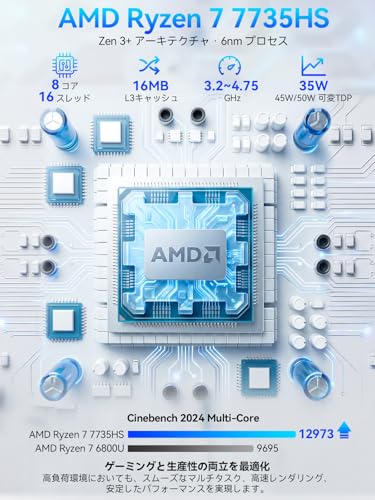


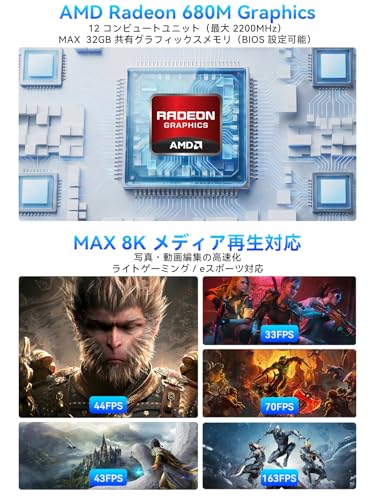
ミニPCは型番によって差が大きいので、実際に測った数字で選びたい方はミニPCレトロゲーム適正ベンチマークとN100とN97の比較を見てください。PS2世代は「省電力CPUなら何でもいい」という水準では足りないことが数字で出ています。
8. よくある質問(FAQ)
Q1. PCSX2は無料ですか? 課金や広告はありますか?
無料です。GPLv3のオープンソースソフトウェアで、公式サイトからの入手に費用はかかりません。有料版も広告もありません。「PCSX2の有料版」「公式ダウンロード代行」をうたうサイトは公式とは無関係です。お金がかかるのは、BIOSを吸い出すための道具(FreeMcBoot用のメモリーカードなど)を買う場合だけです。
Q2. PS2のディスクをPCのドライブに入れて直接遊べますか?
PCSX2には光学ドライブから直接起動する機能があります。ただ、読み込みが遅くなりやすいので、自分のディスクをISOファイルに吸い出して使うほうが快適です。ディスクを傷めずに済む点でも、吸い出してから遊ぶほうをおすすめします。
Q3. どこでもセーブ(ステートセーブ)だけで進めて大丈夫?
おすすめしません。公式も「セーブステートはゲームのセーブではなく、メモリーカードの代わりにはならない」と明記しています。理由は3つです。
- PCSX2のバージョンが変わるとステートが読めなくなることがあります(互換は保証されていません)。
- チートやパッチを当てた状態はステートに焼き付き、あとから外せません。
- ゲーム側の不具合(メモリリークなど)も同じように焼き付きます。
読めないステートが出てしまった場合、公式が案内している復旧方法は「エラー画面に出ているバージョンのPCSX2を入れ直してステートを読み、ゲーム内のセーブでメモリーカードに保存し、元のバージョンに戻ってメモリーカードから続ける」というものです。ステートだけで進めている方は、いま一度ゲーム内セーブを取っておいてください。ステートは「難所の前にしおりを挟む」用途に向いています。
Q4. 画面が真っ黒のまま進みません
BIOSの設定と、ゲームのファイルが壊れていないかを確認します。手順は③の記事の「黒画面」の章にあります。
Q5. スマホやタブレットでPS2のゲームを動かせますか?
PCSX2はPC向けなのでスマホでは動きませんが、Android端末には別のPS2エミュレーターがあります。必要なSoCの条件や設定はPS2エミュレータをAndroidで動かす完全ガイドにまとめています。
Q6. 次に何を設定すればいいですか?
画質を上げたいなら②高画質化の記事、動作が重い・音が割れるなら③不具合の直し方の記事へ進んでください。
9. あわせて読みたい(2026年10月更新)
この記事の続きと、前後でつまずきやすいところをまとめた記事です。
- PCSX2の高画質化(HD・4K)設定|内部解像度の決め方とぼやける時の直し方 … 導入が終わって画質を上げたくなったら
- PCSX2が重い・音割れ・黒画面の直し方|Nightlyと安定版の選び方 … 動くけれど快適ではない時
- ゲーム吸い出しは違法?機種別の違法ライン早見表 … BIOSとゲームの吸い出しの線引き
- レトロゲームをPCに吸い出す方法 … 吸い出し用の機材の選び方
- ミニPCレトロゲーム適正ベンチマーク … 動作環境を実測で確かめたい時
- N100で妥協はNG?PS2・サターンならN97を選ぶべき理由 … 省電力ミニPCで足りるかの判断
- レトロゲーム・エミュ用コントローラーおすすめ8選 … パッド選びで迷ったら
- PS2エミュレータをAndroidで動かす完全ガイド … PCではなくスマホで遊びたい時
コメント