

















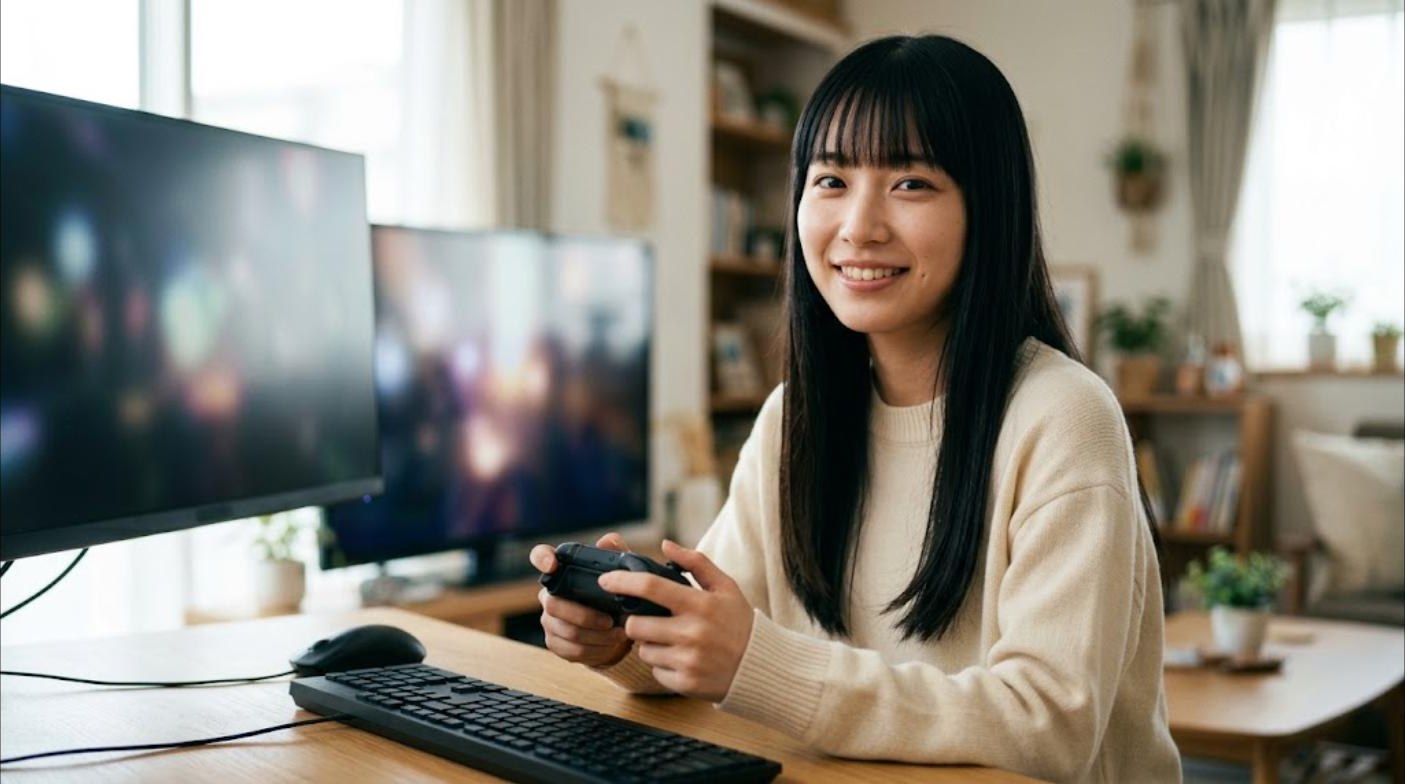
PCでゲームキューブ(GC)やWiiのゲームを遊ぶなら、エミュレータは無料の「Dolphin(ドルフィン)」一択です。使い方は難しくありません。公式サイトから入れる → ゲームフォルダを登録する → グラフィックとコントローラーを決める、の3ステップで、たいていのゲームは普通に遊べます。
つまずくのは、設定項目が多すぎて「どこを触ればいいのか分からない」ところです。この記事では、最初に触る項目だけを推奨値つきで順番に説明します。細かい高画質化(4K化・テクスチャ差し替えなど)は、Dolphinの高画質4K化ガイドに分けてまとめています。
この記事でやること(早見表)
| 手順 | やること | かかる時間 |
|---|---|---|
| 1 | 公式サイトから安定版(Release)を入れる | 5分 |
| 2 | ゲームを置いたフォルダを登録する | 1分 |
| 3 | グラフィック:Vulkan+内部解像度2〜3倍 | 3分 |
| 4 | コントローラー:GCは「標準コントローラー」、Wiiは「エミュレートWiiリモコン」 | 10分 |
| 5 | セーブの場所を確認して、バックアップ先を決める | 2分 |
操作するコントローラーは、Xbox配列でアナログトリガーと右スティックがあるものを1つ用意しておくと、GCもWiiもほぼ困りません。


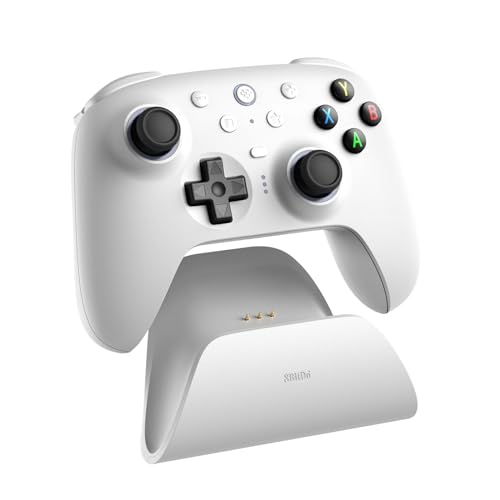

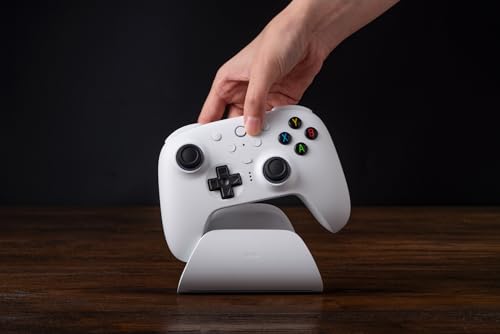


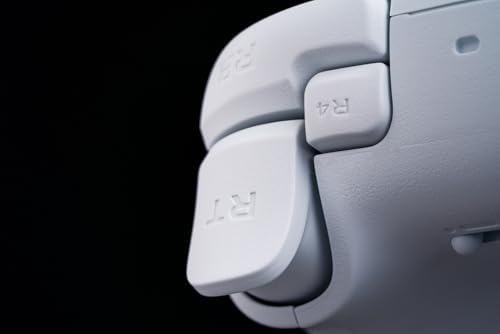

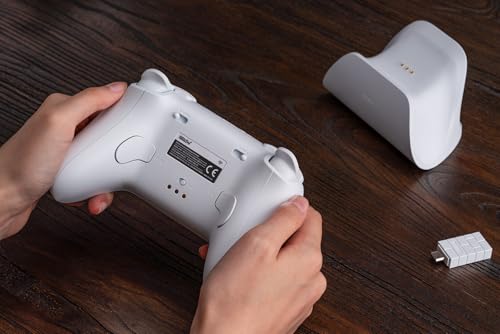
スマホで遊びたい方はAndroid版Dolphinの完全ガイド、コントローラー選びで迷っている方はGC・Wiiエミュのコントローラーおすすめを先にどうぞ。
なお、この記事はあなたが持っているGC・Wiiのディスクを、自分で吸い出して遊ぶことを前提にしています。ゲームデータの配布・ダウンロードには触れません。吸い出しのルールはゲーム吸い出しは違法?個人利用OK/NGを7項目で整理、吸い出しに使う機材は吸い出し機材の比較にまとめています。
結論:Dolphinは「公式の安定版+Vulkan+解像度2〜3倍」から始める
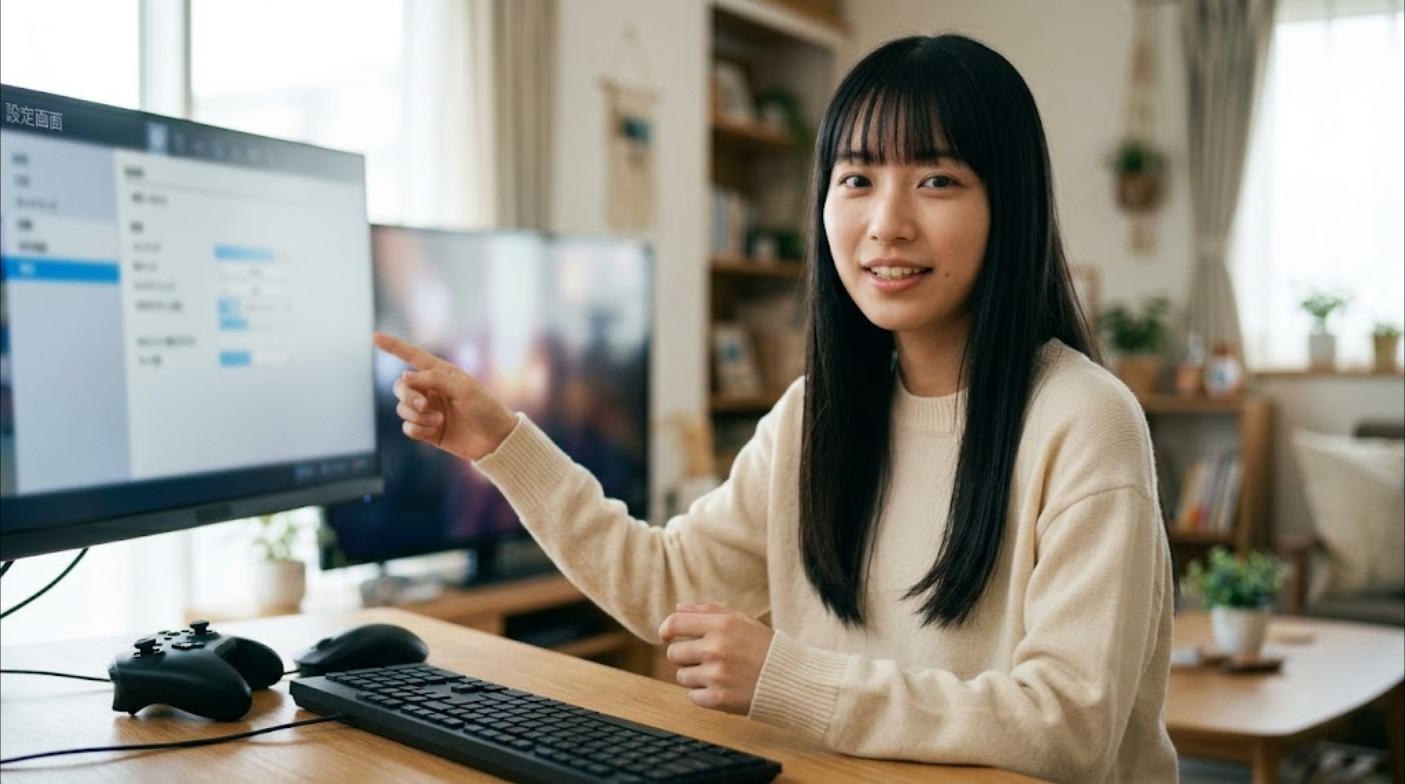
最初から全部の設定を理解する必要はありません。次の4つだけ決めれば、ほとんどのゲームは快適に動きます。
| 項目 | おすすめ | 理由 |
|---|---|---|
| 入手先 | 公式サイト(dolphin-emu.org)のRelease版 | 非公式の配布物はウイルスや古い版のことがある |
| 描画方式(バックエンド) | Vulkan(不具合が出たらDirect3D 11) | 今のPCで最も安定して速い |
| 内部解像度 | 2倍(720p相当)〜3倍(1080p相当) | 見た目と重さのバランスが良い |
| シェーダーの処理 | ハイブリッド ユーバーシェーダー | 初めて見る場面での「一瞬止まる」を減らせる |
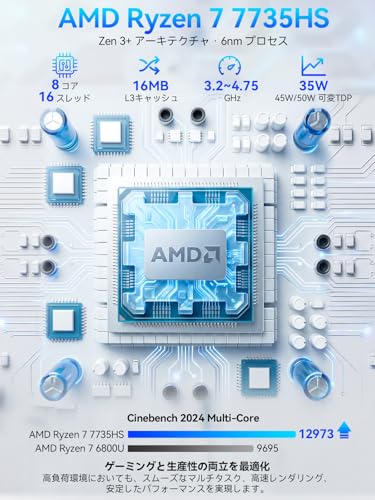
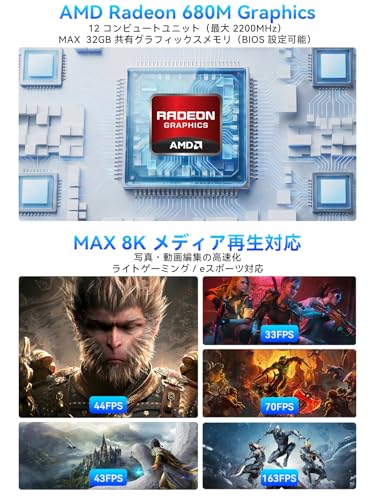
GC・Wiiのエミュで重さを決めるのは、グラフィックボードよりもCPUの1コアあたりの速さです。ここ5年くらいのCore i5/Ryzen 5クラスなら、元の解像度(等倍)でほぼ全タイトルが動きます。内部解像度を上げるほどGPUの負担が増えるので、内蔵GPUなら2倍、ゲーム向けのグラフィックボードがあれば3倍以上が目安です。
「自分のPCで足りるか分からない」「これから買う」という方は、レトロゲーム向けPC選びガイドとミニPCでのPS2・GC・Wii快適度の比較を見てください。




インストールと最初の起動:ゲームフォルダの登録まで
1. 公式サイトからダウンロードする
- 公式サイト dolphin-emu.org の「ダウンロード」を開く
- 「リリース版(Release)」のWindows用(x64)を選ぶ。Macなら「macOS」、ARMのWindows PCなら「ARM64」
- ダウンロードした圧縮ファイル(.7z)を、7-Zipなどで好きな場所に展開する
- 展開したフォルダの Dolphin.exe を起動する
「開発版(Development)」は毎日更新される最新版です。新しい修正がすぐ入る代わりに、不具合が混じることもあります。まずは安定版で始めて、特定のゲームで不具合が出たときだけ開発版を試すのが安全です。
起動しない、または「VCRUNTIME140.dllが見つからない」と出た場合は、Microsoftの「Visual C++ 再頒布可能パッケージ(x64)」を入れ直すと直ることが多いです。
2. ゲームを置いたフォルダを登録する
- 吸い出したゲームのデータを、1つのフォルダ(例:
D:\Games\GCWii)にまとめる - Dolphinの「設定(Config)」→「パス」→「追加」で、そのフォルダを選ぶ
- 一覧にゲームが並べば完了。ダブルクリックで起動できる
サブフォルダに分けて置いている場合は、同じ画面の「サブフォルダも検索」にチェックを入れてください。
データの形式は、ISOのままでも動きますが、RVZ形式に変換すると容量が半分以下になることが多いです。一覧でゲームを右クリック →「ファイル形式を変換」→ 形式を「RVZ」にして変換できます。画質や動作は変わりません。
GC・Wiiの本体BIOSは基本的に不要です(Dolphinが中身を再現しているため)。PS2のようにBIOSを用意しなくても、そのまま起動できます。
グラフィック設定:まず触る5項目と推奨値
ツールバーの「グラフィック」を開きます。項目は多いですが、最初に触るのは次の5つだけです。
| タブ | 項目 | 推奨値 | 補足 |
|---|---|---|---|
| 一般 | ビデオAPI(バックエンド) | Vulkan | 画面が乱れる・落ちるときはDirect3D 11に変える |
| 一般 | アスペクト比 | 自動 | 画面が横に伸びるときは「4:3に固定」 |
| 一般 | シェーダーコンパイル | ハイブリッド ユーバーシェーダー | カクつきが残るなら「開始前にシェーダーをコンパイル」も併用 |
| 拡張機能 | 内部解像度 | 2倍〜3倍 | 3倍でフルHD相当、6倍で4K相当 |
| 拡張機能 | 異方性フィルタリング | 16倍 | 地面の模様がくっきりする。重さはほぼ変わらない |
「ハック」タブは、最初は触らないでください。速くなる代わりに一部のゲームで画面が壊れる設定が入っていて、初期値がいちばん安全です。
ぼやけて見えるときの考え方や、4Kモニターでの見え方はレトロゲームを4Kモニターに映すと汚い問題で詳しく説明しています。さらに解像度を上げたい、テクスチャパックを使いたい場合はDolphinの4K高画質化ガイドへ進んでください。
コントローラーの割り当て:GCとWiiで考え方が違う
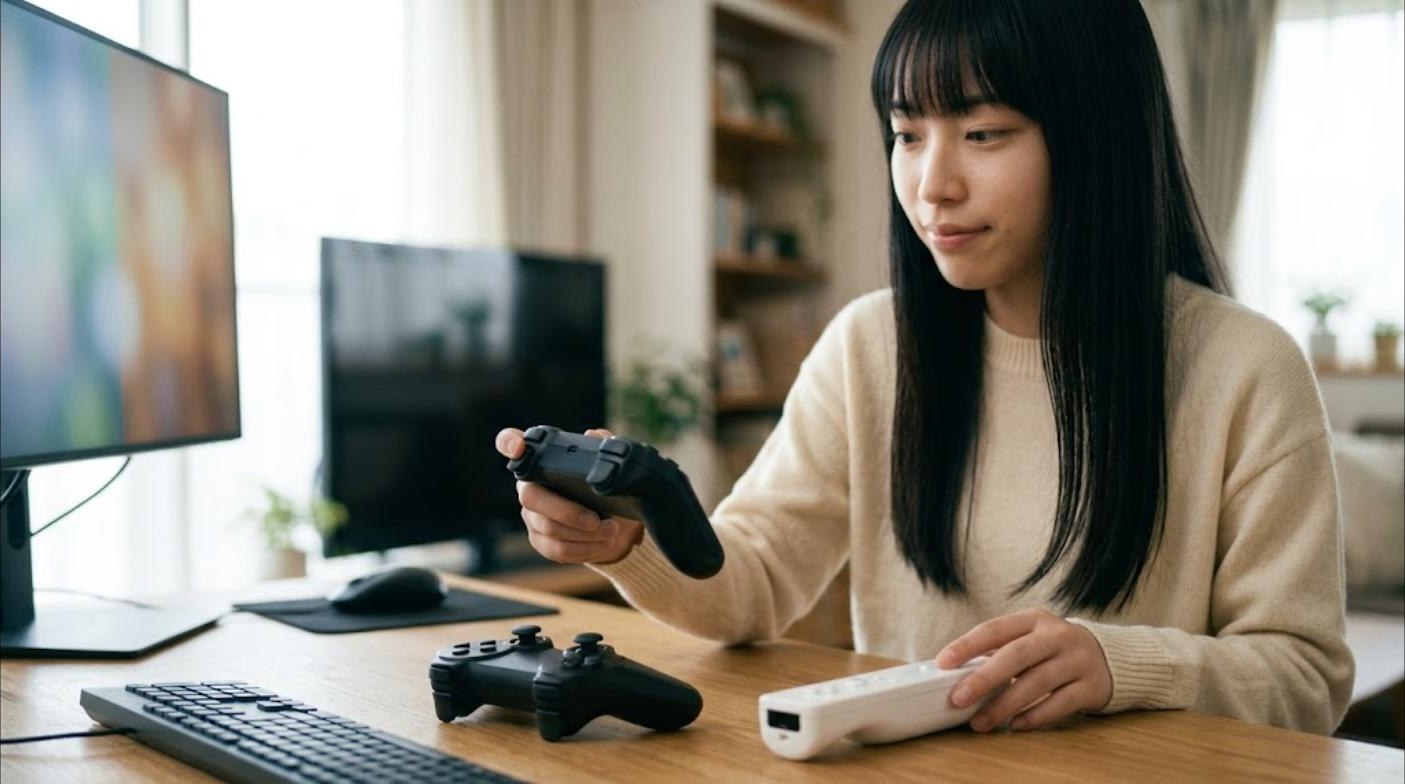
ツールバーの「コントローラー」を開きます。GCとWiiで設定する場所が分かれているので、遊ぶゲームに合わせて設定してください。
ゲームキューブのゲーム
- 「ゲームキューブコントローラー」のポート1を「標準コントローラー」にして「設定」を押す
- 左上の「デバイス」で、使うパッドを選ぶ(Xbox系なら「XInput/0/Gamepad」、それ以外は「SDL/0/…」など)
- ボタンを1つずつクリックして、パッドの対応するボタンを押して割り当てる
- 右上の「プロファイル」に名前を付けて保存する(次から一発で読み込める)
割り当てのコツは、GCのAボタン(大きい緑)をパッドの下側のボタンに、Cスティックを右スティックに、L・Rをアナログトリガーに置くことです。L・Rは「押し込み具合」を使うゲームがあるので、アナログトリガーのあるパッドが向いています。
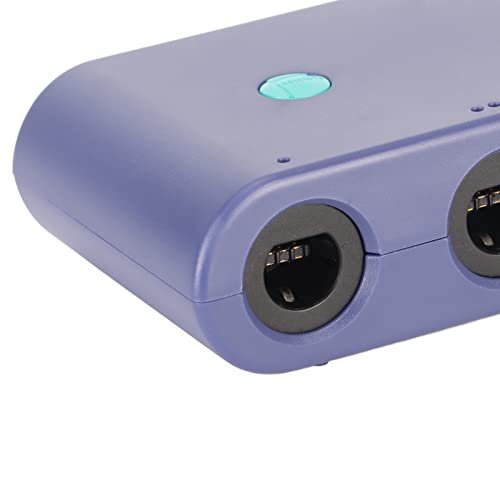
本物のGCコントローラーを使いたい場合は、「Wii U用ゲームキューブコントローラー接続タップ」互換のアダプターをつなぎ、ポート1を「ゲームキューブ アダプター(Wii U用)」にします。Windowsでは、初回だけ専用ドライバ(WinUSB)の設定が要ります。




Wiiのゲーム
Wiiのゲームは操作方式で設定が変わります。
- クラシックコントローラー対応のゲーム:Wiiリモコン1を「エミュレートWiiリモコン」にし、「拡張コントローラー」を「クラシックコントローラー」にして普通のパッドとして割り当てる。いちばん楽です
- リモコン+ヌンチャクのゲーム:「拡張コントローラー」を「ヌンチャク」にし、ヌンチャクのスティックを左スティック、ポインター(画面を指す操作)を右スティックかマウスに割り当てる。振る操作はボタン1つに割り当てておく
- ポインター操作が多いゲーム:本物のWiiリモコンを使うのが確実です。PCのBluetoothで直接つなぐ方法もありますが、相性が出やすいので、Wiiリモコン用のUSB受信機(DolphinBar)を使うと安定します
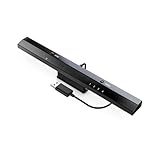


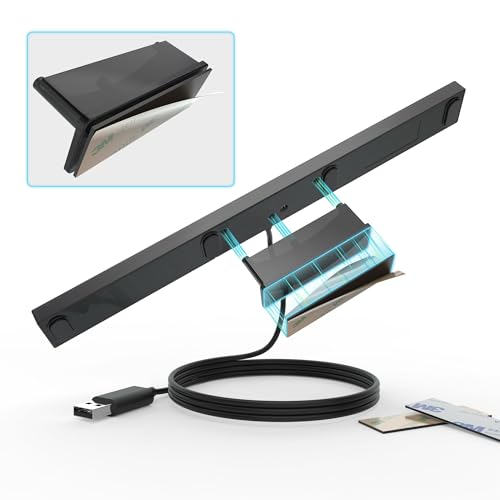


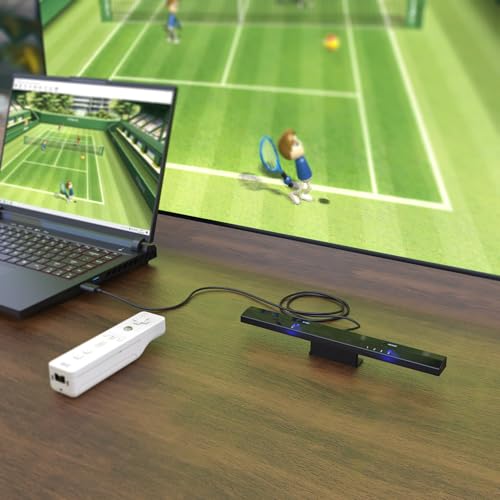
ボタンが効かない、勝手に動くといった症状は、PCでコントローラーが反応しないときのWindows 11ガイドで原因を切り分けられます。パッドそのものの選び方はGC・Wiiエミュのコントローラーおすすめにまとめています。
セーブの仕組みとバックアップ:3種類を区別する
Dolphinのセーブは3種類あり、それぞれ保存場所が違います。混同するとデータを消してしまうので、最初に整理しておきましょう。
| 種類 | 中身 | 注意点 |
|---|---|---|
| GCのメモリーカード | GCのゲーム内セーブ | 設定の「ゲームキューブ」でスロットAの方式を確認。「GCIフォルダ」ならゲームごとに分かれて管理しやすい |
| WiiのNAND(本体メモリ) | Wiiのゲーム内セーブ | ユーザーフォルダ内の「Wii」フォルダに入る |
| ステートセーブ | その瞬間の状態を丸ごと保存 | Dolphinの版が変わると読めなくなることがある。長期保存には使わない |
ステートセーブはShift+F1〜F8で保存、F1〜F8で読み込みです(初期設定の場合)。便利ですが、ゲームを進めたら必ずゲーム内でもセーブしてください。版を更新したとたんにステートが読めなくなり、何十時間分が消えるのはよくある事故です。
セーブの場所は、メニューの「ファイル」→「ユーザーフォルダを開く」で一発で開けます。このフォルダごと、ときどき外付けのドライブやクラウドにコピーしておけば安心です。セーブが消える原因とバックアップの考え方はPCでレトロゲームを遊ぶ完全ガイドでも解説しています。
重い・カクつく・起動しないときの対処:症状別
| 症状 | まず試すこと |
|---|---|
| 初めての場面で一瞬止まる | シェーダーコンパイルを「ハイブリッド ユーバーシェーダー」に。それでも気になるなら「開始前にシェーダーをコンパイル」を追加 |
| ずっと重い(速度が100%に届かない) | 内部解像度を1段下げる → ノートPCは電源モードを「最適なパフォーマンス」に → 設定の「一般」で「デュアルコアを有効」がオンか確認 |
| 画面が真っ黒・起動直後に落ちる | バックエンドをDirect3D 11に変える → GPUドライバを更新 → ゲームを右クリック「プロパティ」→「検証」でデータが壊れていないか確認 |
| 画面の一部が崩れる・透ける | 「ハック」タブを初期値に戻す → 開発版を試す |
| 音が途切れる・ブツブツ言う | 本体の速度不足が原因のことが多い。まず上の「ずっと重い」を直す。音だけなら「オーディオ」で「オーディオストレッチ」をオン |
| コントローラーが効かない | コントローラー設定の「デバイス」が正しいか確認。Dolphinのウィンドウを一度クリックして前面にする |
画面下の表示で速度(100%が本来の速さ)を確認しながら、1項目ずつ変えて試すのが近道です。一度に何か所も変えると、どれが効いたのか分からなくなります。
ノートPCで重い場合は、内蔵GPUではなく高性能なGPUで動いているかも確認してください。Windowsの「設定」→「ディスプレイ」→「グラフィック」で、Dolphin.exeを「高パフォーマンス」に指定できます。
よくある質問とまとめ
Q. Dolphinは無料? 違法ではない?
Dolphinは無料のオープンソースソフトで、エミュレータそのものを使うことは違法ではありません。問題になるのはゲームデータの入手方法です。自分で持っているディスクを自分で吸い出して使い、ネットからダウンロードしたり人に配ったりはしないでください。
Q. Wiiのゲームも同じDolphinで遊べる?
遊べます。GCとWiiは1つのDolphinで両方動きます。違うのはコントローラーの設定場所だけです。
Q. 設定はゲームごとに変えられる?
変えられます。一覧でゲームを右クリック →「プロパティ」で、そのゲームだけの設定を作れます。重いゲームだけ解像度を下げる、といった使い方ができます。
まとめ:今日やる順番
- 公式サイトからRelease版を入れる
- ゲームを置いたフォルダを「パス」に登録する(容量が気になるならRVZに変換)
- グラフィックはVulkan・内部解像度2〜3倍・ハイブリッド ユーバーシェーダー
- コントローラーは、GCなら「標準コントローラー」、Wiiなら「エミュレートWiiリモコン」+拡張コントローラー
- ゲーム内セーブを基本にし、ユーザーフォルダをときどきバックアップする
Xbox配列のパッドをPCで使うなら、純正のXboxコントローラーがいちばん相性の問題が出にくいです。


スマホや携帯機でも遊びたくなったら、Android版Dolphinの完全ガイドや携帯ゲーミングPCの選び方も参考にしてください。
コメント