

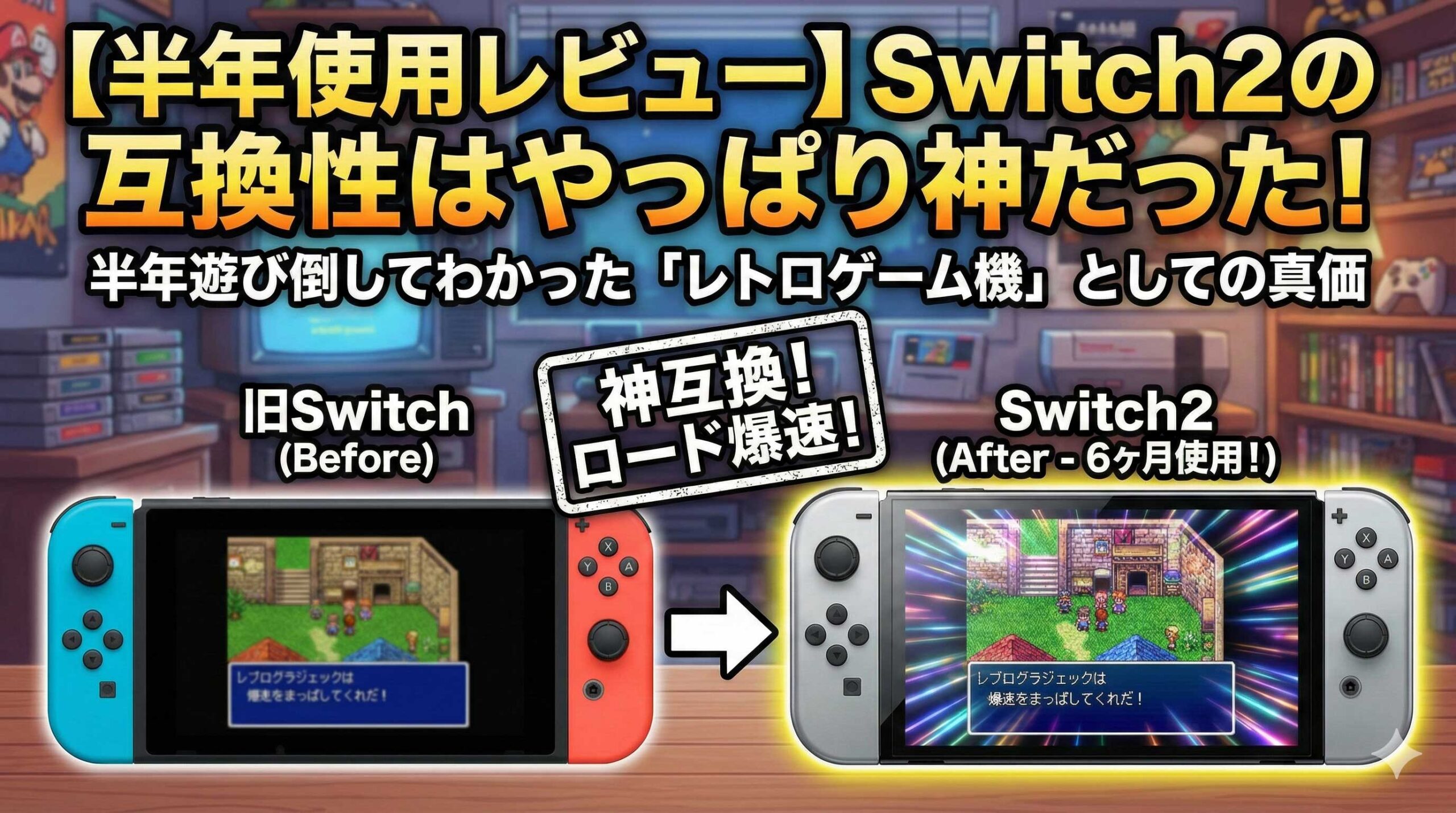
【早見表】旧Switchの資産はSwitch2で使えるか
| 旧Switchの資産 | Switch2で使える? | ひとこと |
|---|---|---|
| パッケージ(カセット)ソフト | ◯ 大半はそのまま | ただし一部に制限あり・非対応のタイトルあり。公式の互換性情報でソフト名を検索して確認 |
| ダウンロードソフト | ◯ | 同じニンテンドーアカウントでログインすれば、転送後に自動で再ダウンロードされる |
| セーブデータ | ◯ | 「まるごと転送」でアカウント・購入済みDLソフト・セーブデータ・画面写真・本体設定ごと移せる(インターネット接続が必要) |
| Joy-Con(旧) | △ 使えるが充電できない | 無線接続で使用可。ただしSwitch2本体に取り付けての充電はできない |
| Proコントローラー(旧) | ◯ | 無線で使え、USB接続での充電もできる |
| ファミコン/スーファミ/NINTENDO 64/メガドライブの専用コントローラー | ◯ | いずれも無線接続で使用可。クラシックゲームを当時の操作感で遊べる |
| ゲームキューブコントローラ接続タップ | ◯ | 使用可 |
| Nintendo Switchドック(旧) | ✕ | Switch2では使用不可。Switch2付属のドックを使う |
| 旧Switch付属のハイスピードHDMIケーブル | ✕ | Switch2では使用不可。付属のウルトラハイスピードHDMIケーブルを使う |
| 旧SwitchのACアダプター | △ 充電専用 | 充電はできるが、電力が足りないためTVモードでは使用できない |
| 通常のmicroSDカード | ✕ | Switch2は「microSD Express」専用。手持ちのmicroSDは流用できない |
| Nintendo Switch Online | ◯ | 加入は引き続き利用可。追加パック加入者はゲームキューブのソフトも遊べる |
旧Switchのソフトは全部動くのか?「一部制限あり・非対応」の確認方法
結論:大半はそのまま遊べますが「全部」ではありません。手持ちのソフトが動くかどうかは、任天堂公式の互換性情報サイトでソフト名を検索するのが唯一の確実な方法です。公式が明言していること
Switch2はSwitchとは異なるハードウェアを積んでいるため、一部のタイトルはSwitchと完全な互換性を実現できないと任天堂自身が明記しています。あわせて、今後の検証とアップデートによって動作タイトルを増やしていく方針も示されています。 つまり現実は「全部動く」でも「動かないものだらけ」でもなく、「大半は動く。ただし遊び方に制限のあるソフトと、対応していないソフトが一定数ある」という状態です。ここを曖昧にしたまま買い替えると、いちばん遊びたい1本が対象だったときに困ります。自分の持っているソフトを確認する(1本30秒)
任天堂は「Nintendo Switch 2 互換性情報」という検索サイトを公開していて、ソフト名を入れると対応状況が出ます。パッケージ版・ダウンロード版のどちらも検索できます。買い替え前に、これからも遊び続けたい上位5本だけでも通しておくと安心です。 ひとつ注意書きがあります。パッケージ版のみで販売されたタイトルや、ニンテンドーeショップでの取り扱いが終了したタイトルについては、「動作確認に問題があったタイトルのみ」が検索結果に表示されます。つまりこの種のソフトは「検索しても出てこない=現時点で問題が報告されていない」という読み方になります。マイナー作や古いパッケージ専売タイトルを大量に抱えている人は、この違いを頭に入れておいてください。「Switch2向けの無料更新データ」で良くなるソフトがある
逆方向の話もあります。一部のSwitchソフトにはSwitch2向けの無料更新データが配信されていて、当てると画面の表示がくっきりしたり、「おすそわけ通信」に対応したりします。移行直後は必ずアップデートを当ててから遊び始めてください。「Switch2にしたのに何も変わらない」の何割かは、単に更新データが未適用なだけです。半年使った実感(当ブログの実測)
我が家の手持ちソフト(パッケージ・DL合わせて数十本)に関して言えば、半年間で互換性起因の不具合はゼロでした。発売当初に飛び交った「一部のソフトでテクスチャがバグる」という噂も、度重なるシステムアップデートを経た現在の環境では遭遇していません。 ただしこれは「私の手持ちがたまたま全部対応だった」という話であって、公式の但し書きを上書きするものではありません。体験談ではなく公式の検索結果で確認する。ここだけは横着しないでください。物理カセットもDL版も完全動作。半年間で不具合ゼロ!
結論:手持ちのソフトが対応していれば、体感は文字どおり「完全動作」です。むしろロード時間が短くなる分、旧Switchより快適になります。動作安定性
発売当初は「一部のソフトでテクスチャがバグる」なんて噂も飛び交いましたが、あれから半年。度重なるシステムアップデートを経て、現在の動作は極めて安定しています。ロード時間
これが地味ながら最強の恩恵です。『ゼルダの伝説 ティアーズ オブ ザ キングダム』などの大作オープンワールドにおけるロード時間が、体感で分かるレベルで短縮されています。 「祠」に入るときの待ち時間が減るだけで、これほどゲームのテンポが良くなるとは…。この快適さのためだけに買い替える価値があります。移行の手軽さ(データの引っ越しは「まるごと転送」)
アカウント連携をするだけで、購入済みのDLソフトが即座にライブラリに並ぶ。この「当たり前」が、半年運用して改めて便利だと痛感しました。 物理カセットを差し込めばパッチも爆速で当たる。移行のストレスは皆無でした。 公式の手順としては「まるごと転送」が用意されていて、ニンテンドーアカウント/購入済みダウンロードソフト/各ソフトのセーブデータ/撮影した画面写真・動画/各種本体設定/お子さまのみまもり設定がまとめて移ります。両方の本体で同じニンテンドーアカウントにログインしていることと、インターネット接続が条件です。「セーブデータだけ手作業で退避する」といった面倒は要りません。旧Switchの周辺機器はどこまで使える?【使える/使えない一覧】
結論:コントローラー類はほぼ全部生き残り、ドック・通常microSD・旧HDMIケーブルは引退。ACアダプターは「充電専用」に格下げです。実際のところ、ソフトより先にここでつまずく人のほうが多い印象です。そのまま使えるもの
- Nintendo Switch Proコントローラー(旧)…無線で使え、USB接続で充電もできる。買い替え不要
- Joy-Con(旧)…無線接続で使用可。ただしSwitch2本体に取り付けての充電はできない(後述)
- ファミコン/スーファミ/NINTENDO 64/メガドライブ ファイティングパッド6B の各専用コントローラー…いずれも無線接続で使用可
- ゲームキューブコントローラ接続タップ…使用可
- ニンテンドーUSBマイク/USBワイヤレスマイク/Nintendo Switchタッチペン…使用可
使えないもの(ここが落とし穴)
- Nintendo Switchドック(旧)…✕。Switch2付属のドックを使います
- 旧Switch本体セット付属のハイスピードHDMIケーブル…✕。Switch2にはウルトラハイスピードHDMIケーブルが付属します
- Nintendo Switch充電スタンド(フリーストップ式)…✕
- 通常のmicroSDカード…✕。Switch2は「microSD Express」専用です
条件付きで使えるもの
旧SwitchのACアダプターは、Switch2の充電そのものはできますが、電力が足りないためTVモードでは使用できません。「ドックに挿しているのに映像が出ない・不安定」の原因がこれだった、というケースは珍しくありません。据え置きで使うなら素直にSwitch2付属のアダプターを使ってください。microSDは「Express」でないと挿しても意味がない
ここが旧Switchからの移行で一番お金がかかる部分です。手持ちのmicroSD(UHS-I)はそのままでは使えません。ダウンロード版中心の人ほど早めに容量を確保しておかないと、大作を1本入れた時点で本体保存領域が悲鳴を上げます。


どの容量を何円で買うかは、2026年10月4日時点の実売価格で比べ直しました。256GBと512GBで1GBあたりの単価が逆転していること、任天堂ライセンス品と「動作確認済み」品の線引きはSwitch 2のmicroSD Expressはどれを買う?容量別1GB単価で選ぶにまとめてあります。
「Nintendo Switch Online」はSwitch2で化ける
結論:加入はそのまま引き継げます。そのうえでSwitch2では追加パック加入者向けに「ゲームキューブ」が追加されており、レトロゲーマーにとっての価値がひと回り上がりました。 レトロゲーマーとして最も感動したのがこれ。 Switch2のマシンパワーは、最新ゲームだけでなく、ファミコンやスーパーファミコン、ゲームボーイといった「クラシックゲーム」の体験も劇的に進化させました。加入はそのまま。追加パックなら「ゲームキューブ」も
Nintendo Switch Onlineの加入は、Switch2でも引き続き利用できます。さらに追加パック加入者は「ゲームキューブ」のソフトも遊べるようになりました。前述のとおりゲームキューブコントローラ接続タップも使えるので、当時のコントローラーで遊ぶ体制まで含めて成立します。4K効果でドット絵が蘇る
「ドット絵に4Kなんて意味あるの?」と思うかもしれません。しかし、Switch2の強力なアップスケーリングを通すと、ドットの角がクッキリとしつつ、発色が豊かになり、不思議と「当時のブラウン管で見た感動」が現代の解像度で蘇るのです。遅延の減少
マシンパワーの向上は、エミュレーション精度の向上にも直結しています。 旧Switchで極稀に感じた入力遅延が、Switch2ではほぼ皆無。格ゲー勢やシビアなアクションゲーマーも納得のレスポンスです。
レトロゲームを遊ぶ方法「ニンテンドースイッチオンラインとは?」
みんな気になっているニンテンドースイッチの後継機。嬉しいニュースが飛び込んできました。任天堂は11月6日の経営方針説明会にて、ニンテンドースイッチの後継機で現行ニンテンドースイッチのゲームが遊べる事を発表した。更に有料サービスのNinten...
kasoukuukan.com
2024.11.08
【検証結果】4Kアップスケーリングは「ドット絵」にこそ効く
結論:4Kアプコンは3Dゲームより「ドット絵・HD-2D」で効きます。ただしHDMIケーブルとテレビ側の設定を間違えていると、恩恵はまるごとゼロのままです。 Switch2の目玉機能「4K出力」。半年間、4K有機ELテレビでプレイし続けましたが、これは決して3Dゲームだけのものではありません。 特にDLSS(Deep Learning Super Sampling)のようなAI補正技術の恩恵が凄まじく、2Dゲームのジャギー(ギザギザ)が滑らかに、かつ美しく補正されます。 「オクトパストラベラー」のようなHD-2D作品は、息をのむ美しさになります。 【注意点1:テレビ側の設定】 テレビ側のHDMI設定をミスっていると、半年間ずっと低画質(フルHD)のまま遊ぶことになります(これ、私の失敗談です…)。 「なんか画質変わらないな?」と思ったら、即設定を確認してください! 【注意点2:HDMIケーブル】 前述のとおり、旧Switch本体セット付属のハイスピードHDMIケーブルはSwitch2では使用できません。Switch2にはウルトラハイスピードHDMIケーブルが付属するので、まずはそれを使うこと。テレビとの距離が足りずに買い足す場合も、「ウルトラハイスピードHDMI」の認証品を選んでください。ケーブルが規格を満たしていないと、4K・高リフレッシュレートの信号が通らず、原因不明の「映らない・チラつく」に化けます。


Switch 2が4Kにならない・設定できない原因と直し方【2026年10月版】4K出力の対応条件と、テレビの解像度が選べない/変更できない時の図解つき
Switch 2の4K出力は最大3840×2160/60fps、TVモード(ドック接続)のHDMI経由のみ——公式仕様で対応条件をまず確認。そのうえで4Kにならない・解像度が選べない/変更できない時の原因を、本体設定→テレビのHDMI入力→ケーブル・中継機器の順に切り分けます。いま本当に4Kで映っているかの確認方法と、4Kが必要かの判断軸つき。
kasoukuukan.com
2026.03.25
「Nintendo Switch2のひみつ展」で4Kテレビなのに4Kデモが遊べない時の対処法
4K対応されたNintendo Switch2!きめ細かい画像を楽しむぜ!でも本当に4K出ているのかなぁ?fpsは60とか120出ているのかなぁ。見た目は綺麗だけどどうなっているのかなぁ・・・と不安になりつつ遊んでいませんか?「あれ?4K出...
kasoukuukan.com
2025.06.12
コントローラーの互換性と寿命
結論:旧Joy-Conも旧Proコンも無線でそのまま使えます。ただし旧Joy-ConはSwitch2本体では充電できない仕様なので、充電の動線だけが変わります。Joy-Con(旧モデル)も使えるが…
旧SwitchのJoy-Conも問題なく接続できます。多人数プレイ用に買い足す必要がないのは経済的で助かりますね。 ただし公式仕様として、旧Joy-ConはSwitch2本体に取り付けての充電ができません。旧Switch本体か、旧Joy-Con用の充電グリップを充電器として残しておくのが現実解です。「使えるが、充電動線は別に用意する」と覚えておいてください。 そしてもうひとつ。半年間Switch2付属の新しいコントローラーを使っていると、進化した「ハプティクス(触覚フィードバック)」の繊細さが恋しくなり、結局メインプレイは新コン一択になります。旧コンはあくまで接待用、という位置づけに落ち着きました。Proコンは現役続行中
愛用していたProコントローラーは、Switch2でも相変わらず良い仕事をしています。無線で使えて、USB接続なら充電もできるので、旧Joy-Conのような気遣いも不要。耐久性も問題なし。こちらは買い替える必要性を感じていません。


Switch2は「レトロゲーム機」としてどこまで遊べるのか
結論:Switch2でのレトロは「Nintendo Switch Onlineのクラシックタイトル」+「旧Switchのレトロ系ソフト」が本命です。それ以上を望むなら、答えはSwitch2ではなくPC側の吸い出し環境になります。Switch2の中だけで完結する範囲
Nintendo Switch Onlineに加入していれば、ファミコン・スーパーファミコン・ゲームボーイなどのクラシックタイトルが遊べ、追加パック加入者はSwitch2でゲームキューブのソフトも遊べます。当時の専用コントローラーが無線で使えることと合わせて、「純正の環境で当時の操作感のまま遊ぶ」という点ではSwitch2が最も手軽です。Switch2の外に出る必要がある範囲
一方で、サブスクに来ていないタイトルや、プレイステーション・セガサターンなど他社機のソフトは、当然ながらSwitch2では遊べません。ここから先はPC側の話になります。 なお、「Switch2本体をPCでエミュレートする」という話題は当ブログでは扱いません。当ブログが扱うのは、自分が所有している実機とソフトから、自分で吸い出したデータをPCやAndroidで快適に動かすところまでです。この線引きは今後も変えません。さらに深い「レトロゲーム沼」へ(PC吸い出しの提案)
結論:「最新作はSwitch2、レトロ資産はPC」の二刀流にすると、遊べないタイトルがほぼ無くなります。入口は吸い出し用のハードを1台用意するところです。 Switch2の互換性は最高ですが、人間の欲とは深いもの。「サブスクに来ていないあの名作も遊びたい」「プレステやサターンのゲームも一元管理したい」という欲求が出てくるのは自然な流れです。 もしあなたがSwitch2の快適な環境に慣れて、さらに深いレトロゲームの世界を楽しみたくなったら、次は「PCでの吸い出し環境」を整えてみてはいかがでしょうか。 「最新作はSwitch2、レトロ資産はPC」という最強の二刀流が完成すれば、あなたのゲームライフは隙なしです。
レトロフリークでレトロゲームをPCに吸い出す方法【2026年8月版】エラー対処・OSCRなどダンパー比較つき
レトロフリークでレトロゲームのROMをPCに吸い出す手順を写真付きで解説。PCが認識しない時の対処法、特殊カセット向けOSCR・INL Retro Dumperとの比較、吸い出し後にPCで快適に遊ぶ環境作りまで2026年8月時点の情報でまとめた。
kasoukuukan.com
2025.07.18
あわせて読みたい(2026年9月更新)
Switch2まわりで「互換性の次に詰まるところ」を、目的別にまとめておきます。- 4Kにならない・解像度が選べない…テレビ側とドック側の切り分け手順
- 遅延・音ズレが気になる…テレビ設定/コントローラー/Bluetooth音声の原因別
- ドックの出力仕様を数値で知りたい…最大解像度・リフレッシュレートの技術仕様
- レトロゲームを4Kで綺麗に映したい…整数倍スケーリングとアップスケーラーの実際
Switch 2が4Kにならない・設定できない原因と直し方【2026年10月版】4K出力の対応条件と、テレビの解像度が選べない/変更できない時の図解つき
Switch 2の4K出力は最大3840×2160/60fps、TVモード(ドック接続)のHDMI経由のみ——公式仕様で対応条件をまず確認。そのうえで4Kにならない・解像度が選べない/変更できない時の原因を、本体設定→テレビのHDMI入力→ケーブル・中継機器の順に切り分けます。いま本当に4Kで映っているかの確認方法と、4Kが必要かの判断軸つき。
kasoukuukan.com
2026.03.25
Switch2の遅延・音ズレを直す完全ガイド【2026年9月版】テレビ設定・コントローラー・Bluetooth音声の原因別チェック
Switch 2をテレビにつなぐと「操作が重い」「音がズレる」ときの原因と直し方を、症状別にまとめました。テレビのゲームモード/ドックの直挿し/サウンドバーのリップシンク/Bluetoothイヤホン/プロコンの無線まで、任天堂の公式見解(故障ではない)を根拠に切り分けます。初代Switchでも同じ対策が使えます。HDMI2.1モニターの選び方と5選つき。
kasoukuukan.com
2026.03.14
Nintendo Switch 2 ドックモード出力スペック表:最大解像度・リフレッシュレート技術仕様
Nintendo Switch 2の映像出力スペックを知りたい方は必見。ドックモード時の最大解像度4K/60Hzや120Hz対応、DLSS 3.5の仕様を一覧表で徹底解説。実はモニター選びに注意が必要です。この記事を読めば失敗しない周辺機器選びが分かります。
kasoukuukan.com
2026.02.14

【2026年版】レトロゲームを4Kモニターに映すと汚い問題|整数倍スケーリングとアップスケーラーの実際
レトロゲームが4Kで汚く見えるのは解像度不足ではなく、非整数倍の拡大とテレビ側の画像処理が原因。設定だけで直る範囲と、機器が要る範囲の切り分けを整理しました。
kasoukuukan.com
2026.09.09
Switch2完全対応!4KモニターMAG 322URDF E16がレトロゲーにも神だった話【実機レビュー】
「やっと手に入れたSwitch2(49,980円)、あえて言わせてください。そのテレビのままだと、性能の半分も捨ててますよ?」メリ爺です。2025年6月、ついに発売されたSwitch2。みなさん、無事に確保できましたか?私は発売日に有給を取...
kasoukuukan.com
2025.12.30
まとめ
結論をもう一度。旧Switchのソフトは大半がそのまま遊べます。詰まるのはソフトではなく周辺機器のほうです。 発売から半年。Switch2は単なる「次世代機」ではなく、過去の遺産をすべて受け継ぎ、最高品質で再生する「究極のアーカイブマシン」へと進化していました。- ソフトの互換性はほぼ完璧(ロード短縮のオマケ付き)。ただし一部制限あり・非対応のタイトルは実在するので、遊び続けたい数本は公式の互換性情報で先に確認する
- 周辺機器は選別が必要。コントローラー類は生き残り、ドック・旧HDMIケーブル・通常microSDは使えない。ACアダプターは充電専用
- データの引っ越しは「まるごと転送」で、アカウント・DLソフト・セーブデータ・画面写真・本体設定までまとめて移る
- 4Kアプコンはレトロゲーにこそ効果絶大。ただしケーブルとテレビ設定を外すと恩恵ゼロ
- Nintendo Switch Onlineは継続利用可。追加パック加入者はゲームキューブも遊べる
コメント