












結論:PS1(プレステ)のエミュレーターは、パソコンなら「DuckStation」、Androidなら「DuckStation」か「RetroArch(Beetle PSX HW)」、iPhoneなら「Gamma」か「RetroArch」を選べば間違いありません。PS1のソフトを普通に遊ぶだけなら、どれを選んでもほとんどのソフトが動きます。差が出るのは高画質化のしやすさと、今も更新が続いているかどうかの2点です。
昔からの定番だった ePSXe も、2025年12月に Windows版 2.0.18 が出ていて、まだ使えます。ただ、これから新しく入れるなら、無料で高画質化まで簡単にできる DuckStation のほうが手間がかかりません。
版・配布元・価格は、各エミュの公式サイト・GitHub・RetroArch の公式ドキュメント・Google Play・App Store で確認しました(確認日:2026年11月4日)。
早見表:環境ごとに使うPS1のエミュ(2026年11月4日 確認)
| 環境 | 使うエミュ | 入手先 | 向いている人 |
|---|---|---|---|
| Windows パソコン | DuckStation | 公式サイト・GitHub(無料) | PS1だけを、きれいな画面で手軽に遊びたい人 |
| Windows パソコン | RetroArch(Beetle PSX HW) | RetroArch の中から入れる | ほかの機種もまとめて遊びたい人 |
| Mac | DuckStation | GitHub(macOS 13.3 以降) | Macだけで済ませたい人 |
| Android スマホ・携帯ゲーム機 | DuckStation/RetroArch | Google Play(どちらも無料) | DuckStationは手軽さ重視、RetroArchは長く使いたい人 |
| Android(性能が低い機種) | RetroArch(PCSX ReARMed) | Google Play | 数年前のスマホや1万円台の携帯機で遊ぶ人 |
| iPhone・iPad | Gamma/RetroArch | App Store(どちらも無料) | 手持ちのiPhoneで遊びたい人 |
※DuckStation の PC版は 2026年10月25日に更新。Google Play の DuckStation は最終更新日 2026年10月25日、版番号は 0.1-8974。
この記事は「どれを選ぶか」までです。入れたあとの手順は、パソコンならDuckStationの使い方と設定の完全ガイド、AndroidならPS1エミュレータをAndroidで動かす完全ガイドで説明しています。
PS1のエミュは主に6つ|更新状況・BIOS・対応OSで比べる

PS1のエミュレーターは数が多いのですが、今から入れる意味があるのは次の6つです。どれもPS1のソフトの大部分を動かせます。違いが出るのは、動くOS・BIOS(本体の起動プログラム)の扱い・開発が続いているかです。
| エミュ | 動くOS | BIOS | 更新状況(11月4日確認) | 価格 |
|---|---|---|---|---|
| DuckStation | Windows・Mac・Linux・Android | 必要 | PC版は更新中(2026年10月25日)。Android版は Google Play の最終更新 2026年10月25日 | 無料 |
| Beetle PSX HW (RetroArchのコア) |
Windows・Mac・Android ほか | 日本のソフトは日本版BIOSが必要 | 更新中(最終更新 2026年11月1日) | 無料 |
| SwanStation (RetroArchのコア) |
Windows・Android ほか | 必要 | 更新中(最終更新 2026年10月24日) | 無料 |
| PCSX ReARMed (RetroArchのコア) |
Windows・Android ほか | 無くても動くが、置くのが推奨 | 更新中(最終更新 2026年10月29日) | 無料 |
| ePSXe | Windows・Android ほか | 必要 | Windows版 2.0.18(2025年12月23日)/Android版 2.0.19 | Windows版は無料/Android版は430円 |
| Gamma | iPhone・iPad | 本体のBIOSを使うか、代わりの仕組み(HLE)を選べる | 2.0.2(2026年9月4日) | 無料 |
表の「RetroArchのコア」というのは、RetroArch という共通のアプリの中で動く部品のことです。RetroArch を1つ入れておけば、Beetle PSX HW・SwanStation・PCSX ReARMed を切り替えて使えます。
3つのコアの違いはこうです。
- Beetle PSX HW:正確さ重視。解像度を上げる・ポリゴンの揺れを抑える(PGXP)などの高画質化にも対応しています。そのぶん処理は重めです。
- SwanStation:DuckStation をもとに RetroArch 用に作られたコアです。RetroArch の中で DuckStation に近い使い心地にしたい人向けです。
- PCSX ReARMed:スマホなどのARMのCPU向けに軽く作られたコアです。高画質化の機能は少ない代わりに、性能が低い機種でも動きます。
なお、iPhone で人気の Delta は、App Store の説明を見る限り、PS1には対応していません(対応機種はファミコン・スーファミ・N64・ゲームボーイ・GBA・DS・メガドライブ)。
パソコン(Windows)で選ぶなら|DuckStationが本命、まとめるならRetroArch

パソコンで選ぶ基準は、PS1だけを遊ぶか、ほかの機種もまとめるかです。
- PS1だけを遊ぶ:DuckStation。設定画面が分かりやすく、内部解像度を上げる・PGXPを入れるといった高画質化が、項目を選ぶだけで効きます。どこでもセーブ(ステートセーブ)・巻き戻し・連射もアプリだけで使えます。公式の案内では、Windows 10/11(バージョン1809以降)が必要です。Windows 7/8 では最新版は動きません。
- ファミコン・スーファミ・サターンなどもまとめて遊ぶ:RetroArch+Beetle PSX HW。機種をまたいで同じ操作・同じ設定画面で使えるのが利点です。巻き戻し・RetroAchievements(実績機能)にも対応しています。
迷ったら「PS1専用なら DuckStation」「RetroArch をすでに使っているなら Beetle PSX HW」で決めて構いません。どちらも無料です。
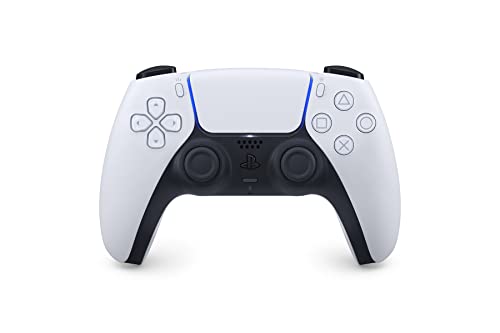
PS1のソフトには、アナログスティックや L2・R2 ボタンを使うものがあります。パソコンで遊ぶなら、プレステと同じボタン配置のパッドを1つ用意しておくと、割り当てで迷いません。PS5の純正コントローラー(DualSense)は、USBケーブルかBluetoothでパソコンにつなげば DuckStation でそのまま使えます。

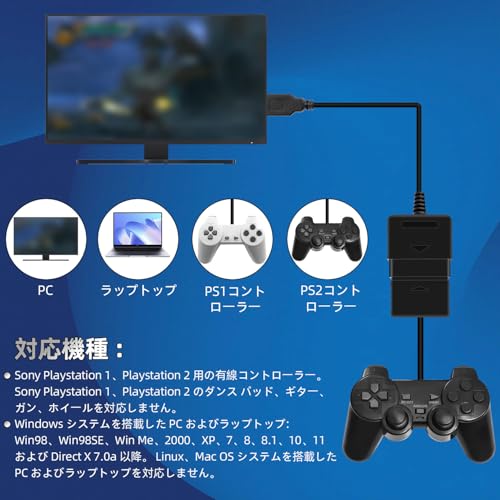
手元にPS1やPS2の実機コントローラーが残っているなら、USB変換アダプターでパソコンにつなぐ方法もあります。昔のパッドの手触りのまま遊べます。




DuckStation のダウンロード・BIOSの置き場所・高画質化の設定はDuckStationの使い方と設定の完全ガイド、RetroArch で使う BIOS のファイル名と置き場所はRetroArchのBIOSはどこに置く?で説明しています。
ePSXeは今も使っていい?|2025年12月に2.0.18が出ている

ePSXe は、長くPS1のエミュの定番でした。今すでに ePSXe で遊べているなら、無理に乗り換える必要はありません。公式サイトによると、2025年12月23日に Windows版 2.0.18 が公開されていて、CHD形式のディスクイメージへの対応や、高解像度の画面での表示の改善が入っています。
ただ、これから新しく入れるなら、次の点は知っておいてください。
- 画面の設定は「プラグイン」を選ぶ方式:映像・音・ディスク読み込みをそれぞれ部品(プラグイン)で選びます。DuckStation のように1つの画面で完結しないので、初めての人には分かりにくいです。
- Android版は有料:Google Play の ePSXe は 430円(版 2.0.19、最終更新 2026年7月10日)。無料の DuckStation や RetroArch で同じことができるので、新しく買う理由は薄いです。
- 入手先は公式サイトだけ:Windows版は公式サイト(epsxe.com)から入れます。ほかのサイトで配られているものは避けてください。
乗り換えるときは、メモリーカードのセーブデータ(.mcr)を DuckStation に読み込ませれば、続きから遊べます。DuckStation はメモリーカードのファイルを差し替えられます。
Androidで選ぶなら|DuckStationかRetroArch(Beetle PSX HW/PCSX ReARMed)

Androidは、手軽さを取るなら DuckStation、長く使うなら RetroArch です。
- DuckStation(無料):初回に出てくる案内(セットアップウィザード)に沿って進めるだけで遊べます。高画質化も PC版と同じ感覚で設定できます。ただし、Google Play の版番号は 0.1-8974 で、PC版(2026年10月13日の番号付きの版が 0.1-12083)より古い系統です。作者は GitHub の説明で「Android版のサポートはしない」と明記しています。困ったときに公式の助けは得られない、と考えておいてください。
- RetroArch+Beetle PSX HW(無料):開発が続いていて、高画質化の項目も豊富です。初期設定は DuckStation より手間がかかりますが、一度済ませればスーファミやPSPなども同じアプリでまとめられます。Google Play の RetroArch は 1.22.2(最終更新 2026年10月30日)です。
- RetroArch+PCSX ReARMed:数年前のスマホや1万円台の携帯ゲーム機で、Beetle PSX HW だと重いときの選択肢です。安い携帯ゲーム機の多くも中でこれを使っています。
PS1は、PS2やPSPに比べるとかなり軽い機種です。今売られている Android の携帯ゲーム機なら、ほとんどの機種で等速で動きます。PS1をメインに、PSPやPS2も視野に入れるなら、ある程度性能のある機種を選んでおくと後で困りません。
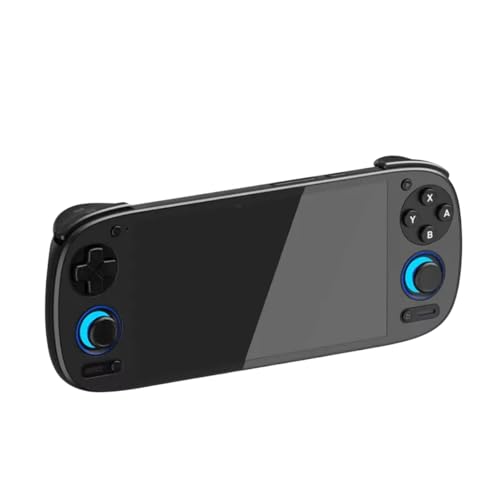


スマホで遊ぶなら、スマホを挟んで使うコントローラーがあると画面が指で隠れません。PS1のソフトは L2・R2 も使うので、肩のボタンが4つあるものを選びます。


Android の DuckStation と RetroArch の初期設定、重いときの対処はPS1エミュレータをAndroidで動かす完全ガイドで、スマホ用コントローラーの選び方はスマホ用コントローラーおすすめ比較で説明しています。
iPhone・iPadで選ぶなら|GammaかRetroArch

iPhone・iPadでPS1を遊ぶなら、App Store にある次の2つから選びます。どちらも無料です。
- Gamma(PS1専用):PS1だけを遊ぶならこちら。App Store の説明では、最大8倍の高解像度表示、外部コントローラー、CHD・PBP・ISO などのファイル形式、複数ディスクのソフトに対応しています。2026年9月4日の 2.0.2 で、ソフトごとの設定や、BIOSの代わりの仕組み(HLE)を使うかどうかの切り替えが加わりました。iOS 15.0 以降で動きます。
- RetroArch(多機種):App Store 版の RetroArch は無料・広告なしで、PS1にも対応しています。ほかの機種もまとめたい人向けです。App Store の版は 1.22.2(2025年11月18日)です。
先ほど書いたとおり、Delta は PS1に対応していません。Delta でファミコンやGBAを遊んでいる人も、PS1だけは Gamma か RetroArch を別に入れることになります。
iPhoneでも、ソフトとBIOSは自分の本体・自分のディスクから用意する点は同じです。App Store に「PS1」と付くアプリはほかにもありますが、開発元と更新の履歴がはっきりしているものを選んでください。
BIOSとソフトの用意|どの環境でも同じ前提

どのエミュを選んでも、用意するものは同じです。
- BIOS(本体の起動プログラム):DuckStation の公式の説明は「BIOSのイメージが必要」と明記しています。Beetle PSX HW は BIOS が無いと代わりの BIOS(OpenBIOS)で動きますが、RetroArch の公式ドキュメントでは日本のソフトには日本版の BIOS(scph5500.bin)が必要とされています。PCSX ReARMed は BIOS が無くても動きますが、公式ドキュメントは「互換性が下がるので BIOS を置くことを推奨」としています。BIOS は自分のPS1・PS2本体から吸い出したものを使います。
- ソフト:自分が持っているディスクから、パソコンでイメージ(CUE+BIN や CHD)を作ります。ネットで配られているゲームのデータを落とすのは違法です。
- コントローラー:PS1のソフトはアナログスティックを使うものと使わないものがあります。DuckStation では、コントローラーの種類を「アナログコントローラー」にしておけば、どちらのソフトも遊べます。
BIOSを置いたのに起動しない、ディスクを入れても真っ黒のまま、というときは、ファイル名・置き場所・ディスクイメージの形式のどれかが合っていないことがほとんどです。RetroArch のファイル名の一覧はRetroArchのBIOSはどこに置く?にまとめています。
よくある質問とまとめ

Q. DuckStation の Android版は更新が止まったと聞いたけど?
2026年11月4日に確認した時点で、Google Play の DuckStation の最終更新日は 2026年10月25日でした。ただし版番号(0.1-8974)は PC版より古い系統で、作者は Android版のサポートをしないと明記しています。今動いているなら使って構いませんが、不具合が出たときに直る見込みは低いので、RetroArch も入れておくと安心です。
Q. PC版の DuckStation は Windows 7 でも使える?
最新版は使えません。公式の説明では Windows 10/11(1809以降)が必要で、Windows 7/8 で動く最後の版は古い版の置き場所に残されているだけで、サポートはありません。
Q. 携帯ゲーム機でPS1を遊ぶなら、どのくらいの性能が要る?
PS1だけなら1万円台の機種でも遊べます。PSPやPS2も遊ぶつもりなら、PS2が快適なAndroid携帯機の比較で動作の目安を確認してから選んでください。
まとめ:PS1のエミュは、環境ごとに次のように選べば迷いません。
- Windows・Mac(PS1だけ):DuckStation → DuckStationの使い方
- Windows(ほかの機種もまとめる):RetroArch+Beetle PSX HW
- Android:手軽さなら DuckStation、長く使うなら RetroArch、性能が低い機種は PCSX ReARMed → Androidの完全ガイド
- iPhone・iPad:PS1だけなら Gamma、ほかの機種もなら RetroArch(Delta は PS1非対応)
- ePSXe:今動いているならそのまま。新しく入れるなら DuckStation
ほかの機種のエミュも同じ形式で比べています。PSPならPSPエミュレーターおすすめ比較、同じ時代のセガ機ならセガサターンのエミュレーターおすすめ比較、N64ならN64エミュレーターおすすめ比較から選んでください。


コメント