

















4Kモニターは何インチが正解か。答えは「あなたの目から画面までの距離」で決まる。インチ数そのものに正解はない。デスクに座って60〜80cmで見るなら27〜32インチ、100cm前後のローデスクや座椅子なら32〜43インチ、2m離れたソファならモニターではなくテレビの領域だ。この記事では、なぜそうなるのかを視力と視野角の2つの数字から説明し、距離別の早見表に落とし込む。
PS5とSwitch 2では「大きくしたときに何が起きるか」も違う。そこまで踏まえて、27インチ・32インチ・43インチのどれを買うべきかを決められるようにする。
結論:4Kモニターのインチは「画面までの距離」で決まる
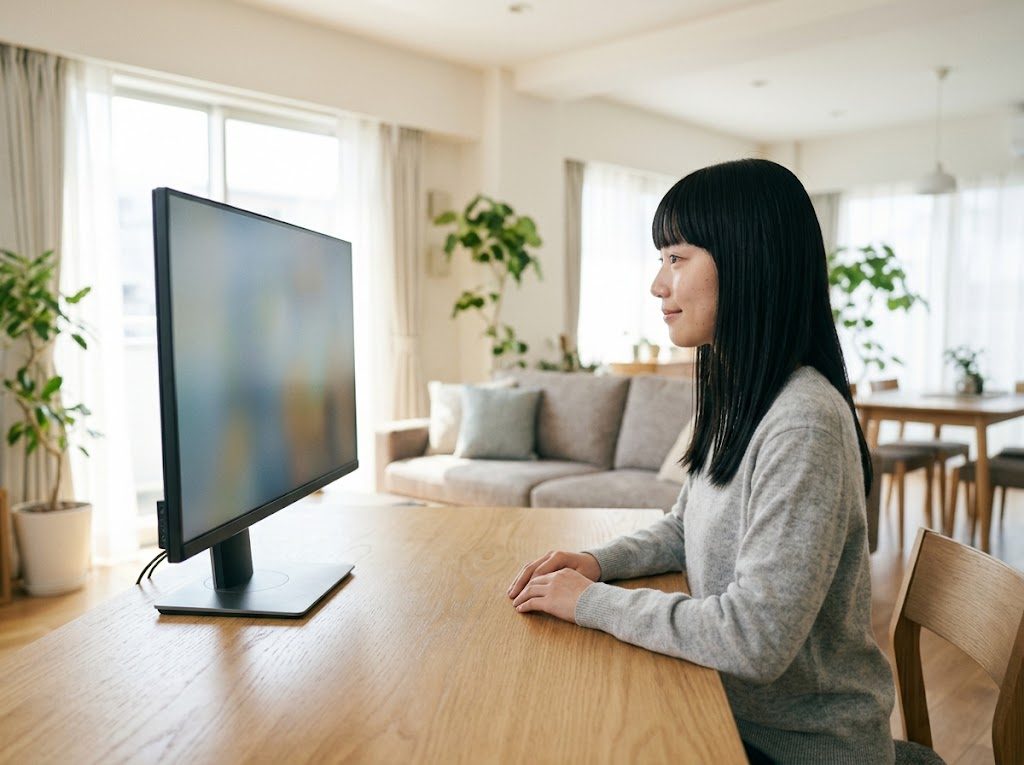
先に結論をまとめる。距離ごとの推奨サイズはこうなる。
- 60cm(浅い机・近距離):27インチ
- 70〜80cm(標準的な机):27〜32インチ
- 100cm(ローデスク・座椅子):32〜43インチ
- 150cm以上(ソファ):43インチでも小さい。テレビを検討する
理由は単純で、画面のサイズは「見え方」を決めていないからだ。見え方を決めているのは画面が視界を占める割合(視野角)と、その距離で画素を見分けられるかどうか(解像限界)の2つ。どちらも距離が変われば結果が変わる。だから距離を固定しないままインチだけを比べても、答えは出ない。
よくある失敗が「4Kなんだから大きい方が活きる」と考えて、机の上に43インチを置いてしまうパターン。これは後述するとおり、視野角が広すぎて端が見えず、首を振りながら遊ぶことになる。逆に、2m離れたソファの前に43インチのモニターを置くのも失敗で、こちらは画面が小さすぎて4Kの意味がほとんど無くなる。
なぜ距離で決まるのか|4Kが見えなくなる境界線

人間の目が2つの点を別々のものとして見分けられる限界は、おおよそ視角1分(1度の60分の1)とされている。視力1.0の定義そのものが「1分角を分離できること」だ。つまり、画素が1分角より小さく見える距離まで離れると、そこから先はいくら画素を増やしても見分けられない。
これを距離に当てはめると、その距離で4Kの画素を最後まで見分けられる最小の画面サイズが計算できる。たとえば60cmなら約30インチ、100cmなら約50インチだ。これより小さい画面では、4Kの画素は目に届く前に溶けてしまう。
ただし、これだけで決めると画面が巨大になる。そこでもう1つの基準が要る。ゲームで快適とされる水平視野角はおおむね40〜55度。これより狭いと迫力が出ず、広いと端の情報(ミニマップ・体力ゲージ)を見るのに首や眼球を動かすことになる。
ここが重要なポイントで、机に座る距離では「4Kを使い切るサイズ」のほうが「視野角が快適なサイズ」より常に大きい。60cmなら、4Kを使い切るには30インチ必要だが、視野角40〜55度に収まるのは20〜28インチ。この2つは両立しない。
つまりデスク用途では、4Kを100%見切ることは最初から諦めてよい。優先すべきは視野角のほうだ。「4Kを活かすために大きくする」という発想は、机の上では成立しない。4Kの価値は、画素を全部見分けることではなく、文字の縁やエッジのギザギザが消えることにある。
【早見表】視聴距離別・4Kモニターの適正インチ
上の2つの基準を距離ごとに計算したものが次の表だ。いずれも16:9・3840×2160を前提にしている。
| 目から画面までの距離 | 4Kを使い切る最小サイズ | 視野角40〜55度になるサイズ | 実用的な推奨 | 想定シーン |
|---|---|---|---|---|
| 60cm | 約30インチ | 約20〜28インチ | 27インチ | 奥行き60〜70cmの机 |
| 70cm | 約35インチ | 約23〜33インチ | 27〜32インチ | 標準的な学習机・PCデスク |
| 80cm | 約40インチ | 約26〜38インチ | 32インチ | 奥行き80cm以上の机 |
| 100cm | 約50インチ | 約33〜47インチ | 32〜43インチ | ローデスク・座椅子 |
| 150cm | 約76インチ | 約49〜71インチ | 43インチでも不足 | 近めのソファ |
| 200cm | 約101インチ | 約66〜94インチ | テレビの領域 | リビングのソファ |
表の読み方は2ステップでいい。
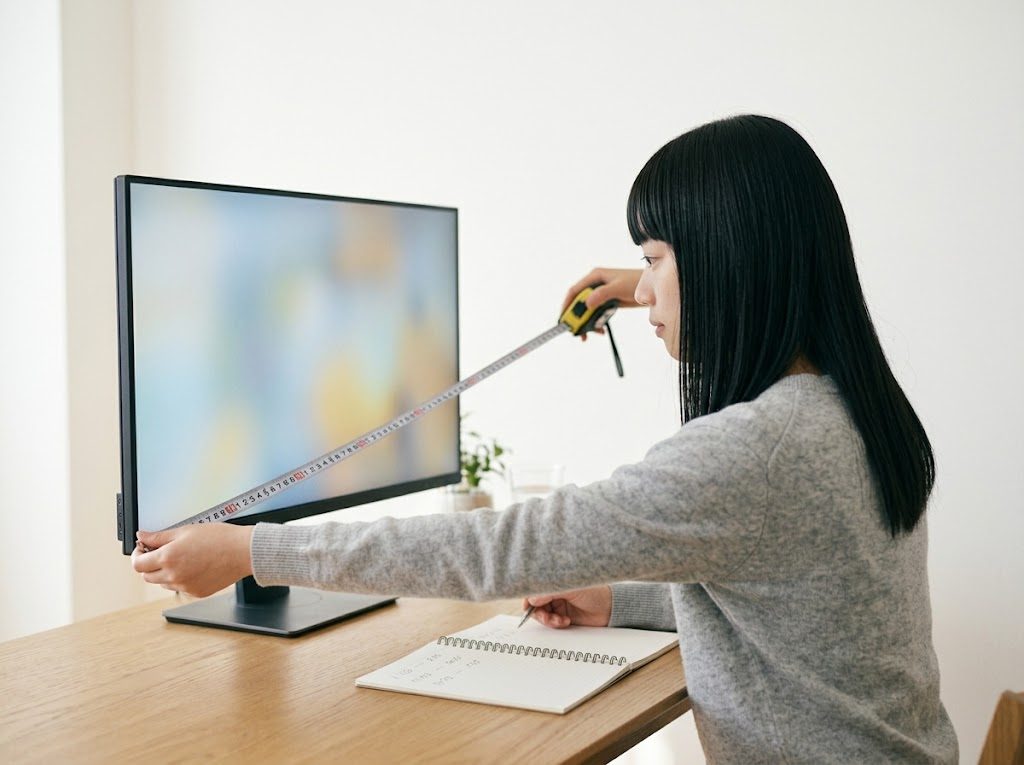
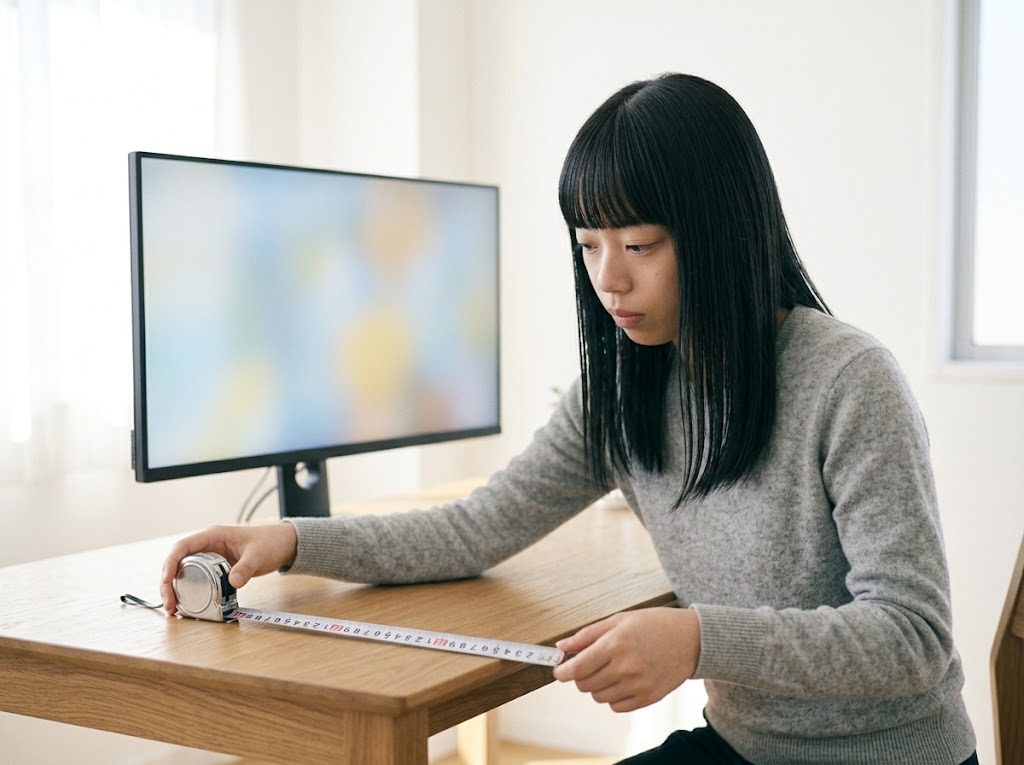
- 今の環境で目から画面までを実測する(巻き尺でいい。だいたいでは外す)
- その行の「実用的な推奨」を見る
150cm以上の行に「テレビの領域」と書いているのは、実際にモニターとして売られている製品の上限が43〜48インチ付近だからだ。ソファから2mでゲームをするなら、55〜65インチのテレビを買ったほうが視野角の面で正しい。
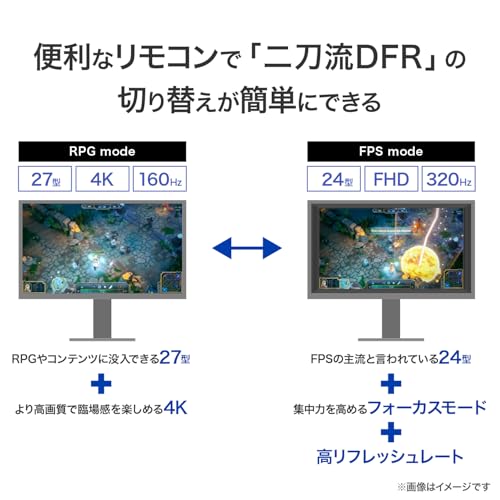
まずは一番数の多い27インチクラスから、どんな製品が候補になるかを見ておくと判断が早い。


PS5とSwitch 2で「正解のインチ」が変わる理由
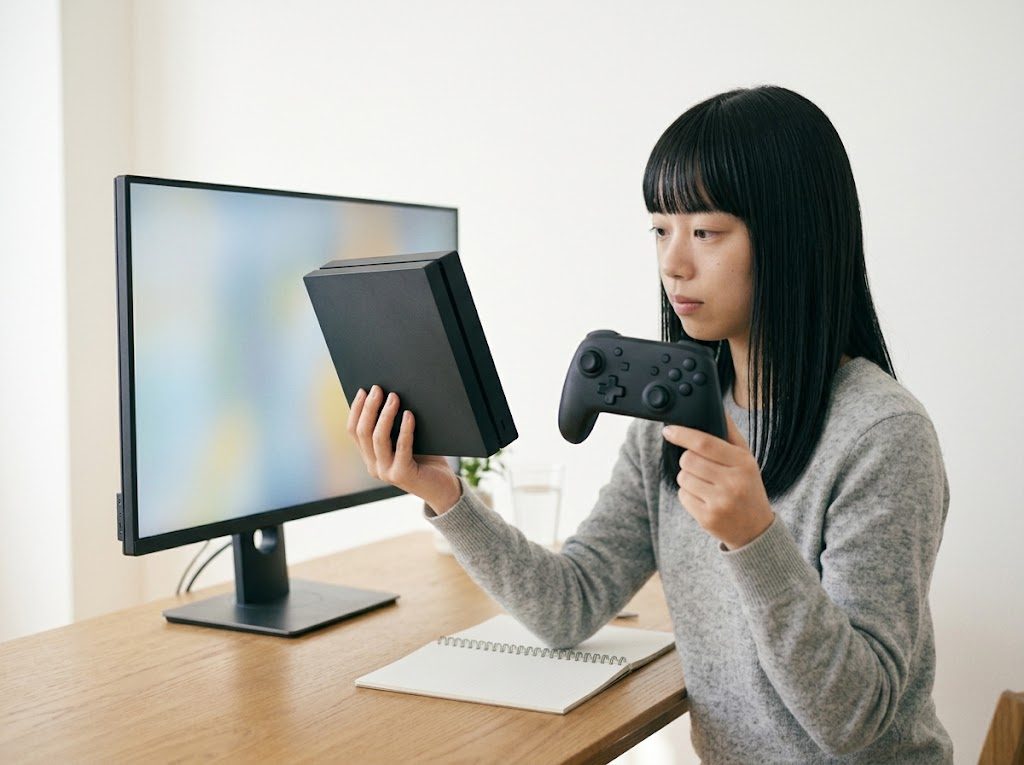
同じ4Kでも、本体によって「画面を大きくしたときに何が起きるか」が違う。ここを外すと、せっかく大きくしたのに粗くなる。
| 項目 | PS5 | Switch 2(ドックモード) |
|---|---|---|
| 最大解像度/リフレッシュレート | 4K/120Hz | 4K/60Hz |
| 高リフレッシュ時の解像度 | 4Kのまま120Hzが可能 | 120Hzは1440p以下 |
| 4Kの作り方 | タイトルによりネイティブ/アップスケール | DLSSによるアップスケール(内部は1080p〜1440p程度) |
| VRR | 対応 | 対応(HDMI 2.1・ディスプレイ側も対応が必要) |
| HDR | HDR10 | HDR10/HLG |
ポイントはSwitch 2の4Kが「作られた4K」だということ。内部では1080p〜1440p程度で描いた絵をAIで4Kに引き伸ばしている。性能を考えれば合理的な設計だが、画面を大きくするほど、引き伸ばしの跡が見えやすくなる。43インチにSwitch 2を映して近くで見ると、髪の毛や遠景の草など細かい部分が溶けて見えることがある。
だからSwitch 2が主戦力なら、無理に大きくしないほうがいい。27〜32インチに収めておくと、アップスケールの粗が目立たず、1440p/120Hzモードも活きる。Switch 2の出力仕様はNintendo Switch 2 ドックモード出力スペック表に詳しくまとめている。
一方PS5が主戦力なら、大きくしても破綻しにくい。ネイティブ4Kで描くタイトルが多く、4Kのまま120Hzも出せる。100cm前後の距離を確保できるなら43インチも選択肢に入る。
なお「4Kにしたのに解像度が選べない」「120Hzにならない」という症状は、モニターのサイズではなく接続側の問題であることがほとんどだ。切り分け手順はSwitch 2が4Kにならない・設定できない原因と直し方にまとめてある。
出典:PS5・Switch 2の出力仕様は各メーカー公式の仕様表に基づく。本記事の数値は当ブログの検証記事(ドックモード出力スペック表/Switch 2が4Kにならない原因と直し方)と照合して確認(確認日:2026-09-20)。
デスク派の選び分け|27インチと32インチはどちらを買うべきか
デスク用途なら、判断材料は机の奥行きひとつでほぼ決まる。
- 奥行き60〜70cm → 27インチ。画面までの距離は実質55〜65cmになる。32インチを置くと視野角が60度を超え、端を見るのに首が動く。
- 奥行き80cm以上 → 32インチ。距離75〜85cmが取れるので、32インチでちょうど視野角50度前後に収まる。
- 奥行きが足りないが32インチが欲しい → モニターアームで後方に逃がす。スタンドの台座が消える分、5〜10cmは距離を稼げる。
もうひとつ、27インチと32インチではWindows PCとつないだときの扱いも変わる。27インチ4Kは画素が細かすぎて、等倍だと文字が読みにくい。Windowsの拡大縮小(スケーリング)を150%前後にして使うのが現実的で、アプリによっては表示が崩れることがある。32インチ4Kなら100〜125%でも実用に耐えるため、PCと兼用するなら32インチのほうが素直だ。
パネルの種類やリフレッシュレートまで含めた選定条件は4Kゲーミングモニターの選び方で扱っている。この記事がサイズを決める役割、あちらがスペックを決める役割だと考えてほしい。予算から逆算したいなら予算別ゲーミングモニターの選び方のほうが早い。
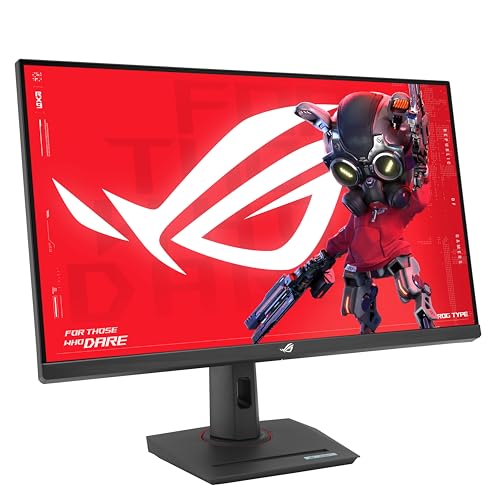
奥行き80cm以上が確保できる人向けに、32インチクラスの候補も見ておく。







リビング派の選び分け|43インチモニターとテレビの境界
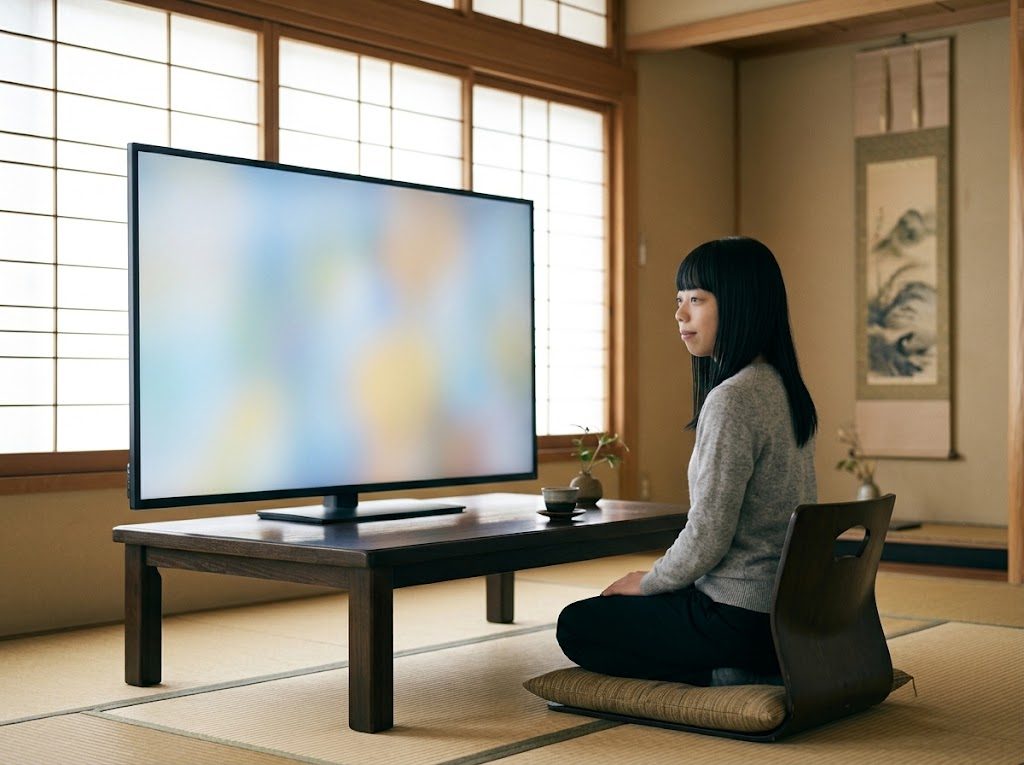
43インチの4Kモニターは、立ち位置が分かりにくい製品だ。早見表に当てはめると答えが出る。43インチが最も活きるのは、目から100〜120cmの距離。具体的には、ローデスク+座椅子、あるいは奥行きの深い机に奥まで下げて設置した場合だ。
逆に、ソファから2m離れて43インチを見ると視野角は約27度しかない。これでは迫力も解像感も得られない。この距離なら55〜65インチのテレビが正解になる。
テレビとモニターの使い分けは、距離以外にも判断材料がある。
| 比較項目 | 43インチ4Kモニター | 55〜65インチ4Kテレビ |
|---|---|---|
| 適した距離 | 100〜120cm | 180〜250cm |
| 入力遅延 | もともと低い | ゲームモードの設定が必須 |
| 文字の読みやすさ | PC作業にも耐える | 近距離では厳しい |
| チューナー・アプリ | なし(別途必要) | 内蔵 |
| 設置 | 机・モニターアーム対応が多い | スタンド・壁掛け |
「ゲーム専用でPC作業もする、距離は1mちょっと」なら43インチモニター。「家族と共用でテレビも見る、距離は2m」ならテレビ。この線引きで迷うことはほぼ無くなる。


インチを上げる前に潰しておきたい3つの落とし穴
サイズを上げると、今まで見えなかった問題が表に出てくる。買ってから気づくと戻せないので、先に潰しておく。
1. 低解像度のソースはもっと粗くなる。レトロゲームやエミュレータなど、元が低解像度の映像は、画面が大きくなるほど引き伸ばしの粗が目立つ。整数倍スケーリングやアップスケーラーで対処できる部分もあるので、レトロ用途がメインならレトロゲームを4Kモニターに映すと汚い問題を先に読んでからサイズを決めたほうがいい。
2. ケーブルと経路がHDMI 2.1で統一されているか。4K/120HzやVRRを使うには、本体・ケーブル・モニターのすべてがHDMI 2.1の帯域(48Gbps)に対応している必要がある。途中にHDMI 2.0の切替器を1つ挟むだけで、120HzやHDRが自動的に切られる。「Ultra High Speed HDMI」認証のケーブルかどうかはパッケージで確認できる。


3. 机の耐荷重と設置高さ。32インチ以上になると本体重量が6〜10kgに達することがあり、スタンドの台座も大きい。奥行きが足りない机では、モニターアームで後方・上方に逃がすのが現実的な解になる。目線が画面の上端付近に来る高さが基本で、これが崩れると首と肩に来る。
よくある質問
Q. 27インチで4Kはオーバースペックですか?
A. 画素を全部見分けるという意味ではオーバースペックだ。ただし4Kの価値は、エッジのギザギザや文字の縁が消えることにある。60cmの距離なら、フルHDとの差は並べればはっきり分かる。無駄にはならない。
Q. 1440p(WQHD)の大きい画面と、4Kの小さい画面、どちらが良いですか?
A. 距離が70cm以下なら4Kの小さい画面、100cm以上なら1440pの大きい画面のほうが満足度は高くなりやすい。Switch 2で120Hzを使いたい場合も1440pが要件になるので、遊ぶ本体で決めるのが早い。
Q. ウルトラワイドや曲面はどうですか?
A. PS5もSwitch 2も21:9出力に対応していないため、左右に黒帯が出る。PCと兼用でレースゲームやフライトシムが中心なら価値があるが、据置機が主役なら16:9を選んだほうが失敗しない。
Q. 今使っているモニターのサイズが適正か知りたい
A. 目から画面までを実測し、早見表の「視野角40〜55度になるサイズ」の範囲に入っているかを見る。範囲より小さければ距離を詰める、大きければ画面を後ろへ下げる。買い替える前に、まず距離を動かして試すのが安上がりだ。
距離を動かすにはモニターアームが最も手っ取り早い。前後の可動域が大きいものを選ぶと、買い替えずに視野角を調整できる。


まとめ|インチではなく距離から逆算する
4Kモニターのインチ選びは、次の順番で決めれば外さない。
- 目から画面までを実測する。ここを省略すると全部ずれる
- 早見表の「実用的な推奨」を見る。60cmなら27インチ、80cmなら32インチ、100cmなら32〜43インチ
- 遊ぶ本体で補正する。Switch 2が主役なら小さめ、PS5が主役なら大きめでも破綻しにくい
- PC兼用なら32インチを優先する。スケーリングの手間が減る
- 接続経路をHDMI 2.1で揃える。ここが崩れるとサイズ以前の問題になる
「大きいほど良い」でも「高解像度ほど良い」でもない。距離が決まれば、買うべきインチは自動的に決まる。まずは巻き尺を持って、今の環境を測るところから始めてほしい。
コメント