


















「4Kモニターを買ったのに、レトロゲームだけ妙に汚い」「昔のドット絵がぼやけて、輪郭が滲んで見える」。これは4Kが悪いわけでも、あなたの設定ミスでもありません。拡大のされ方と、テレビ・モニター側が勝手にかける画像処理の問題です。
この記事は「なぜ汚くなるのか」という原理と、設定だけで直る範囲/機器を買わないと直らない範囲の切り分けを扱います。逆に、コンバーターの具体的な型番比較はここではやりません。そちらはレトロゲームのHDMI高画質化コンバーターおすすめ5選が担当です。この記事で「自分はどのケースか」を決めてから、あちらで機種を選んでください。
結論:4Kで汚くなるのは「解像度が足りない」からではない

先に結論を書きます。レトロゲームが4Kで汚くなる原因は、次の2つに集約されます。
- 拡大の倍率が中途半端で、1ドットが1.5個ぶんや2.3個ぶんに引き伸ばされる(=ドットの大きさが場所によって不揃いになる)
- テレビ・モニターが「綺麗にしよう」として補間やシャープネスをかけ、それが逆効果になっている
そして重要なのは、このうち2番は設定だけで消せるということです。実際に手を動かす順番は次のとおりで、多くの人は3番まで行かずに解決します。
| 順 | やること | 費用 | 効く度合い |
|---|---|---|---|
| 1 | モニター・テレビ側の設定を直す(後処理を止める) | 0円 | 大きい |
| 2 | エミュレータなら整数倍スケーリングを入れる | 0円 | 大きい |
| 3 | 実機で信号そのものが足りない場合だけ、機器を足す | 数千円〜数万円 | ケース次第 |
いきなり3番から入って失敗する人が多いのがこのジャンルです。数千円の変換器を買って「変わらなかった」となるのは、原因が1番や2番にあったのに機器で殴ろうとしたからです。
汚さの正体を3つに分解する|補間ぼけ・アスペクト崩れ・後処理

「汚い」とひとことで言っても、実際には性質の違う症状が混ざっています。まず自分の症状がどれなのかを見分けてください。ここを間違えると、対処も外れます。
| 症状 | 正体 | 直し方 |
|---|---|---|
| 全体がぼんやり滲む・輪郭が甘い | 補間(バイリニア)。足りない画素を周囲の平均で埋めている | 設定(ニアレストネイバー/整数倍) |
| ドットの大きさが揃わない・縦線が太い所と細い所がある | 非整数倍の拡大。1ドットが1.5個ぶんに割り振られている | 設定(整数倍スケーリング) |
| キャラが横に太った・丸が楕円 | アスペクト比の崩れ。4:3を16:9に引き伸ばしている | 設定(アスペクト固定) |
| 輪郭に白い縁取りが出る・ギラつく | シャープネス・超解像の効きすぎ | 設定(後処理オフ) |
| 横縞が出る・動くと櫛状に割れる | インターレース(480i)のデインターレース処理 | 機器が要る場合あり |
| 操作が半テンポ遅れる | 遅延。画質とは別問題 | ゲームモード/低遅延機器 |
上の4つは設定で消せます。下の2つだけが「機器の話」になり得ます。この線引きが、この記事でいちばん持って帰ってほしいところです。
数字で見る「割り切れる/割り切れない」|実は4Kのほうが有利
ここが誤解されている一番の急所です。「4Kにしたから汚くなった」ではなく、「1080pのほうが実は整数倍にしにくかった」というのが実際のところです。
ファミコン・スーパーファミコン・メガドライブ・PS1あたりの縦の画素数は、おおむね224〜240ラインです。これを各解像度に拡大したときの倍率を並べます。
| 元の縦解像度 | 720p(縦720) | 1080p(縦1080) | 1440p(縦1440) | 4K(縦2160) |
|---|---|---|---|---|
| 240ライン | 3.0倍(整数) | 4.5倍(非整数) | 6.0倍(整数) | 9.0倍(整数) |
| 224ライン | 3.21倍 | 4.82倍 | 6.43倍 | 9.64倍 |
| 480ライン | 1.5倍 | 2.25倍 | 3.0倍(整数) | 4.5倍(非整数) |
240ラインの素材にとって、4Kはちょうど9倍で割り切れます。1080pは4.5倍でどうやっても割り切れません。つまり原理的には、4Kのほうがレトロゲームに向いています。
224ラインの場合も考え方は同じです。9倍にすると 224×9=2016ラインで、2160に対して上下に72ラインずつの黒帯が出るだけ。きっちり整数倍のまま画面のほとんどを使えます。1080pだと4倍=896ラインしか使えず、画面が余りすぎるので「画面いっぱいに広げる=非整数倍にする」以外の選択肢が実質なくなるのです。
覚えておくと得をする一文:レトロゲームを整数倍で綺麗に出したいなら、狙うべきは高い解像度ではなく「240の倍数になっている縦解像度」(720p・1440p・4K)です。4Kモニター自体は敵ではありません。
なお横方向は事情が違います。4:3の画面は元のドットが正方形ではないため、縦横とも同じ倍率で拡大すると今度は形が変わります。実務上は「縦を整数倍で固定し、横は4:3に合わせる」のが定番で、多くのエミュレータにその設定があります。縦のドットさえ揃っていれば、目に付くギザつきはほぼ消えます。
まず0円で直す|モニター・テレビ側の設定6項目
買い物より先にここです。項目名はメーカーによって呼び方が違うので、括弧内に別名も併記します。上から順に効きます。
| # | 設定項目(別名) | すること | 効果 |
|---|---|---|---|
| 1 | ゲームモード(ゲーム/低遅延モード) | オン | 後処理がまとめて止まる。遅延も減る。まずこれ |
| 2 | 画面サイズ(ジャストスキャン/ドットバイドット/1:1/フル画素) | 等倍系を選ぶ | オーバースキャンの切り取りと余計な拡大が止まる |
| 3 | アスペクト比(画面比率/ワイドモード) | 4:3に固定 | 横に伸びた絵が正しい比率に戻る |
| 4 | シャープネス(鮮鋭度) | 中央値か最小へ | 輪郭の白い縁取り・ギラつきが消える |
| 5 | 超解像/精細感(AI画質・リアリティ系の名前が多い) | オフ | ドット絵を「粗いノイズ」と誤認して壊す処理を止める |
| 6 | ノイズリダクション(NR・MPEG NR) | オフ | 細かいドットが潰れるのを止める |
注意点が2つあります。
- シャープネスは「0が正解」とは限りません。機種によっては中央値が無加工で、0まで下げると逆にぼやけます。中央→下げる→上げるの順に見比べて、輪郭に白い縁が出ない範囲でいちばん高い値を選んでください。
- 入力端子ごと・入力信号ごとに設定が別管理されている機種があります。「直したはずなのに戻っている」ときは、たいてい別の端子か別の解像度の設定を見ています。
ここまでで改善しきらない場合に、はじめて次を疑います。ゲーム環境全体をどの順番で整えるかは、ゲーム環境の作り方 完全ガイドに「効く順」でまとめてあります。
エミュレータで遊ぶなら、設定だけで理屈上いちばん綺麗になる

エミュレータは、実機と違って「出力解像度を自由に作れる」ため、原理的にいちばん有利です。やることは3つだけです。
① 整数倍スケーリング(Integer Scale)をオンにする
拡大倍率を整数に丸める設定です。これ1つで「ドットの大きさが不揃い」という症状はほぼ消えます。代わりに画面の端に黒帯が出ますが、それは正しく拡大できている証拠だと思ってください。
② 補間フィルタをニアレストネイバー(最近傍)にする
初期設定がバイリニア(線形補間)になっているソフトが多く、これが「全体がぼんやり滲む」の正体です。ニアレストネイバー=平均を取らずにドットをそのまま四角く並べる方式に変えると、輪郭が立ちます。
③ 四角すぎると感じたらCRTシェーダーを足す
①②をやると、今度は「ドットが四角すぎて、記憶の中の見た目と違う」と感じることがあります。当時のブラウン管は走査線と滲みで自然にドットを馴染ませていたためで、これを再現するのがCRT系シェーダーです。単純なぼかしとは別物で、情報を潰さずに雰囲気だけ戻せます。
項目名はソフトとバージョンで少しずつ違います。「整数スケール」「整数倍」「Integer Scale」「Pixel Perfect」あたりを映像・グラフィック設定の中で探してください。見当たらない場合でも、補間フィルタの変更だけは大抵どのソフトにもあります。
各エミュレータの導入から設定までは、PCでレトロゲームを遊ぶ完全ガイドと、PS1ならDuckStationの使い方と設定にまとめています。エミュレータで遊ぶ場合、この記事の残りは基本的に読まなくて構いません。ここから先は実機の話です。
実機を繋ぐ場合|240pと480iで難易度がまったく違う
実機は「今の機器が想定していない信号」を出します。そして厄介なことに、同じレトロゲームでも難易度が2段階に分かれます。
| 240p(プログレッシブ) | 480i(インターレース) | |
|---|---|---|
| 主な機種 | ファミコン・スーファミ・メガドライブ・PS1の多くの場面 | PS2・ゲームキューブ・PS1の一部・初代Xbox |
| 画の性質 | 1コマがそのまま1枚。情報として素直 | 1コマを上下2回に分けて送る。合成が必要 |
| 今の機器での扱い | 規格外に近い信号。受け付けない機器がある | 受け付けるが、合成処理で遅延とにじみが出る |
| 整数倍にできるか | できる(240×9=2160) | できない(480×4.5=2160) |
| 難易度 | 受けさえすれば綺麗 | こちらが本命の難所 |
「PS2だけ他より汚い・他より遅い」と感じるなら、それは気のせいではありません。480iはテレビ側で上下のコマを合成(デインターレース)する必要があり、その処理そのものが遅延とにじみを生みます。PS2に絞った具体的な対処はPS2の480iを低遅延でHDMI化する選び方で扱っています。
もうひとつ、実機では画質以前の話が混ざりがちです。色が変・画面がちらつく・特定のソフトだけ映らない、という場合はカセットや端子の接触を先に疑ってください。スケーリングをいくらいじっても直りません。手順は接点復活剤の使い方にまとめています。


機器が要るのはこの3ケースだけ|買うべき「カテゴリ」の決め方
ここまでの設定を終えたうえで、まだ問題が残っている人だけが機器を検討します。買うべきものは症状で決まります。逆に言えば、症状が違うのに同じ機器を買っても無駄になります。
| ケース | 症状 | 必要なもの | おおよその予算感 |
|---|---|---|---|
| A | 映るし遅延もない。設定を追い込んだら十分見られるようになった | 何も要らない | 0円 |
| B | 映るが遅い・にじむ(480i機) | 低遅延HDMIコンバーター | 1万円台〜 |
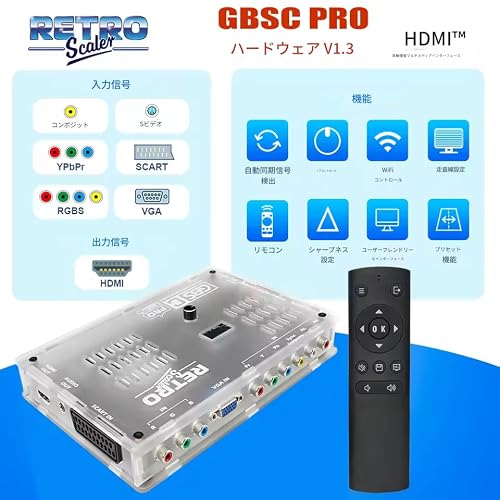
| C | そもそも映らない・「信号がありません」と出る(240p機) | アップスケーラー(240pを受けられるもの) | 1万円台〜 |
| D | BもCも解決したうえで、ライン単位まで詰めたい | FPGA系のラインマルチプライヤ | 数万円〜 |
ここで一番よくある失敗が、Cのつもりで数千円の汎用HDMI変換器を買うことです。あの価格帯のものは「映す」ことはできても、拡大は粗い補間で、遅延は製品ごとにばらばら、240pを受けられるかは仕様に書いていないことがほとんどです。「安いから試す」が結局いちばん遠回りになります。
逆にDはB・Cで満足できなかった人が最後に行く場所であって、最初に検討する対象ではありません。この記事の役割はここまでです。自分がB・C・Dのどれかを決めたら、具体的にどの製品を選ぶかはレトロゲームのHDMI高画質化コンバーターおすすめ5選で比較しています。あちらは型番の比較、こちらは原理と切り分け、という分担です。




モニター側で選び直すなら|レトロ耐性を決める4つの仕様

これからモニターを買う、あるいは買い替えるなら、レトロゲームの見え方を左右するのは以下の4項目です。パネルの画質やリフレッシュレートではありません。
| # | 見る仕様 | なぜ効くか |
|---|---|---|
| 1 | アスペクト比固定機能があるか | 無いと4:3が強制的に横へ伸びる。後から設定でどうにもならない |
| 2 | ドットバイドット/等倍表示ができるか | モニター内部のスケーラーを迂回できる。滲みの主因を断てる |
| 3 | 対応入力解像度に低い解像度が含まれるか | 480i・480pを受けない機種がある。仕様表の「対応信号」を見る |
| 4 | 縦解像度が240の倍数か | 1080pより4K・1440p・720pのほうが整数倍にしやすい(前述) |
ゲーミングモニターの宣伝文句は、ほぼ全てが「新しいゲームを速く滑らかに映す」ための指標です。応答速度もリフレッシュレートもHDRも、レトロゲームの見え方はほとんど変えません。上の4項目は仕様表の目立たない場所に書いてあるので、意識して探す必要があります。
4Kモニターそのものの選び方(PS5・Switch2まで含めた基準)は4Kゲーミングモニターの選び方、予算帯ごとに何を諦めるかは予算別ゲーミングモニターの選び方にまとめています。レトロ兼用で実際に使っている機種の実例はSwitch2対応4Kモニターの実機レビューが参考になります。


よくある誤解Q&A
Q. 4Kより1080pのモニターのほうがレトロゲームは綺麗ですか?
いいえ、むしろ逆です。240ラインの素材にとって1080pは4.5倍で割り切れず、4Kは9倍でちょうど割り切れます。「4Kにしたら汚くなった」の実体は、解像度ではなく画像処理設定と拡大方式の問題です。
Q. HDMIケーブルを高いものに替えたら綺麗になりますか?
なりません。HDMIはデジタル伝送なので、信号が通れば画は同じで、通らなければ「映らない・点滅する・砂状のノイズが出る」という壊れ方をします。「なんとなく滲む」はケーブルでは起きません。ケーブルを疑うのは、映像が途切れる・信号を認識しない場合だけです。
Q. アップスケーラーを買えば必ず綺麗になりますか?
症状がケースC・Dの人だけです。設定由来の滲み(補間・シャープネス・超解像)は、機器を足しても消えません。むしろ変換段が1つ増えるぶん、遅延が増えて悪化することがあります。買う前に必ず設定を先に潰してください。
Q. 整数倍にすると黒帯が出るのが気になります。
黒帯は正しく拡大できているサインです。それでも埋めたい場合は、画面いっぱいに広げる(=非整数倍を受け入れる)か、CRTシェーダーで縁を馴染ませるかの二択になります。「黒帯なし・整数倍・4:3」を同時に満たすことは、原理的にできません。
Q. 遅延と画質は同じ設定で直りますか?
ゲームモードだけは両方に効きます。後処理をまとめて止めるためです。それ以外は別問題として切り分けてください。画質を追い込むほど遅延が増える設定(超解像・高度な補間)もあるため、両立させたいならゲームモードを軸に据えるのが確実です。
まとめ|買う前に試す順番
最後に、この記事の内容を実行順に並べ直します。上から順に試して、解決した時点で止めてください。
- ゲームモードをオンにする。これだけで後処理がまとめて止まる
- 画面サイズを等倍系(ジャストスキャン/ドットバイドット)にし、アスペクト比を4:3に固定する
- シャープネス・超解像・ノイズリダクションを切る
- エミュレータなら、整数倍スケーリングをオン+補間をニアレストネイバーにする(ここで大半は終わる)
- 実機で色が変・映らないなら、端子の接触を先に疑う
- ここまでで残った症状だけを見て、B・C・Dのどのケースかを決める
- ケースが決まってから、機種を選びに行く
4Kは、レトロゲームにとって敵ではありません。240ラインをちょうど9倍で表示できる、むしろ相性の良い解像度です。汚く見えていたのは、その9倍を使わせてもらえていなかっただけです。設定を6つ直すだけで別物になる可能性が高いので、機器を買うのはそのあとにしてください。

コメント