









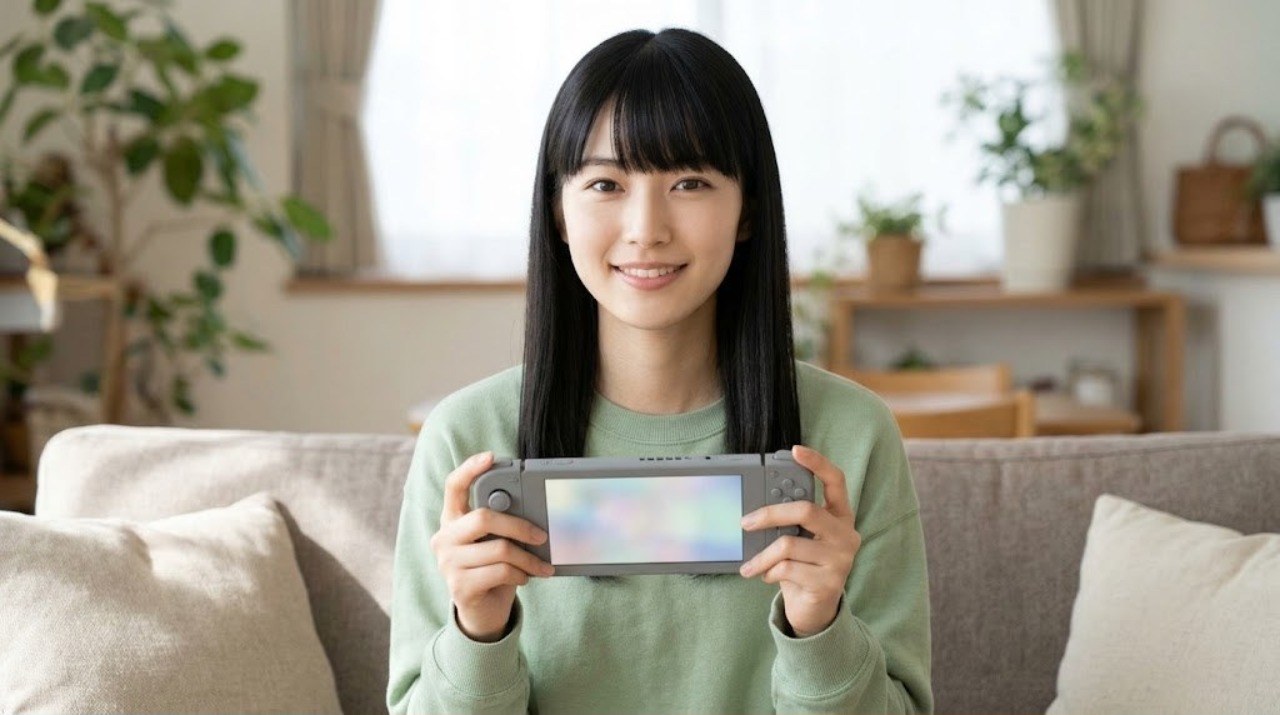
結論:PS5のゲームをテレビ以外で遊ぶなら、まず手持ちのスマホとDualSenseで試してください。必要なのはスマホホルダー(1,590円)だけです。それで「毎日のように使う」と分かったら、専用機のPlayStation Portal リモートプレーヤー(希望小売価格39,980円)に進むのが失敗しない順番です。
選び方の軸は「家の中だけで遊ぶか、外でも遊ぶか」です。PlayStation Portalは電源を入れてボタン1つでPS5につながり、8インチの画面とDualSenseと同じ振動・トリガーがそろう、家の中で遊ぶには一番手間のない機械です。一方で通信はWi-Fiだけなので、外で遊ぶならモバイルデータが使えるスマホのほうが向いています。
仕様と対応機器はソニーの公式サイト(PS Remote Playのページ・PlayStation Portalの製品ページ・PlayStation.Blog)とGoogle PlayのPS Remote Playアプリの説明、価格と在庫はAmazon.co.jpの商品ページで確認しました(確認日:2026年11月5日)。記事中の価格は確認日の値です。ページ内の商品カードには取得時刻の違う最新価格が出るため、数字が違うことがあります。
早見表:PS5のリモートプレイ、何で遊ぶか(2026年11月5日 確認)
| こんな人 | 選ぶもの | 追加でかかるお金 | 外で遊べるか |
|---|---|---|---|
| まず試したい・DualSenseを持っている | スマホ+DualSense+スマホホルダー | 1,590円(ホルダーのみ) | 遊べる(モバイルデータ可) |
| 家の別の部屋・寝室で毎日遊ぶ | PlayStation Portal リモートプレーヤー | 38,300円(Amazon)/希望小売価格39,980円 | Wi-Fiがある場所だけ |
| Androidスマホを携帯機のようにしたい | Backbone One PlayStation Edition(Android用) | 19,631円(並行輸入) | 遊べる |
| iPhone 15以降(USB-C)を携帯機のようにしたい | BACKBONE One(USB-C) | 12,980円 | 遊べる |
| 大きい画面で遊びたい | PC・Mac・タブレット+DualSense | 0円(手持ちを使う) | ノートPCなら遊べる |


最初に決める|家の中だけか、外でも遊ぶか
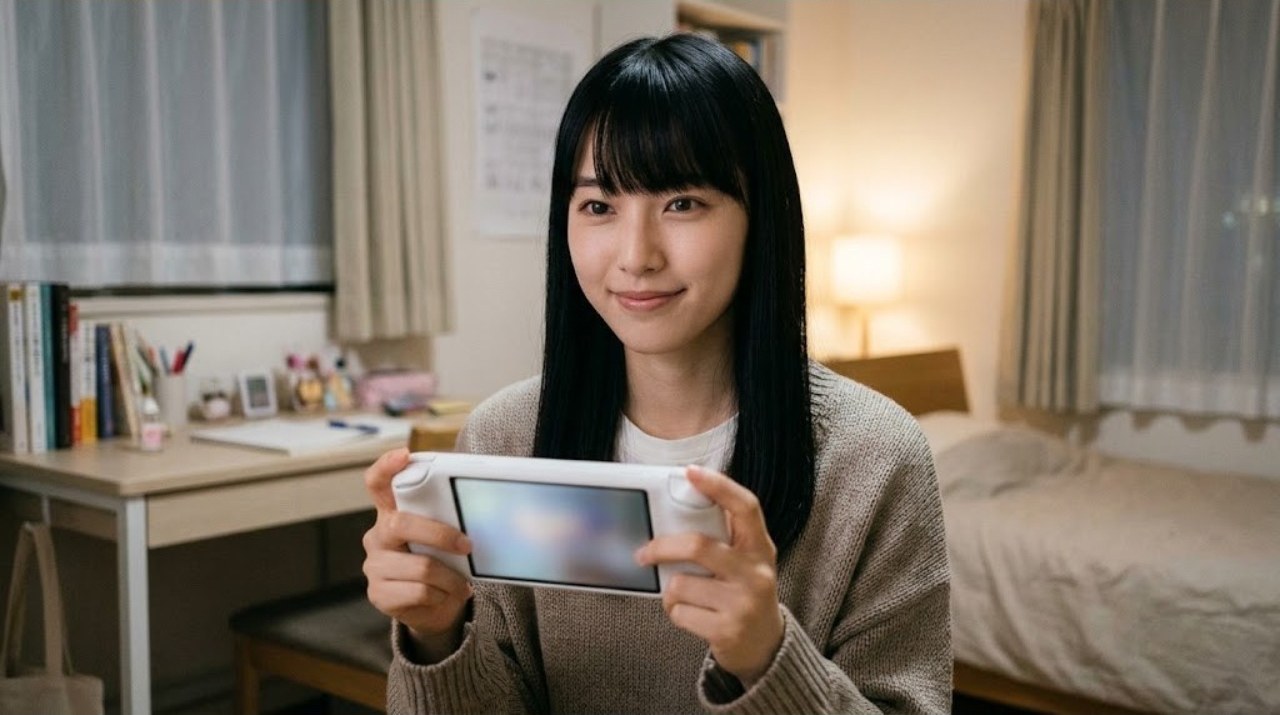
PSリモートプレイは、PS5(またはPS4)で動いているゲームの画面をネット経由で別の機械に送り、手元で操作する仕組みです。ゲームを動かしているのはあくまで家のPS5なので、手元の機械の性能はほとんど関係ありません。差が出るのは「画面の大きさ」「操作のしやすさ」「どこでつなげるか」の3つです。
| 比べるところ | PlayStation Portal | スマホ・タブレット | PC・Mac |
|---|---|---|---|
| つながる本体 | PS5だけ | PS5・PS4 | PS5・PS4 |
| 通信 | Wi-Fiのみ(IEEE 802.11 a/b/g/n/ac) | Wi-Fi・モバイルデータ | Wi-Fi・有線LAN |
| 操作 | 本体にDualSenseと同じボタン・振動・アダプティブトリガー | 画面上のボタン、DualSense、Backbone One PlayStation Edition | DualSense・DualSense Edge・DUALSHOCK 4 |
| 画面 | 8インチ・1080p・最高60fps | 端末しだい | モニターしだい |
| 始めるまでの手間 | 電源を入れてボタン1つ | アプリを開いて接続 | アプリを開いて接続 |
どれを使う場合も、ソニーが案内している通信速度は5Mbps以上が必須、快適に遊ぶなら15Mbps以上を推奨です。PS5は電源オンかレストモードにしておき、ネットにつながっている必要があります。
家の中だけなら、PlayStation Portalかスマホのどちらでも困りません。電車や出張先のように、自宅のWi-Fiが無い場所でも遊ぶならスマホを選んでください。Portalは通信がWi-Fiだけなので、外で使うには公衆Wi-Fiかスマホのテザリングが必要になります。
PlayStation Portal|毎日家で遊ぶなら一番手間がない
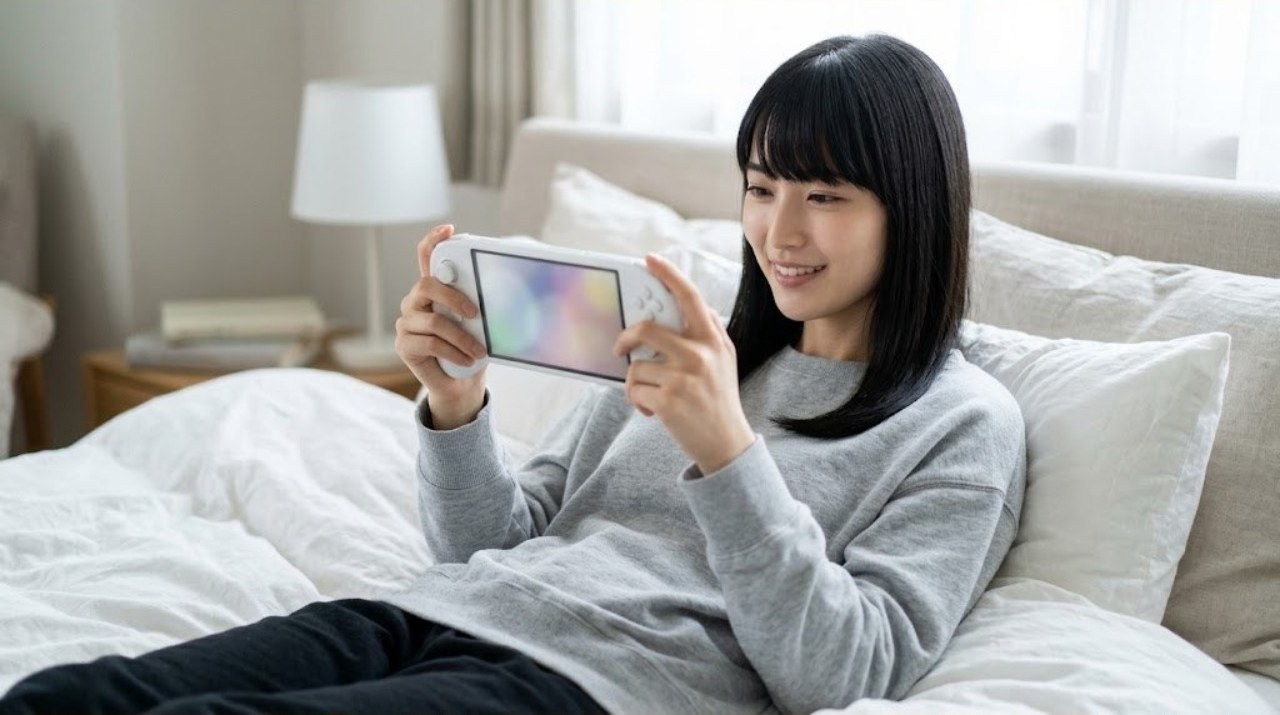
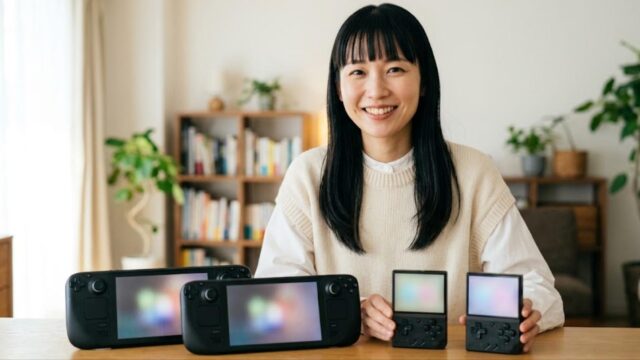
PlayStation Portal リモートプレーヤーは、PSリモートプレイ専用に作られたソニーの純正機です。電源を入れてボタンを押すだけでPS5につながり、スマホのようにアプリを開いてコントローラーをつなぎ直す手間がありません。家族がテレビを使っている時間や、寝る前にベッドで少し進めたい時間に向いています。
PlayStation.Blogに載っている主な仕様は次のとおりです。
| 項目 | 内容 |
|---|---|
| 画面 | 8インチ Full HD タッチスクリーン液晶(1080p・最高60fps) |
| 通信 | IEEE 802.11 a/b/g/n/ac、PlayStation Link(2.4GHz) |
| 端子 | USB端子、ヘッドセット端子 |
| 電池 | 4370mAh、充電時間 約2時間30分(PS5のUSB Type-C端子で充電した場合) |
| 質量 | 約529g |
| 希望小売価格 | 39,980円(税込・2026年4月2日改定) |
本体の左右にDualSenseと同じボタンとスティックがあり、対応ゲームではハプティックフィードバックとアダプティブトリガーも効きます。スマホ+DualSenseでも遊べますが、PS Remote Playアプリの説明には「コントローラーの振動機能は、PS5本体使用時と同じ動作をしない場合がある」と書かれています。振動とトリガーまでPS5と同じにしたいなら、Portalを選ぶ理由になります。
色はホワイト(CFIJ-18000)とミッドナイト ブラック(CFIJ-18001)の2色です。2026年11月5日のAmazon.co.jpでは、ホワイトが38,300円、ミッドナイト ブラックが38,480円でした(どちらもマーケットプレイスの出品)。


買う前に知っておきたい制限もあります。公式サイトに書かれているものをまとめます。
- つながるのはPS5だけ。PS4のゲームは、PS5にインストールしていれば遊べます。
- PlayStation VR/VR2が必要なゲームと、DUALSHOCK 4・DualSense・DualSense Edge以外の周辺機器が必要なゲームは遊べません。
- Portalに外付けのコントローラーはつなげません(PS Remote Playのページに明記)。
- 音は有線のヘッドホンか、PlayStation Linkに対応したPULSE Elite・PULSE Exploreで聞きます。
PlayStation Plus プレミアムに入っていれば、PS5を経由しないクラウドストリーミングでも遊べます。ゲームカタログやクラシックスカタログの対象PS5ゲーム、自分のライブラリーにある対象のダウンロード版PS5ゲームが対象で、家のPS5の電源が切れていても、別のアカウントがPS5を使っていてもプレイできます。対象タイトルは時期や地域で変わるので、PlayStation Storeで確認してください。
スマホ+DualSense|手持ちのコントローラーなら1,590円から

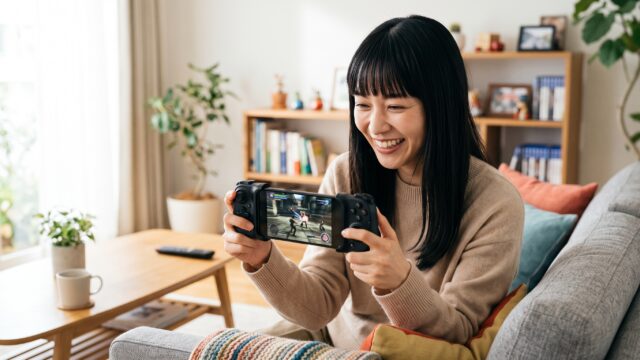
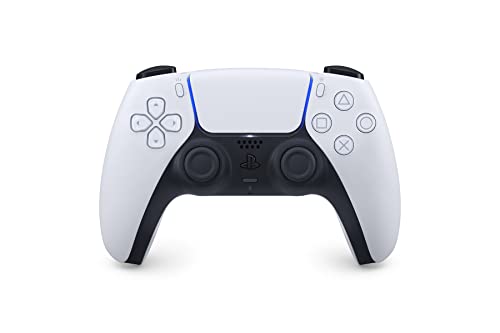
PS5を持っていれば、DualSenseは1台あるはずです。スマホに無料のPS Remote Playアプリを入れ、DualSenseをBluetoothでつなげば、追加で買うのはスマホホルダーだけです。リモートプレイが自分の生活に合うかを試すには、これが一番安く済みます。
対応の条件は次のとおりです(PS Remote Playの公式ページと、Google Playのアプリ説明 2026年9月2日更新版)。
| スマホ | アプリ | DualSense | DualSense Edge |
|---|---|---|---|
| Android | Android 11以降 | Android 12以降 | Android 14以降 |
| iPhone・iPad | iOS/iPadOS 14以降 | iOS/iPadOS 14.5以降 | iOS/iPadOS 16.4以降 |
Androidは機種が多いぶん、注意が1つあります。Google Playのアプリ説明で動作確認済みとされているのはGoogle Pixel 8・9・10シリーズで、それ以外の機種は「正しく動作しない場合がある」とされています。また「モバイル機器の性能により、ワイヤレスコントローラーの入力に遅延が出る場合がある」とも書かれています。古いスマホで遅れを感じたら、スマホ側の問題を疑ってください。
スマホホルダーは、DualSenseの上にスマホを固定するクリップです。評価の件数が多く、価格も手ごろなものを1つ挙げておきます(2026年11月5日のAmazon.co.jpで1,590円・評価3,044件)。DualSenseを持っていない場合や、もう1台欲しい場合は純正品が10,737円でした。


外でモバイルデータを使って遊ぶときは、通信量に気をつけてください。ソニーのページには「大量のモバイルデータが使用される」と書かれています。アプリの[設定]→[モバイルデータ]→[ストリーミングのビデオ品質]で画質を下げると、使う量を抑えられます。
DualSenseそのものの選び方は、PS5のコントローラーおすすめ比較で詳しく比べています。
スマホ一体型コントローラー|Backbone Oneは「PlayStation Edition」を確認

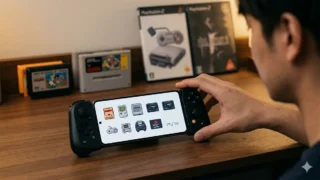
スマホの両側をコントローラーで挟んで、携帯ゲーム機のような形にする方法もあります。DualSense+ホルダーより軽くて持ちやすく、電車の中でも使いやすいのが利点です。
ここで注意してほしいのは、PS Remote Playが公式に対応している一体型コントローラーは「Backbone One PlayStation Edition」だけという点です。ソニーのPS Remote Playのページでは、iOS 15以降とAndroid 10以降の機器でBackbone One PlayStation Editionと互換性があるとされています。Google Playのアプリ説明でも、Androidで使える一体型として挙がっているのはこの製品です。
さらに、BACKBONE One(USB-C)のAmazonの商品ページには「Androidデバイスの場合、PS Remote PlayはBackbone One – PlayStation Editionとのみ互換性があります」と書かれています。Androidで使うなら、商品名に「PlayStation Edition」と入っているものを選んでください。2026年11月5日のAmazon.co.jpでは、Android用のPlayStation Editionは並行輸入品で19,631円でした。


iPhone 15以降(USB-C)の場合、BACKBONE One(USB-C)は12,980円でした。この商品ページの「PlayStation Editionのみ」という制限はAndroidについての記載です。iPhone 14以前はLightning版になります。


GameSirなど他社の一体型コントローラーにも「PS Remote Play対応」をうたう商品がありますが、ソニーの対応表には入っていません。エミュレーターやクラウドゲームと兼用で選ぶなら、スマホ用コントローラーおすすめ比較を参考にしてください。
PC・Mac・タブレット|大きい画面で遊ぶなら
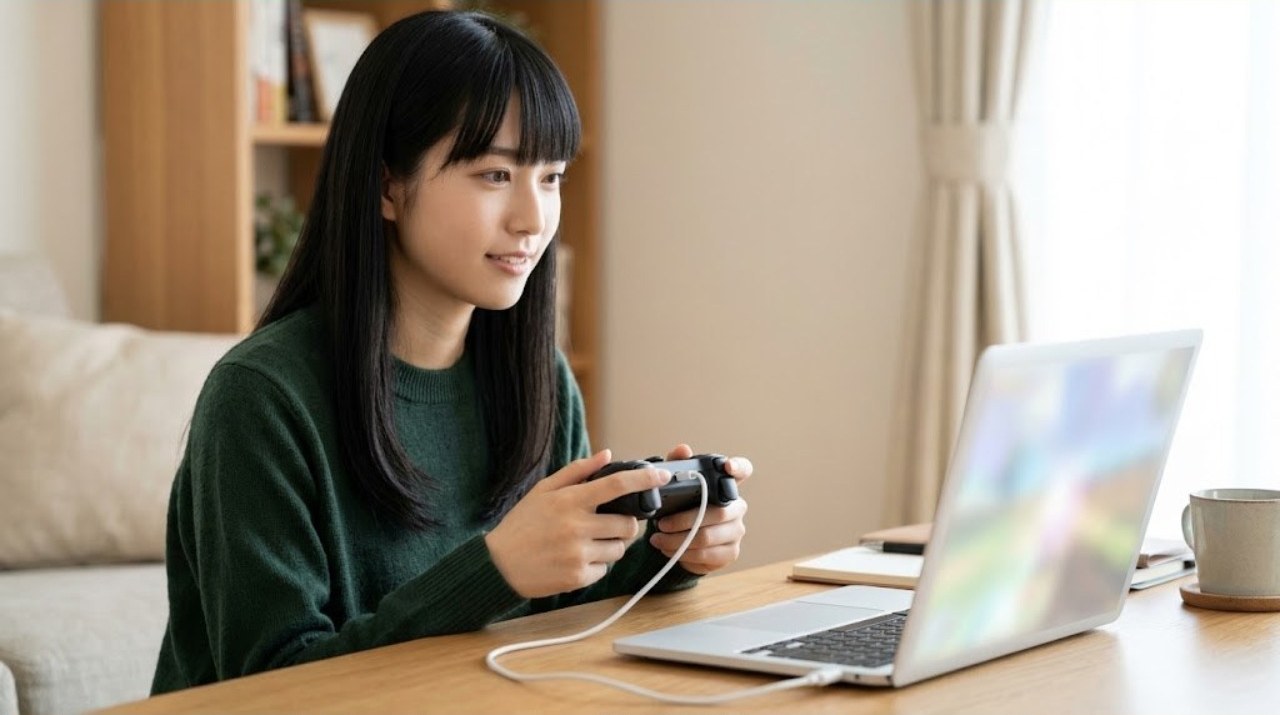
リビングのテレビは使えないけれど、自分の部屋にPCやタブレットがあるなら、それが一番大きな画面になります。PS Remote PlayにはWindows PC・Mac用のアプリがあり、DualSense、DualSense Edge、DUALSHOCK 4で遊べます。
- Windows PC:コントローラーはUSBケーブルで接続します。
- Mac:DualSenseはmacOS 11.3以降ならBluetoothでもつながります(USB接続はmacOS 10.13以降)。
- iPad・Androidタブレット:スマホと同じアプリ・同じ条件で使えます。
PCで遊ぶ場合は、PC側を有線LANにすると通信が安定しやすくなります。ハードウェアキーボードに対応したゲームなら、Windows PC・Macのキーボードで文字を入力することもできます。
ソニーのページによると、Android TV OS 12以降を搭載したテレビやChromecast with Google TVでも、PS Remote Playアプリを入れて遊べます。2台目のテレビにつなげたい人は、こちらも選択肢になります。
中華Android携帯機は?|公式の対応表には入っていない
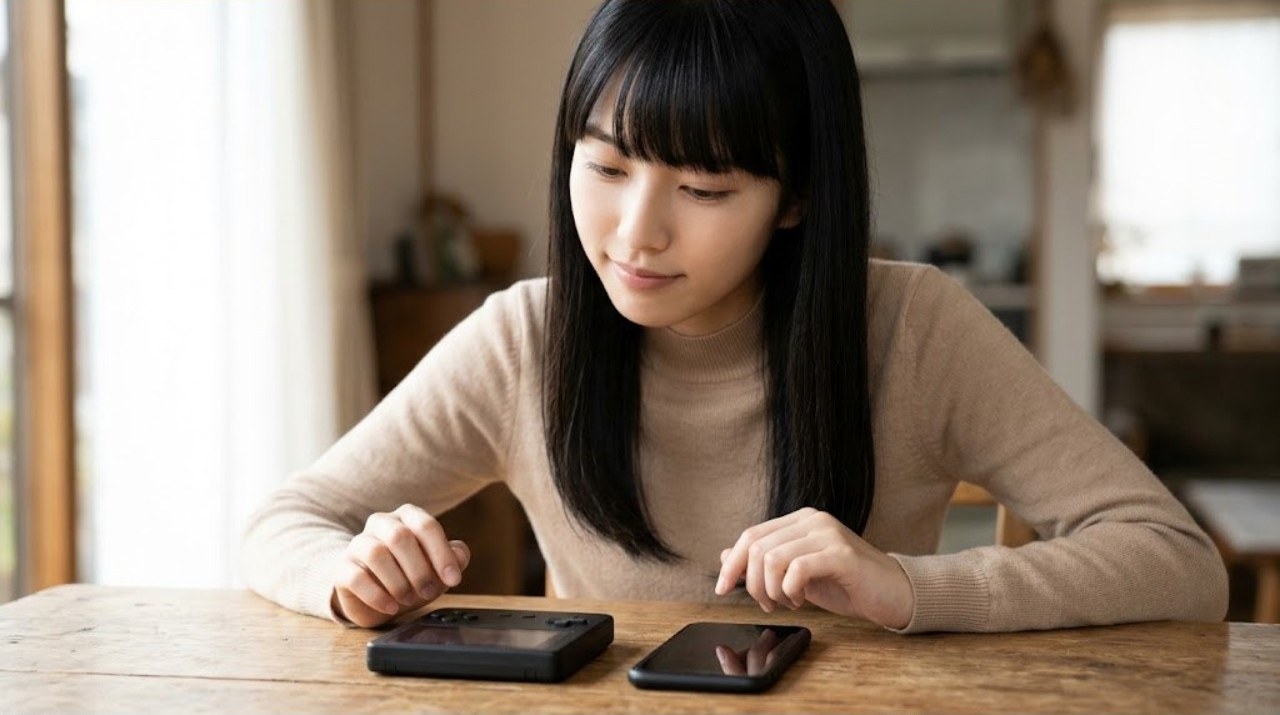
Retroid Pocket や AYN Odin のようなAndroidの携帯ゲーム機にも、Google PlayからPS Remote Playアプリを入れることはできます。ただし、本体に付いているボタンはソニーの対応コントローラー(DUALSHOCK 4・DualSense・DualSense Edge・Backbone One PlayStation Edition)ではありません。動作確認済みの機器にも入っていないため、本体のボタンで操作できるかどうかは保証されていません。
2026年11月5日のAmazon.co.jpでは、Retroid Pocket 6が69,800円、Retroid Pocket 5が59,800円でした。PlayStation Portalより高い買い物になるので、PS5のリモートプレイだけが目的なら、携帯機は選ばないほうが確実です。エミュレーターでレトロゲームも遊びたい人が、おまけとして試すぐらいの位置づけにしてください。携帯機そのものの選び方はPS2が快適なAndroid携帯機の比較で解説しています。
途切れる・カクつくときに見直す5つのこと
リモートプレイの不満のほとんどは、手元の機械ではなく通信から来ます。買い替えを考える前に、次の5つを確かめてください。
- 通信速度を測る:ソニーの基準は5Mbps以上、推奨は15Mbps以上です。手元の機械で、遊ぶ場所の速度を測ってください。
- PS5を有線LANにする:PS5側がWi-Fiだと、家の中で電波を2回使うことになります。ルーターの近くにあるなら、LANケーブルでつなぐのが効果的です。
- 5GHz帯のWi-Fiにつなぐ:PortalはIEEE 802.11a/acに対応しています。電子レンジなどの影響を受けやすい2.4GHz帯より、5GHz帯のほうが安定しやすくなります。
- PS5のシステムソフトウェアを最新にする:ソニーのページでは、リモートプレイに最新のシステムソフトウェアが必要とされています。
- 外では画質を下げる:モバイルデータや公衆Wi-Fiでは、アプリのビデオ品質を下げると止まりにくくなります。
PS5の空き容量が足りずにゲームを入れ替えている人は、PS5のSSD増設ガイドも参考にしてください。リモートプレイで遊べるのはPS5にインストールしたゲームなので、遊びたいゲームを入れておけるかも大事です。
よくある質問
PSリモートプレイにお金はかかりますか?
ソニーの公式ページでは、PSリモートプレイは「すべてのPS5およびPS4本体で使用できる無料の機能」とされています。PlayStation Portalでクラウドストリーミングを使う場合だけ、PlayStation Plus プレミアムへの加入が必要です。
PlayStation PortalでPS4は遊べますか?
Portalがつながる本体はPS5だけです。PS4本体にはつながりません。ただし、PS5にインストールしたPS4のゲームなら、Portalで遊べます。PS4本体のゲームを手元で遊びたいなら、スマホやPCのPS Remote Playアプリを使ってください。
PlayStation PortalにBluetoothのイヤホンはつなげますか?
公式の製品ページが案内している音の出し方は、有線のヘッドホンと、PlayStation Linkに対応したPULSE Elite ワイヤレスヘッドセット・PULSE Explore ワイヤレスイヤホンです。手持ちの一般的なBluetoothイヤホンを使いたい人は、購入前に注意してください。PS5用のヘッドセット選びはPS5で立体音響を活かすゲーミングヘッドセットの選び方にまとめています。
PS VR2のゲームはリモートプレイできますか?
できません。PlayStation VR・PlayStation VR2が必要なゲームは、Portalでもスマホ・PCのアプリでもリモートプレイの対象外です。
外出先でPlayStation Portalは使えますか?
Wi-Fiにつながれば使えます。PlayStation.Blogでも、ネットワーク品質が安定しやすい自宅内での利用がベストとしたうえで、高速で安定したWi-Fiがあれば自宅の外でも使えると紹介されています。ただしPortalにはモバイルデータ通信の機能がないので、外で遊ぶ機会が多いならスマホのほうが手軽です。
まとめ|まずスマホで試し、毎日使うならPortal
- まず試す:手持ちのスマホ+DualSense+スマホホルダー(1,590円)
- 家の中で毎日遊ぶ:PlayStation Portal リモートプレーヤー(希望小売価格39,980円・Amazonは38,300円から)
- 外でも携帯機のように遊ぶ:Androidなら Backbone One PlayStation Edition(19,631円)、iPhone 15以降なら BACKBONE One(USB-C・12,980円)
- 大きい画面で遊ぶ:PC・Mac・タブレットのアプリ+DualSense
- 中華Android携帯機:ソニーの対応表に入っていないので、リモートプレイ目的だけでは買わない
価格は2026年11月5日にAmazon.co.jpで確認したもので、日によって変わります。テレビまわりや音も含めて遊ぶ環境を整えたい人は、ゲーム環境の作り方 完全ガイドも参考にしてください。

コメント